ARTICLE · 1292612
司南励能|Excel小技巧:快速处理测绘观测与实验数据

在日常课程实验、测绘外业观测数据整理、科创项目数据分析中,Excel 是地测专业同学最高频使用的工具之一。很多同学面对几十上百组观测数据,还在逐行计算、手动核对,不仅效率低,还容易出现人工误差。
本期司南砺能整理了 5 个地测场景下的 Excel 实用技巧,覆盖数据计算、异常排查、可视化全流程,步骤简单、看完就能上手,帮你大幅提升数据处理效率。
| 01 |
适用场景|水准测量外业数据整理、多测站高差与累计高程批量计算
手动逐行输入公式计算单测站高差、累计高程,是很多同学处理观测数据的常态,其实只需一步就能完成整列批量计算。
1.在第一行结果单元格输入计算公式,例如输入 =后视读数-前视读数,计算单测站高差;
2.选中该单元格,将鼠标移至单元格右下角,出现十字填充柄后双击,整列公式会自动匹配行号完成批量填充;
3.计算累计高程时,输入 =上一行累计高程+本行高差,同样通过填充柄双击,即可一键完成全站数据的高程累计。
小贴士 计算数据平均值、中误差时,直接使用 =AVERAGE(数据区域)、=STDEV.S(数据区域) 函数,无需手动核算。
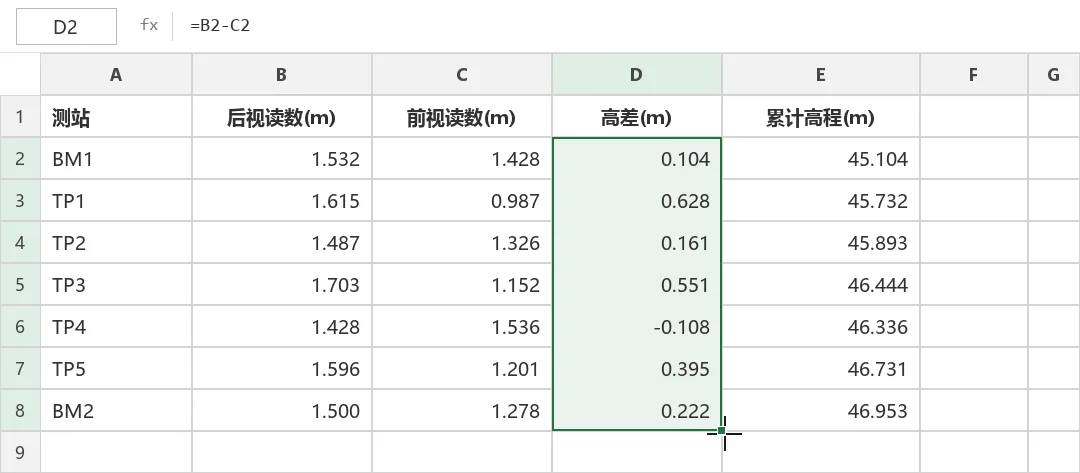
图 1 填充柄双击,整列公式自动匹配行号
| 02 |
适用场景|实验数据误差排查、高差闭合差异常值定位、重复数据清理
观测数据中常会存在误差超限的异常值,逐行排查费时费力,用条件格式可以让异常数据自动“高亮”。
1.选中需要检查的整列数据;
2.点击「开始」选项卡 →「条件格式」→「突出显示单元格规则」,根据需求设置判定规则:
· 大于 / 小于阈值:例如标记高差闭合差超出限差的异常数据;
· 重复值:快速排查重复录入的测点编号、重复观测数据;
3.设置完成后,符合条件的异常数据会自动标色,一眼即可定位问题条目。
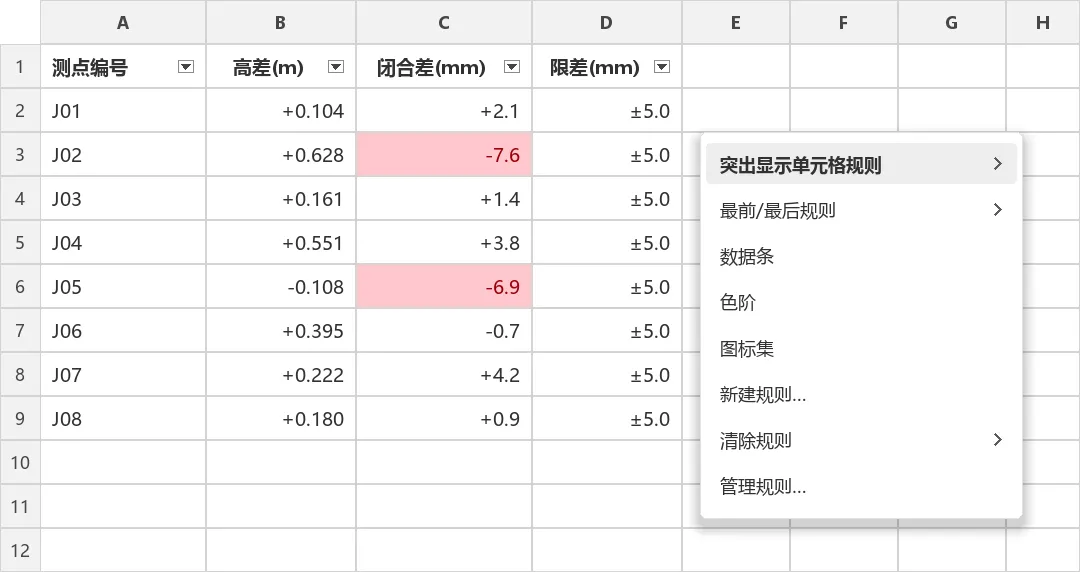
图 2 条件格式中的「突出显示单元格规则」
| 03 |
适用场景|沉降观测折线图制作、位移数据散点图绘制,用于课程设计、科创答辩配图
规范的数据图表是课程汇报、科创申报书的必备素材,用 Excel 几步就能生成符合学术规范的可视化图表。
1.提前整理好两列对应数据,例如“观测日期”与“累计沉降量”、“测站编号”与“位移值”;
2.选中完整数据区域,点击「插入」选项卡,根据数据类型选择「折线图」或「散点图」;
3.右键点击图表元素,添加坐标轴标题、数据标签,调整线条样式与配色,即可得到可直接用于汇报、论文的专业配图。
小贴士 地测类学术图表建议选择低饱和、简洁的配色风格,避免花哨特效,符合科研汇报的规范要求。
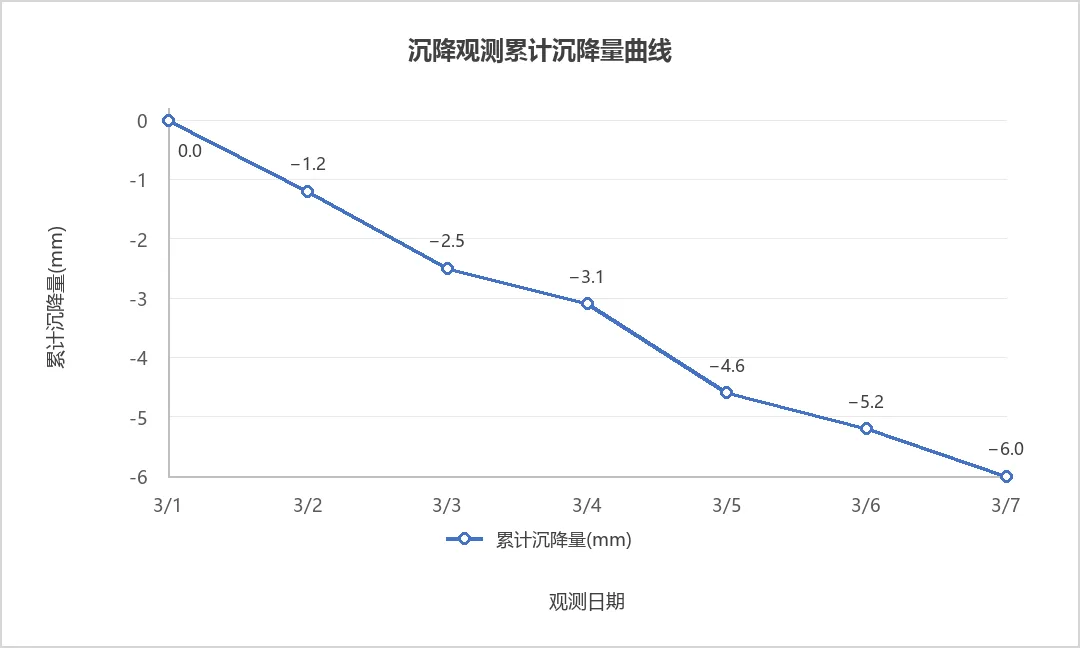
图 3 沉降观测累计沉降量折线图
| 04 | 排序与筛选:高效整理测点数据 |
适用场景|上百组测点数据按高程 / 编号排序、筛选符合条件的有效数据
面对大量测点数据,手动排序、逐条查找效率极低,排序与筛选功能可以快速完成数据整理。
1.选中整张数据区域,点击「数据」选项卡 →「排序」;
2.设置主要关键字(如测点编号、高程值),选择升序 / 降序,一键完成全表有序整理;
3.点击同选项卡中的「筛选」按钮,表头会出现下拉箭头,可按数值区间、数据类别筛选目标内容,无需逐行查找。
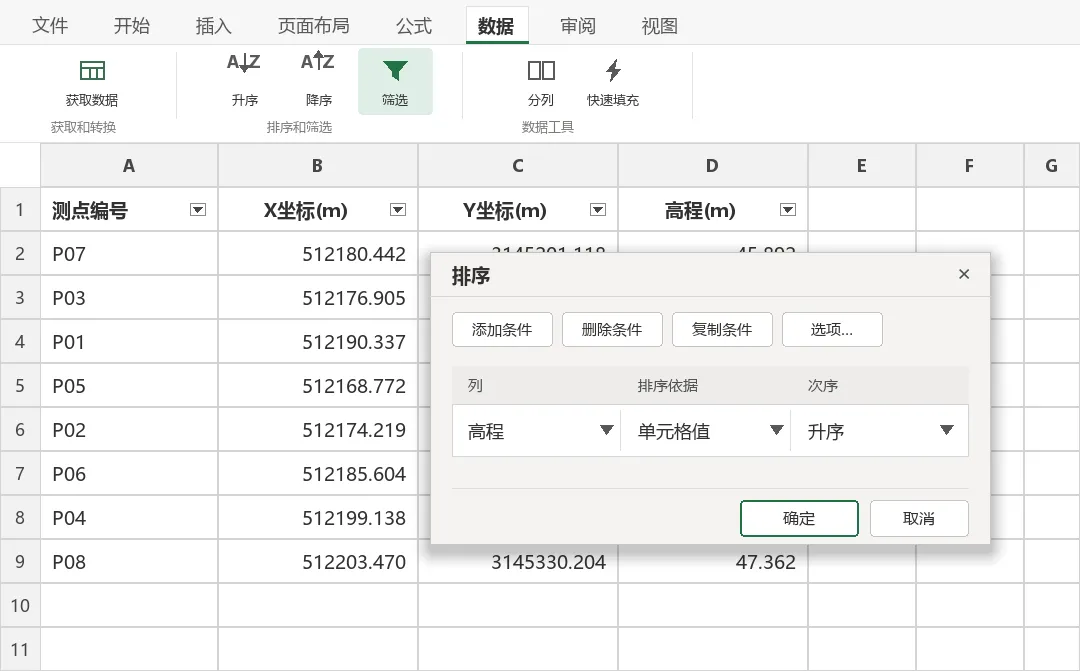
图 4 「排序」对话框:主要关键字选「高程」,次序选「升序」
| 05 |
适用场景|测绘观测数据、坐标数据统一保留指定小数位数
测绘数据对小数位数有明确规范要求,逐行修改格式繁琐且容易遗漏,批量设置一步即可完成。
1.选中需要调整格式的所有单元格;
2.右键选择「设置单元格格式」→「数值」分类;
3.在「小数位数」栏设置对应位数(如高程数据保留 3 位小数,平面坐标保留 2 位小数),点击确定即可一键统一全区域格式。
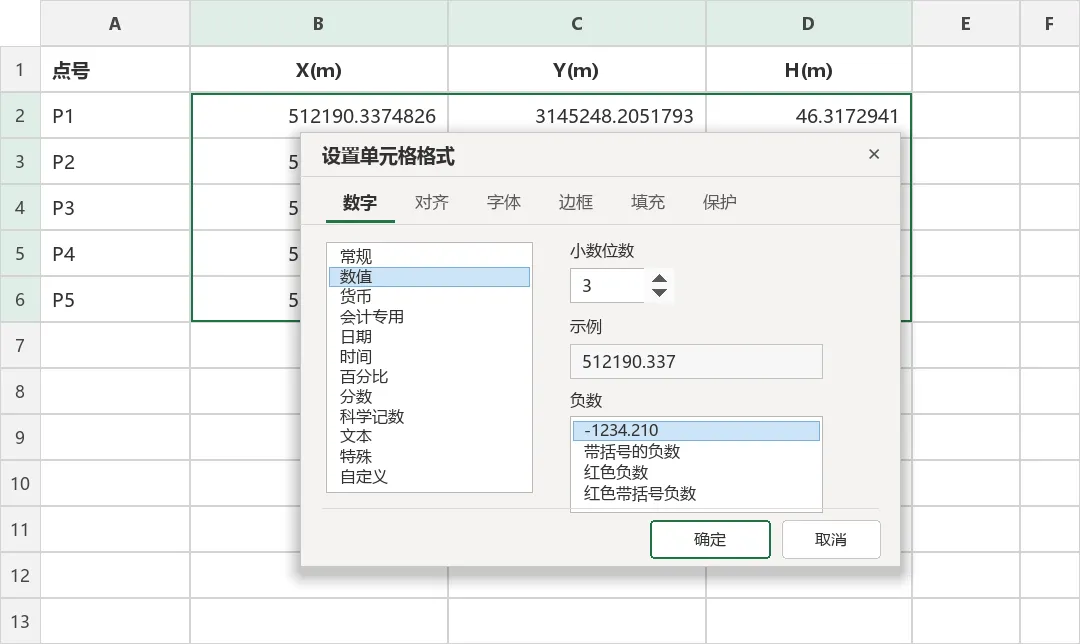
图 5 数值分类下的小数位数设置
以上 5 个技巧都是地测专业学习、科创竞赛中的高频实用功能,不需要复杂的函数公式,几步操作就能省下大量重复劳动的时间。
大家可以打开自己的实验数据试着操作一遍,熟练之后数据处理效率会有明显提升。本期就先到这里,如果你在数据处理中遇到过其他“卡住”的环节,欢迎在评论区留言。
责编|李贵洲
责编审核|王政
初审|陈金怡 张静雅
终审|马见青 刘永旭

往期推荐