ARTICLE · 1292824
网页高清截长图插件,选区跨滚动截长图
网页高清截长图插件,选区跨滚动截长图

📥 安装地址(Edge 浏览器)
https://microsoftedge.microsoft.com/addons/detail/hapdbpaafahogjogeiaekenkeahljcik
(开头)平时上网做笔记、整理资料、截图教程,是不是踩过很多截图插件的坑?✅ 截图带广告弹窗✅ 悬浮置顶导航栏重复拼接,长图错位✅ 选区坐标不准,截出来差一大截,截图不清晰✅ 很多高级功能要开会员、有水印
今天给大家带来一款自己从零开发、打磨很久的 Edge 网页截图插件:网页截图助手 (多明亮),现已正式上架微软 Edge 扩展商店!
✨ 核心亮点(和同类工具拉开差距)
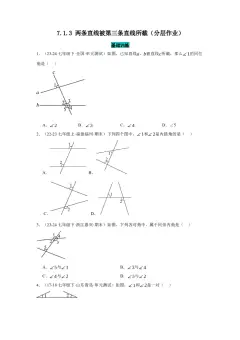
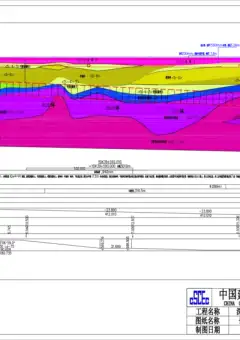
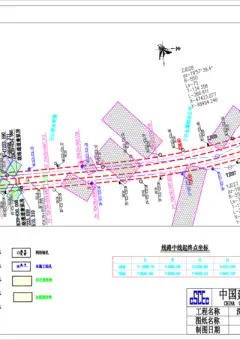
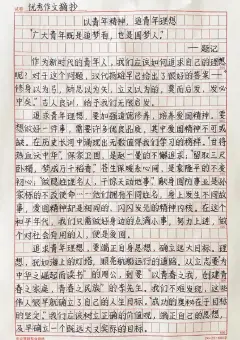
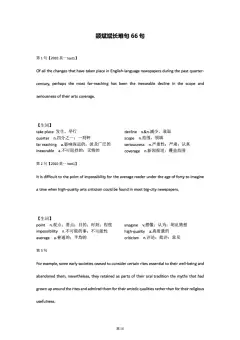
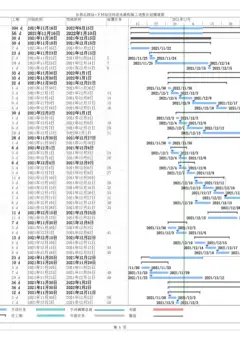
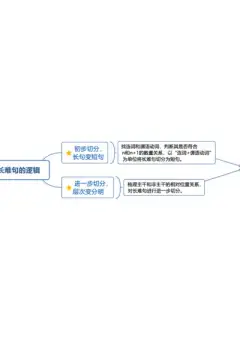
🔹跨滚动选区截图区别于普通截图只能截可视区域。选区可以向下 / 向上、横向滚动选取超长内容,复杂页面、长文档、表格都能一次性完整截取,这是我们重点打磨的功能。
🔹坐标精准,解决悬浮栏干扰专门针对 hao123 这类顶部悬浮导航栏做适配,自动处理固定悬浮元素,拼接长图不会重复叠栏,画面干净不混乱。
🔹内置裁剪 + 标注编辑截图完成直接进入编辑器,自由裁剪、标记、画箭头、加文字,不用再打开 PS、画图二次处理。
🔹自定义快捷键,随心设置支持自定义截图快捷键,一键唤起截图,办公写材料、做教程效率翻倍。
🔹无广告、无水印、不上传隐私砍掉所有广告弹窗,没有强制付费功能,截图全部在本地浏览器内处理,图片不会上传第三方服务器,隐私可控。
📝 使用小提示
选区截图:选择选区模式,拉框之后,可以继续滚动页面,扩大选取范围 长截图:一键捕获整个网页,自动滚动拼接,适合保存长文章、网页教程 截图之后直接在编辑器裁剪、标注,下载 PNG 图片或者复制剪贴板