ARTICLE · 1320274
12 个 Word文档 按钮,90% 的人从没点过
不是 Word 功能少,是你十年只用过其中 5%。
01 先把话说清楚
我做过一个不太严谨的小统计:看同事改 Word,看他鼠标点了哪些地方。
结果是,绝大多数人的操作路径高度一致——加粗、居中、调字号、回车空行、插入表格、插入图片。
就这六件事。
Word 的功能区里有一千多个命令,常用的那六个之外,剩下的不是摆设。它们存在的原因只有一个:有人被同一个动作重复折磨过很多次,于是有人做了个按钮。
这篇文章挑 12 个。每一个我都写清楚三件事:按钮在哪、解决什么麻烦、什么场景下用。
02 编辑效率:先省手
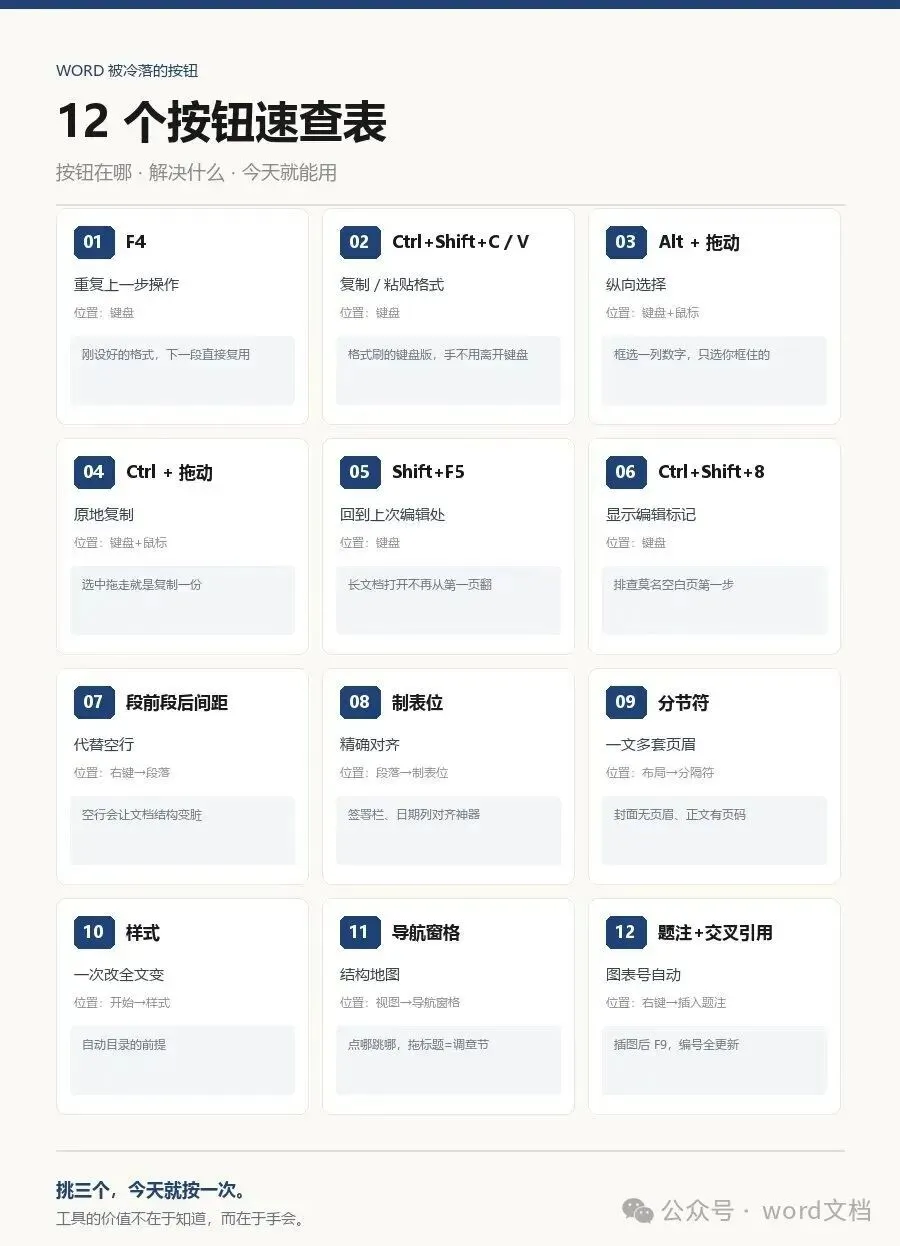
1. F4 —— 重复上一步操作
位置:键盘。
解决什么:你刚给一段文字设了"小四号、1.5 倍行距、段后 6 磅"。下一段还要一样的格式。不用再点一遍,选中它,按 F4。
场景:连续给十几段正文统一格式;连续插入多个相同尺寸的表格行;连续删除多个空白段。
这是 Word 里性价比最高的一个键,我见过会用它的人不到十分之一。
2. Ctrl+Shift+C / Ctrl+Shift+V —— 格式刷的键盘版
位置:键盘。
解决什么:格式刷点一次只能用一次,双击才能连续用,用完还得再点回收起。这个组合键不用切工具栏:选中源文字按 Ctrl+Shift+C,选中目标按 Ctrl+Shift+V。
场景:一边写一边统一格式,手不用离开键盘。
3. Alt + 鼠标拖动 —— 纵向选择
位置:键盘 + 鼠标。
解决什么:选中文本默认是按行流的。按住 Alt 再拖,能框出一个矩形区域,只选你框住的那一列。
场景:从一份没有表格的数据里,只抠出中间那一列数字;删掉每行开头统一的那几个空格或编号。
4. Ctrl + 拖动选中文字 —— 原地复制
位置:键盘 + 鼠标。
解决什么:选中一段,按住 Ctrl 拖到别处松手,就是复制一份,不覆盖原内容。不按 Ctrl 拖是移动。
场景:同一段落要在文档里出现三四次,省掉复制粘贴的两次操作。
5. Shift+F5 —— 回到上次编辑的位置
位置:键盘。
解决什么:两百页的文档,你翻到第 30 页改了一个字,然后滚回第 180 页继续写。下次打开文件,光标可能还在开头。Shift+F5 直接跳回你上次编辑的地方,连按几次可以往前追溯。
场景:长文档改稿,反复在几处之间来回。
6. Ctrl+Shift+8 —— 看见看不见的东西
位置:键盘(或「开始」选项卡里那个 ¶ 符号)。
解决什么:显示所有编辑标记——段落标记、空格点、制表符箭头、分页符、分节符。
场景:文档莫名多出一页空白,打开它,你会看到一个分页符孤零零地待在那里。这是排查排版问题最快的一步。
排版的病,八成藏在你平时看不见的符号里。
03 排版:别用空格和回车硬凑
7. 段前段后间距 —— 代替空行
位置:选中段落 → 右键 →「段落」→ 间距。
解决什么:用回车制造段落间距,会让文档结构变脏:中间插入内容、调整行距、转成别的格式,那些空行全都会错位。
场景:所有需要"段落之间留白"的地方。设成段后 6 磅,比敲一个回车精确得多,而且全文统一。
8. 制表位 —— 对齐的隐藏工具
位置:「开始」选项卡 → 段落组右下角小箭头 →「制表位」。
解决什么:你想让"甲方签字:______"和"日期:______"这两行的下划线一样长、右端对齐。用空格敲,永远对不齐;用表格,又显得笨重。
制表位可以设一个右对齐制表位,按 Tab 键,光标直接跳到那条线上。
场景:合同签署页、封面信息栏、简历的日期列。
9. 分节符 —— 一份文档,多套页眉
位置:「布局」→「分隔符」→「分节符(下一页)」。
解决什么:正文要有页眉,封面不要;目录用罗马数字,正文用阿拉伯数字。分页符做不到这件事,因为它不切断"节"。只有分节符能让不同部分拥有独立的页眉页脚和页码规则。
场景:论文、标书、报告——任何"封面 + 目录 + 正文"结构的文档。
10. 样式 —— 一次改,全文变
位置:「开始」→ 样式库。
解决什么:一百个二级标题,你要把字号从 14 改成 15。手动选一百次,还是改一次样式?
场景:所有超过 5 页的文档。样式还有一个副作用:它顺便让自动目录能工作——这两件事其实是一件事。
04 长文档:别靠肉眼找
11. 导航窗格 —— 文档的结构地图
位置:「视图」→ 勾选「导航窗格」(或 Ctrl+F 后切到标题页签)。
解决什么:左边出现一棵目录树,点哪跳哪。拖动标题还能直接调整章节顺序——整章内容跟着走,不用剪切粘贴。
场景:改结构。想把第 4 章挪到第 2 章前面,拖一下就行。
前提是你的标题用了样式。又回到第 10 条了。
12. 题注 + 交叉引用 —— 图号自动走
位置:选中图片 → 右键「插入题注」;正文里「引用」→「交叉引用」。
解决什么:文档里有 20 张图。你在第 3 章前面插了一张新图,后面所有图号全部要 +1,正文里"如图 5 所示"也要跟着改。
题注管编号,交叉引用管引用。插入新图后全选按 F9,编号和引用一起更新。
场景:方案、论文、技术文档——任何图多表多的东西。
05 怎么用这 12 个
别一次全学。
挑三个,今天就用:
1. 今天:按 F4 重复格式,用 Ctrl+Shift+8 看看文档里藏了什么
2. 这周:把正在写的文档标题全部套上样式
3. 这个月:找一份旧文档,练习用导航窗格重排章节
工具的价值不在于知道,而在于手会。
真正的效率提升,从来不是学会更多软件,而是把已经会的那几个动作,做对。
写在最后
这 12 个按钮有一个共同点:它们都在解决"重复"。
重复的格式、重复的对齐、重复的编号、重复的查找。人做重复的事会累、会错、会烦。软件不会。
所以下次你发现自己正在做第三遍同样的动作时,停一下,问一句:这个动作,Word 是不是本来就能替我做?
大概率是能。