ARTICLE · 1325059
3ds Max2026 保姆级安装教程,附3ds Max2026 安装包下载
1
基本信息
名称:3ds Max2026 |
大小:5.5G |
安装环境:10及以上64位操作系统 |
学习资源: https://docs.qq.com/doc/DQUtxa2FpVFd2Q1hD |
2
软件介绍
3ds Max 2026 是一款专业的三维建模、动画和渲染软件。它主要用在游戏开发、影视特效、建筑可视化和广告设计这些领域。这个版本在 2025 年正式发布。它带来了不少新功能和改进。软件在材质、建模、动画和渲染这些方面都做了更新。
这个版本最明显的变化是默认材质换成了 OpenPBR。OpenPBR 是一种基于物理的材质,它和 MaterialX 以及 OpenUSD 都能兼容。这种材质用起来更直观,大部分常见的材质都能用它来表现。用户换到别的软件或者和别人协作的时候,材质的显示效果会更一致。软件还更新了 USD for 3ds Max 插件。用户可以更好地导入和导出 USD 文件。跨软件协作的时候,资产流转会更顺畅。
在建模方面,这个版本做了不少优化。顶点焊接修改器现在也支持样条线了。用户可以把断开的样条线接起来,也能把一组样条线合并成一条。修改器还加了清理功能,能去掉一些没用的旧顶点。布尔运算修改器的速度比以前快了最多 40%。阵列修改器也快了大概 15%。适配修改器根据场景的复杂程度,提速最多能到 40%。置换修改器在有些场景里能快 2.28 倍。这些提速让用户在处理复杂模型的时候,等待时间会少很多。
对于开发者来说,这个版本开始支持 .NET 8。插件开发的人需要把项目重新弄一下,才能在新版本里用。SDK 的很多接口也做了调整,性能或者功能上都有变化。Arnold 渲染器也更新到了 5.8 版本,Substance 更新到了 3.0.5 或者 3.0.8。3ds Max 2026.1 更新还加了属性传递修改器,可以在物体之间转位置、法线、UV 和顶点颜色这些信息。Push 修改器也加了松弛迭代、碰撞物体和轴向倍率这些控制。
3
安装步骤
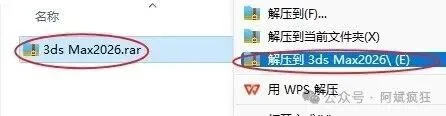
1.鼠标右击下载的【3ds Max2026】压缩包,选择解压到【3ds Max2026】。
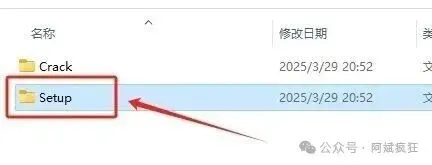
2.打开解压后的文件夹,双击打开【Setup】文件夹。
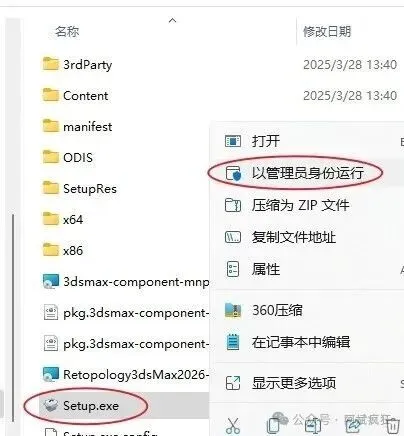
3.鼠标右击【Setup】选择【以管理员身份运行】。
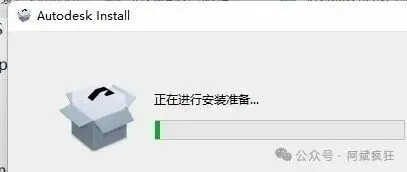
4.等待安装准备完成……
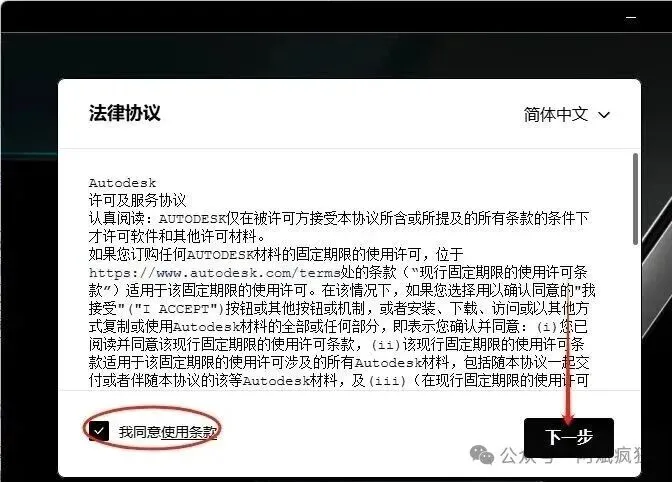
5.勾选【我同意使用条款】,点击【下一步】。
6.点击【…】。
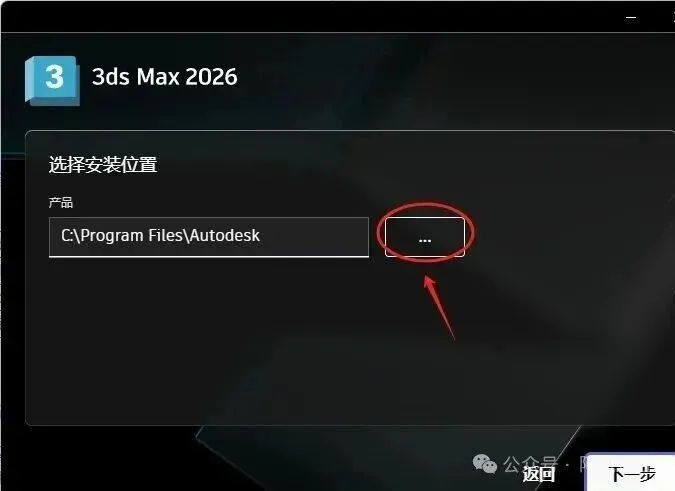
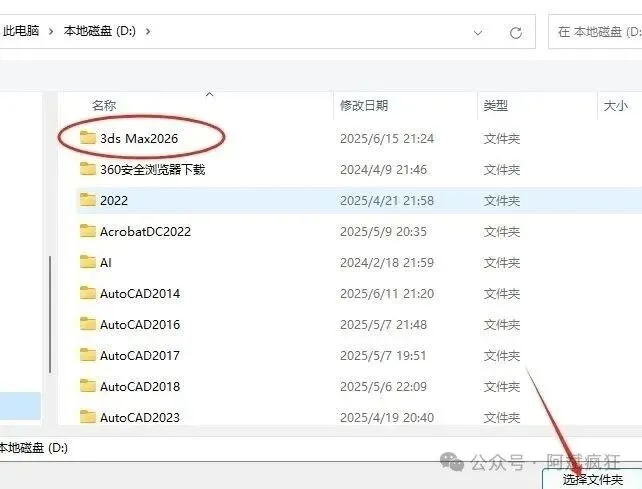
7.选择需要将软件安装的磁盘(如:D盘),新建一个【3ds Max2026】并选中,点击【选择文件夹】。
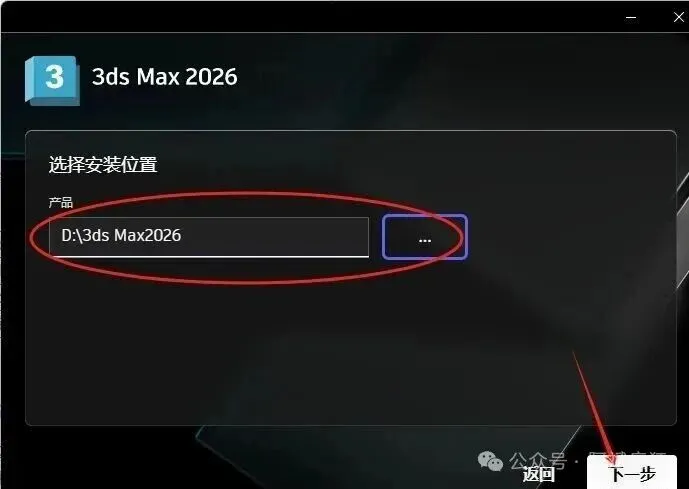
8.点击【下一步】。
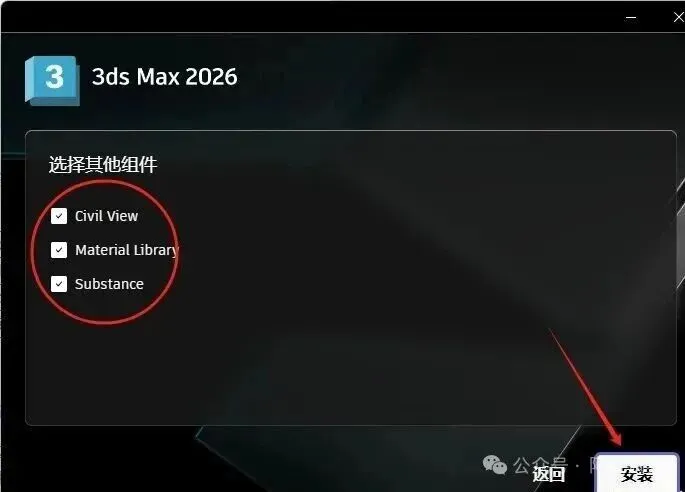
9.勾选需要安装的组件,点击【安装】。
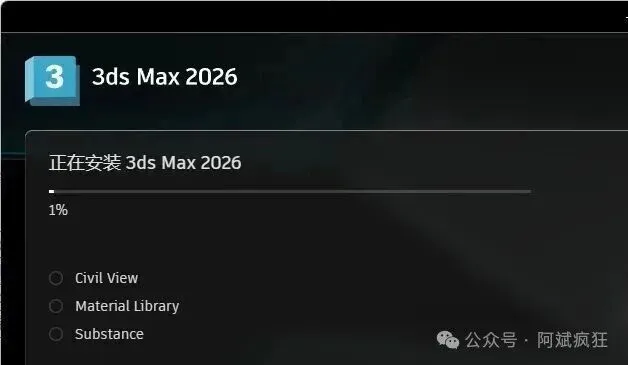
10.安装中……
11.点击右上角【X】关闭。
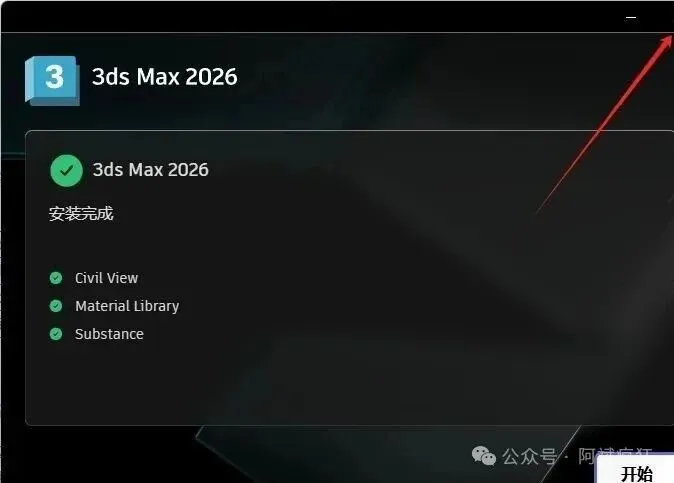
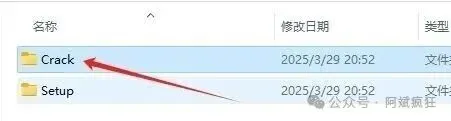
12.打开解压后的【3ds Max2026】文件夹,进入【Crack】破解文件夹。
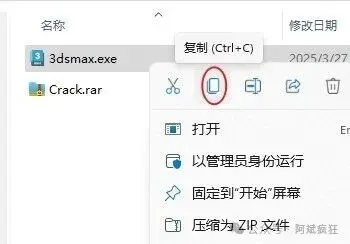
13.鼠标右击【3dsmax】选择【复制】。
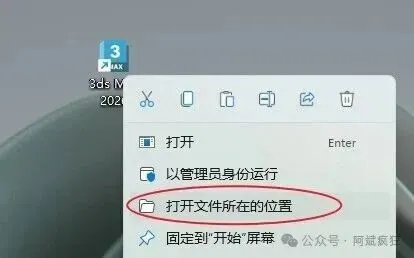
14.鼠标右击桌面【3ds Max2026】图标选择【打开文件所在的位置】。
15.鼠标右击空白处选择【粘贴】。
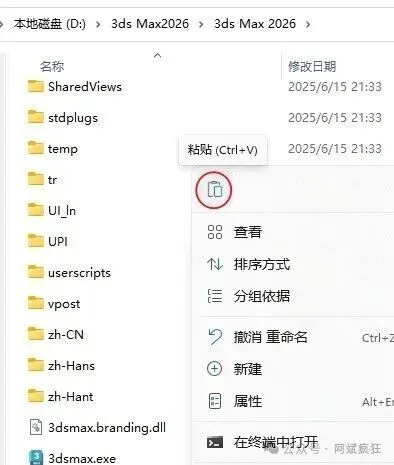
16.点击【替换目标中的文件】。
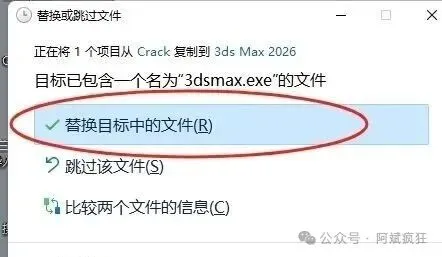
17.创建桌面中文快捷方式:点击桌面任务栏中的【开始图标】>点击【所有应用】>双击展开【Autodesk】文件夹,将【3ds Max 2026- Simplified Chinese】图标拖到电脑桌面。
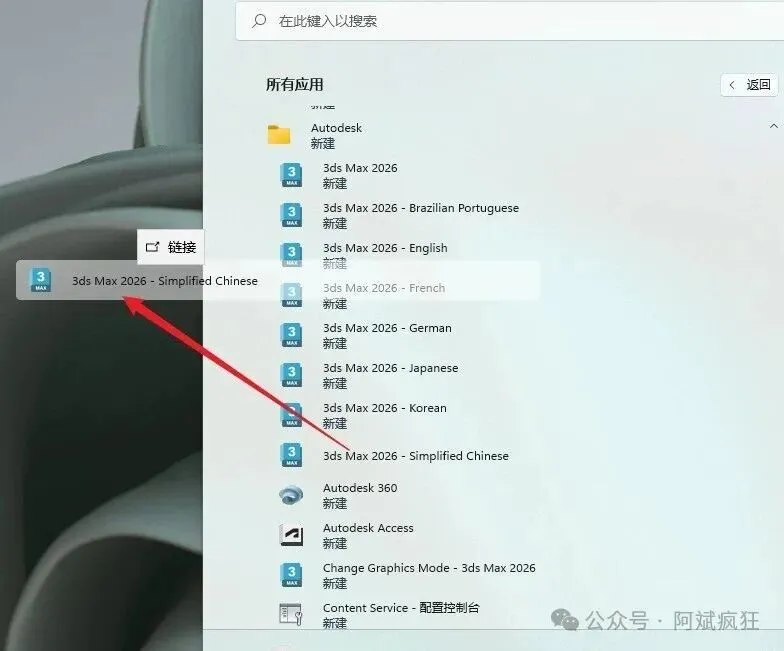
18.双击桌面【3ds Max 2026 - Simplified Chinese】图标启动软件。
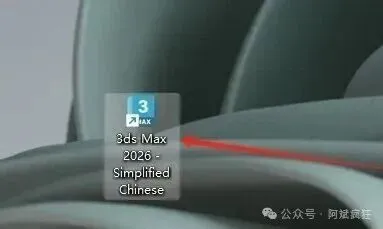
19.完成
声明
所有版权归原作者/企业所有
1.公众号所有资源均来源于网络搜集,仅供个人交流学习之用,不得用于任何商业或者非法用途,否则,一切后果请用户自负。如果侵犯了您的知识产权或其他权利,责任由使用者或转载者本人承担,本公众号以及本人对此不承担任何责任。同时您必须在下载后的24个小时之内, 从您的电脑中彻底删除该程序。如果您喜欢该程序,请支持正版软件,购买注册,得到更好的正版服务。
2.公众号仅仅提供一个观摩学习的环境,将不对任何资源负法律责任。任何由于使用本公众号收集或者原创绿化软件产生的不测后果,公众号及本人不对此负任何责任。公众号提供用户内容均来自互联网,如有内容侵犯您的版权或其他利益的,请与我们联系,在收到消息后删除处理。
附: 二○○二年一月一日《计算机软件保护条例》第十七条规定:为了学习和研究软件内含的设计思想和原理,通过安装、显示、传输或者存储软件等方式使用软件的,可以不经软件著作权人许可,不向其支付报酬!鉴于此,也希望大家按此说明研究软件!