ARTICLE · 1329443
Excel去重指南:4种方法快速提取不重复数据,小白也能秒会
Excel去重指南:4种方法快速提取不重复数据,小白也能秒会
在Excel数据处理中,重复数据会干扰统计分析(如重复地区、重复订单号),高效提取不重复值是基础且高频的需求。 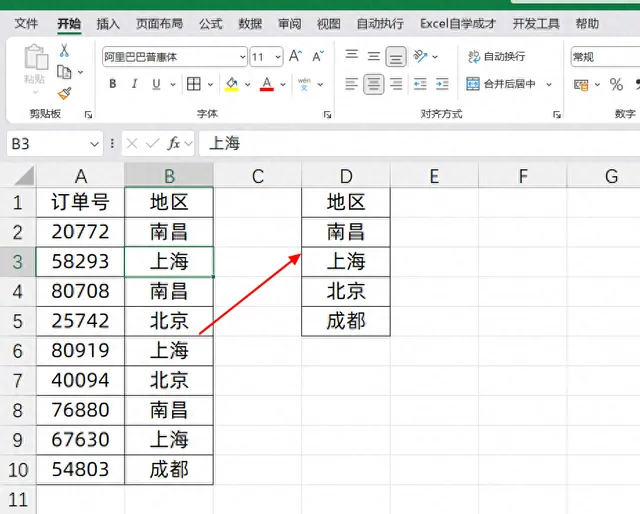
以下整理4种实用方法,涵盖手动操作、功能按钮、工具应用及公式技巧,适配不同Excel版本与数据规模,帮助快速获取唯一值列表。 技巧法:复制粘贴+删除重复值(适配所有版本,操作直观) 该方法通过“复制数据+系统自带去重功能”实现,无需公式,适合数据量较小(如1000行以内)、不熟悉函数的场景,具体步骤如下: 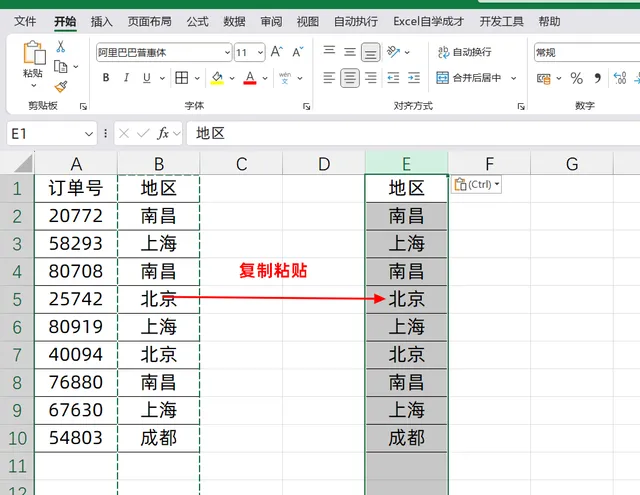
优势:操作步骤少,无版本限制;注意:粘贴后原数据不变,去重仅针对复制后的区域,需确保粘贴区域空白。 高级筛选法:直接筛选不重复值(无需复制,一步到位) 借助Excel“高级筛选”功能,可直接从原数据中提取不重复值并复制到指定位置,避免重复粘贴操作,步骤如下: 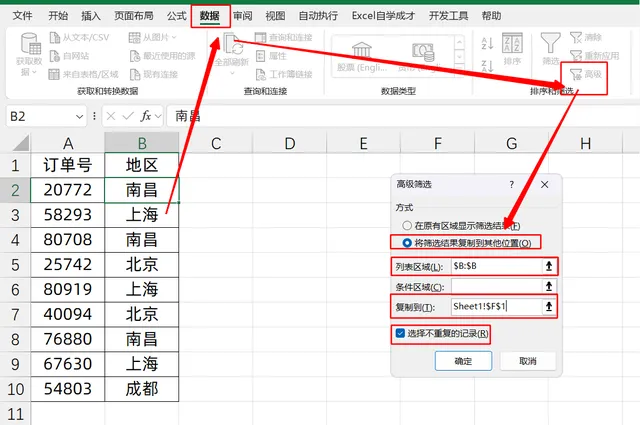
优势:无需复制粘贴,直接生成独立的不重复列表;适用场景:数据量中等(1000-10000行),需保留原数据完整性。 数据透视表法:借助透视表特性去重(兼顾去重与后续分析) 数据透视表自带“行标签唯一化”特性,不仅能提取不重复值,还可后续联动统计(如按地区统计订单数),适合需进一步分析数据的场景,步骤如下: 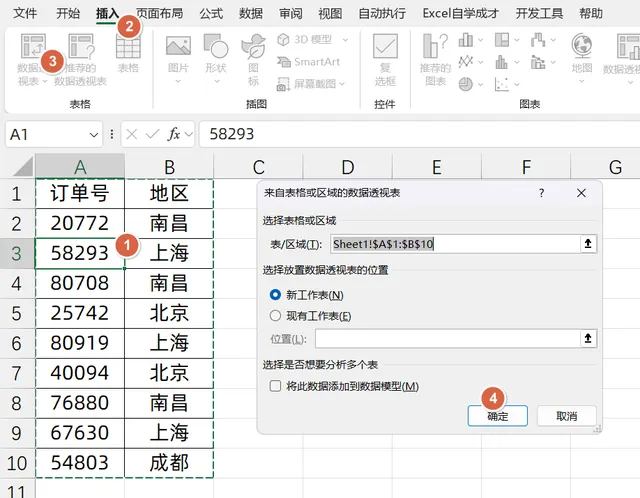
优势:去重后可直接添加“值”字段进行统计(如拖入“订单号”并设置为“计数”,统计各地区订单数);注意:透视表为动态关联,原数据更新后需点击「刷新」同步不重复值。 公式法:UNIQUE函数一键去重(高版本专属,效率最高) Excel365/2021及以上版本新增 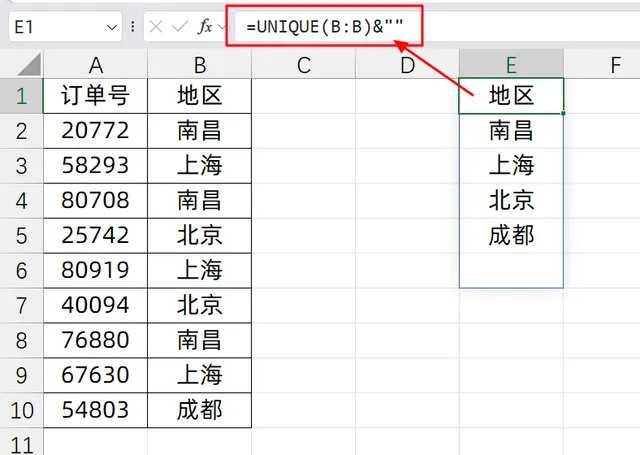
公式解析:UNIQUE(B:B)提取B列所有不重复数据,&""连接空文本,避免公式返回的空白单元格显示为“0”;优势:一步到位,支持动态更新;限制:仅适配Excel365/2021及以上版本,低版本无法使用。 4种方法对比与适用场景 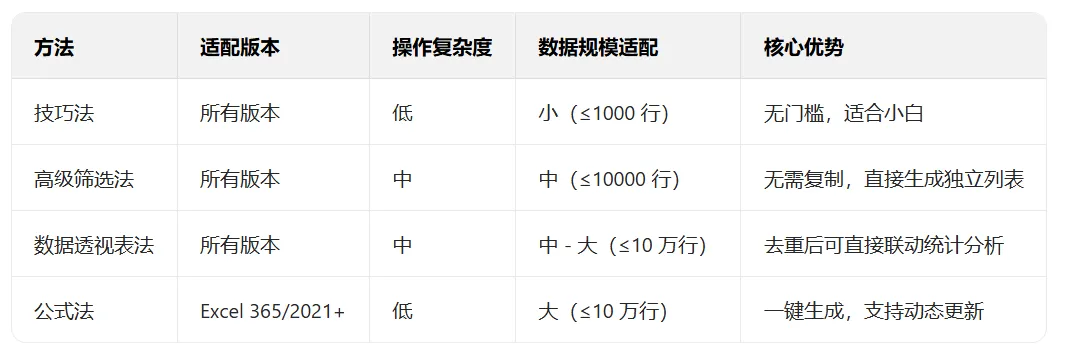
根据数据规模与Excel版本选择对应方法,可大幅提升去重效率——小白优先选“技巧法”,需后续分析选“数据透视表法”,高版本用户首选“公式法”,实现快速提取不重复数据的需求。 其他文章推荐: Excel逆透视不用PowerQuery!TOCOL函数1步搞定,WPS/Excel通用 ExcelVLOOKUP多值匹配3大技巧:从重复输入到一键出结果,效率提升80% Excel横竖交叉匹配5大方法:从VLOOKUP到XLOOKUP,快速定位二维数据 Excel新版10大函数实战手册:从多条件判断到文本处理,效率翻倍的核心技巧
01
复制目标数据:选中需去重的列(如B列“地区”),按 Ctrl+C复制;粘贴到空白区域:在空白列(如E列)的首个单元格(E2)按 Ctrl+V粘贴,确保粘贴后数据与原数据无交叉;
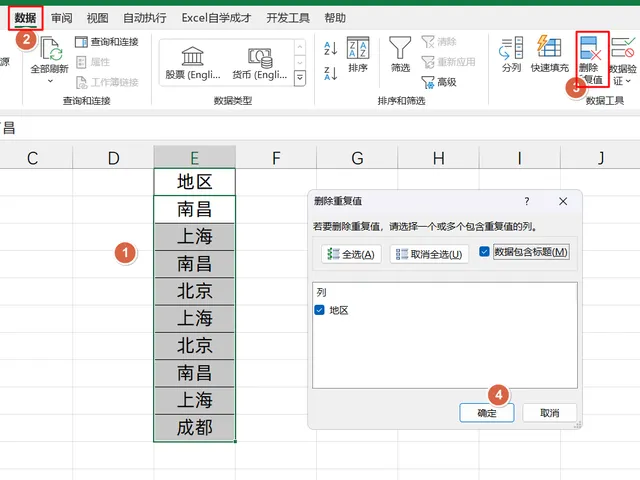
删除重复值:选中粘贴后的区域(E2:E10),点击顶部菜单栏「数据」→「删除重复值」;
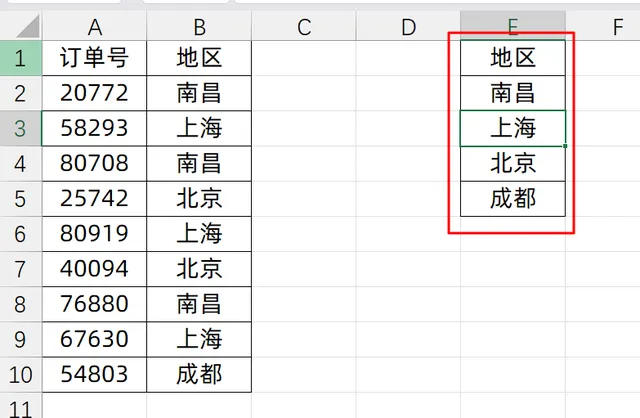
确认去重设置:在弹出的“删除重复值”对话框中,勾选“数据包含标题”(若E1为“地区”表头),点击「确定」,系统会自动删除重复项并提示“已删除X个重复值,保留Y个唯一值”。
02
打开高级筛选:选中原数据区域(如A1:B10,含“订单号”“地区”表头),点击「数据」→「排序和筛选」→「高级」; 设置筛选参数:
选择“方式”:勾选「将筛选结果复制到其他位置」; 确认“列表区域”:系统自动填充原数据区域(如 $A$1:$B$10),无需修改;设置“复制到”:点击空白单元格(如F1,作为不重复值列表的表头位置); 勾选「选择不重复的记录」;
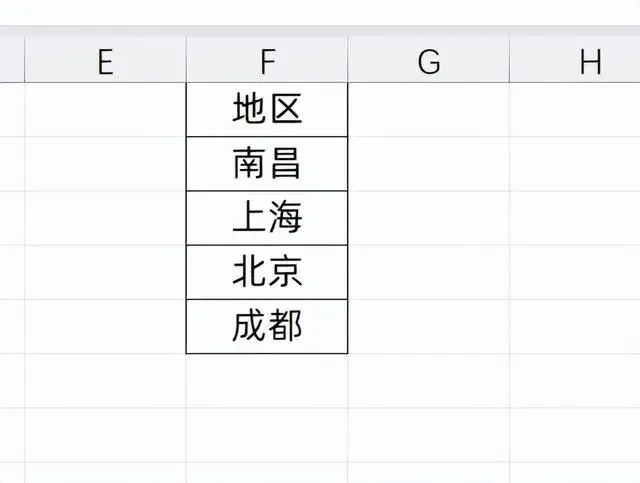
完成筛选:点击「确定」,F列会自动生成“地区”列的不重复值列表(含表头“地区”),且与原数据无关联,后续修改原数据不影响筛选结果。
03
插入数据透视表:选中原数据区域(A1:B10),点击「插入」→「数据透视表」; 确认透视表设置:在对话框中,“表/区域”默认填充原数据,“放置位置”可选择「新工作表」(避免占用原数据区域),点击「确定」;
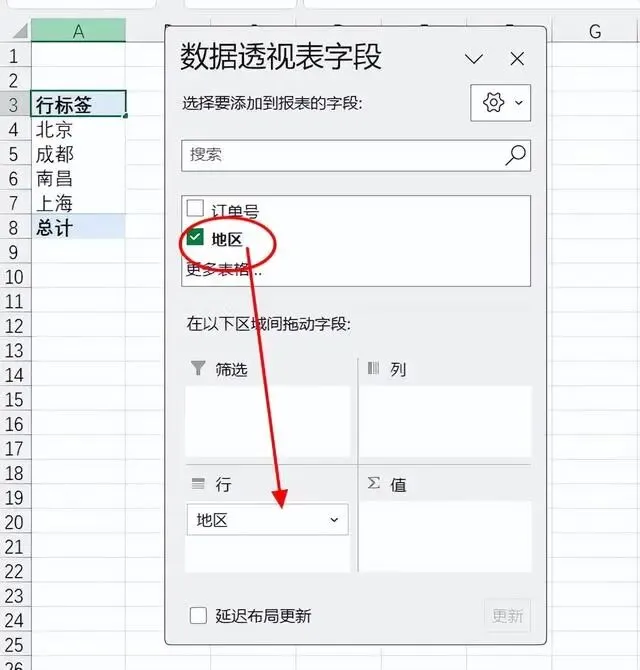
提取不重复值:在右侧“数据透视表字段”面板中,将“地区”字段拖入「行」区域,此时新工作表的透视表中,“行标签”会自动显示“地区”列的所有不重复值(如北京、成都、南昌、上海),无重复项。
04
UNIQUE函数,可直接对指定区域去重并生成溢出式列表,无需手动填充,步骤如下:输入函数:在空白列(如E2)输入公式=UNIQUE(B:B)&""; 自动生成结果:按下回车后,公式会自动溢出,生成B列“地区”的所有不重复值(如南昌、上海、北京、成都),且空白单元格不会显示“0”( &""用于优化显示效果);动态适配:若原数据(B列)新增或删除记录,公式结果会自动更新,无需重新输入。
05