ARTICLE · 1334400
做了 6 年数据才顿悟:快速填充才是 Excel 的“读心术”
做了 6 年数据才顿悟:快速填充才是 Excel 的"读心术"
周一早上,小林对着电脑叹气。上礼拜市场部甩给她一份几千行的客户名单,姓名和手机号全挤在一个单元格里:「张伟 13800138000」。领导要的是两列分开的表,她只能一行行复制、粘贴、再复制、再粘贴……
隔壁老张路过,手指在键盘上点了两下,整列瞬间拆得整整齐齐。小林愣住:「你这……装了什么外挂?」老张笑:「哪有什么外挂,就是 Excel 自带的『快速填充』,你示范一次,它替你把剩下的活全干了。」
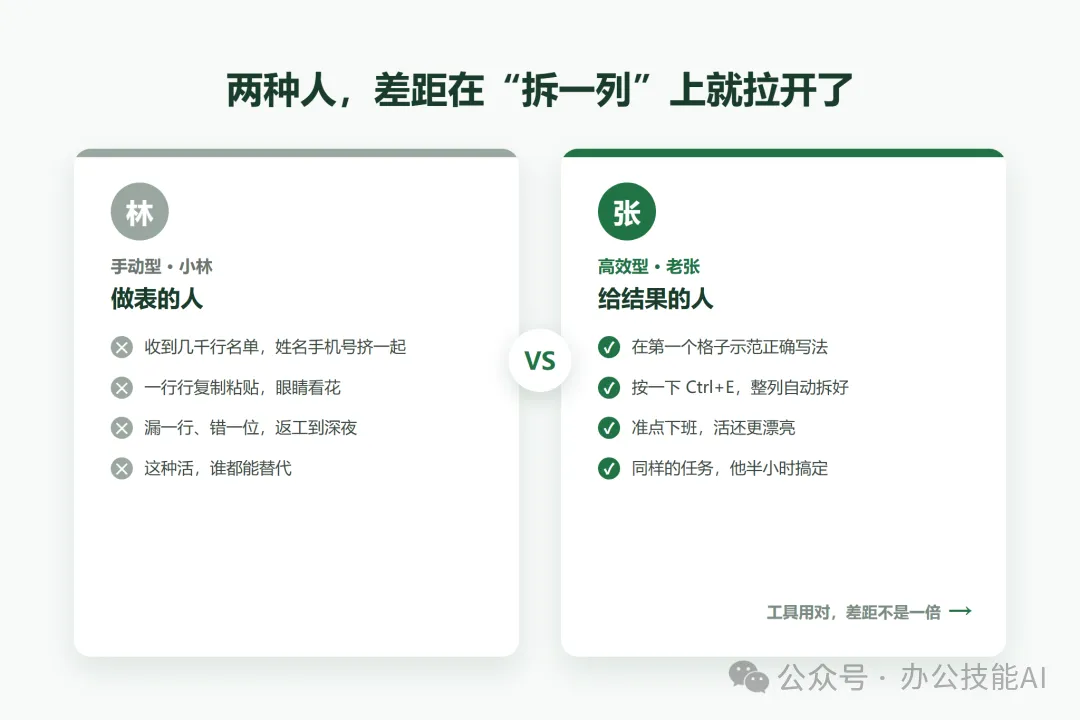
图 1|两种人,差距在"拆一列"上就拉开了
✓姓名、手机号、地址混在一格,要拆开却只会复制粘贴
✓从身份证、邮箱里抠出生日、用户名,一行行手敲
✓日期格式乱七八糟(20260101、2026.1.1、1/1),要统一
✓合并、加前缀、大小写转换,全是重复到吐的苦力活
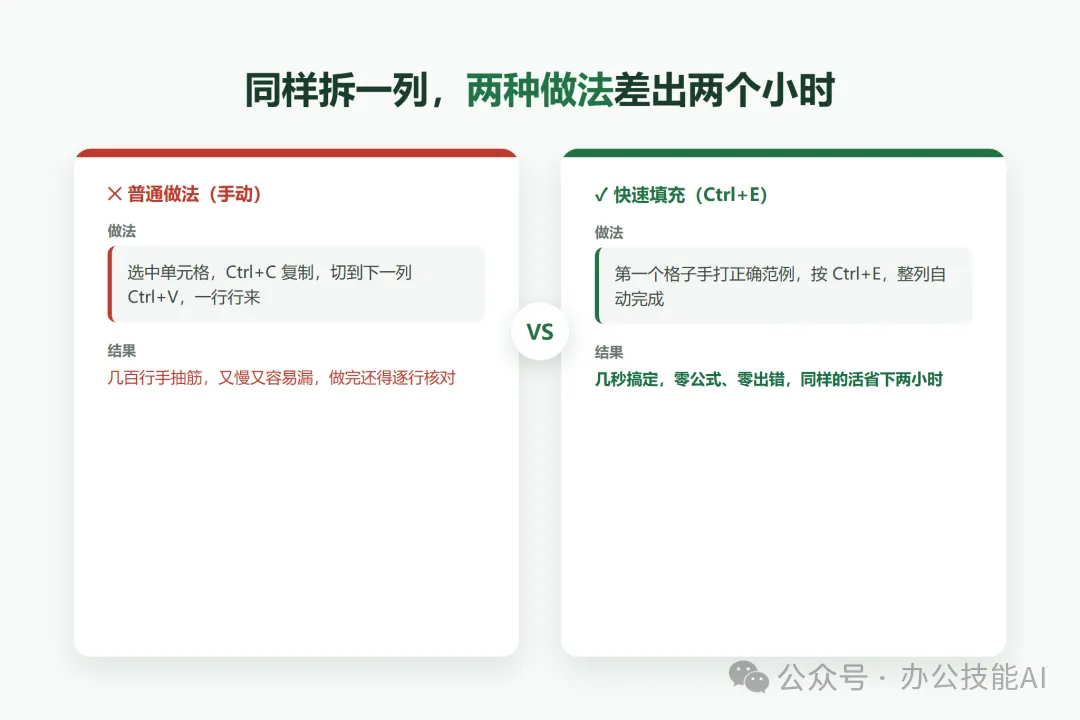
图 2|同样拆一列,两种做法差出两个小时
快速填充的逻辑特别简单,根本不用记函数。你只要在第一个空白单元格,手动写出「你想要的结果」,然后按下 Ctrl+E,Excel 就会观察你给的范例,自动推断出规则,把下面几千行一次性填好:
①在 B2(第一个空白格)手打「张伟」作示范
②按 Ctrl+E,Excel 读懂「把姓名从混合文本里拆出来」
③整列瞬间完成;不对就改 B2 再按一次
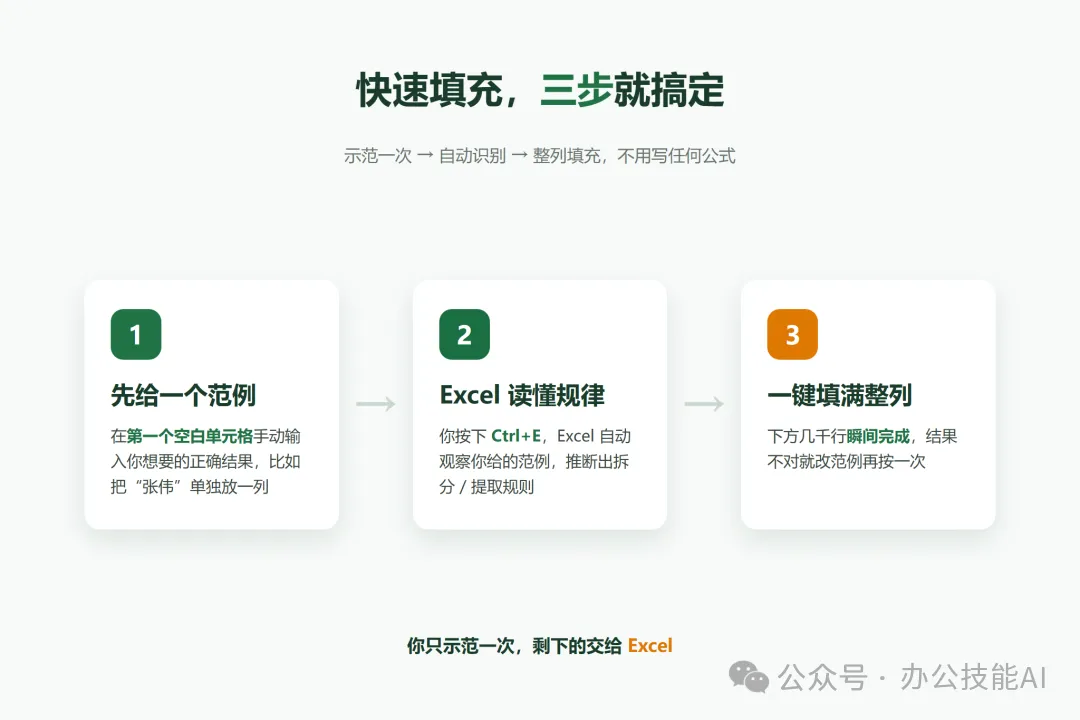
图 3|快速填充三步流程
场景一:拆分「姓名 + 手机号」原始列是「张伟 13800138000」这种混合文本。在 B2 手打「张伟」、C2 手打「13800138000」作示范,选中 B2:C2,按 Ctrl+E,整列自动拆成「姓名」「手机号」两列。
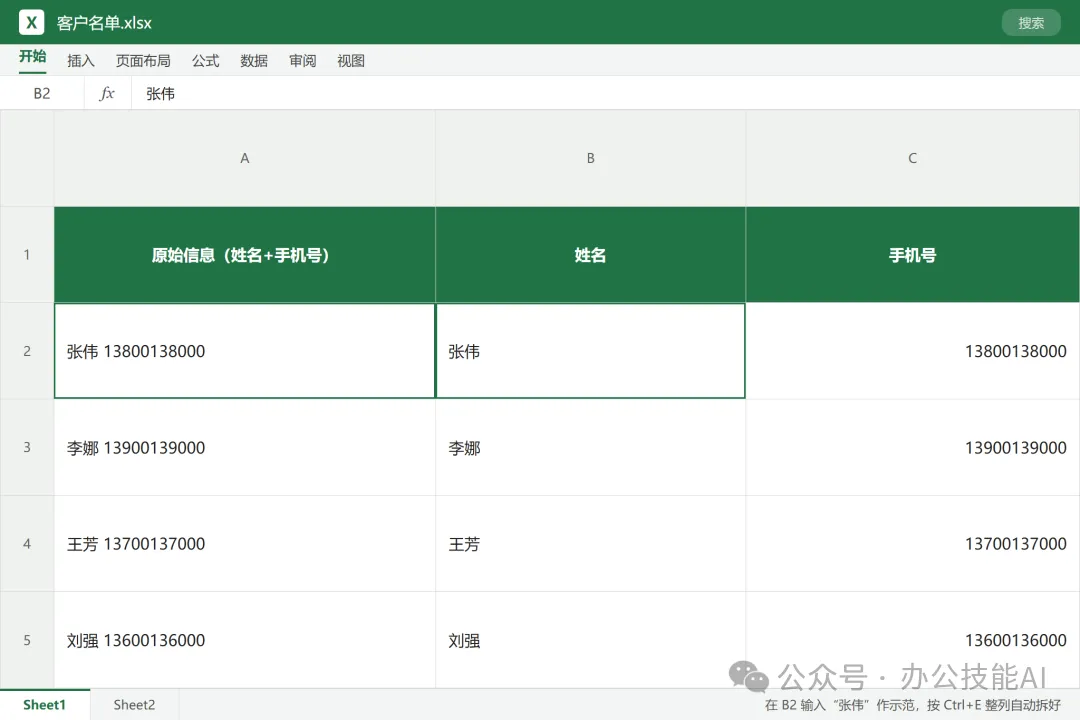
图 4|案例一:拆分姓名与手机号(示意图,模拟界面)
场景二:从身份证提取出生日期18 位身份证的第 7–14 位就是出生日期。在 B2 示范「1990-03-07」,按 Ctrl+E,下面几百条自动提取,不用手敲一个字。
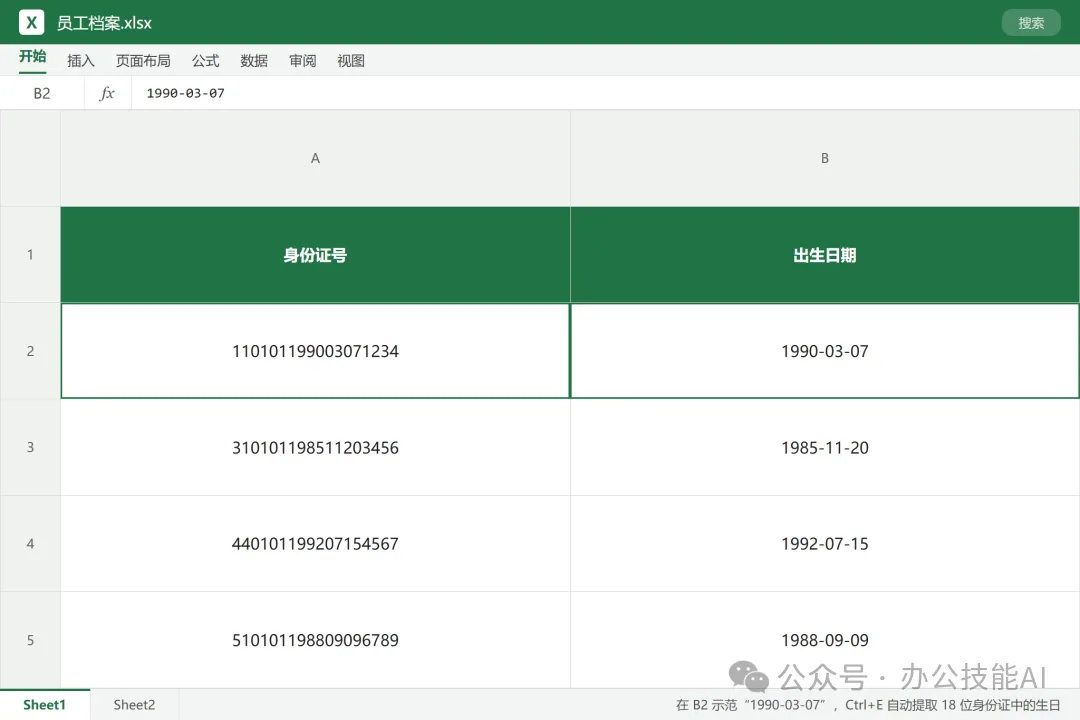
图 5|案例二:从身份证提取出生日期(示意图,模拟界面)
场景三:规范杂乱日期系统导出的日期是「20260101」这种 8 位串。在 B2 示范「2026-01-01」,Ctrl+E 自动补齐分隔符,几千行日期瞬间整齐。
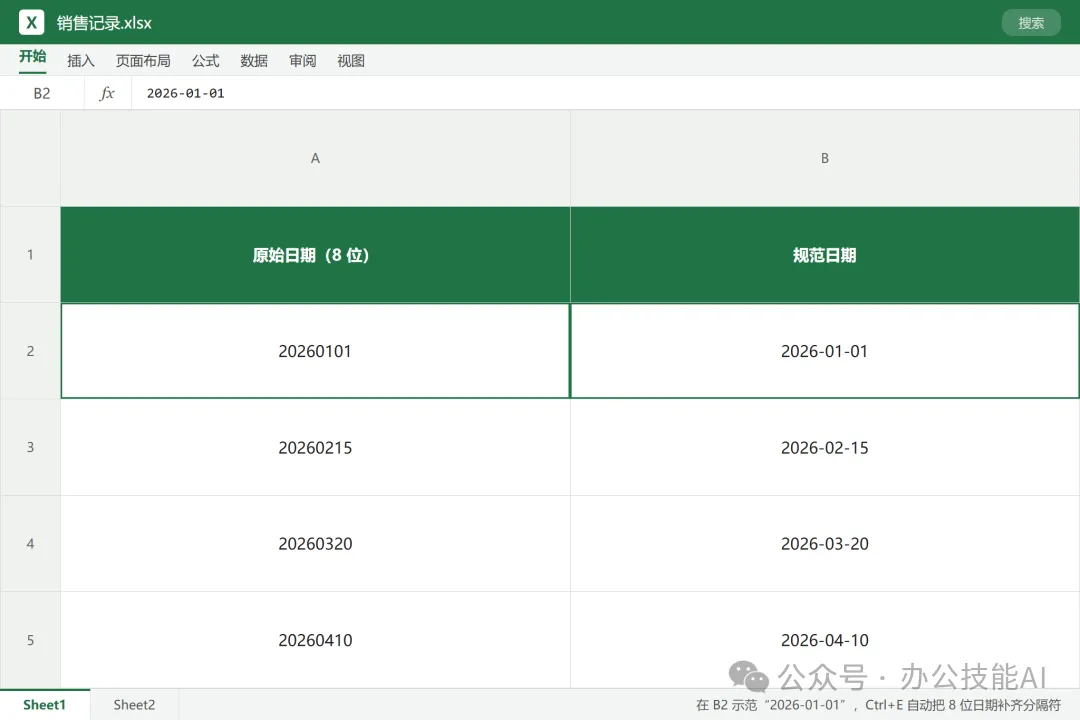
图 6|案例三:规范日期格式(示意图,模拟界面)

图 7|金句卡
把下面四句话存进备忘录,下次遇到「有规律、要重复」的活,先别动手,想想能不能用快速填充:
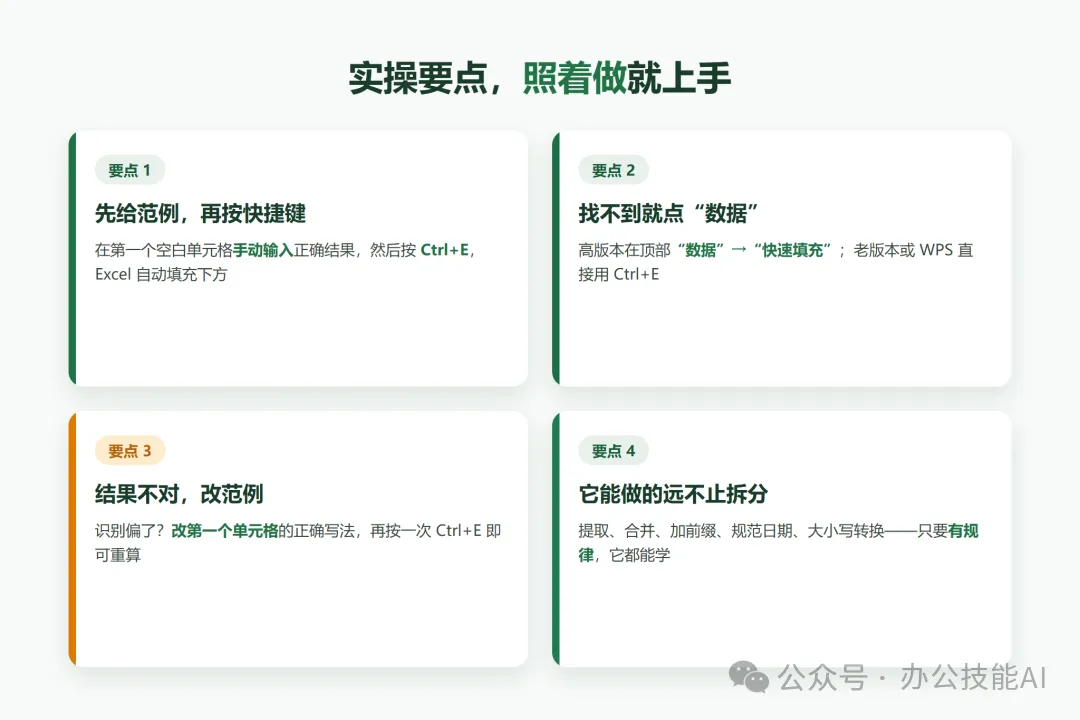
图 8|实操要点卡片墙(建议收藏)
1先给范例,再按快捷键:在第一个空白单元格手动输入正确结果,然后按 Ctrl+E
2找不到就点"数据":高版本在「数据 → 快速填充」;老版本或 WPS 直接用 Ctrl+E
3结果不对,改范例:改第一个单元格的正确写法,再按一次 Ctrl+E 即可重算
4它能做的远不止拆分:提取、合并、加前缀、规范日期、大小写转换,只要有规律都能学
下次再遇到几千行要整理,别再复制粘贴了——先示范一次,把剩下的交给快速填充。