ARTICLE · 1352182
PDF 怎么压缩到指定大小?10MB、20MB、50MB 的处理思路
PDF 怎么压缩到指定大小?10MB、20MB、50MB 的处理思路💡 提示:本文讲的是「先判断、再处理」的通用思路,适用于 10MB、20MB、50MB 等常见的体积上限。具体能不能压到目标值,取决于文件本身,下文会说明。 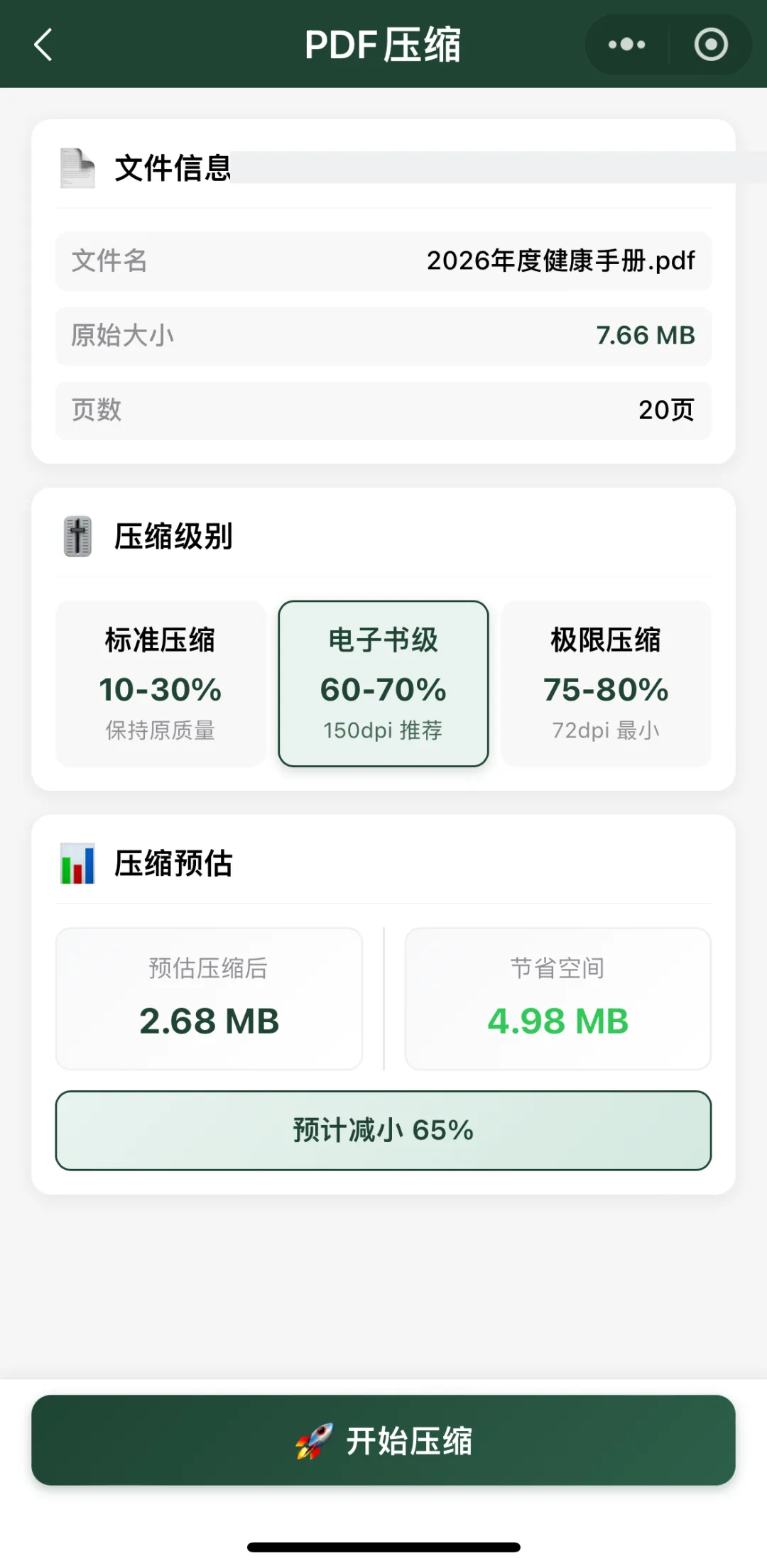
01先看清两件事:原始体积和目标差距
第 1 步 差距很小(例如 12MB 压到 10MB):通常一次正常压缩就能达标,重点放在压缩后核对清晰度。 第 2 步 差距较大(例如 80MB 压到 10MB):单靠压缩往往不够,可能需要调整原始图片、拆分材料或重新导出。 ◆ ◆ ◆ 02再判断:这份 PDF 属于哪一类
⚠️ 常见误区:很多人忽略的一点:扫描件和图片型 PDF 的体积,主要由分辨率决定,而不是文字多少。这类文件即使反复压缩,效果也可能有限。 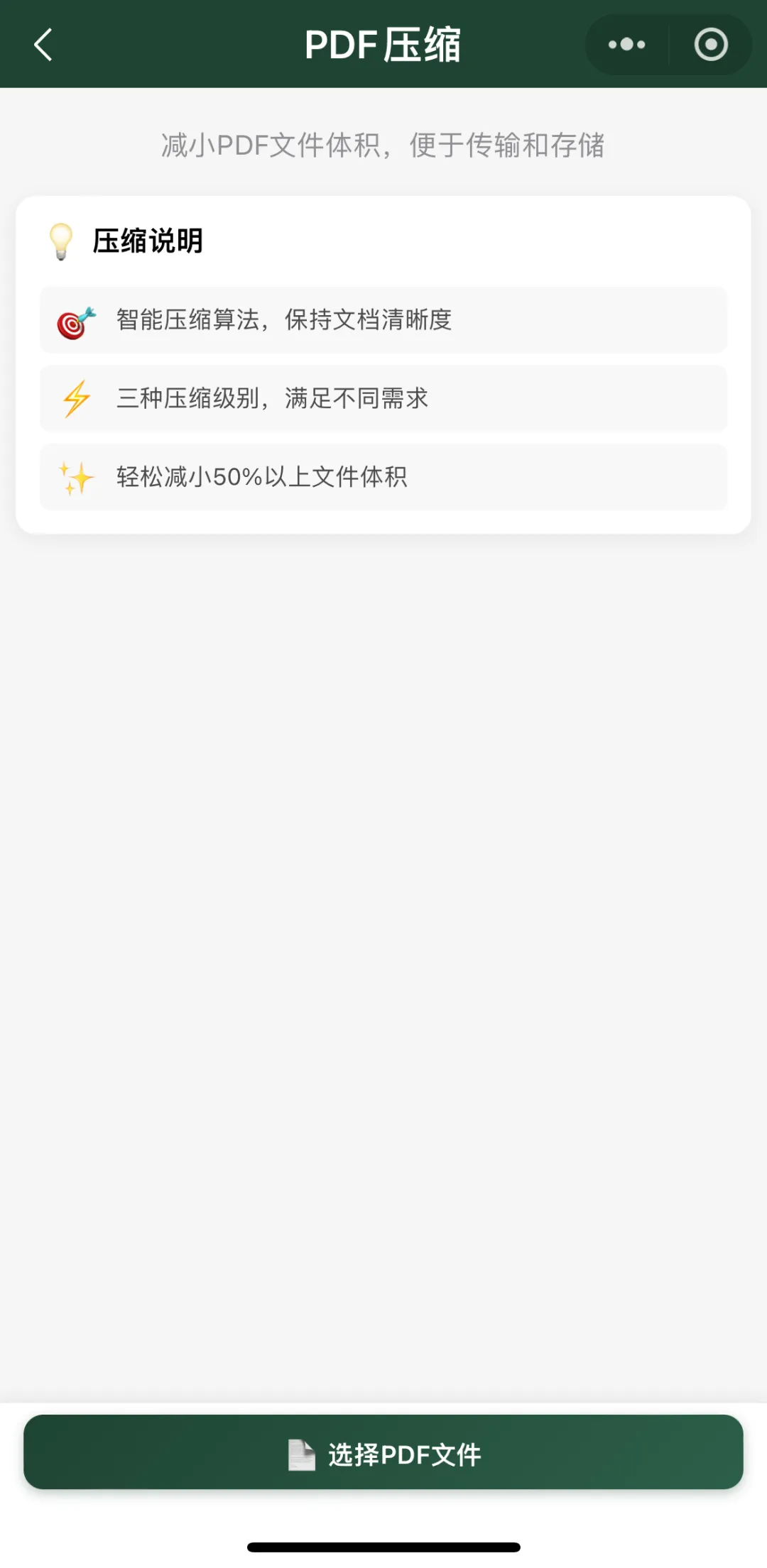
03按顺序处理:压缩 — 核对 — 再调整 第 1 步 选择一档压缩级别,先压一次。级别越高,体积越小,但清晰度损失也越明显。在手机上可以用 PDF合成拆分 直接处理,压缩前会先给出预估体积。 第 2 步 打开压缩后的文件,逐页核对文字、印章、图片是否还能看清。 第 3 步 如果还没到目标大小,再考虑调整原始图片或拆分材料,而不是无脑重复压缩。 第 4 步 确认达标后,保留原始文件,不要把原件删掉只留压缩版。 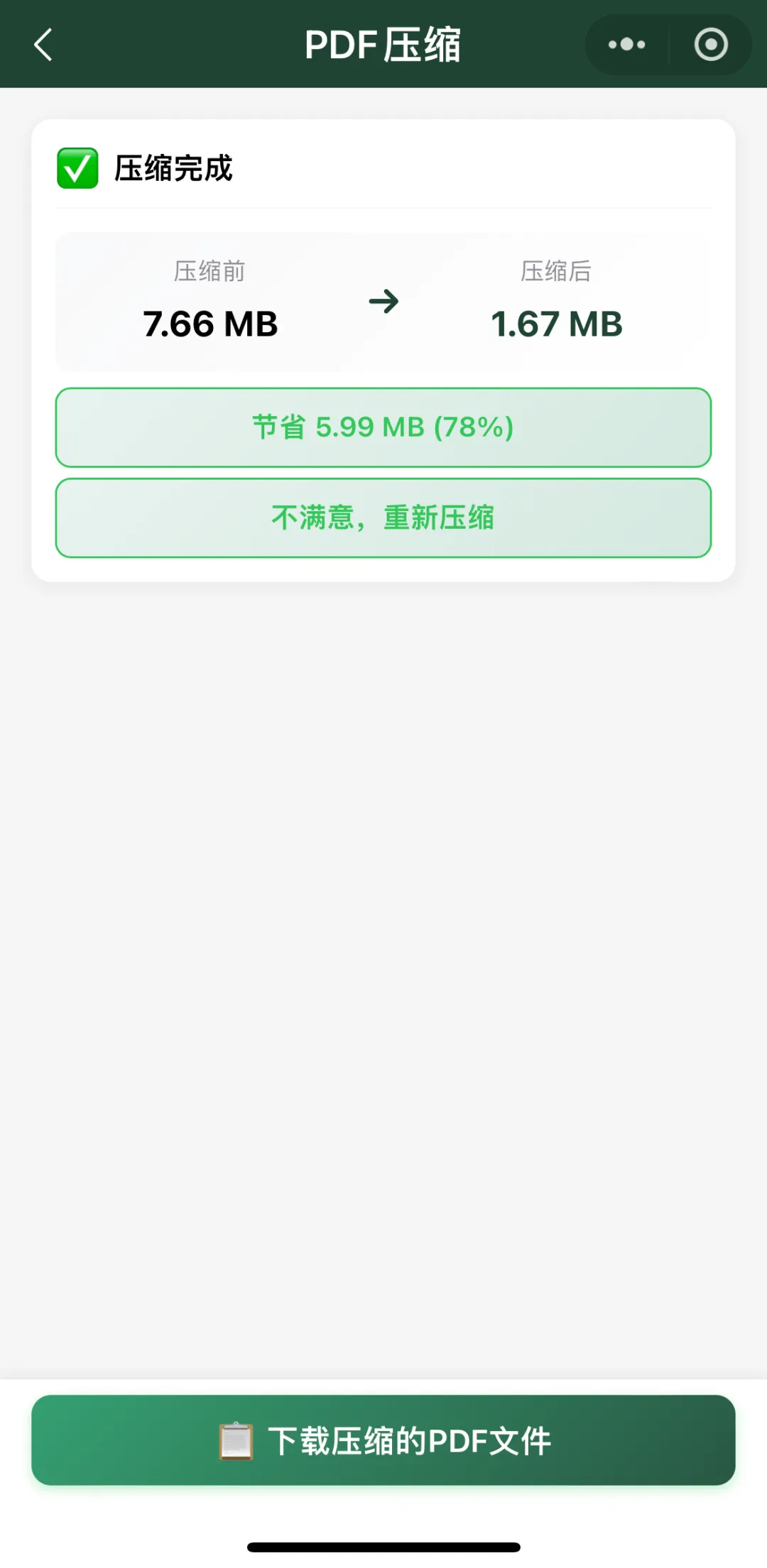
◆ ◆ ◆ 04压缩完成后,务必核对这四项
💡 提示:如果对方只要求体积,不要求清晰度,可以适当选择更高的压缩级别;但如果文件里有证件、印章或签名,清晰度优先于体积。在手机上处理时,可以先用 PDF合成拆分 的预览功能看一下效果再导出。 05四个常见误区 ◆ ◆ ◆
收到「附件不能超过 10MB」的提示,很多人第一反应是找一个压缩工具,反复压几次直到过关。但更稳妥的做法其实是:先判断这个目标大小到底能不能达到,再决定怎么处理。否则很容易把文件压得越来越糊,体积却没降多少。
压缩前可先看清原始大小、页数和预计压缩比例
在动手压缩之前,建议先打开文件属性,确认两个数字:
差距小和差距大,处理思路完全不同:
同样是 20MB 的 PDF,压缩难度可能天差地别。先分清类型:
压缩级别通常分为标准、电子书级、极限三档,先了解再选择
推荐的顺序是先正常压缩一次,核对结果,再决定要不要继续,而不是一口气压到底。
压缩后对比前后体积,并重新打开核对内容
Q:反复压缩同一个文件,能越压越小吗?
不会。已经压缩过的文件再次压缩,体积下降很有限,反而会让画质进一步损失。
Q:只看文件名,不看实际大小?
不能用文件名判断。有些文件名叫「压缩版」,实际体积并没有变化,一定要看属性里的真实大小。
Q:为了达标,牺牲必要信息?
如果压到目标大小后印章或证件看不清,这份文件其实等于不能用了。宁可拆分或重新处理。
Q:把所有问题都当成「压缩不够」?
上传失败有时是格式、命名或网络问题,不一定是体积。这一点会在其他文章里展开。
👉 如果你已经确认目标大小,希望在手机上压缩并核对 PDF,可以打开 PDF合成拆分,按页面提示操作。
处理完成后,请重新打开文件,核对文字、印章、页数与实际体积,再提交或发送。