ARTICLE · 1354793
多种方法解决智能电视安装不了第三方APP的烦恼
买了智能电视,"这也不能装、那也不能装"!
之前就有知名演员李某明发布视频公开指责电视收费乱象,直呼:“太恶心”!“花大几千买的电视看不了,打开全要收费、要包月VIP”。
近期"老罗"公开喊话电视行业“如果谁做出老人可以傻瓜化开机即看的智能电视,免费直播带货一年” “没有的话,团队将自研软件方案找厂家贴牌”。
更有媒体评论“我们花钱买来的电视成了商家精心安排的吸金工具,套路接着套路”。
为什么电视"装不了"第三方APP?
不是你的电视坏了,也不是你操作不对。国产智能电视(小米、华为、创维、TCL、海信、长虹等等)出厂时,默认把"安装第三方应用"这道门锁上了,只允许从自家应用商店安装。现象如:插U盘后在电视上读取不到U盘内的APK文件、或显示到了APK文件但按击后无反应、不能运行等等。
厂商的理由是"安全"原因,同时也有政策因素。这对想安装免费应用的普通用户来说,这道门就成了一道坎。
网络上有很多免费的APP,有些还非常好用。智能电视、盒子的优势之处就在于它能够安装大量APP(只要容量够用),实现资源的无限延伸。
方法一:U盘安装APP
如果你嫌电脑麻烦,U盘装更直接——但前提是打开"允许安装未知来源应用"。
第 1 步:打开"未知来源"
设置 → 安全 / 应用 / 隐私里找"允许安装未知来源应用"或"安装未知应用";
如果没找到,先按方法一解锁"开发者选项",有些电视把这项藏在开发者选项里。
第 2 步:U盘安装
把.apk放进 U盘(建议用 FAT32 格式);
U盘插电视,用电视自带的文件管理器(或"本地媒体 / U盘"入口)找到它;
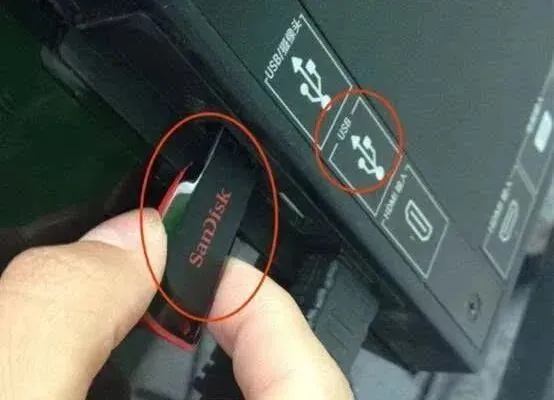
点击安装,若提示"为安全已禁止",去给文件管理器单独打开"安装未知应用"权限再试。
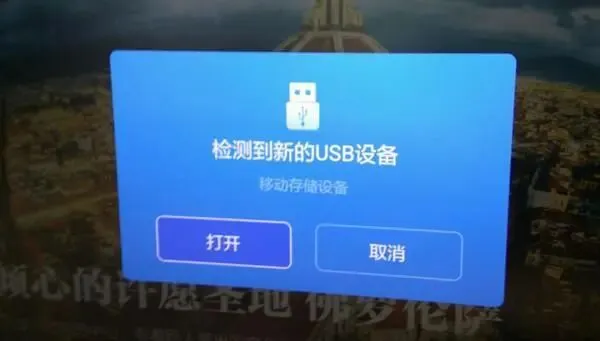
找到你想要安装的软件,选择并确定安装。返回主页面,就可以看见你刚刚安装的软件了。
方法二:无线推送
前提是必须保证电脑或手机和智能电视或TV盒子处在同一个内部网络/同一WiFi内。
下面介绍三种无线推送安装方法:
1. 快传助手TV版
一款功能强大、操作简单的传输工具,为智能电视机的传输问题提供了便捷解决方案。无论是传输文件还是管理文件,都能满足用户的需求。需要说明的是“当贝桌面”已自带此功能!可以不用重复安装。
快传助手TV版特色
1、无需数据线链接,实现无线免费互传;界面简洁,操作快捷明了;
2、照片,文件,音乐,视频,应用均可一键传送,多资料批量传送;
3、极速瞬间快传,支持任意格式批量上传,各类文件自由分享。
步骤一:安装并运行电视上"快传助手"客户端,显示以下界面;
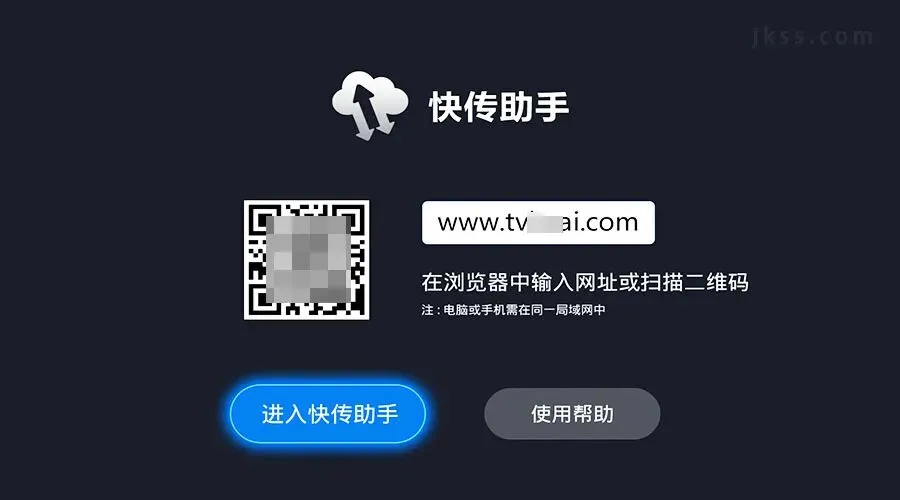
步骤二: 在电脑浏览器中输入网址 w w w.t v k u a i. c o m 选择设备和文件进行上传;或手机扫二维码选择手机内的文件进行上传
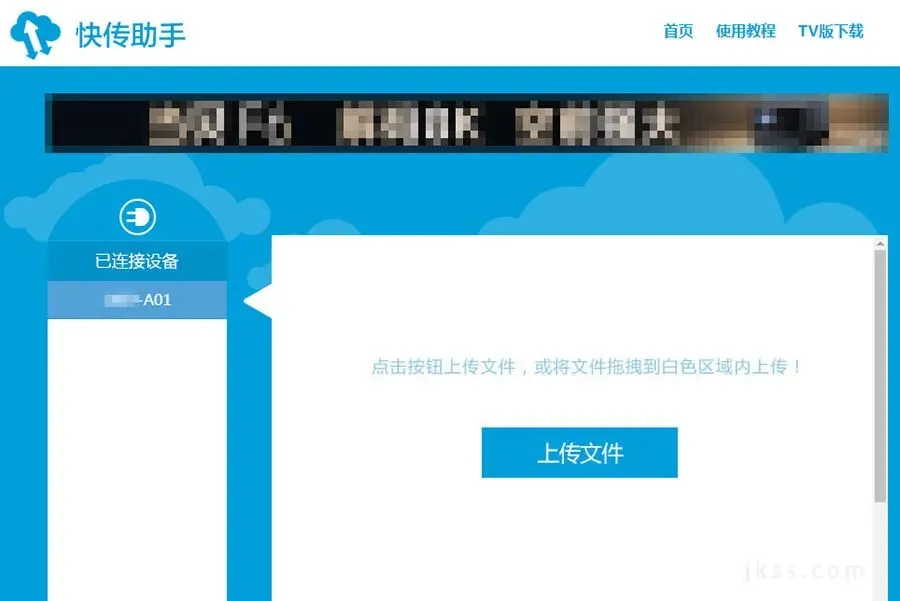
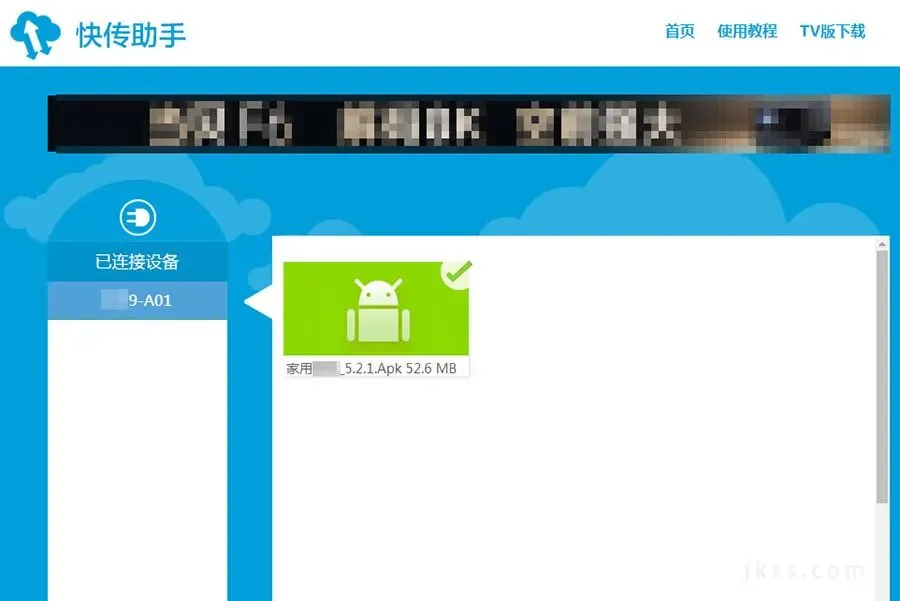
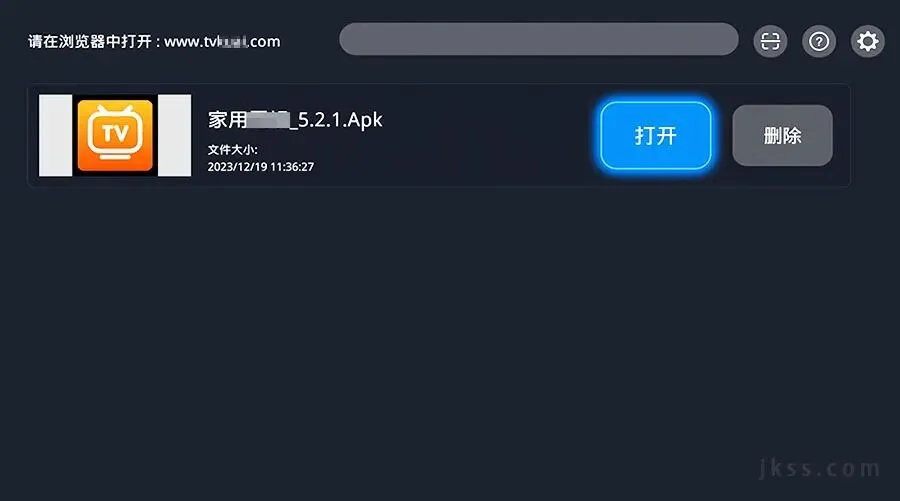
步骤三:等待上传完成,电视端快传助手列表中即显示已上传的文件,可以“打开”进行安装或查看了。
2. 小白文件管理器
不用连接互联网,在内网之中通过电脑(手机功能已停)连接电视,就能够操作电视、盒子等目标设备上的应用和文件,不论是安装软件、视频或是相片等,都能够在电视上安裝/卸载,一键秒传,不费总流量。
首先在电视、TV盒子等目标设备上安装好“小白文件管理器”,安装方法见上面方式一。
安装好后,打开软件界面如下:
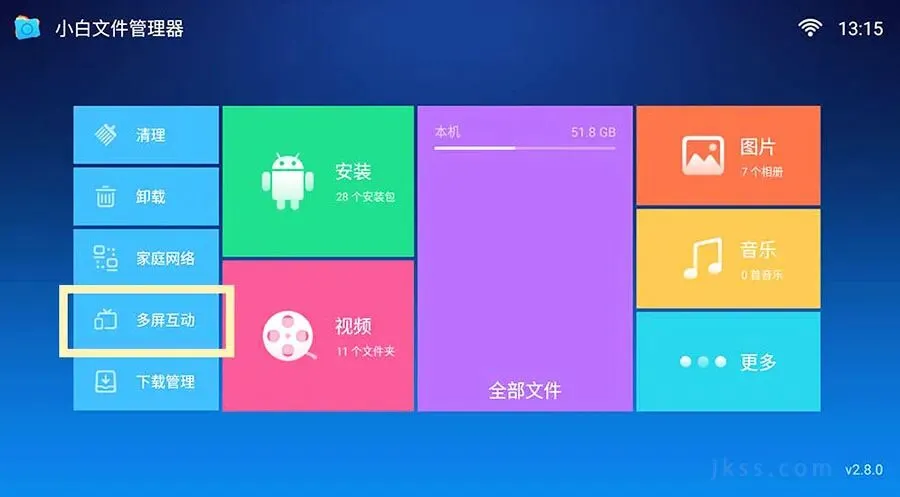
小白文件管理器功能很多,可以很好的安装、管理设备上的软件。
这里我们只选择“多屏互动”功能,通过电脑推送文件到目标设备,选择中间的“快速传输”。(左右两项功能已停用)
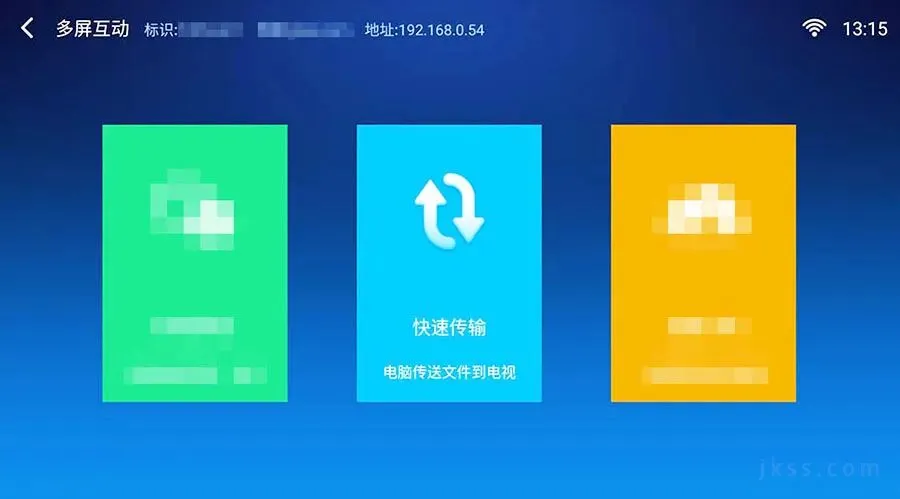
在电脑上的浏览器内输入显示出来的地址,如图例:http://192.168.1.54:56789
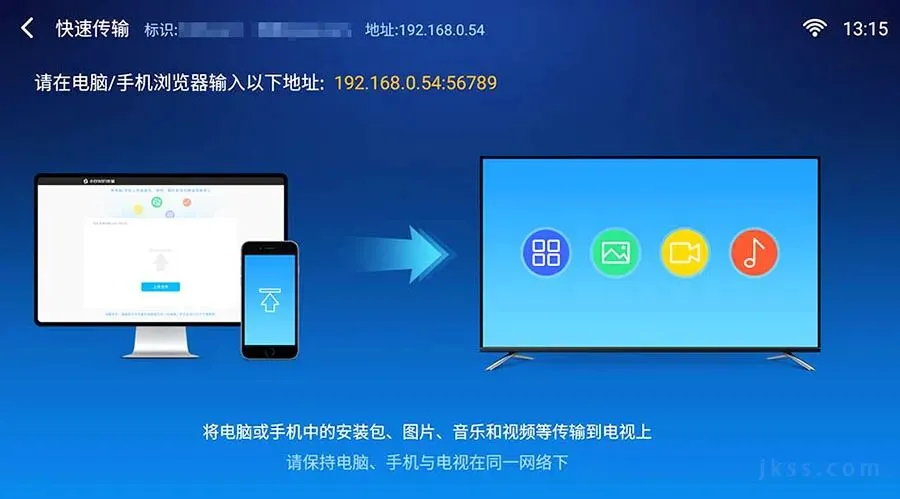
在电脑端把文件传送到电视或TV盒子设备上。
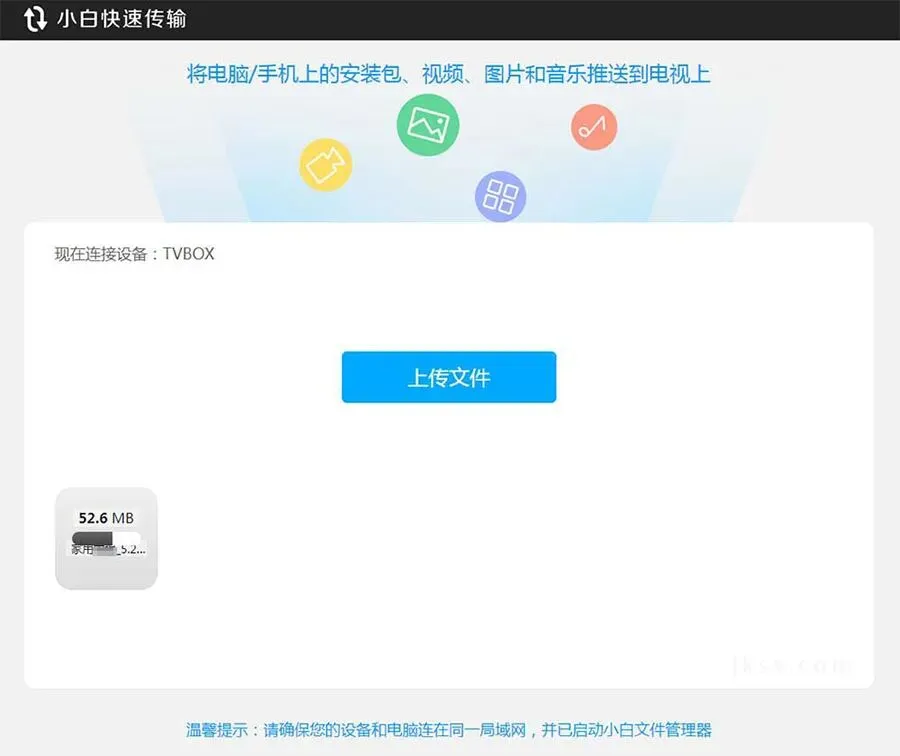
3. TV盒子助手
1.打开软件主界面如下。
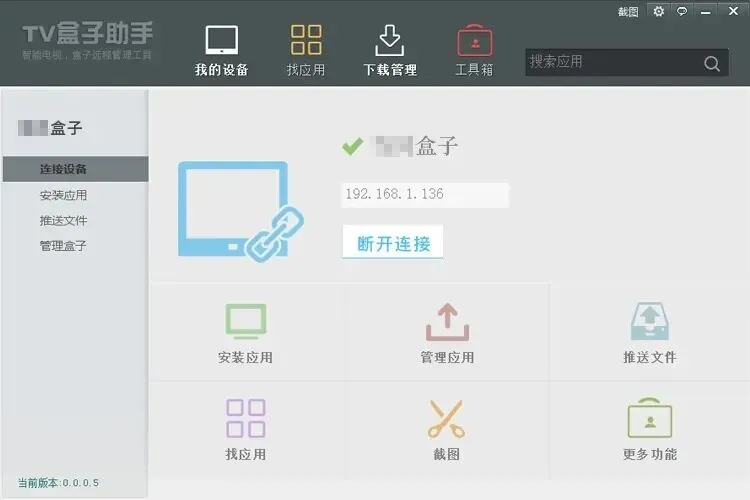
2.选择“自动搜索或者手动输入IP地址”并点击连接,连接成功后在下方选择“安装应用”功能。
这里需要说明的是,如果找不到设备或者连不上,请检查设备是否处于同一个网络 ,还有设备USB调试功能是否有打开。
3.将需要安装的应用拖入窗口,耐心等待安装完成,返回智能电视/移动机顶盒,在 我的应用 中即可看到刚刚推送的软件。
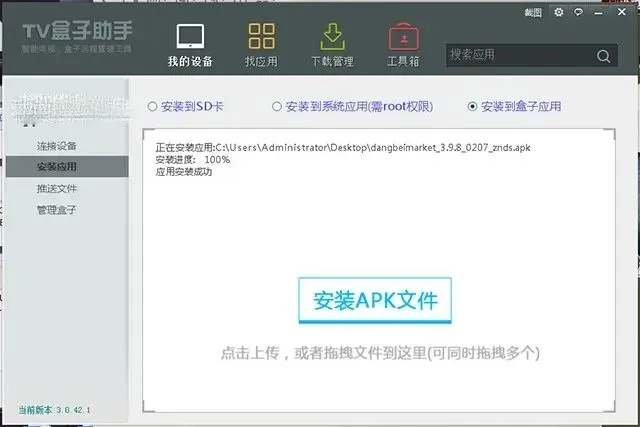
4.有些智能电视机自身带有无线推送功能,也可以不用安装TV盒子助手,详细看机器说明书,毕竟各种品牌的机器功能会不同。
方法三:ADB方式安装
ADB 是安卓官方的开发者通道,电视厂家普遍留了这个口子。这条路不依赖"允许未知来源",很多在电视上直接装不了的情况,用 ADB 都能装进去。
第 1 步:解锁"开发者选项"
进电视的设置 → 关于 / 系统信息,找到"版本号"或"内部版本";
用遥控器连续点按 5~7 次,直到提示"您已进入开发者模式"。
第 2 步:打开 USB 调试
设置里会多出"开发者选项",进去打开"USB 调试"。
第 3 步:电脑安装
电脑装好 ADB 工具(搜"ADB 工具包",官方免费);
电视和电脑连同一个 WiFi,或电视用 USB 线连电脑;
打开电脑命令行,执行:
adb connect 电视IP:5555 # 电视IP在"关于→网络信息"里看,如 192.168.1.23adb install -r 你的应用.apk
看到Success就装好了。
小提示
WiFi 直连时,电视和电脑必须在同一路由器下;如果adb connect卡住,先确认电视端的"USB 调试"真的开了。
方法四:配个安卓TV盒子
极少数电视(尤其深度定制的老款)连开发者选项都被砍了,ADB 也拒绝连接——这就是"真锁死"。
这种情况,不建议去 root、改系统分区、禁用安装校验。理由很实在:
国产电视固件五花八门,极大概率变砖,而且很难救回来;会失去保修,甚至触发厂家锁定;就算成功,系统一升级(OTA)又被打回原形。
最聪明的解法:
买一台普通安卓盒子,想装啥装啥,电视只当显示器用。这是影视圈、追剧党最主流的做法——比破解电视划算、安全、还省心。
比如:某鱼上面几十块钱的刷机纯净TV盒子,注意运行内存至少2G或以上的..系统至少安卓9的(注意系统版本不是最新的最好);如果预算多,某宝上面的外贸版原生安卓系统的盒子就更佳了。
常见品牌解锁"开发者选项"入口一览
方法五:自己制作TV应用
打造一个 Android TV 影用
纯客户端,不集成任何广告,打开就是干干净净的界面;
即装即用,有些APK壳子在老盒子上也能流畅使用;
贴心设置页,每行影片数、开机自启动、影视接口,全都能自己设置;
永久免费,视频来源互联网。
"想看片、又不想要满屏广告和套路",安装后你就能把家里的大屏真正用起来。
这部分内容本文省略,后期会推出各种TV应用制作攻略!
合规声明:
本文仅分享 Android 电视官方支持的常规安装通道(开发者选项 / USB 调试 / 未知来源 / 应用商店),不涉及任何绕过设备安全保护机制的方法。所推荐的软件为纯客户端应用。
工具获取:
进入公众号 发送:“tool"
荐 读