ARTICLE · 1392655
EXCEL图表---分层柱形图变身
EXCEL图表---分层柱形图变身分享了很多期关于EXCEL图表制作的内容了,也不知道大家发现规律了没有?其实EXCEL没大家想的那么复杂,只要掌握了规律,还是很简单的,无外乎就是常用的柱形图、折线图、散点图、饼图等的变装,只要掌握了技巧,那我们就会一通百通,小白分享的内容只要大家耐心跟着做下来,小白相信大家肯定会用起来得心应手的 小白志在让办公变的人人都容易,如果有哪里不明白或者需要修改的地方,欢迎留言,感恩相遇,希望能帮到你! 今天小白分享一期不一样的图表,我们一起来做一下吧 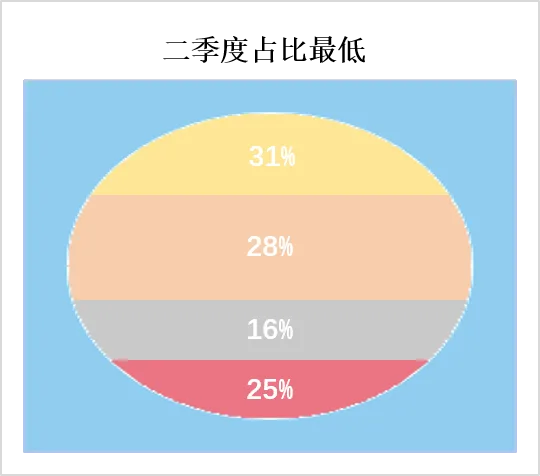
一、数据整理 老生常谈,第一步肯定是整理数据,将数据整理成可以为我们服务的状态,例如我们这次分享的图,大家认为会是什么样的数据呢? 其实就是销售额+各自占比,我们一起来看一下下面的表格 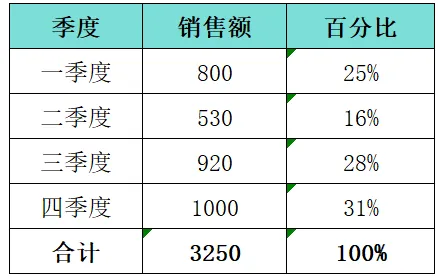
二、图标制作 1、插入堆积柱形图 上面小白也说了,我们平时用的就是很常见的图表,无非就是给他来个大变身,我们这次用的就是很常见的堆积柱形图 选中季度和百分比---菜单栏---插入---堆积柱形图 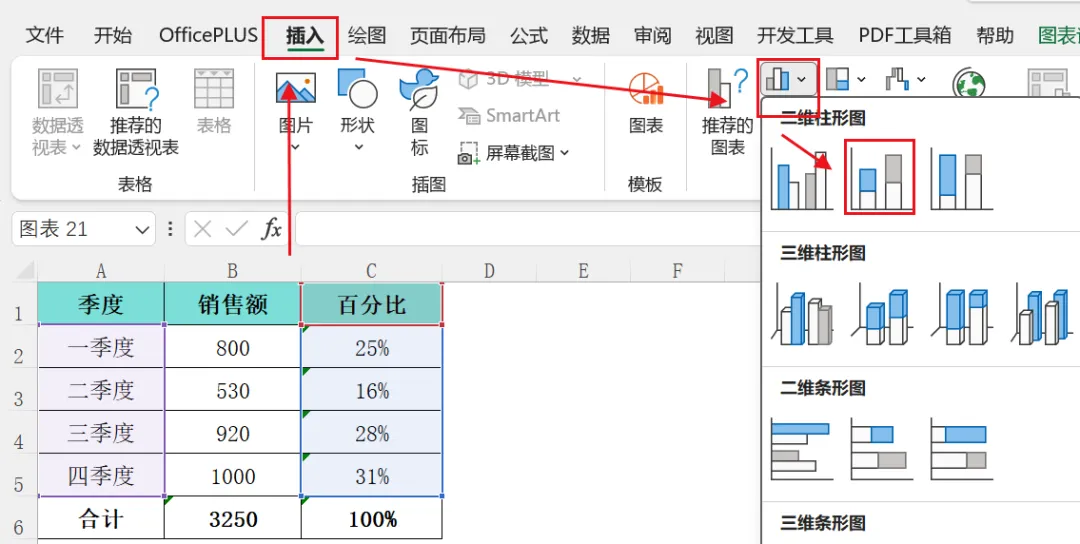
2、切换行列 通过上面的操作,我们的柱子跟平时插入柱形图的柱子是一样的,现在我们要切换行列,把他们堆到一起 有两种方案,如果不再进行数据变化,小白建议用下面这个方案 点中图表---菜单栏---图表设计---切换行列 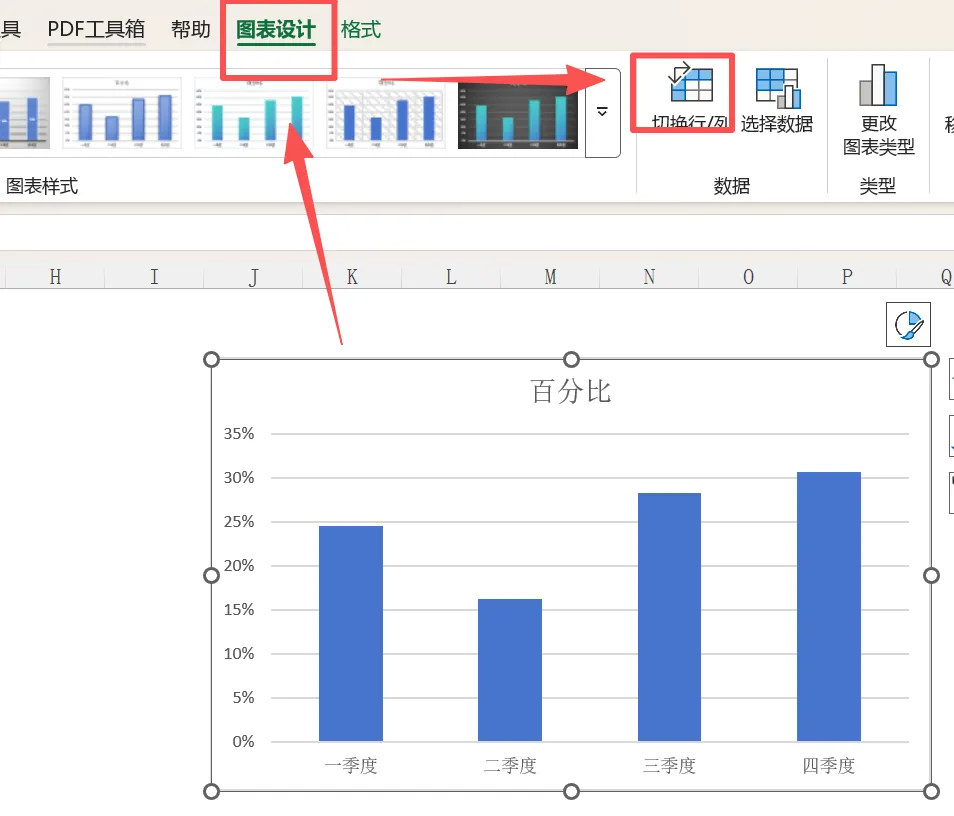
但是,只要我们会进行数据添加或变换,小白建议用下面这个,我们就用下面这个,因为我们还要添加一个辅助数据 右键---选择数据---正中间---切换行列 之后我们再来添加辅助数据---还是这里---小白圈的左边那里---添加---名称我们自己随便起一个,小白起的名字叫1,数据值也是1,确定 为什么是1呢?因为我们要有一个外面的圈,其实就是最大值,我们百分比的最大值就是1 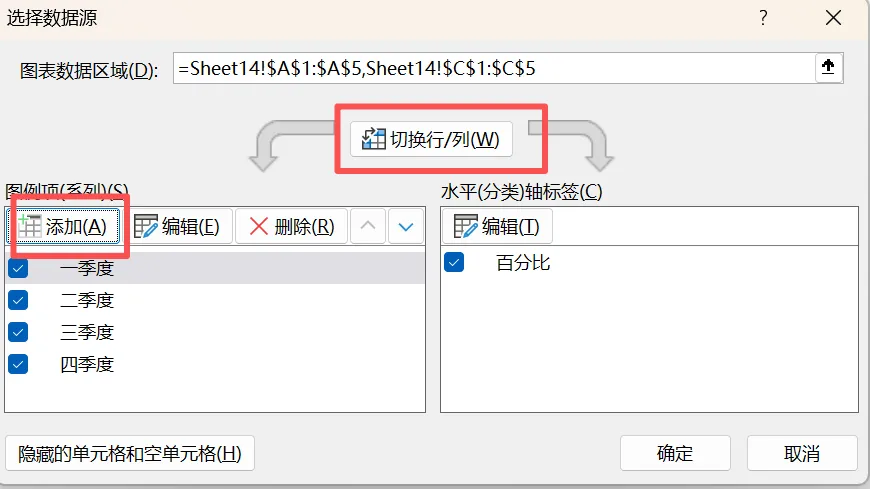
3、将柱子变宽 通过上面的操作,我们把几个柱子罗列起来了,现在我们需要将柱子宽度拉到最宽 点中图表---右键---设置数据系列格式---间隙宽度---0% 就像我们下面这样的,柱子占满了整个区域 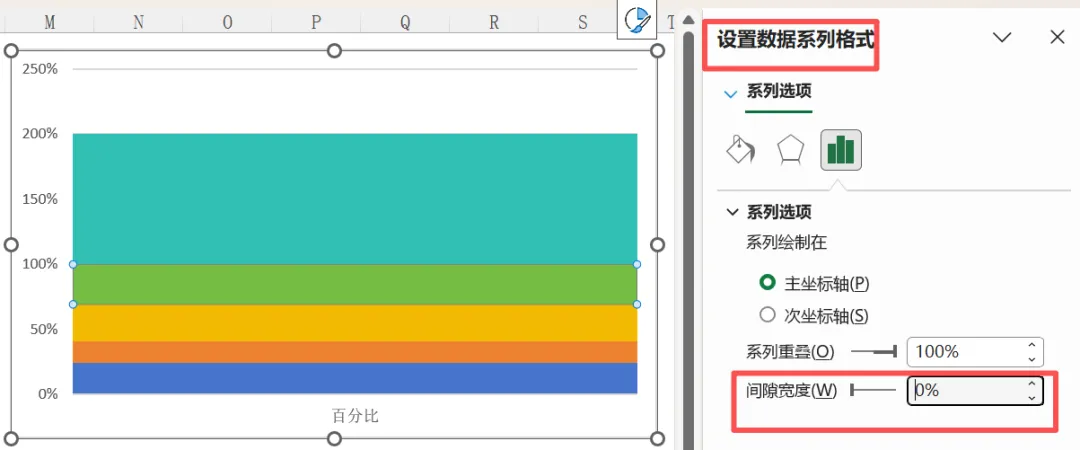
4、添加次坐标 因为我们这次不用变换图表类型,所以直接变次坐标就行,这里很方便 点中我们新添加的辅助数据1的柱子---右键---设置数据系列格式---坐标轴改为次坐标 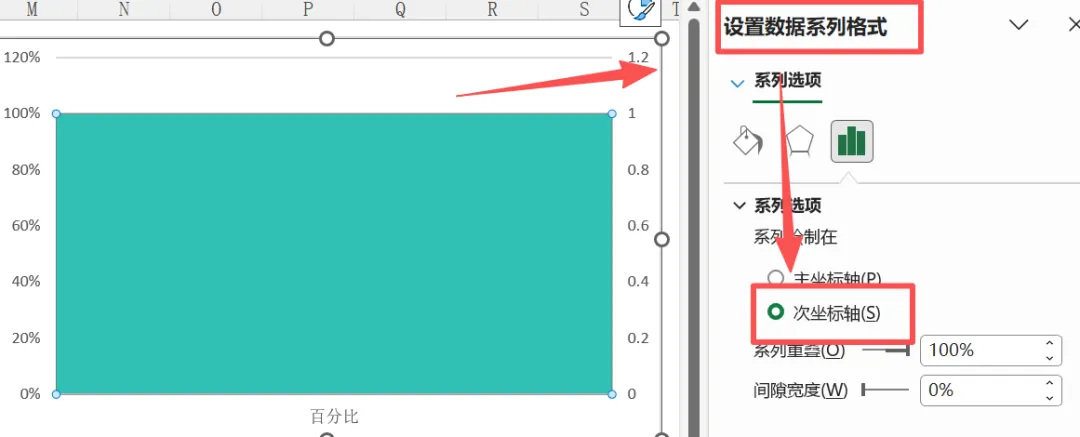
5、绘图 接下来我们就是时间展示图的圆了,这也是我们最关键的一步 这时候我们需要画一个正方形和圆,我们要求 圆的边框是正方形的背景色,圆的填充颜色为白色 正方形的边框是无颜色,我们要求正方形比圆稍微大一点 就像下面这样的 
接下来我们选中正方形---右键---置于底层 之后我们选中正方形+圆形---菜单栏---对齐---水平居中---垂直居中 这样就可以把两个图片放到一起了---接着---右键---组合 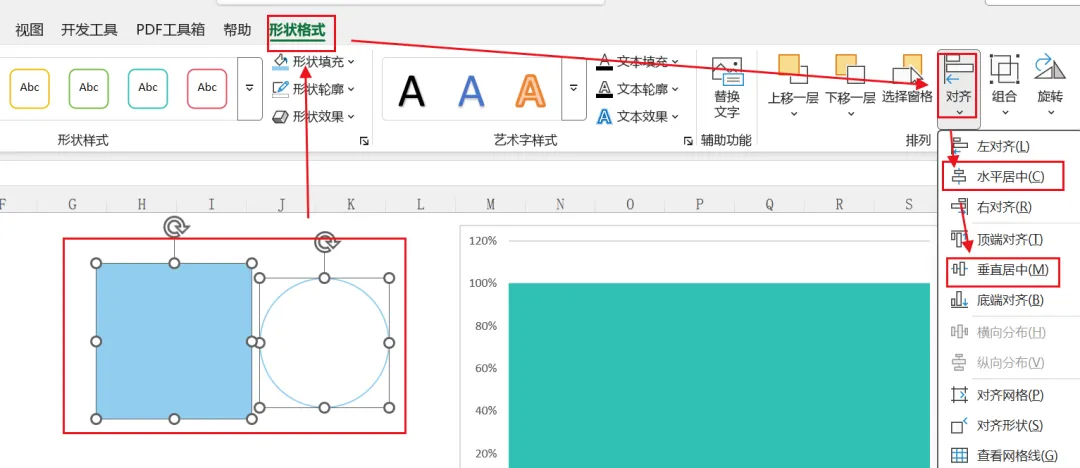
接下来---我们复制组合的图片---右键---粘贴为图片 接下来---点中图片---菜单栏---图片设计---颜色---设置为透明色---点我们组合的粘贴为图片的图片的白色部分 这时候我们发现,我们组合的图片白色的地方变成了透明色了 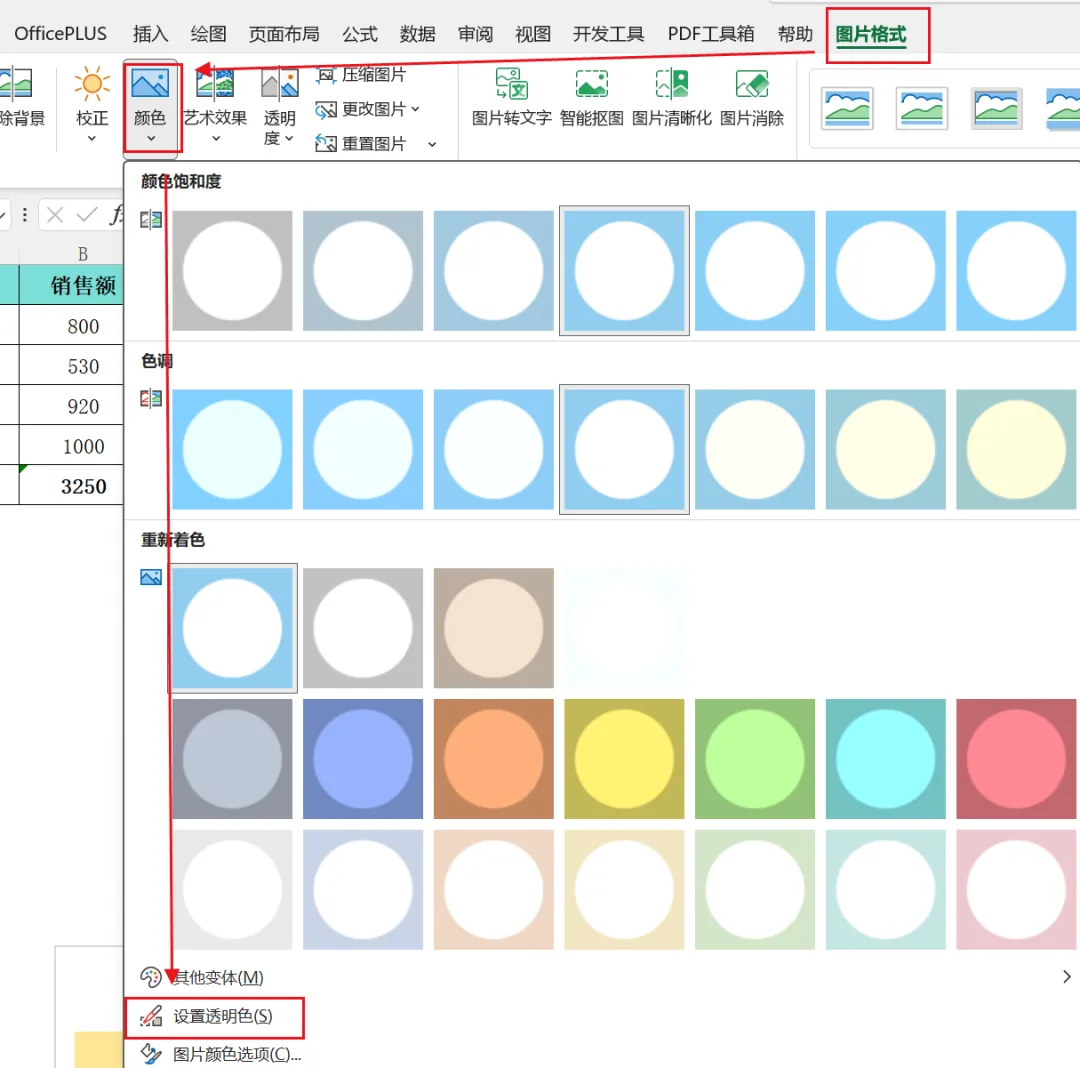
6、变身 上面我们外观做好了,接下来就是把外观做到图表里了 点中图片---复制---点中我们的辅助数据的柱形图---然后粘贴 这时候我们就会神奇的发现,这个柱子变身了,直接变成我们制作的图片了,并且也跟我们展示的图表基本一致了 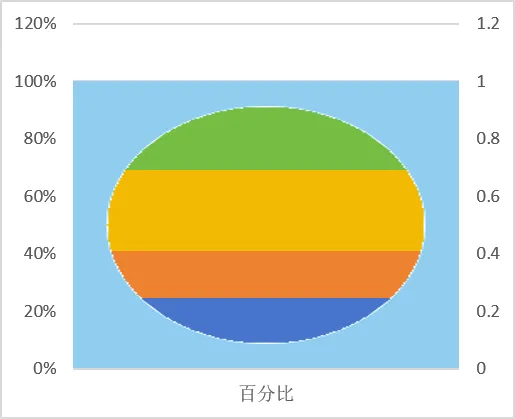
7、添加数据标签 通过上面的数据,我们发现基本达到我们的预期了,但是百分比还没有出来,我们需要将百分比做出来,这时候就需要添加数据标签了 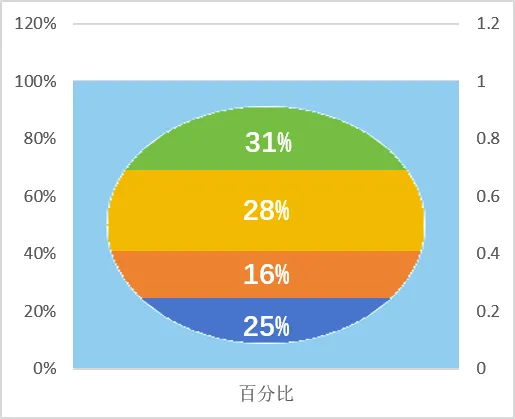
8、美化 这时候,基本我们已经完成了,就剩美化工作了 我们将两边的坐标轴最大值,都改为1,之后将坐标轴删除 柱子的颜色改为我们喜欢的颜色 标题我们改为我们使用的标题 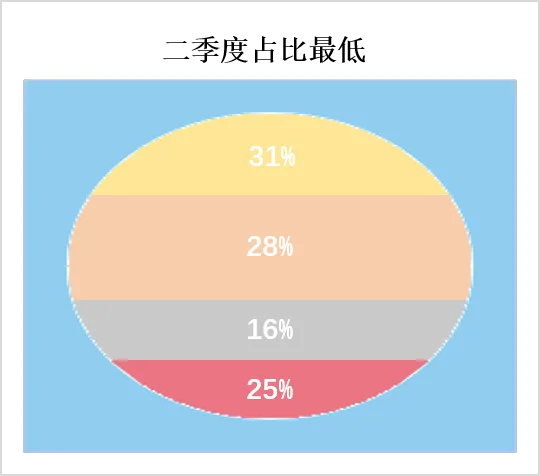
小白志在让办公变的人人都容易,如果有哪里不明白或者需要修改的地方,欢迎留言,感恩相遇,希望能帮到你!