ARTICLE · 1409717
【XMind 2022】XMind2022完整安装步骤分享,附资源下载参考
XMind (全版本)安装包下载链接:
https://pan.baidu.com/s/1bLZLNpGoWkC0hTpJ0Q2h8A?pwd=6666
提取码:6666
所有软件均为压缩文件,务必使用解压缩软件解压后再进行安装,不解压直接进行安装可能会导致安装失败或权限不足。
所有软件下载总链接(上面链接如果失效从这个里面找)
https://pan.baidu.com/s/1EY93obrL68nabPPVWqWPiQ?pwd=6666
提取码:6666如遇链接失效,点击公众号菜单栏【最新链接】,即可获取最新的下载链接
安装步骤
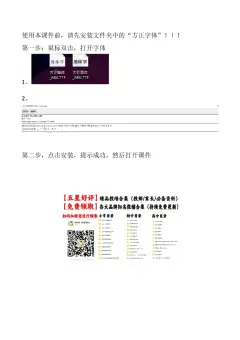
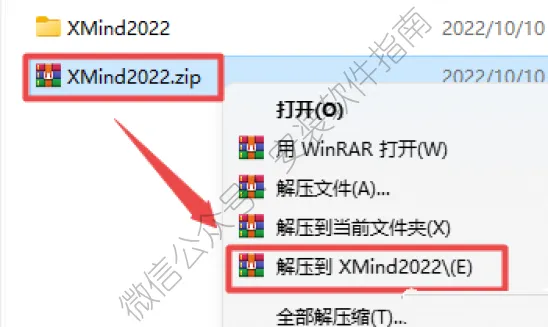
1、将安装包进行解压
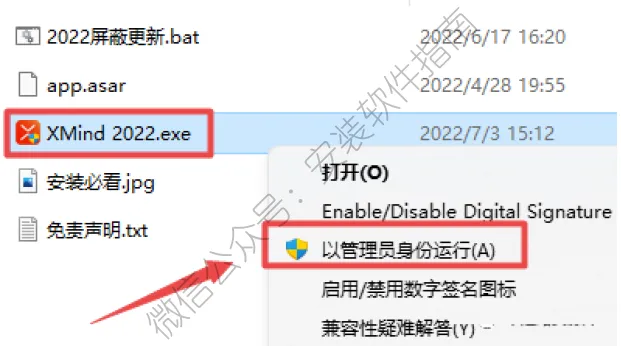
2、以管理员身份运行
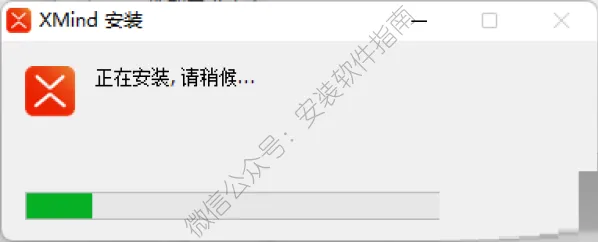
3、安装中,请等待
4、点右上角关闭
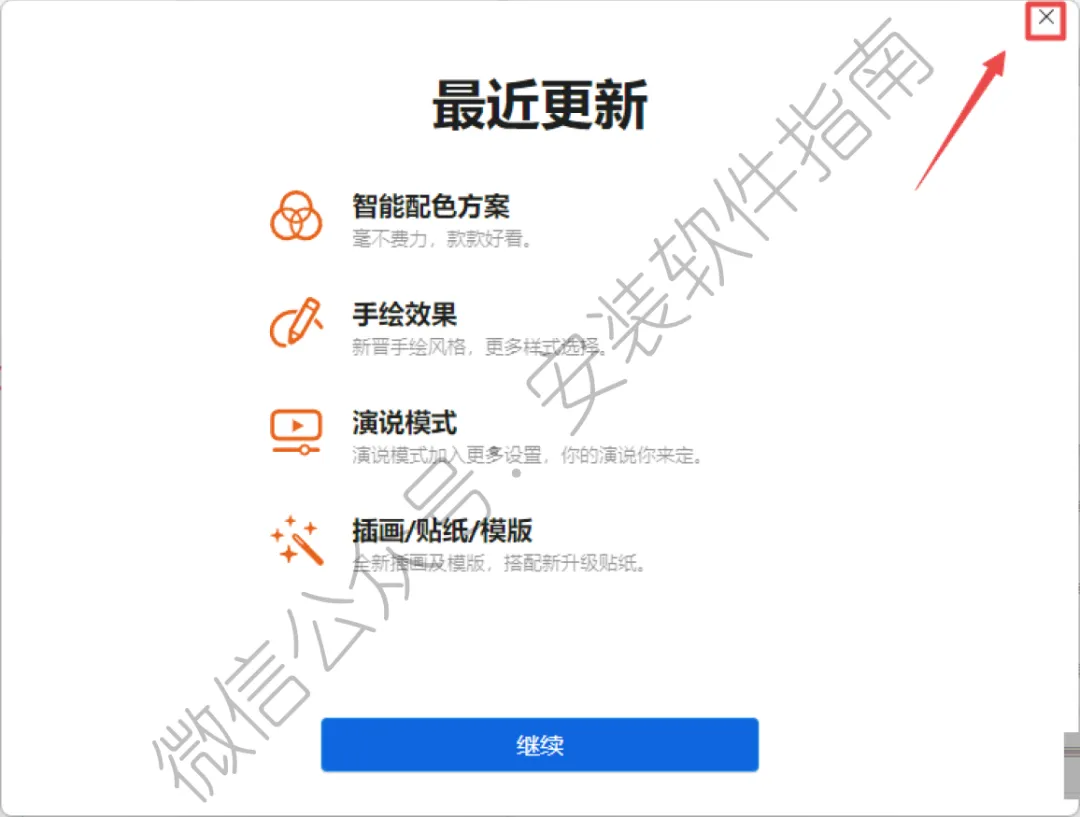
5、返回刚开始解压出来的安装包,然后以管理员身份运行如下图程序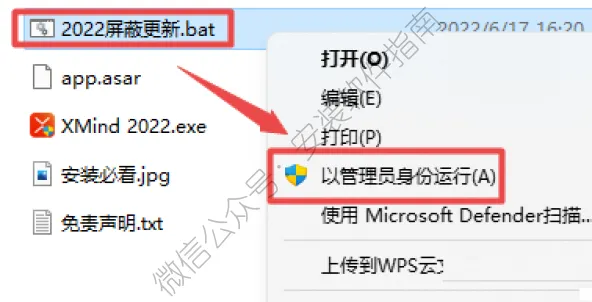
6、然后复制如下图文件
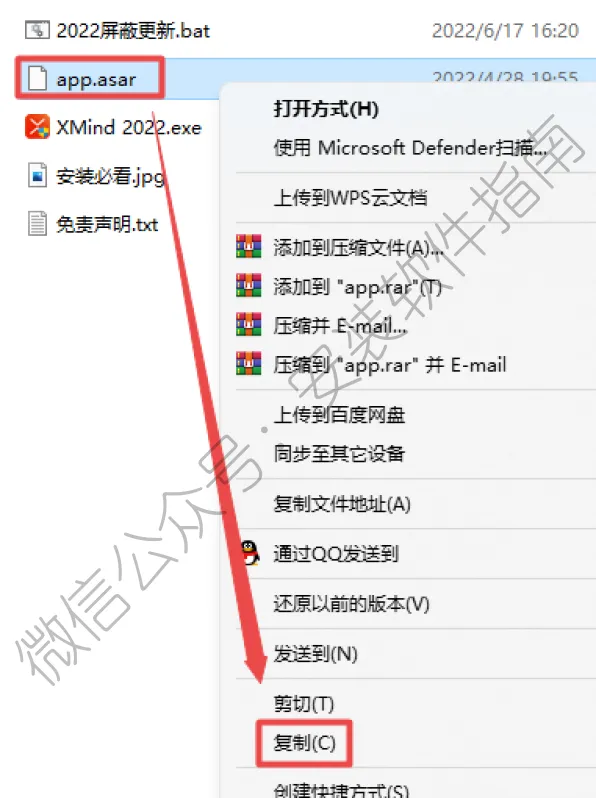
7、在桌面找到此软件打开文件所在位置
8、打开如下图文件夹
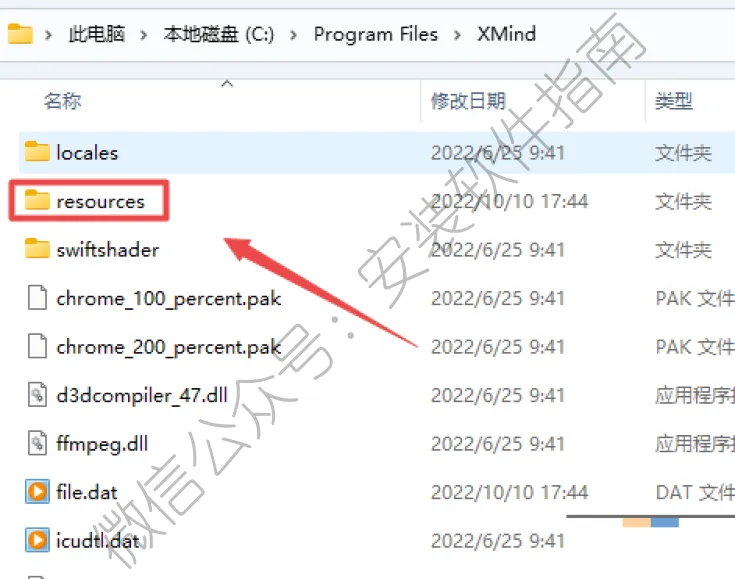
9、将刚刚复制的文件粘贴进去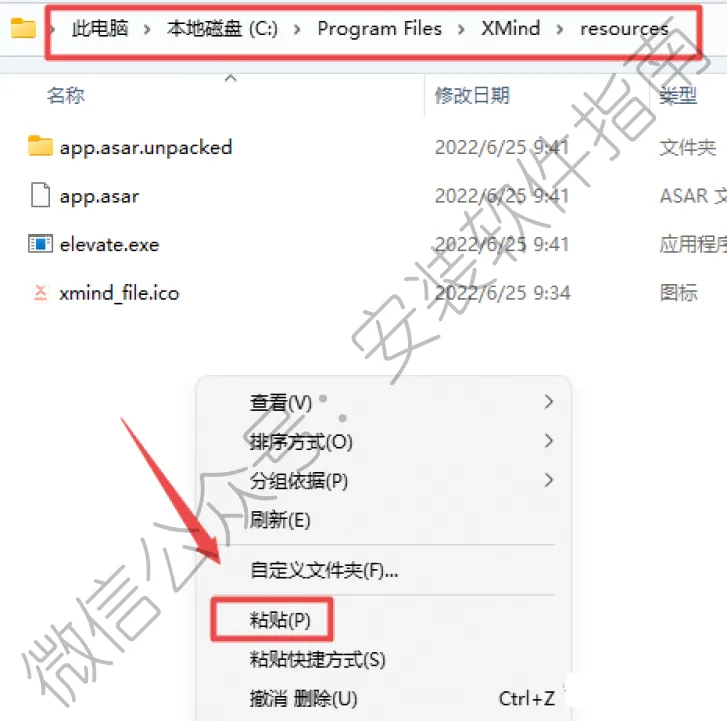
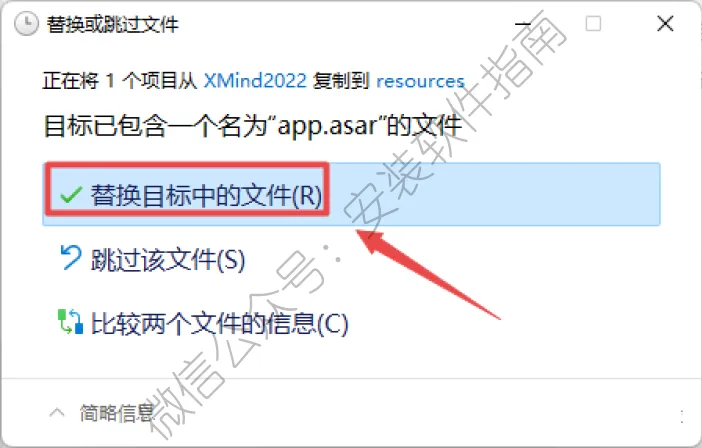
10、点替换
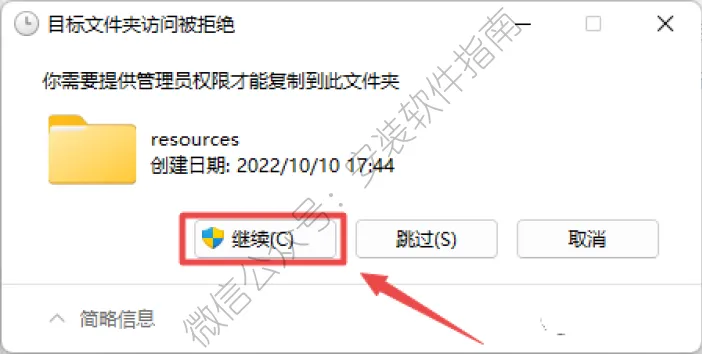
11、点继续
12、打开软件

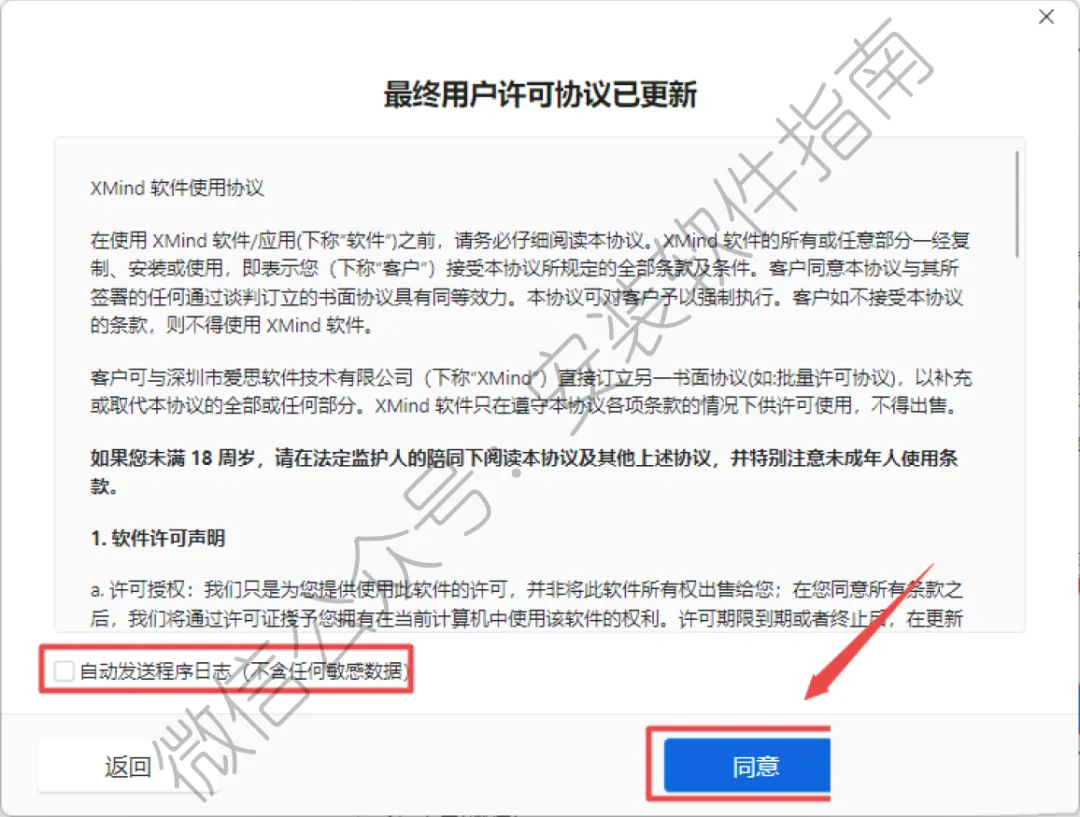
13、取消勾选,然后点同意
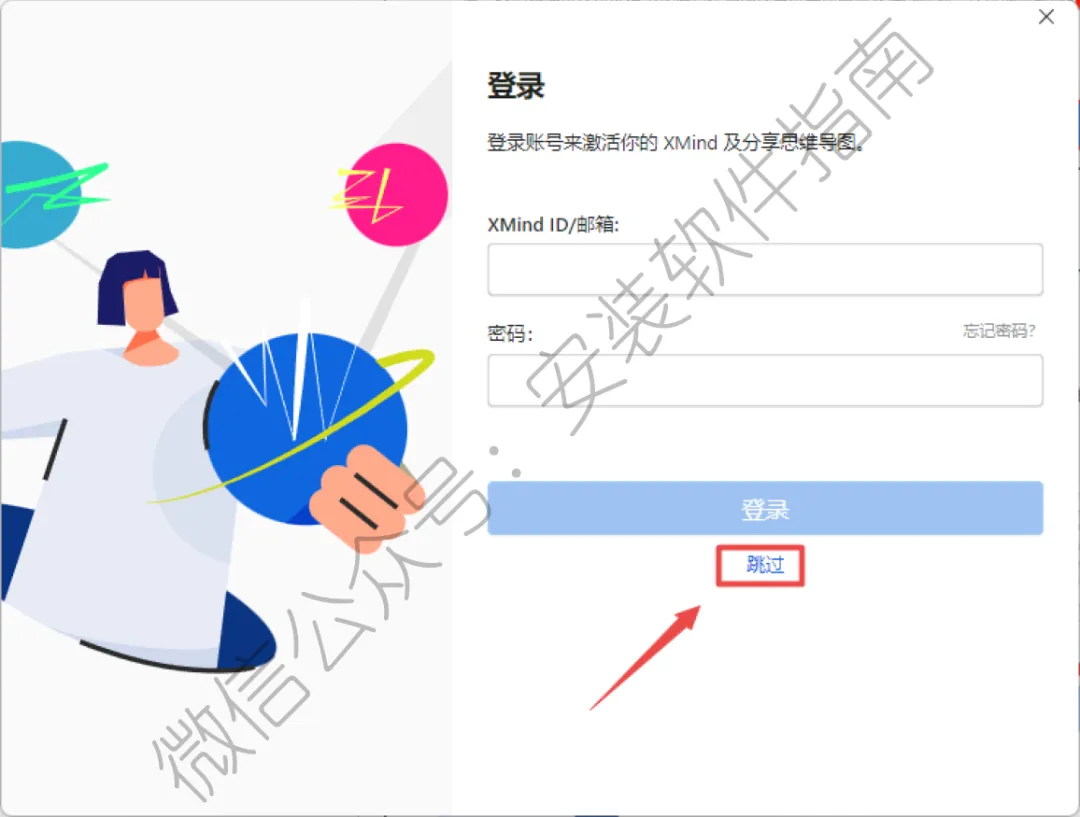
14、点跳过
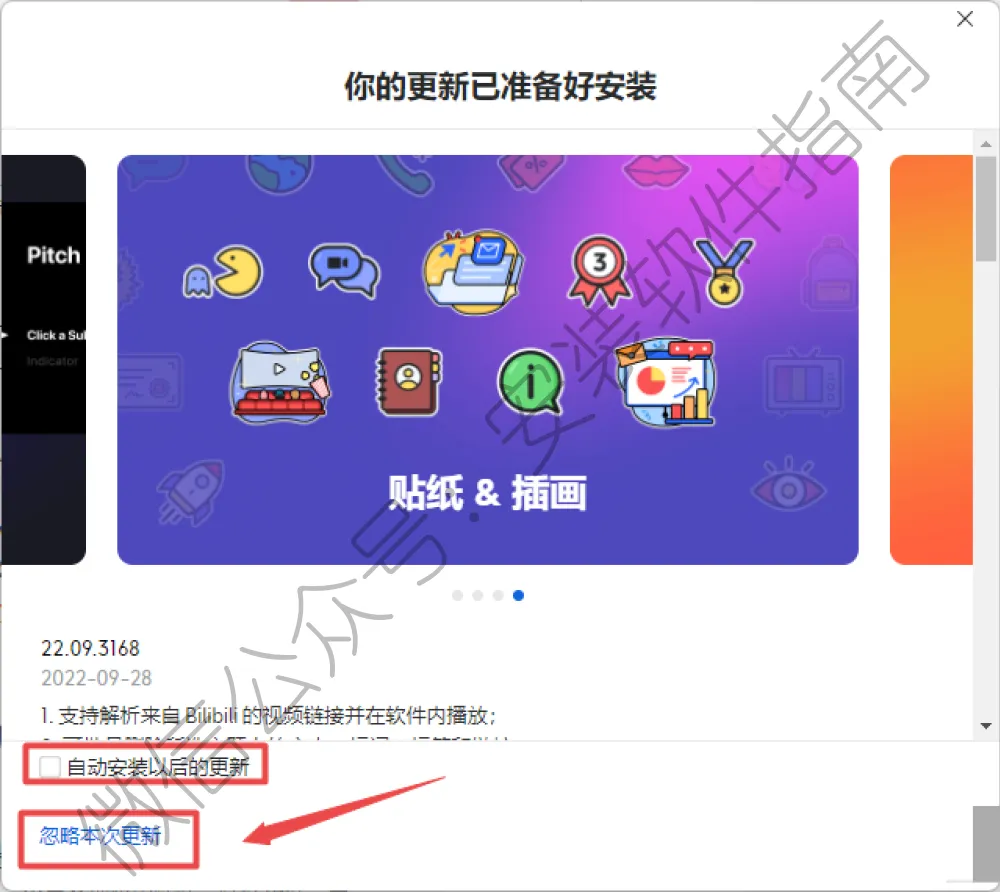
15、取消自动安装以后的更新,然后点忽略本次更新
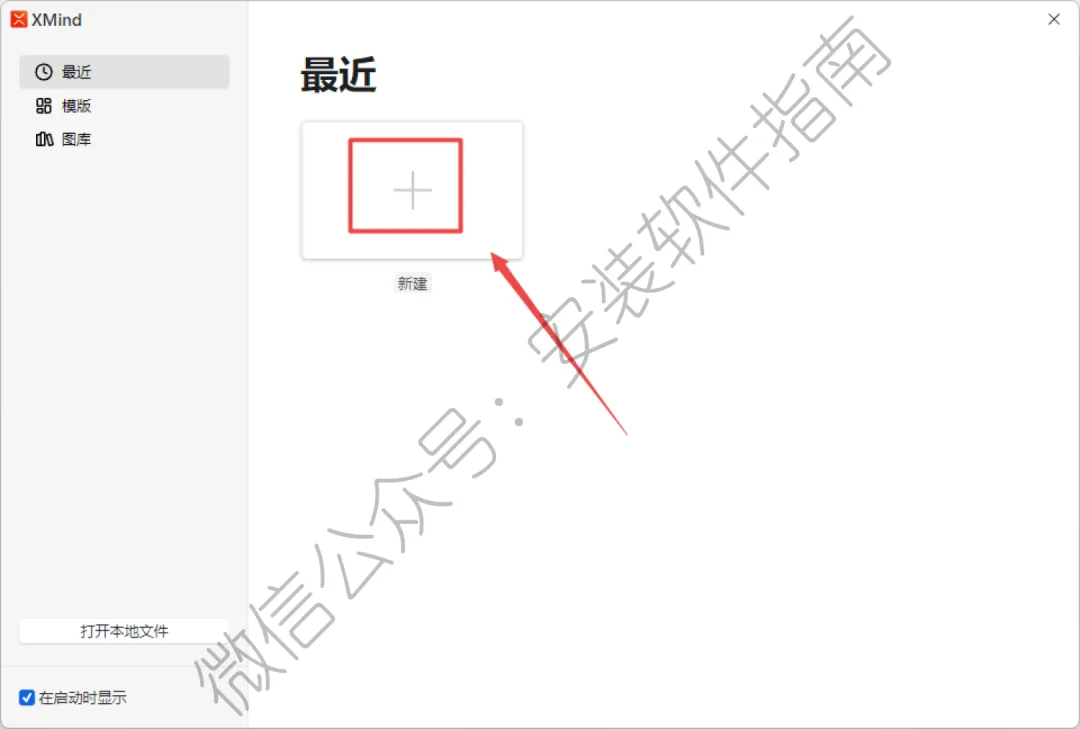
16、点新建
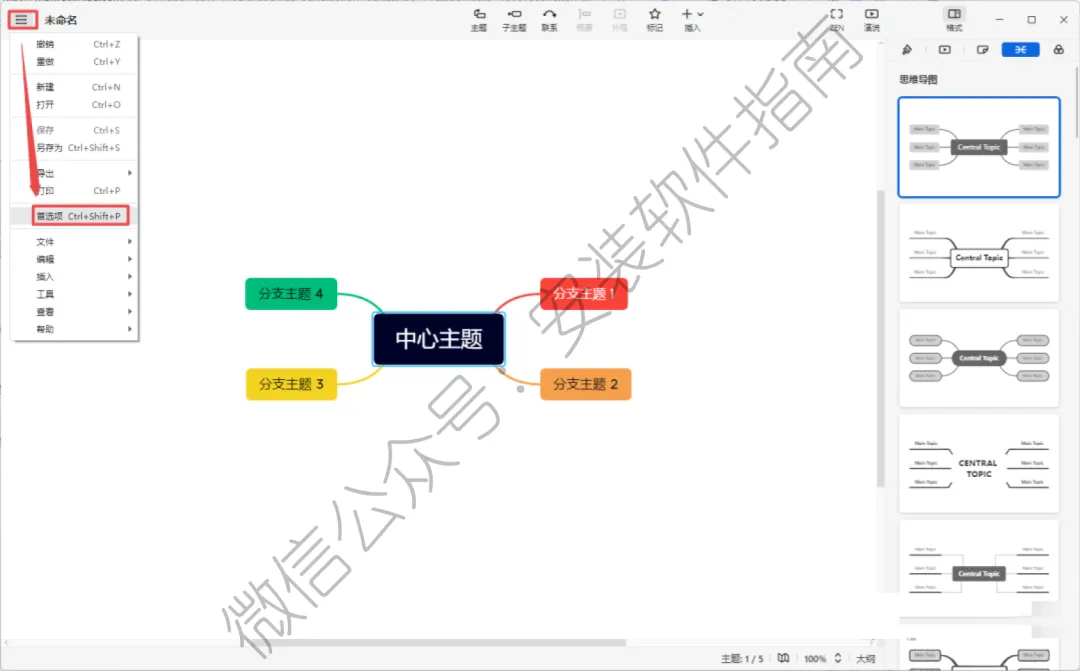
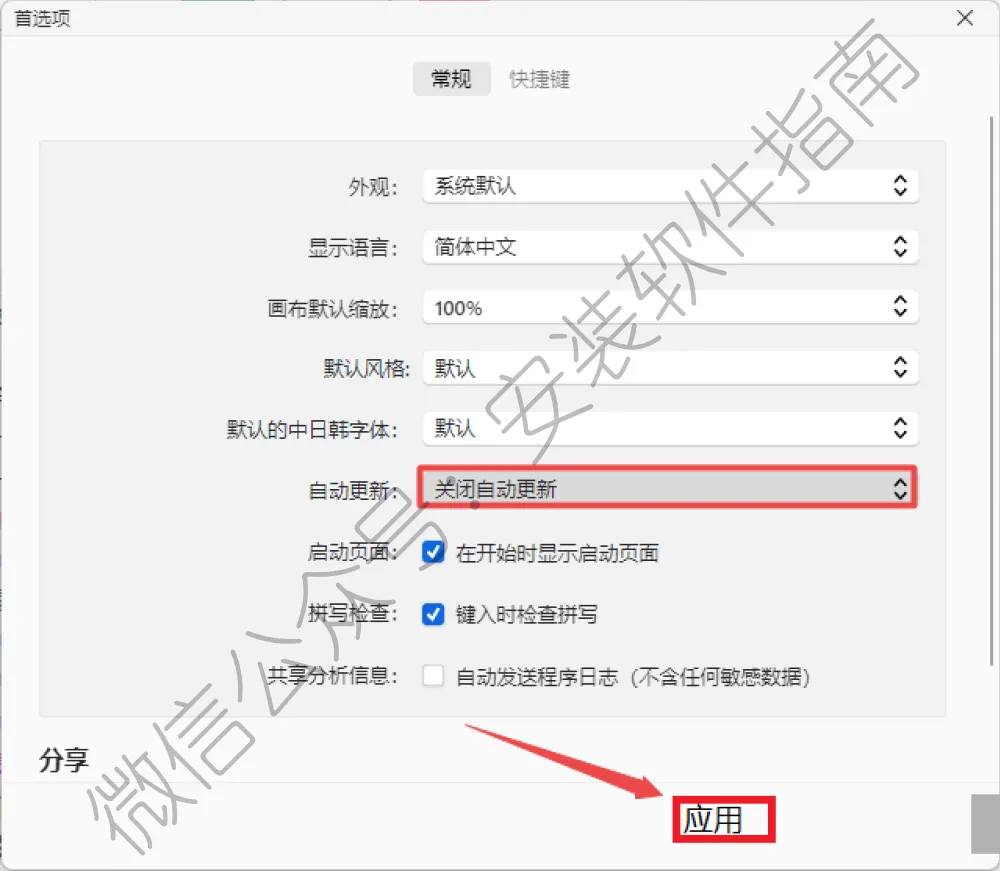
17、点击右上角三横菜单,点击“首选项“
18、选择“关闭自动更新“,点击“应用“
19、OK软件打开界面如下图所示
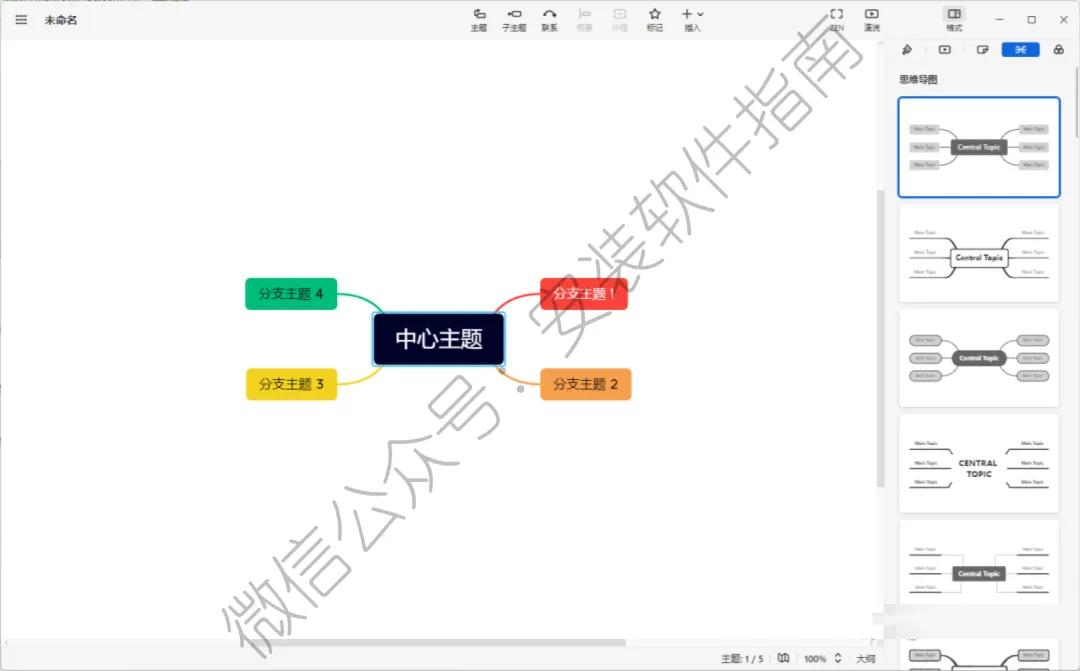
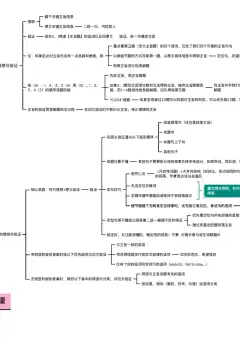
XMind 就是大家常说的思维导图工具,说白一点,就是用来梳理思路、搭写作框架、整理复习知识点、规划项目的。不只是默认那种放射状导图,鱼骨图、时间轴、组织结构图这些样式它都支持,还能导出图片、PDF,上课整理笔记、写课设大纲、做汇报提纲,很多学生和打工人都会优先打开它。
我跟你们说,第一次用 XMind 的时候我以为就是随便写写分支。大学写课程论文,我打算用它梳理整篇文章的框架,上来就往主题框里面塞一大段文字,分支一股脑疯狂添加,整张图挤得满满当当。导出图片之后字小到看不清,自己回头看都找不到重点。那时候我还纳闷,网上别人的导图看着清爽,为啥我做出来乱糟糟。慢慢才明白,导图是放关键词的,不是拿来当文档写长句子,详细内容可以塞到备注里面。后面不管是备考整理考点,还是给课设搭整体框架,我都会先定好大分支再慢慢填充。
好多新手刚上手,踩的坑都差不多。最常见的就是一个节点堆一大段文字,把思维导图当成记事本,完全失去梳理思路的意义。还有分支无限往下加,层级太深,整张图铺开之后特别臃肿,看着头大。很多人光顾着调样式,换花里胡哨的贴纸、配色,逻辑顺序反而没理顺。还有导出的时候没选对格式,想发给别人看,导出成 XMind 源文件,对方没装软件打不开。还有同步这块,免费版空间有限,很多人不知道本地备份,只靠云端保存,偶尔同步出问题丢内容。还有不分场景一直用默认放射导图,做流程计划的时候,其实时间轴或者逻辑图会合适很多。
我自己用久了,攒了几个挺省心的小习惯。每个主题尽量只用简短关键词,详细说明丢进备注面板,页面看着干净。先把大框架定好,再往下补充子分支,不要想到什么就随手加。按需换结构,做流程选时间轴,找问题原因用鱼骨图,别死磕默认样式。对外分享优先导出 PDF 或者图片,源文件自己留着修改。重要的导图本地另存一份,不要只依赖云同步。配色图标简单点缀就够,别过度装饰,不然重点反而被盖住。
说实话,XMind 上手门槛很低,快捷键也好记,跨手机电脑同步也方便,拿来梳理零散想法真的很顺手。但它本质只是整理思路的工具,不是万能的,复杂表格、深度数据处理它就不太行。而且很多高级功能要会员,免费版够用,想要更多模板和大容量同步就要付费。我电脑里一直留着它,平时整理专业课笔记、搭课设报告框架,或者帮同学梳理汇报提纲都会打开。如果你只是简单记两行待办,备忘录就能搞定;但经常要梳理知识体系、搭建文章框架,XMind 用熟了,整理思路会高效不少。