ARTICLE · 1411354
PDF怎么拆分?3种实用方法详解,浏览器也能直接操作
下面整理3种最实用的方法,从浏览器到专业工具全部覆盖。
浏览器直接拆分 在线工具拆分 专业软件拆分
一、浏览器直接拆分
很多人不知道,其实 Chrome、Edge 等浏览器本身就带有“PDF拆分”能力。对于临时拆分几个页面来说,非常方
📌 操作步骤:
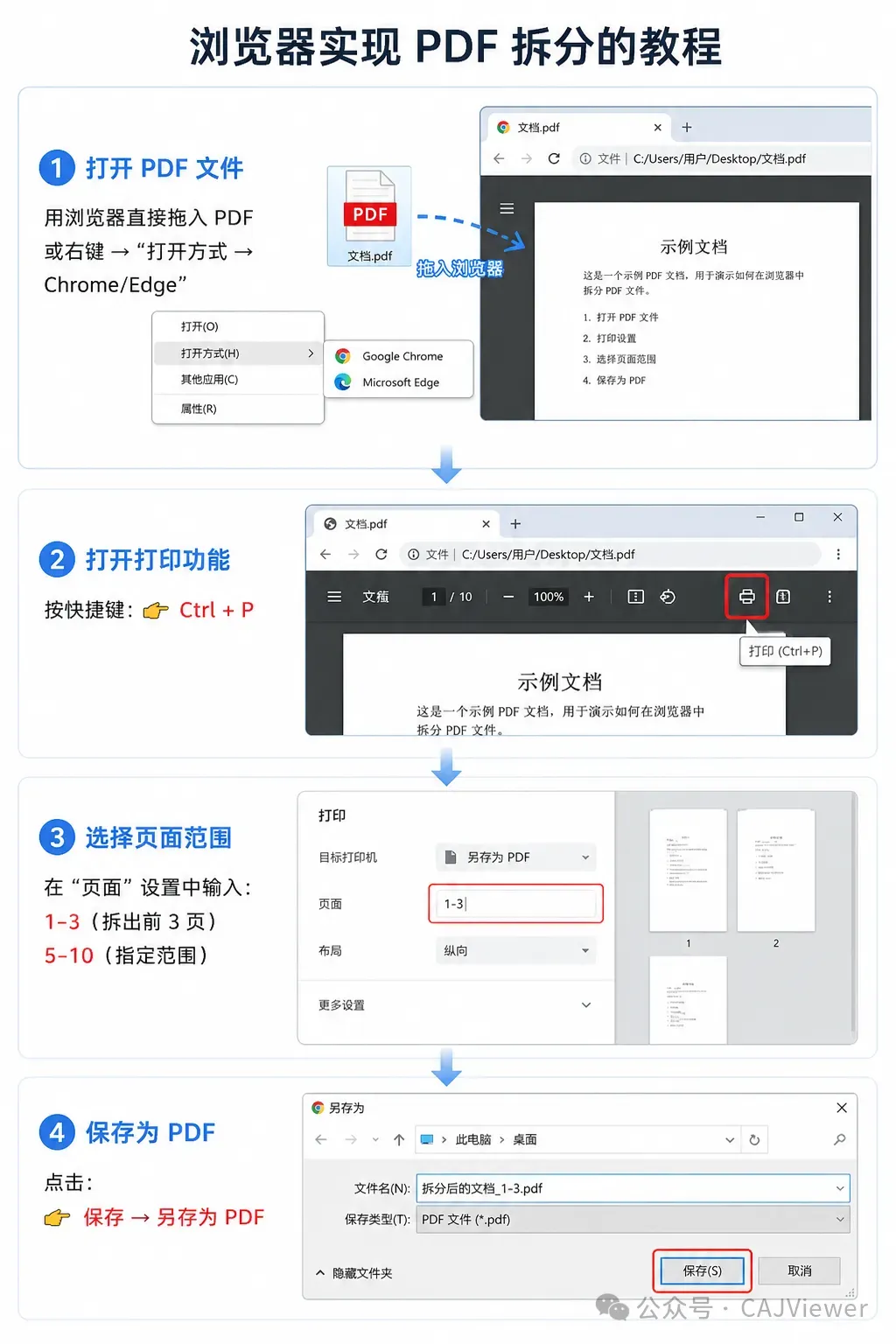
① 使用浏览器打开 PDF
可以直接把 PDF 文件拖入浏览器窗口。也可以:右键文件 → 打开方式 → Chrome / Edge。
② 点击打印或者按快捷键:Ctrl + P
③ 设置需要导出的页面
比如10页的PDF文件,想要将文件拆分为 1-3、4-8、9-10等三个文件,则需要在“页面”位置输入:分别打开三次原始PDF, 依次输入1-3、4-8、9-10。
缺点:一次只能拆分一段范围,不能批量拆分。
④ 保存为 PDF,打印机选择【另存为 PDF】,随后点击保存即可完成拆分。
📌 优点
无需安装额外软件
Windows / Mac 通用
打开即用,适合快速临时处理
⚠️ 注意事项
一次通常只能导出一个范围
不适合大量批量拆分
部分复杂 PDF 可能出现排版变化
二、在线工具拆分:iLoveOFD
iLoveOFD 是一个支持 PDF 、 OFD 、CAJ、音频、图片等格式处理的在线工具,也支持PDF文件拆分。
比较适合:
临时办公 不方便安装软件 电脑权限受限场景
📌 操作步骤:
进入官网:👉 https://iloveofd.cn/
👉 PDF拆分功能:
https://iloveofd.cn/pdf-split?s=wxf
①进入网站后,使用搜索框搜索【PDF拆分】,或者点击所有工具 → 浏览PDF格式 → PDF拆分。
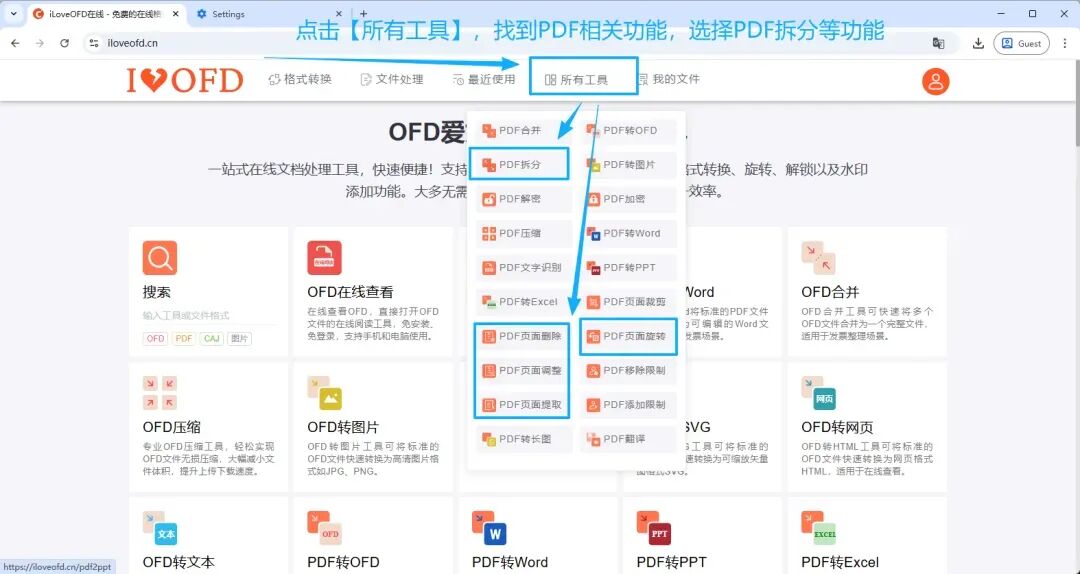
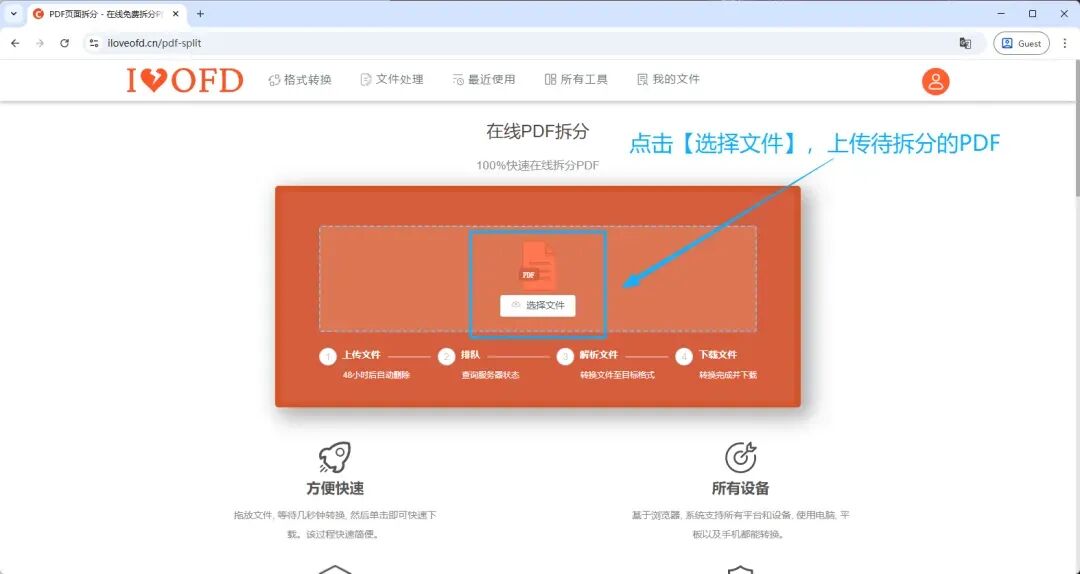
② 点击【选择文件】,上传需要拆分的 PDF。
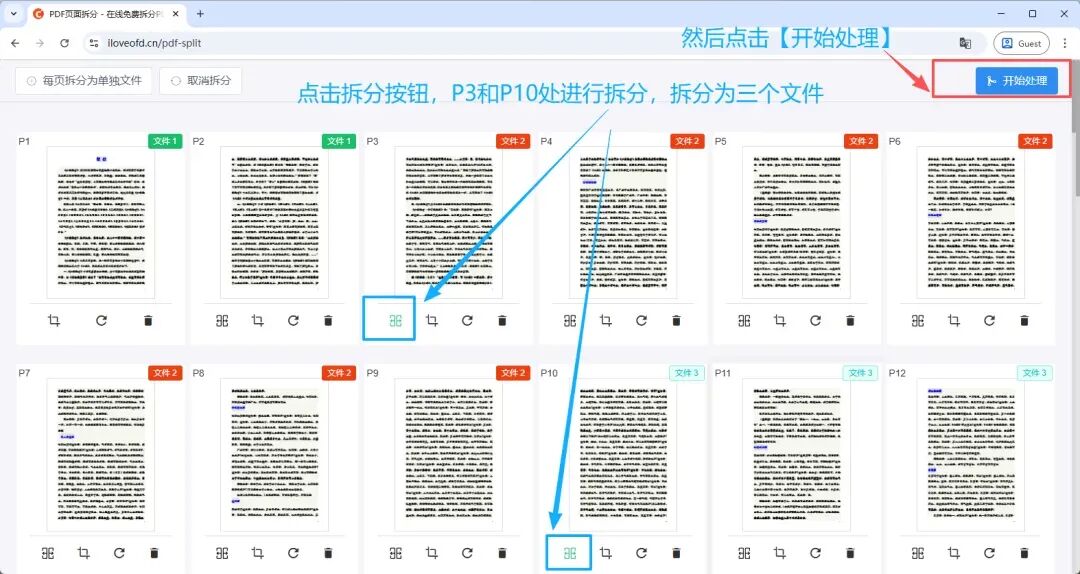
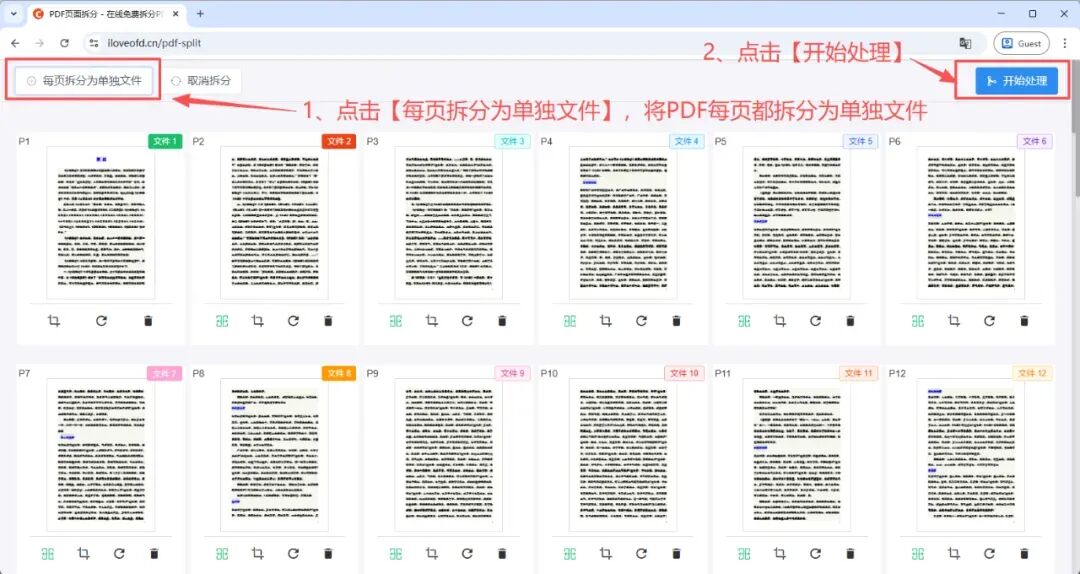
③ 点击【拆分按钮】,如在P3和10处拆分为三个文件,则需在P3和P10处,点击拆分按钮。如果需要将每一页拆分为单独文件,点击【每页拆分为单独文件】,然后点击【开始处理】。这时文件已上传至系统,下方可看转换进度。
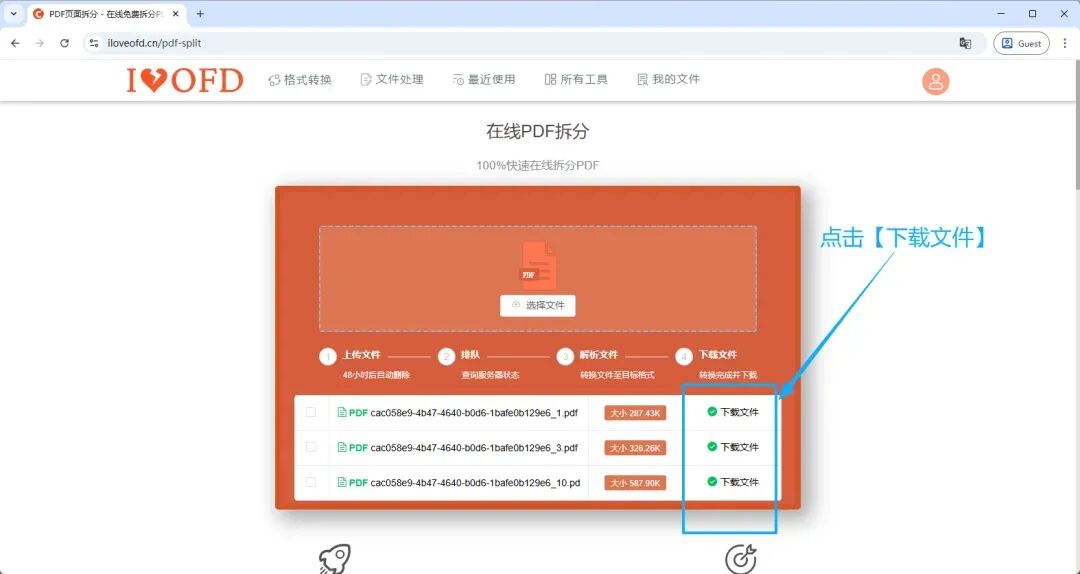
④处理完成后,点击【下载文件】。
📌 优点
无需安装
支持PDF / OFD/CAJ/音频/图片
对办公用户比较友好
⚠️ 注意事项
免费版有次数和大小限制
涉密文件不建议上传云端
三、专业工具:Adobe Acrobat
Adobe Acrobat 是企业级PDF处理标准工具,软件收费,占用资源较大。但是属于PDF界的强者。
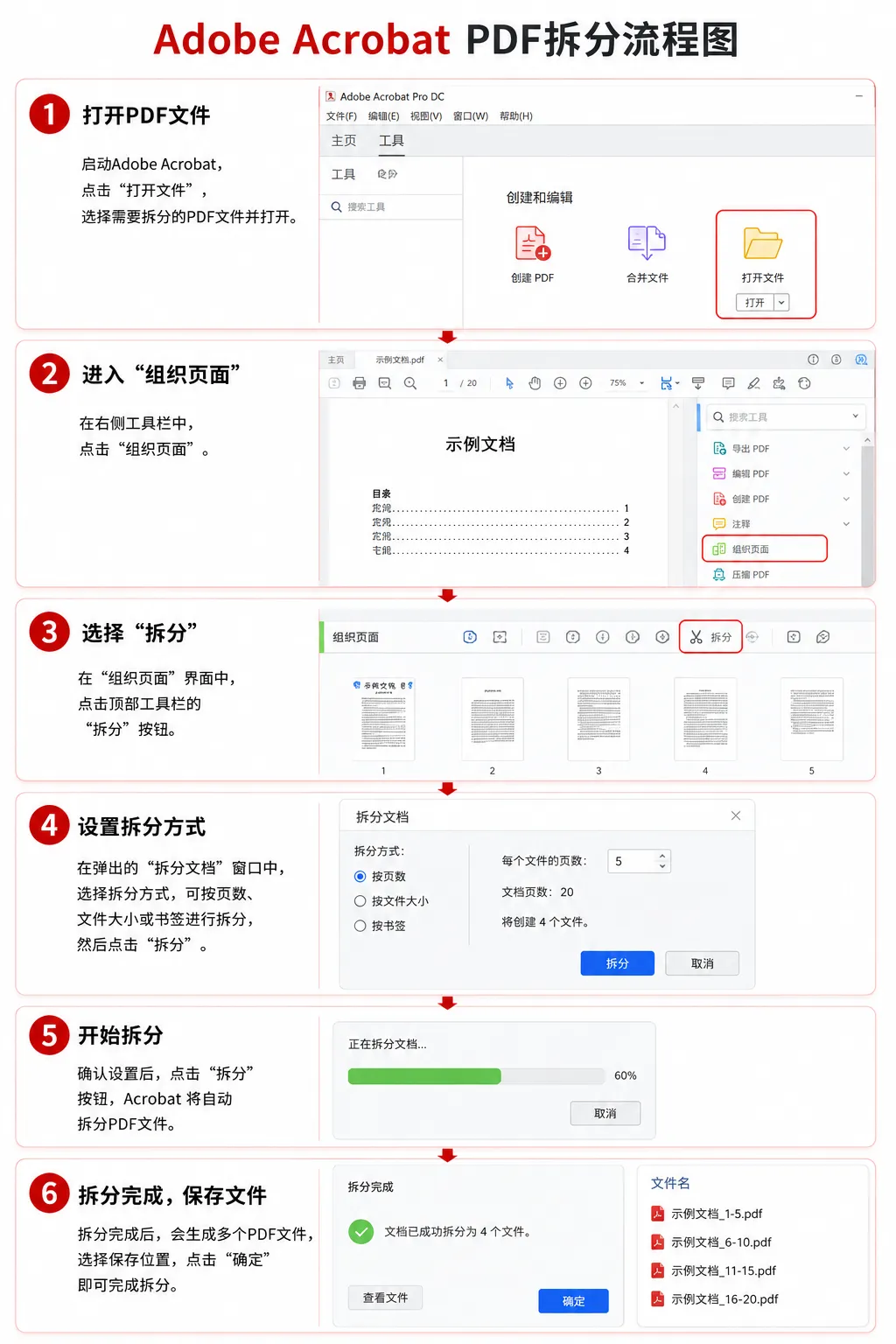
📌 操作步骤:
步骤流程图:
📊 三种方法对比
📌 总结
如果只是偶尔拆分 PDF:👉 浏览器基本就够用了。
如果希望操作简单、不安装软件、支持更多格式,可以使用:👉 iLoveOFD 在线工具。
而对于企业办公、投标文件、大型复杂 PDF,则更适合:👉 Adobe Acrobat。