ARTICLE · 1473168
月亮拍不清晰?从拍摄到堆栈的月面摄影全流程攻略
拍月亮不难,难的是拍清楚。
很多人以为"拍到"就算完事,结果放大一看,月面糊成一团。真正决定成片质量的,不是器材有多贵,而是从拍摄到叠加的每一步有没有走对。
这份攻略把完整流程拆成六步——拍摄、导出、裁切、叠加、锐化、收尾。每一步都给出可以直接照抄的参数,也把我在实际操作中踩过的坑写进去。
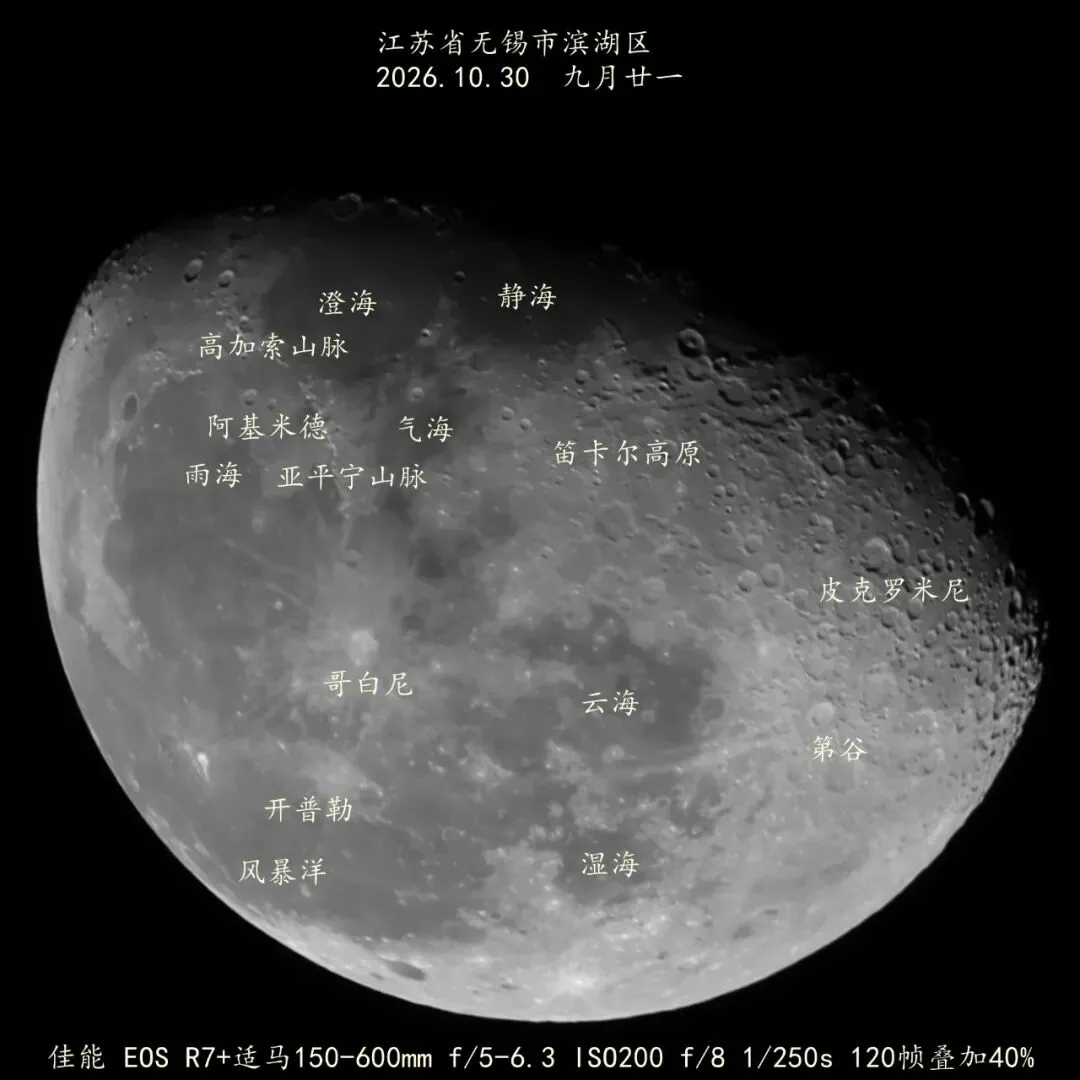
本次拍摄的月面标注图:环形山、月海、山脉位置
引子
话说2026.10.27,农历九月十八,月光明媚,到楼顶试拍了一下月亮。拍摄器材:佳能R7+适马150-600,等效焦距960mm,拍摄参数:F6.3,1/5 0,iso100,延迟两秒拍摄,楼顶有风,略有些抖,拍了15张,挑了1张输出剪裁到2200*2200。
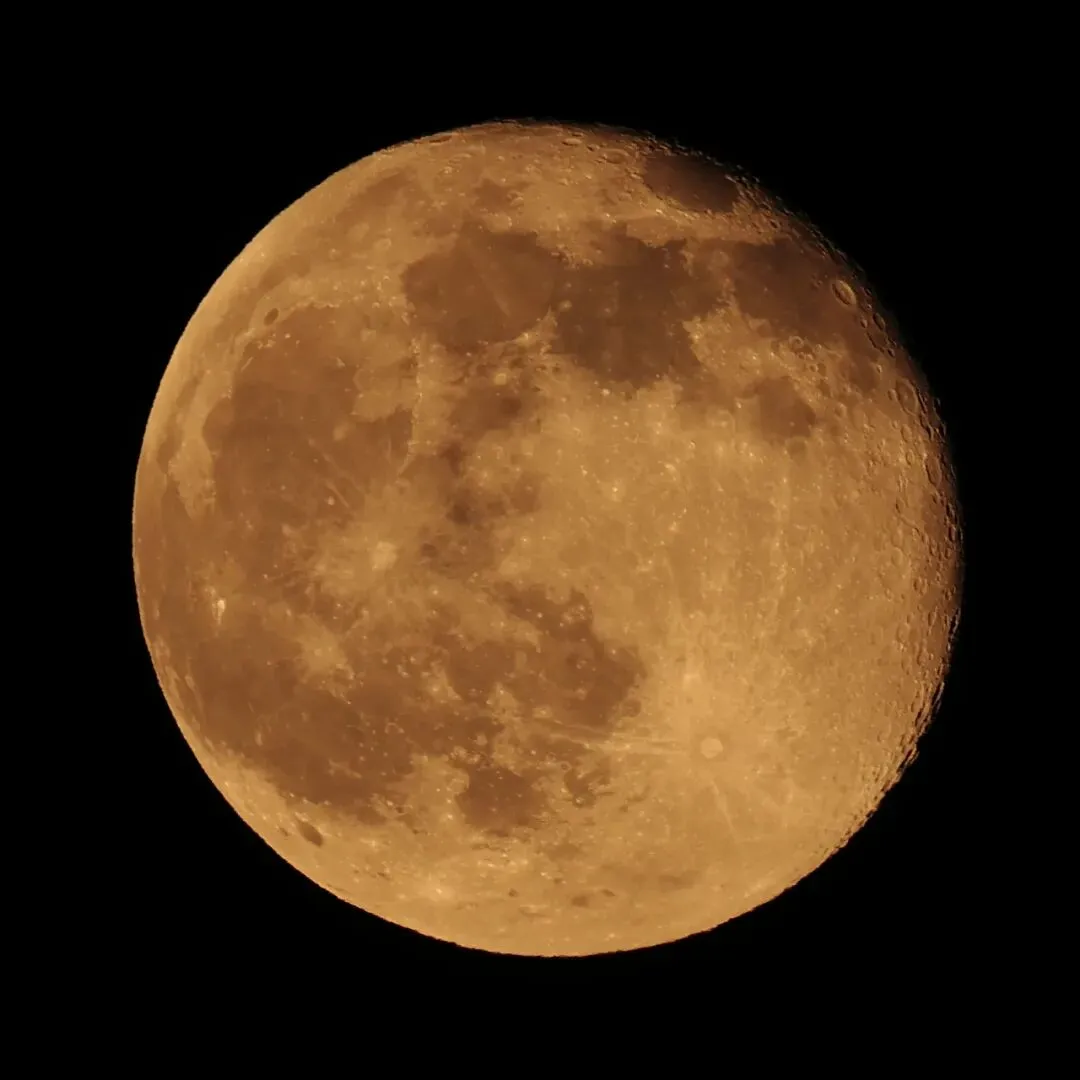
请AI帮我识别月貌特征,确认拍到的环形山和月海位置,我再标注成图。效果如下:
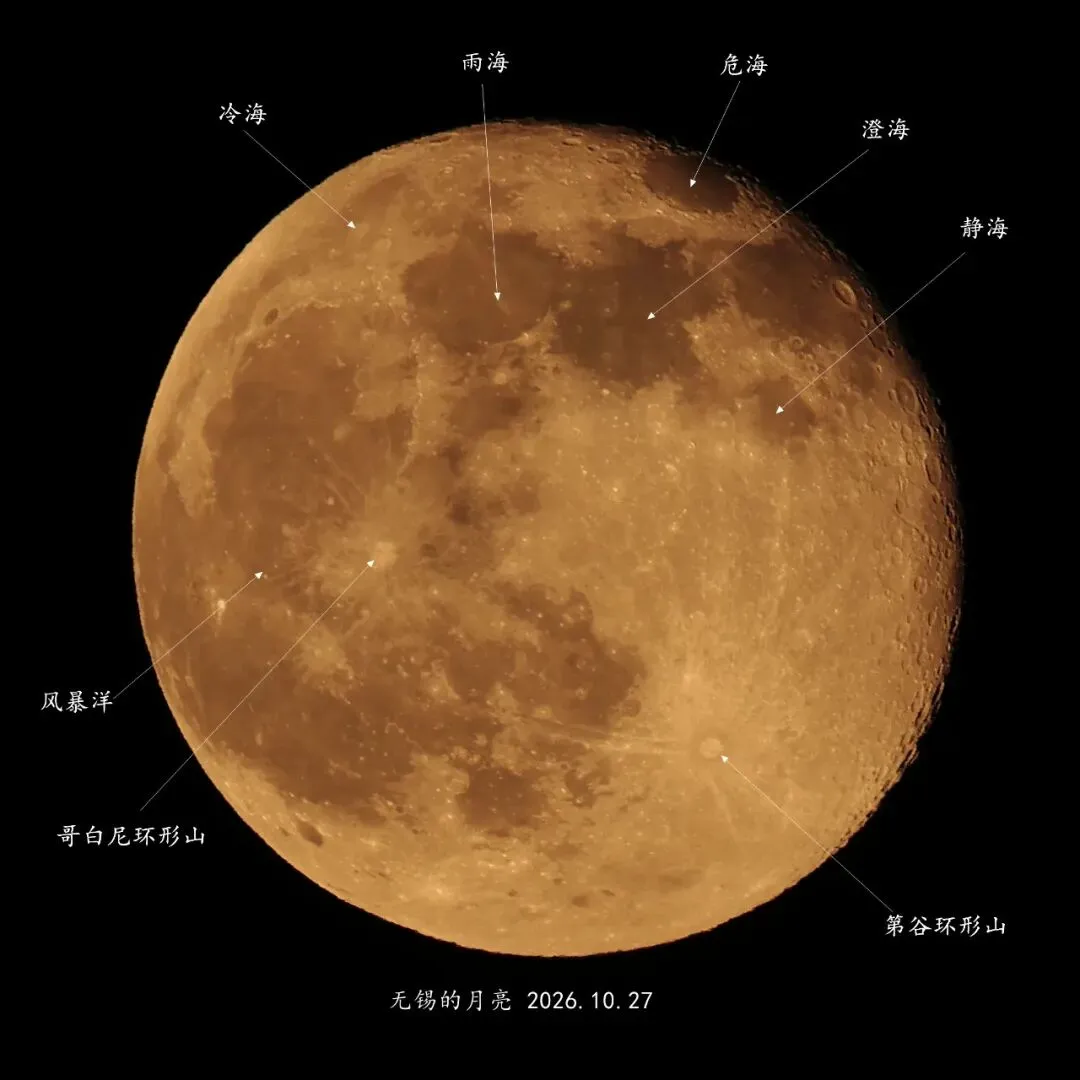
朋友提到可以拍100张再堆栈啊,这样能让月貌特征更清晰。这真是个好办法,于是上网搜索,再请AI帮忙,手把手教会了怎么进行月面堆栈。
一、先看这次的"作业"
拍摄时间:2026.10.30 22:30,农历九月廿一(亏凸月)
拍摄地点:江苏省无锡市滨湖区万象城
器材:佳能 EOS R7 + 适马 150-600mm f/5-6.3(EF 卡口 + 原厂 EF-EOS R 转接环)
等效焦距:600mm × 1.6 = 960mm
曝光参数:f/8、ISO 200、1/250s
素材量:162 张 TIFF → 经品质筛选保留 120 帧 → 取其中 40% 叠加
二、全流程一览
拍摄 → 导出 TIFF → PIPP 裁切→ AS!4 叠加 → RS6 锐化 → 收尾出片
一句话分工,记不住就记这个:
PIPP:只负责"裁掉黑场 + 剔除废帧";
AutoStakkert!4(AS!4):只负责"对齐 + 叠加";
RegiStax 6(RS6):只负责"锐化 + 影调"。
这几款软件各管一段,别指望某一个全包。下面按顺序讲。
三、第一步:拍摄
1. 架设
用镜头脚架环承重,不要用机身底部的螺丝孔。这支镜头 C 版 1930g,挂机身口会不稳;
镜头 OS 开关拨到 OFF(上了三脚架一律关防抖);
机身 IBIS 关闭(转接副厂 EF 镜头时,机身防抖和镜头防抖会互相打架);
摘掉 UV/保护镜(对着强点光源会出鬼影);
装上遮光罩,挡住旁边的杂光;
对焦限位拨到 10m–∞。
2. 曝光(M 档手动固定)
满月:1/500–1/1000s · f/8 · ISO 100–200
亏凸月/盈凸月:1/250–1/400s · f/8 · ISO 100–200
月牙/薄云:1/125–1/250s · f/8 · ISO 200–400
f/8 是这支镜头的画质甜点,别收到 f/11,月面会发软;
点测光取一个起始值,然后切到 M 档手动固定;
看直方图微调,让峰值落在右侧,但不要贴死右边。
3. 对焦
切到 MF 手动对焦。月亮只占画面约 24%,用自动对焦必跑飞;
打开相机的放大取景,放大到最大倍率;
对明暗交界线上的大环形山(那里明暗对比最强,最容易判断合焦);绝不要对月面外沿——月球是个球体,边缘永远是虚的;
夜间降温会让焦点漂移,每 5–10 分钟重新校对一次。
4. 连拍
用电子快门连拍,分成 3–4 段,每段 5–10 秒(如果没有快门线,可以用该机自带延迟2秒连拍10张);
总产出 200–350 张,全程控制在 3 分钟以内。超过3分钟,月亮在画面里的旋转角会变大,叠加时容易出现重影;
换段时只做平移,不要旋转云台去追月亮——旋转会引入角度差,叠加必歪;
月亮升得越高越好,视宁度更好,场旋也更慢。
四、第二步:导出 TIFF
用 Digital Photo Professional 4(简称DPP4)或 Lightroom(简称LR) 批量导出 16 位 TIFF;
关闭锐化和降噪(后期要统一处理,前期别先动手);
路径和文件名必须全部用英文,不要中文、空格、全角符号。
很多人在这里翻车:文件名里带中文,后面 AS!4 读图片序列会失败。建议统一改成连续编号,例如:
moon_0001.tif moon_0002.tif … moon_0162.tif
用 xnviewmp、Total Commander、FastStone 或系统自带的批量重命名,一次就能改完。
五、第三步:PIPP 裁切(强烈建议)
为什么建议先裁切
原始单张 TIFF 约 190MB,把画面里 85% 的黑天空裁掉后只剩约 6MB。体积降下来,后面叠加时内存报错的问题也可以一并解决。
最容易踩的坑:合并模式
PIPP 会把一组图片合并成一个序列来处理,但也可能把每张图当成独立的小视频单独批处理。
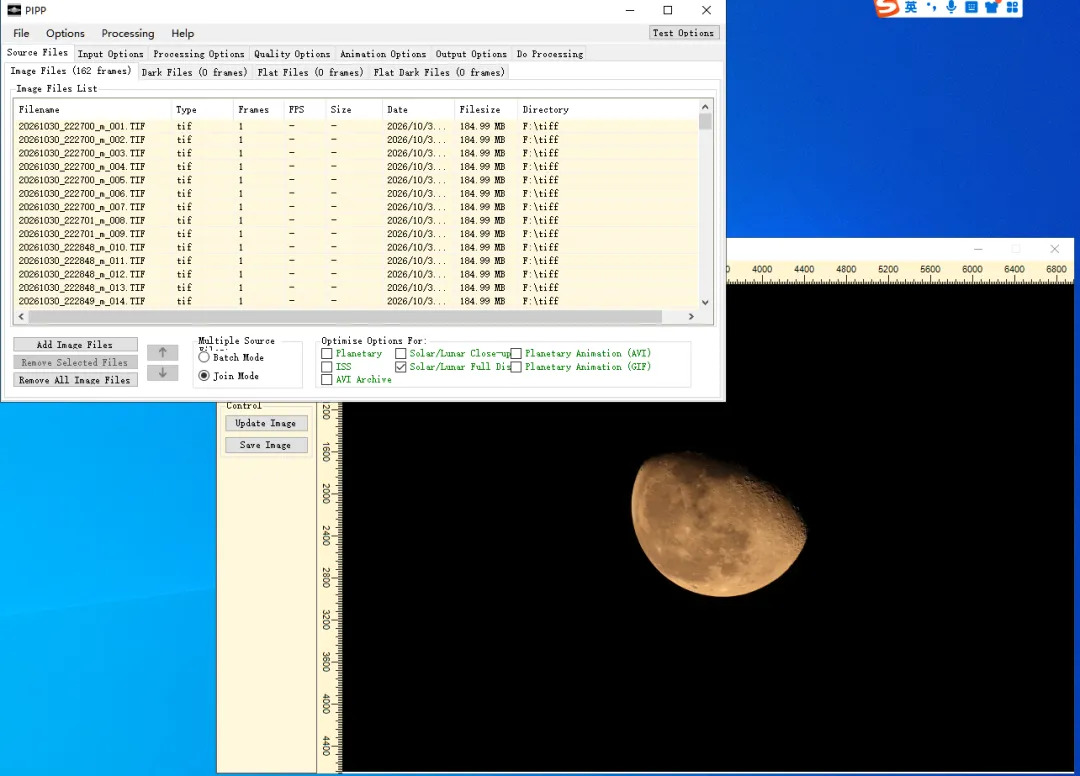
如果落到后者,你的 162 张 TIFF 就变成了 162 个"各自只有 1 帧的视频"——没有可对齐的对象,稳定、裁切、筛帧全部无从下手,跑到第两三张就报错停住。
避免方法
1 清空文件列表;
2 重新点"Add Image Files",一次性全选所有图片(不要分批添加);
3 如果弹出关于合并模式的提示框,确认合并;
4 验证帧数:导入后帧数应显示为约 162(而不是 1);
5 文件名先改成纯英文连续编号(见上一节)。
参数设置
Frame Stabilisation Mode:Surface Feature(表面特征),不要选 Planetary;
Enable Surface Stabilisation:勾上(逐帧居中,不勾对齐不生效);
Anchor Feature Box(AFB 红框):在预览窗里框住明暗交界线上的大环形山;
Enable Area Of Interest:勾上;
Crop Frames To Area Of Interest:勾上(这就是裁切开关);
AOI 框尺寸:在预览窗里拖动,拉到月盘的 1.2–1.4 倍、居中;
Convert Colour To Monochrome:勾上;
Only Keep The Best Quality Frames:勾上(不勾=不剔帧);
Quality Algorithm:Default PIPP Quality Algorithm,别用 Total Brightness;
保留比例:前 70–80%;
输出:SER(16 位)、 AVI(8 位)、tiff(16位),勾选 Create Subdirectory。
设置完点 Test Options 跳看首帧、中间帧、末帧,确认月盘完整、没被切边、居中。
输出之后注意:PIPP 的输出是视频文件(SER/AVI),所以进 AS!4 时要用 Open 打开,不是 Open Image Sequence——两者入口不一样。
不想折腾 PIPP 的备选
如果 PIPP 的合并模式始终搞不定,可以换 XnConvert / IrfanView / Photoshop 批处理:批量"裁切到固定区域 + 转灰度"。注意:所有图必须用同一块裁切区域,否则月面位置不一致,AS!4 也没法对齐。裁完直接把这些 TIFF 用 Open Image Sequence 读进 AS!4。
六、第四步:AutoStakkert!4 叠加
导入与分析
1 导入:图片序列用 Open Image Sequence;PIPP 输出的视频用 Open;
2 对齐模式选 Surface(月面专用)。行星用的 Planet(COG)是按质心对齐的,用在月面上会歪;
3 设锚点:按住 Ctrl,用鼠标左键点明暗交界线上的大环形山;
4 点 Analyse,等质量曲线生成;
5 点 Place AP grid 铺设对准点。没铺满月盘就用上下箭头调阈值;
6 关于 AP Size:勾选 Multi-Scale 时软件会自动多尺度铺点,尺寸档位被锁住;取消勾选后可手动在 32 / 48 / 104 / 200 中选一档。2200 画幅的月面,48 是细节与稳定性的平衡点。
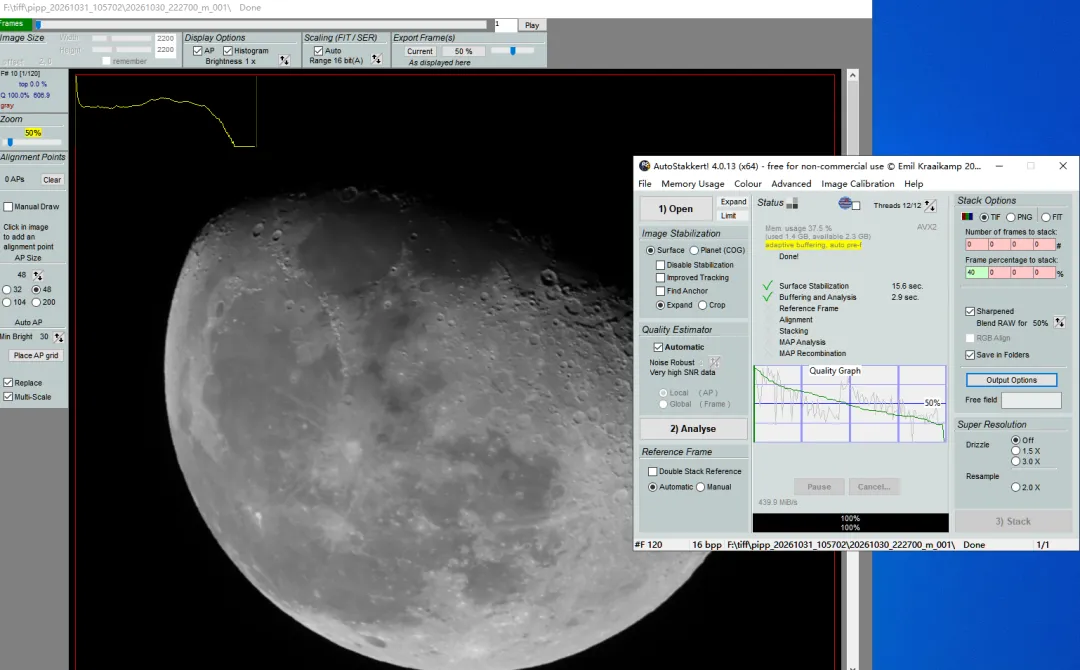
画面上密密麻麻的绿色小方框是对准点标记,不是图像内容,取消 Display Options 里的 AP 勾选就能隐藏。
关键参数
对齐模式:Surface
AP Size:48(或保留 Multi-Scale 自动多尺度)
入栈帧比例:30%–50%
Drizzle:1.5×(欠采样时可开;内存不足时先关)
输出:TIF,勾选 Save in Folders
怎么判断叠加成功了?看 Status 面板,七项依次打绿勾就是成功:Surface Stabilization → Buffering and Analysis → Reference Frame → Alignment → Stacking → MAP Analysis → MAP Recombination。如果 Alignment、Stacking 还是灰色未勾,说明叠加还没执行。
输出在源文件目录下以 “AS_”开头的文件夹里,通常有两个文件:不带 _conv 的是原始叠加结果(锐化量最小,推荐用它进 RS6),带 _conv 的是同一组的预锐化版。
想一次得到多组对比:Number of frames to stack 一行有 4 个槽位,填几个非零值就输出几组。例如填 10 / 25 / 40 / 60,可一次拿到 4 组不同入栈比例的对比图。叠得少细节最锐但可能残留噪点,叠得多画面最干净但细节略软,通常 25%–40% 最平衡。
内存报错排查
出现 could not allocate essential memory 之类的报错时,按顺序逐条排除:
1 取消 Drizzle 勾选,重新叠加(最可能一次就过);
2 裁切为月盘大小的固定方块;
3 转为 8 位灰度 TIFF,体积再降约 6 倍;
4 每 80–100 张分批叠加;
5 系统页面文件设为"系统管理的大小",关掉浏览器等占用大户;
6 仍失败就改用 Siril 完成叠加。
七、第五步:RegiStax 6 锐化
三个必须记住的动作
这是全流程最容易出错的地方,务必记牢:
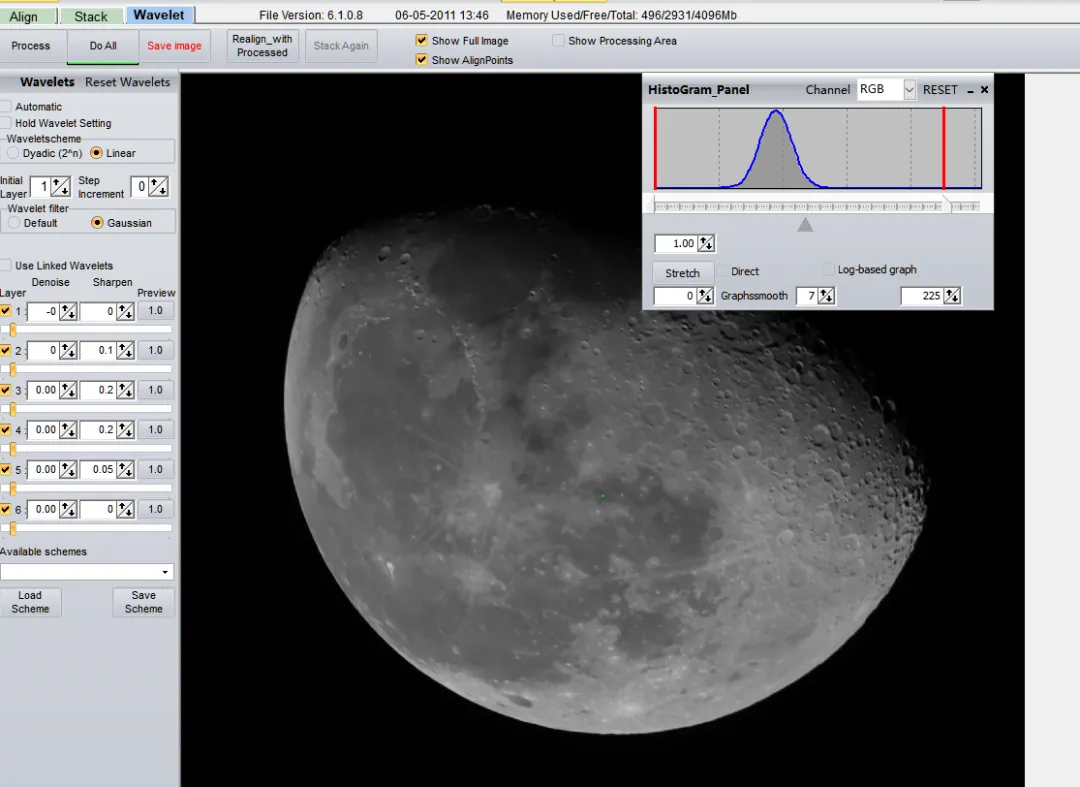
1 先 Do All,再 Save image。只移动滑块而不点 Do All,软件只记录参数、不改变图像,保存出来还是原图;
2 Histogram 改完数值必须点一次 Stretch。只拖滑块不点 Stretch,画面不会有任何变化——这就是"亮度调整没反应"的直接原因;
3 顶部的 CPUs 数值改成机器的最大线程数。默认可能是 1,单核处理 2200×2200 的图要等好几分钟,看起来像卡住了。
操作顺序
1 打开 AS!4 叠加输出的 TIFF(不带 _conv 的那张);
2 RGB Align / RGB Balance(如果已转纯灰度可跳过);
3 Histogram 拉伸,把白点收进来,然后点 Stretch;
4 Wavelets 小波锐化;
5 先点 Do All,等左下角进度条跑完;
6 再点 Save image,换一个新文件名保存。
小波参数(两档)
第 1 层:0 / 0 (温和版与强化版都一样)
第 2 层:0 / 0.05 → 强化版 0 / 0.1
第 3 层:0 / 0.08 → 强化版 0 / 0.2
第 4 层:0 / 0.08 → 强化版 0 / 0.2
第 5 层:0 / 0.03 → 强化版 0 / 0.05
第 6 层:0 / 0
(每层两个数值分别为 Denoise / Sharpen)
预览时点明暗交界线一带的环形山密集区,同时盯着平滑月海和亮边缘。
为什么会出现"塑料感"
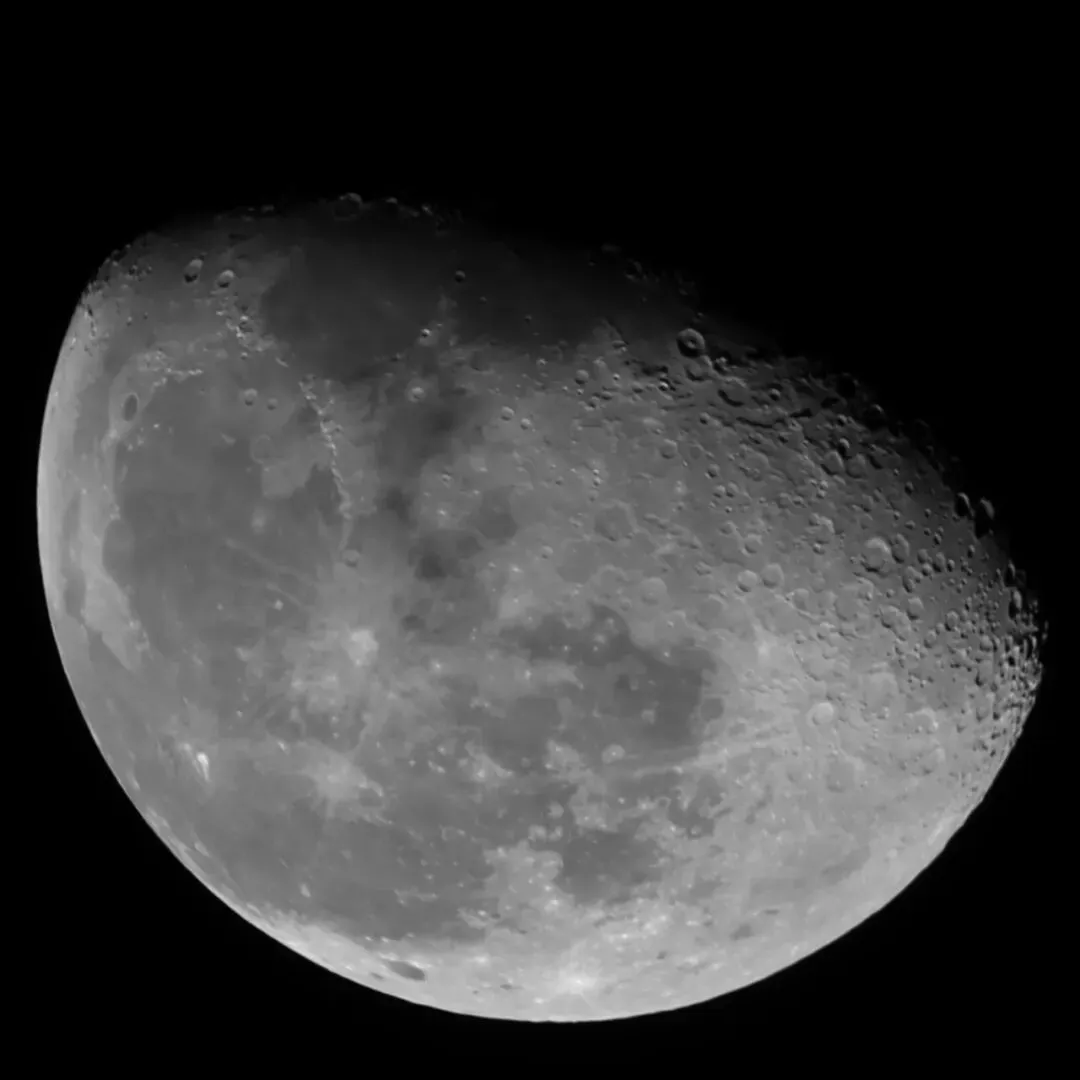
如果小波锐化给得太大(比如第 2–4 层都开到 0.1–0.2),环形山边缘会被"勾"出 1–2 像素的白边+黑边双轮廓。屏幕上看着"锐利",实际上眼睛会立刻觉得像 3D 渲染的塑料模型——这叫"塑料感",是过度锐化的典型信号。
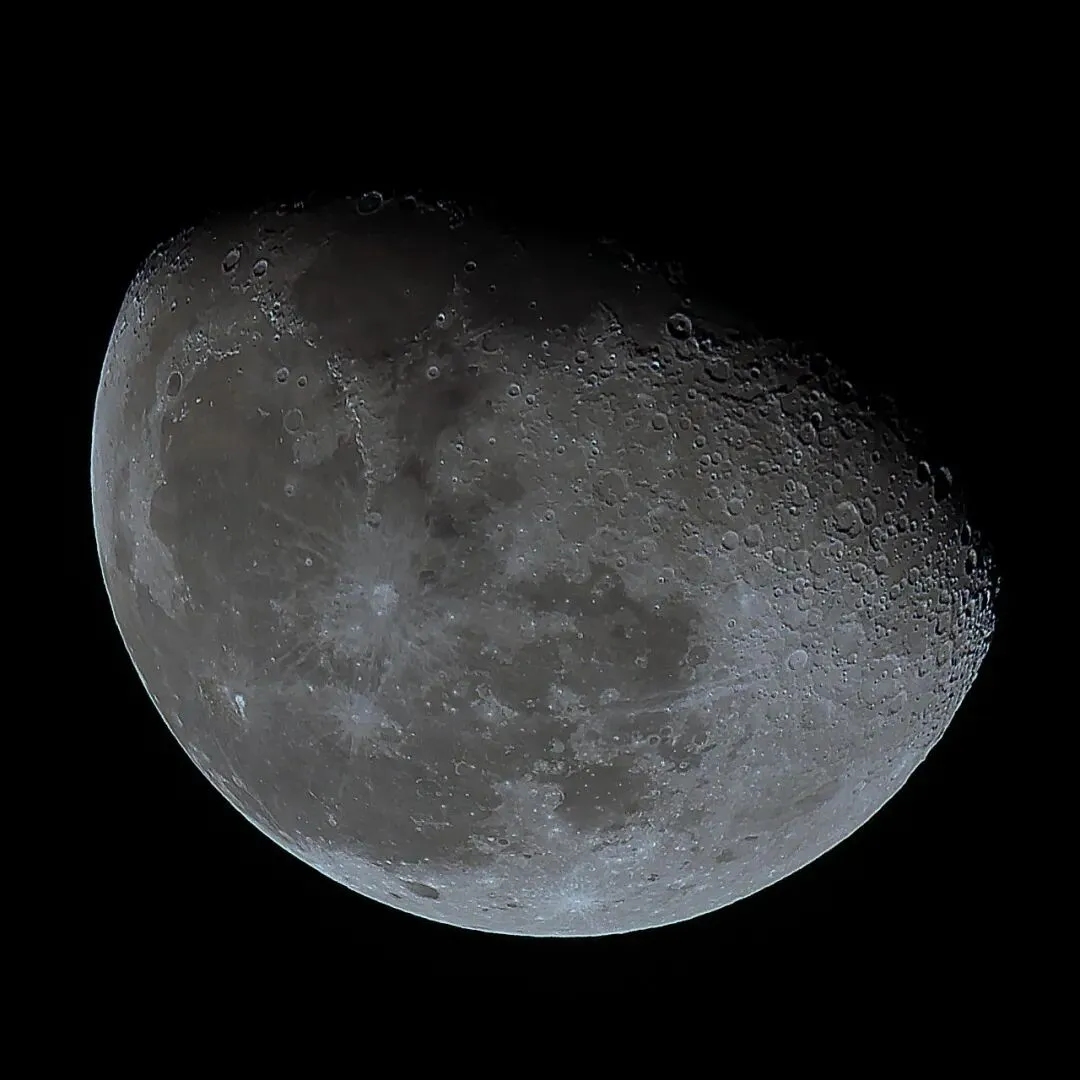
现实里环形山的阴影是渐变的,不会有锐利的勾边。想避免塑料感:
优先用上面的"温和版"参数;
判断过锐看四个信号:边缘出白边/黑边、平滑月海起颗粒、画面发"水泥感"、细节没真变多只是对比变强;
如果推很大也没反应,先把图缩到 1500×1500 以下试试(RS6 是 2011 年的老程序,对 2000×2000 以上的大图容易失效);或者换作者本人的现代版本 waveSharp。
八、第六步:收尾
轻度降噪 → 微调对比与层次 → 裁掉外围黑场;
影调上再确认一次:亮度中位数落在合理区间、高光不顶死、黑场不发灰;
导出 JPEG(别拿 JPEG 当中转格式,全程用 TIFF,最后一步才转 JPEG)。
如果需要给成品加月面地标标注(环形山、月海、山脉)。
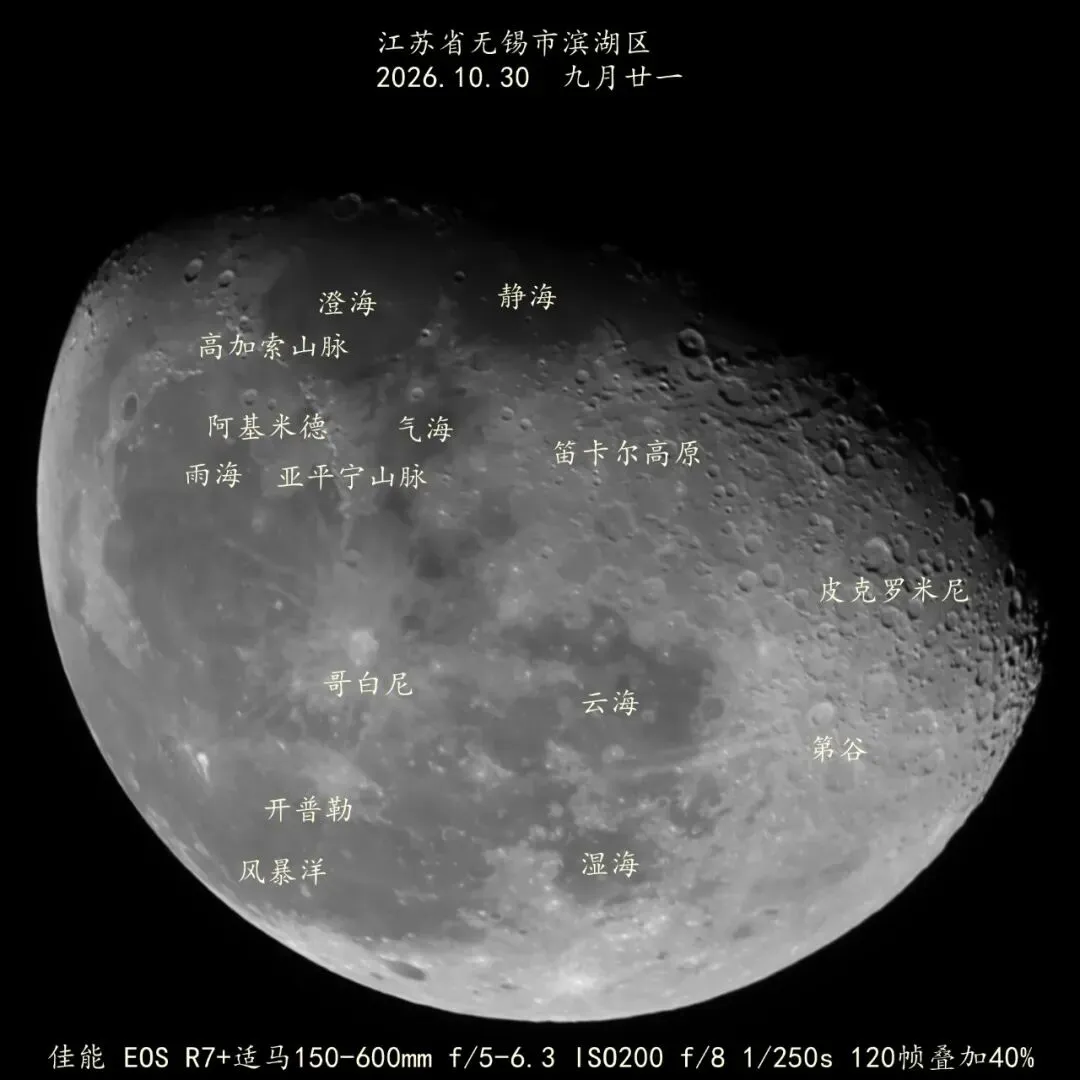
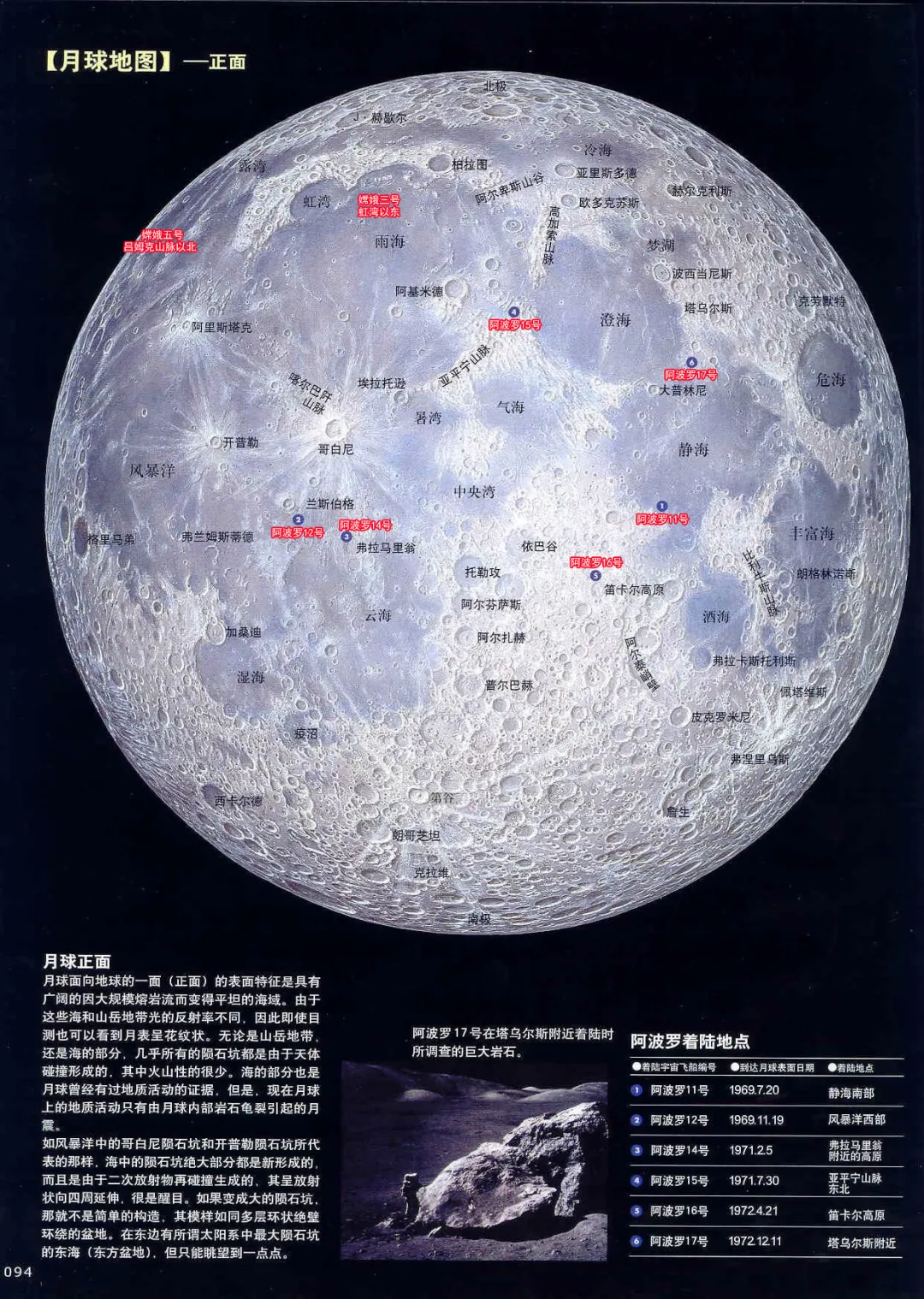
可以参照《月球地图——正面》的位置关系来标;标注时以明暗交界线上的大环形山、以及画面里最亮的辐射纹中心作为定位锚点,最不容易标错。
九、避坑清单(都是我踩过的)
1.路径和文件名全部用英文——中文会让 AS!4 读序列失败;
2.PIPP 必须用合并模式——否则 162 张被拆成 162 个"1 帧视频",必然报错停住;
3.RS6 必须先 Do All 再 Save image——只调滑块不点 Do All,保存出来还是没锐化的原图;
4.RS6 的 Histogram 改完必须点 Stretch——否则"亮度调整没反应";
5.RS6 的 CPUs 要改成最大线程数——默认 1 核会慢到像卡死;
6.内存报错先关 Drizzle——再考虑裁切、转 8 位、分批;
7.AS!4 的入口别选错——图片序列用 Open Image Sequence,PIPP 视频用 Open;
8.小波锐化别贪——给太大就出"塑料感",宁可用温和参数多试几遍;
9.换段只平移不旋转——旋转云台会让叠加出重影。
十、软件下载地址
以下均为各软件作者发布的官方渠道,建议只从官方下载,避免第三方站点的捆绑版本。
1 | PIPP(视频稳像 / 裁切预处理)
作者:Chris Garry
官方站点:https://sites.google.com/site/astropipp/
使用手册:https://sites.google.com/site/astropipp/pipp-manual
说明:官方站基于 Google Sites,部分国内网络环境可能无法直接打开,可更换网络环境后访问。
2 | AutoStakkert!4(叠加,简称 AS!4)
作者:Emil Kraaikamp
官方下载页:https://www.autostakkert.com/wp/download/
AS!4.0.13(64 位,2025-02-19):https://www.astrokraai.nl/software/AutoStakkert_4.0.13_x64.zip
AS!4.0.11(更稳定,2024-01-21):https://www.astrokraai.nl/software/AutoStakkert_4.0.11_x64.zip
说明:绿色软件,解压即用,无需安装。
3 | RegiStax 6(锐化 / 影调)
作者:Cor Berrevoets
官方站点:https://www.astronomie.be/registax/
下载页:https://www.astronomie.be/registax/download.html
完整安装包:https://www.astronomie.be/registax/setupregistax6.exe
6.1.0.8 更新(可选,需先装完整版):http://www.astronomie.be/registax/updateregistax6.exe
4 | waveSharp(RS6 的现代替代,可选)
由 RegiStax 作者团队开发,基于 RS6 的小波锐化模块。
最新版:https://codeberg.org/Corbee/waveSharp3.0
旧版存档:https://github.com/CorBer/waveSharp
小提示:这几款都是长期维护的老牌免费软件,下载时认准上面的官方域名(astropipp、autostakkert/astrokraai、astronomie.be、codeberg.org)。如果某个链接打不开,多半是网络原因,换个网络环境再试即可,不建议从下载站获取。
结语
从架机到出片,这条路其实不算长,但每一步都有容易翻车的小细节。
把这份流程存下来,下次拍月亮对着走一遍,基本 20 分钟就能出片。
祝你拍到满意的月亮。