夜雨聆风
夜雨聆风Escrcpy v2.5.1 便携版
使用前操作:
USB 连接:
1.安卓手机需先开启开发者模式并打开 USB 调试。
2.打开 Escrcpy 并将安卓手机连接到电脑,按提示“允许计算机进行调试”
3.Escrcpy 设备列表应该检测到手机,点击开始镜像。
WIFI 连接:
1.首次连接,需要先通过 USB 线完成 1-2 步骤
2.需在手机设置里“开启无线调试”功能,并在无线调试页面中获取当前设备的无线地址及端口号(默认为 5555)。
3.将获取到的 IP 地址及端口号填写到 Escrcpy 中,然后点击连接设备。
4.Escrcpy 设备列表应该检测到手机,点击开始镜像。
5.如果你路由器是通过 DHCP 自动分配 IP 给设备,为避免日后手机 IP 变化导致 Escrcpy 无法连接,建议手动设置为固定 IP
Escrcpy 是一款开源免费的基于 Scrcpy 开发的图形化安卓手机投屏+控制软件,它能将任意品牌的 Android 手机屏幕实时“镜像”投屏到电脑的大屏显示器上,并且能使用电脑的鼠标和键盘直接操作手机,真正实现“无线”且高效率的操控!
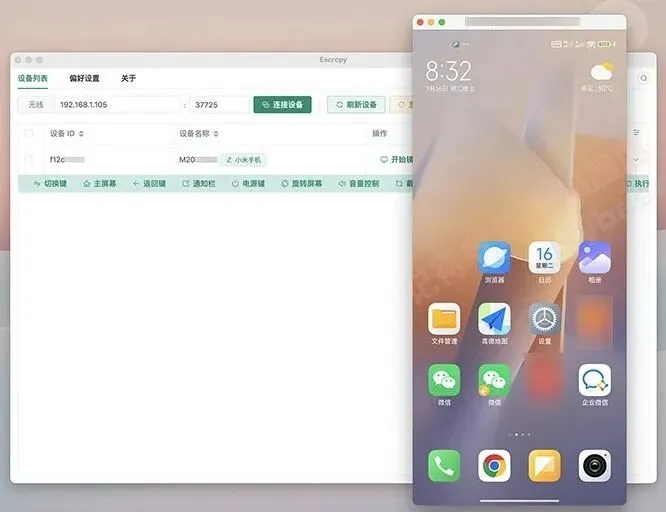
1. Windows版使用示例
使用 Escrcpy 之后,简直就像打开了新世界的大门。它完全免费,界面易上手,安装和设置过程也很简单,大大减轻了 scrcpy 命令行操作的复杂麻烦,也比已停更的 Scrcpy-GUI 更好用。支持通过 USB 数据线或使用 Wi-Fi 无线连接,随时都能快速将手机屏幕投影到电脑上进行操作。
由于 Escrcpy 是基于 scrcpy 开发而来的图形界面工具,类似与「Scrcpy-GUI」,但操作上更加直观,功能也更加丰富,可以方便地管理和连接多台设备。
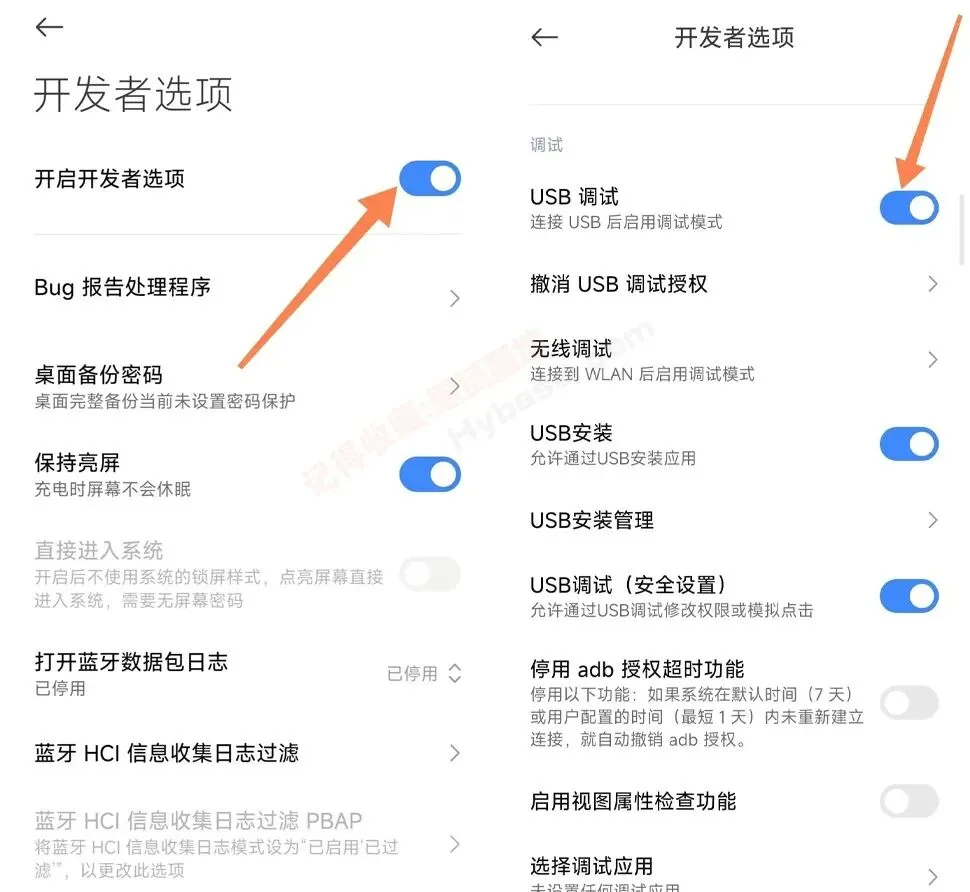
2. 开发者选项设置
投屏类的软件一定要两台设备都在同一局域网内,不在同一局域网不支持同屏。
软件分为有线投屏和无线投屏,不过不管是有线还是无级,都要确保已打开【开发者选项】和【USB调试】。
3. 无线连接
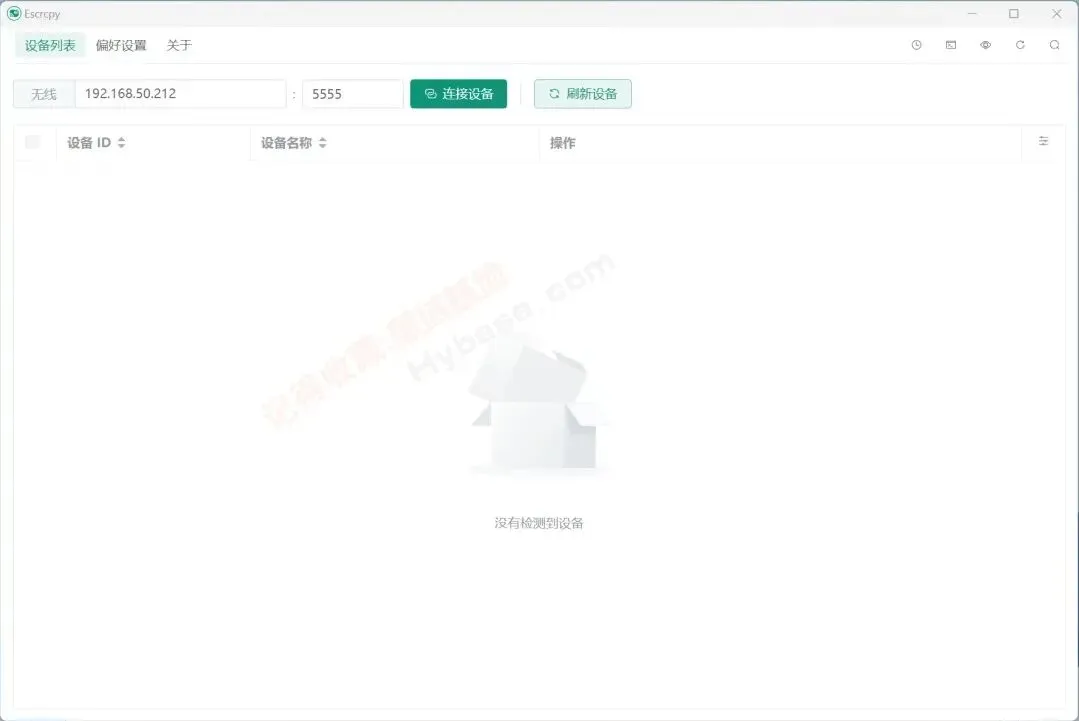
如果是无线的,需要填写手机端的IP地址、端口和配对码,这些数据在手机的“无线调试”处有显示。
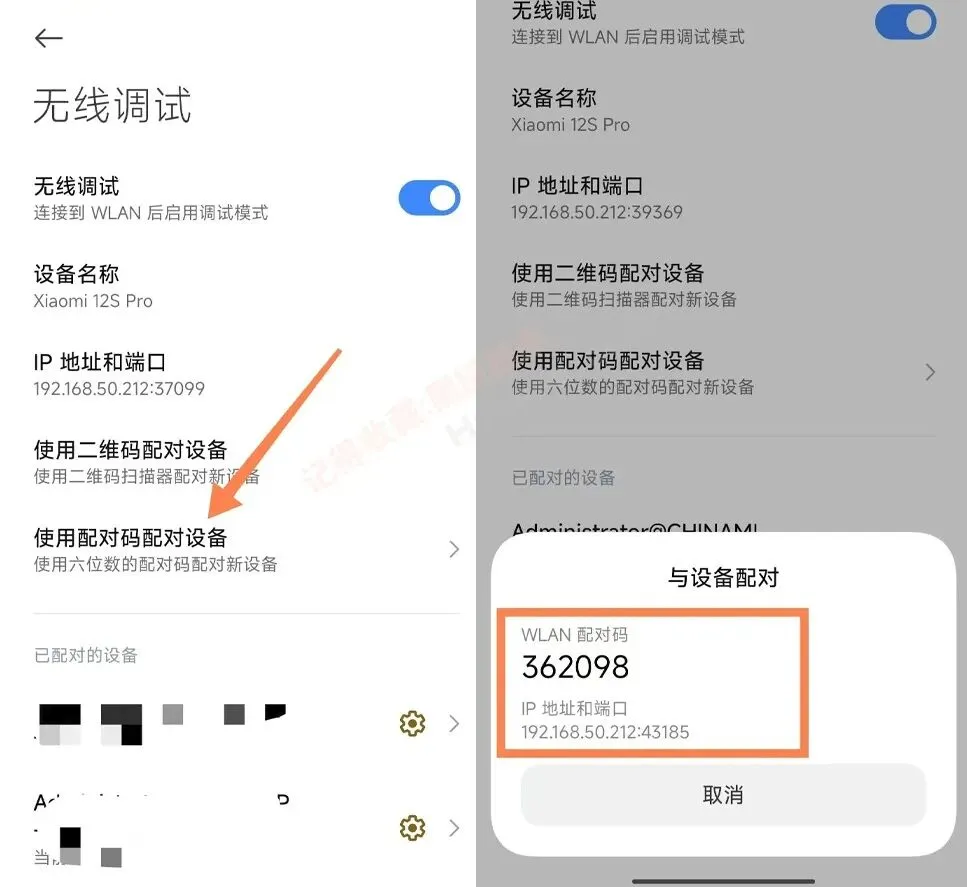
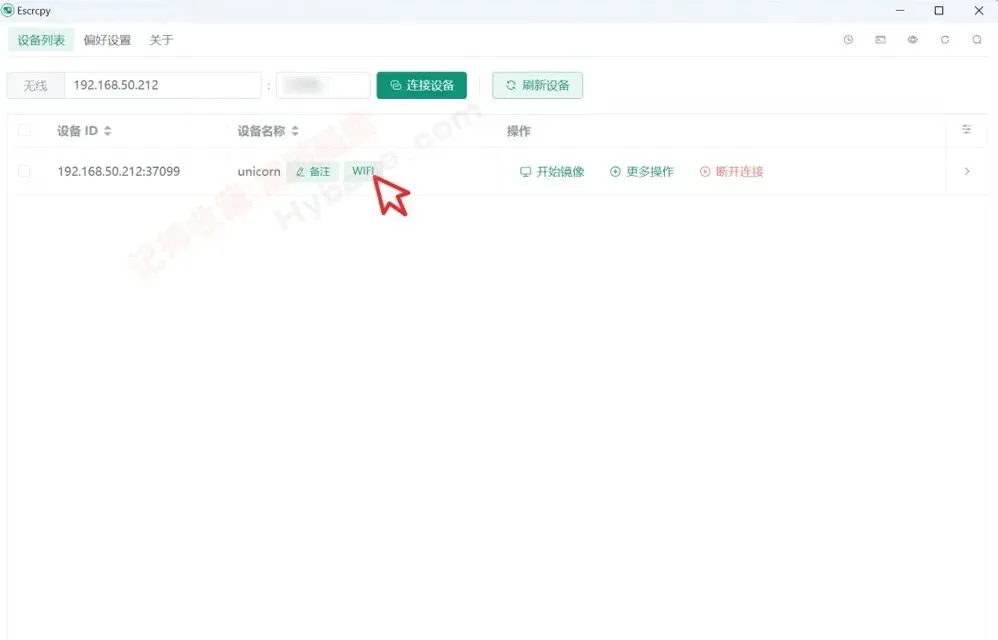
配置好了以后填入软件中即可,当设备名称后面有“WIFI”字样时表明无线配对成功了。
4. 有线连接
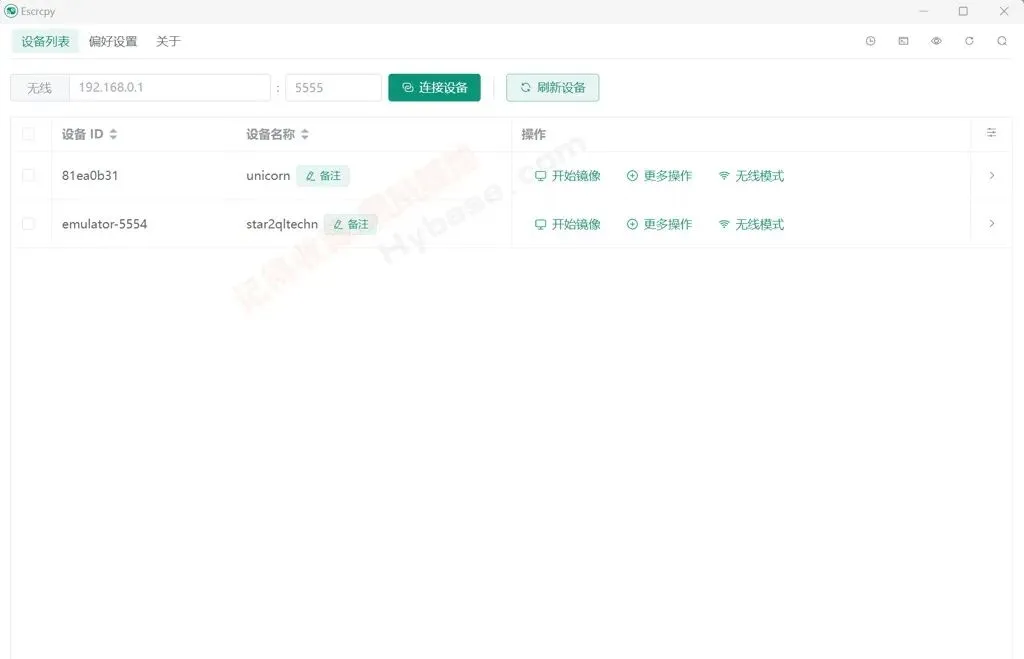
有线连接就比较简单了,手机使用数据线连接电脑后,在电脑中就能查看到手机设备。点击【开始镜像】即能手机投屏到电脑中。
5. Escrcpy主要功能
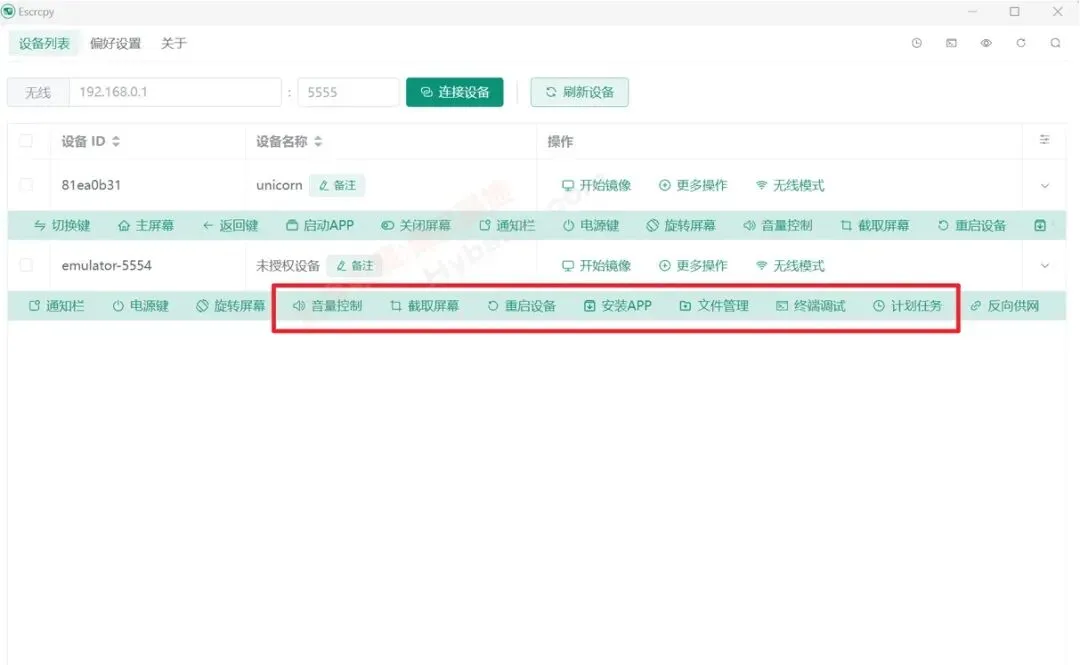
Escrcpy这款软件支持多手机投屏,有多设备连接、启动APP、屏幕旋转、开关屏幕等等功能...
- 5.1 多设备连接
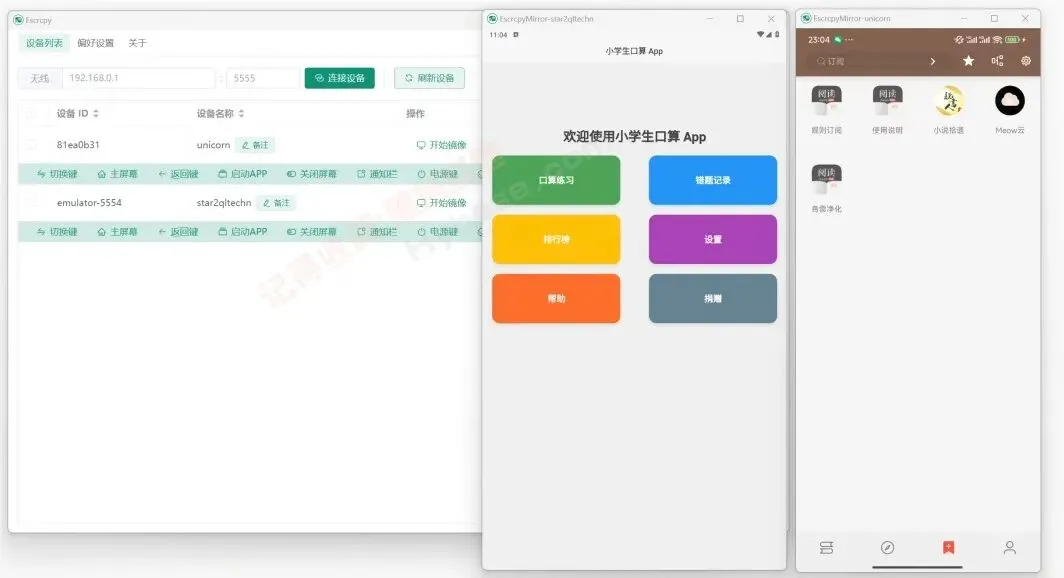
通过有线或者无线连接到Escrcpy后,可以同时在电脑端里显示多部手机设备的连接,便于我们操作。
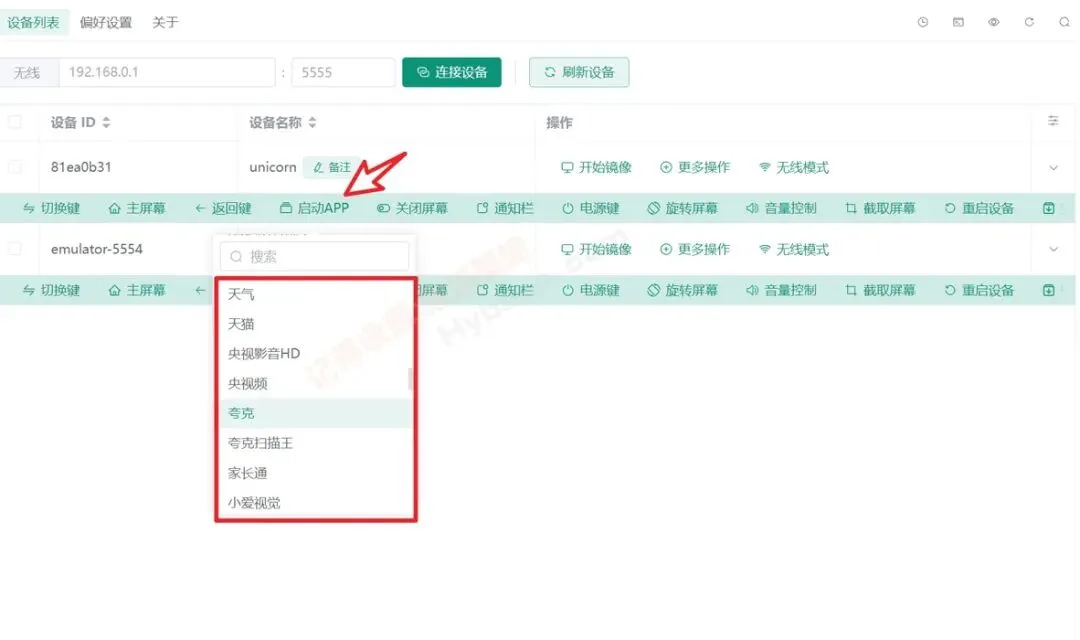
- 5.2 启动APP
在电脑端有个【启动APP】的功能,点击这里,然后选择自己需要启动的APP,即能启动手机里的APP软件。
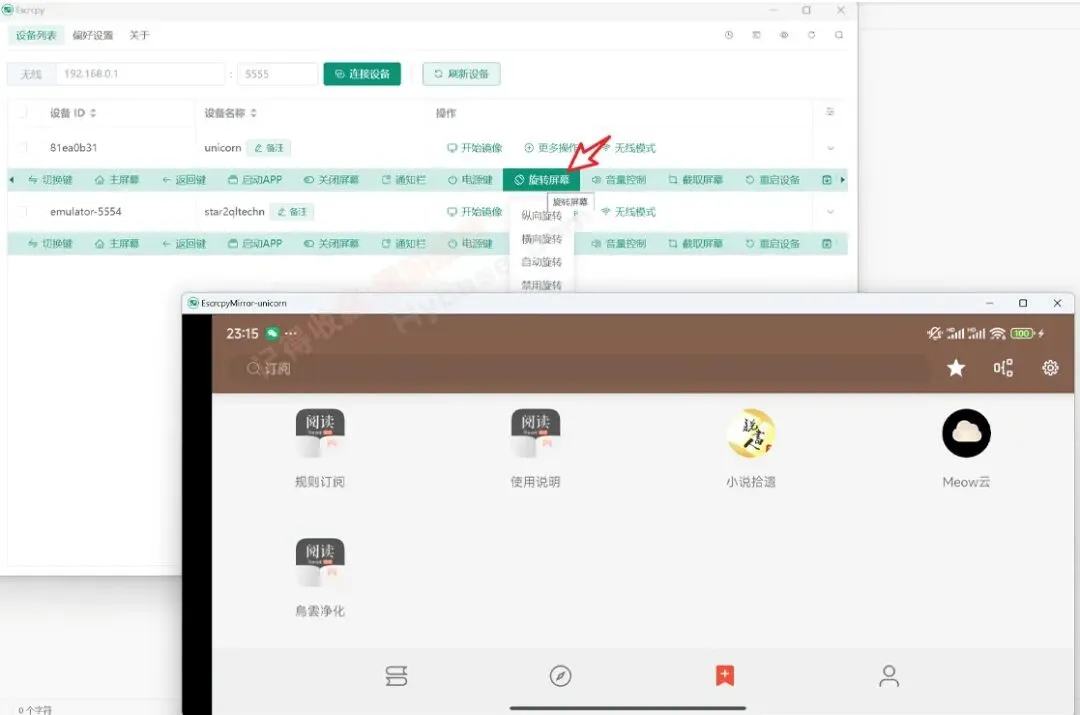
- 5.3 屏幕旋转
手机端的打开APP基本都是竖屏的,如果软件自带能横屏还好,如果无法横屏,那么只能用软件来实现。
而Escrcpy就自带了旋转屏幕的功能,选择横屏,则手机端立马就横屏使用。
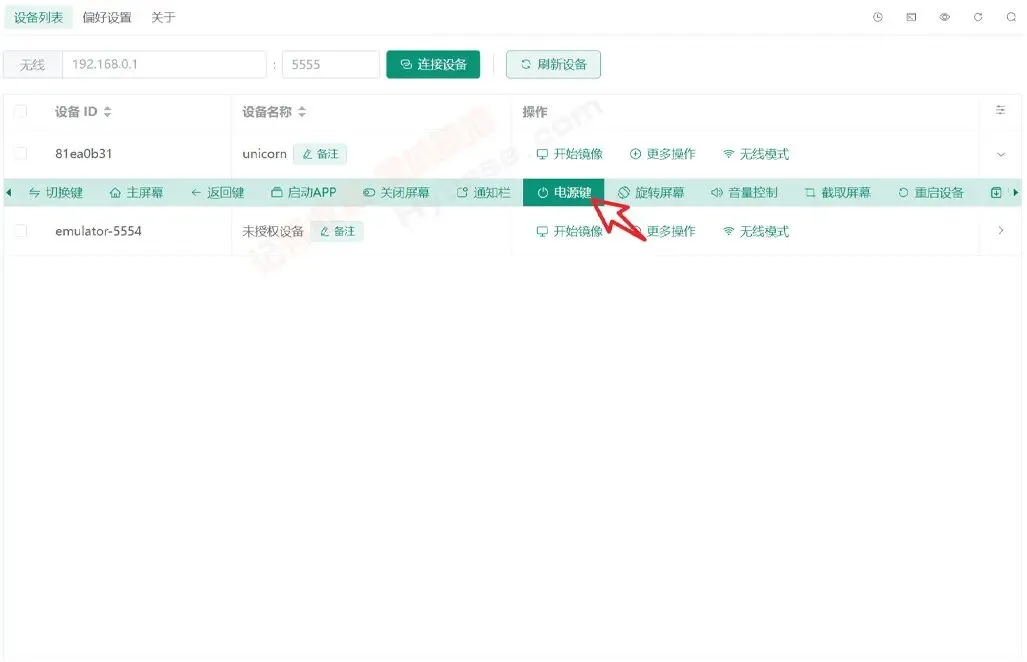
- 5.4 电源功能
点击电源按钮,可以开启屏幕和息屏操作。
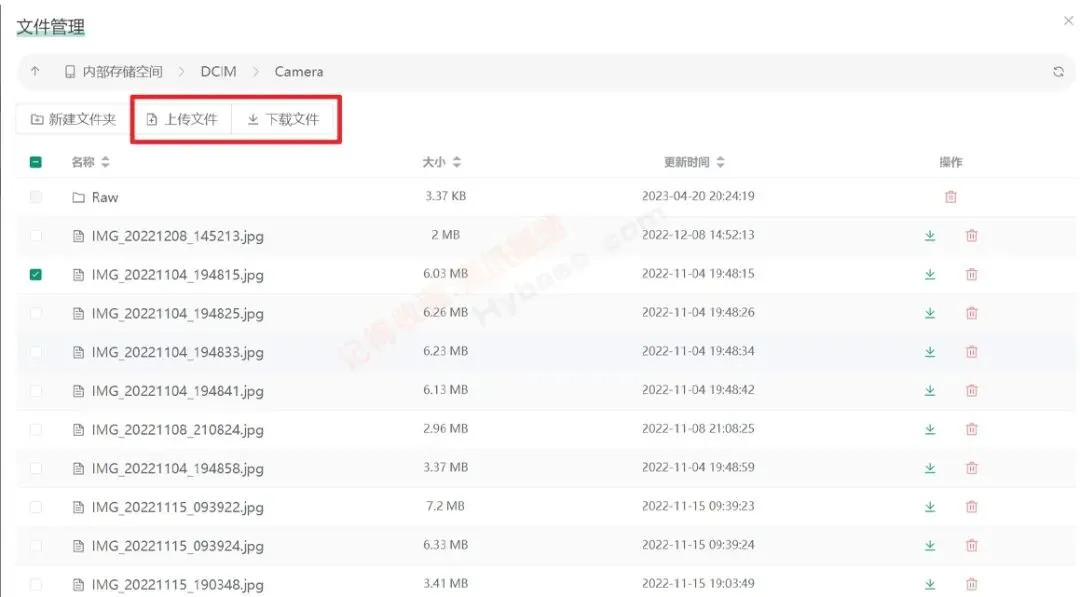
- 5.4 文件管理
以及还有文件管理功能就是可以上传和下载手机端的资源,挺方便的!
- 5.5 其他功能
除了上面介绍的功能之外,软件还有音量控制、截取屏幕、安装APP、文件管理等等实用功能。
总而言之,无论你是办公用户、开发者、游戏玩家,还是仅仅希望在大屏幕上享受手机内容的用户,或者需要对手机进行录屏,甚至是偶尔上班摸摸鱼的同学,Escrcpy 都能满足你的需求。无论是打字或者使用各种手机 APP 都更加方便,再也不必在手机小屏幕和电脑之间来回疯狂扭头了。
篇幅过长,第二款工具在下个帖子里,宝子们试一下哪款好用,适合自己的才是最好的
点下边公众号关注 私信发送消息:投屏
即可获取下载链接。