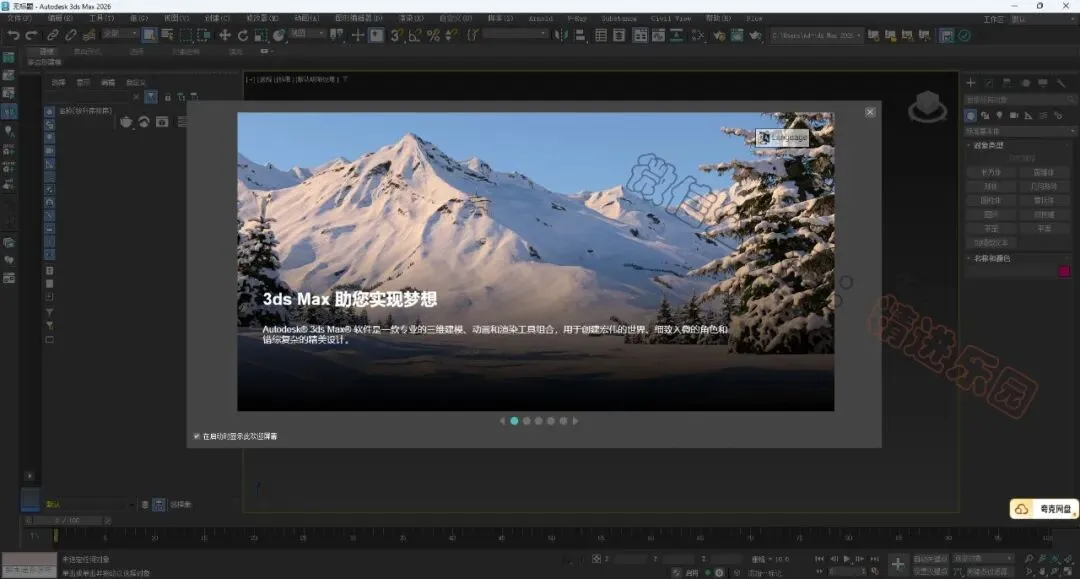
Autodesk 3ds Max 2026(常简称为 3ds Max)是面向 PC 平台的专业三维建模、渲染与动画制作软件。具备高效建模、材质、动画及渲染能力,广泛用于游戏、建筑可视化、影视动画与工业设计,支持高精度渲染、动力学、OpenUSD 协作,兼容多种格式,为创作者提供完整 3D 内容创作流程
安装需知[软件名称]:Autodesk 3ds Max 2026[安装环境]:Win7及以上版本[下载地址]:公众号内回复:影视动画[注意事项]:安装前请关闭杀毒软件和关掉安全中心,否则易安装失败。[解压软件]:小编用的解压软件是WinRAR,https://www.winrar.com.cn/
安装教程:
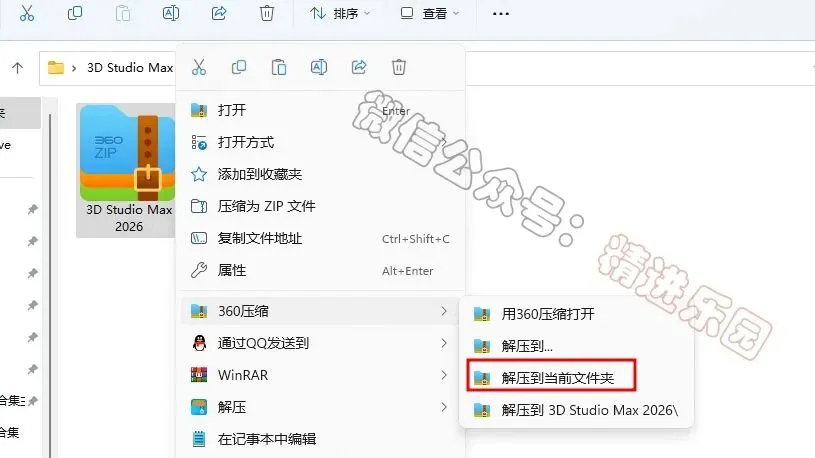
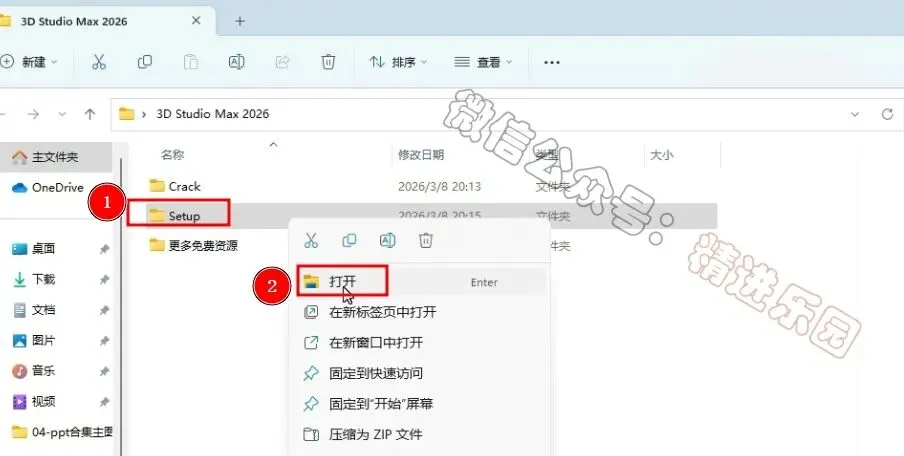
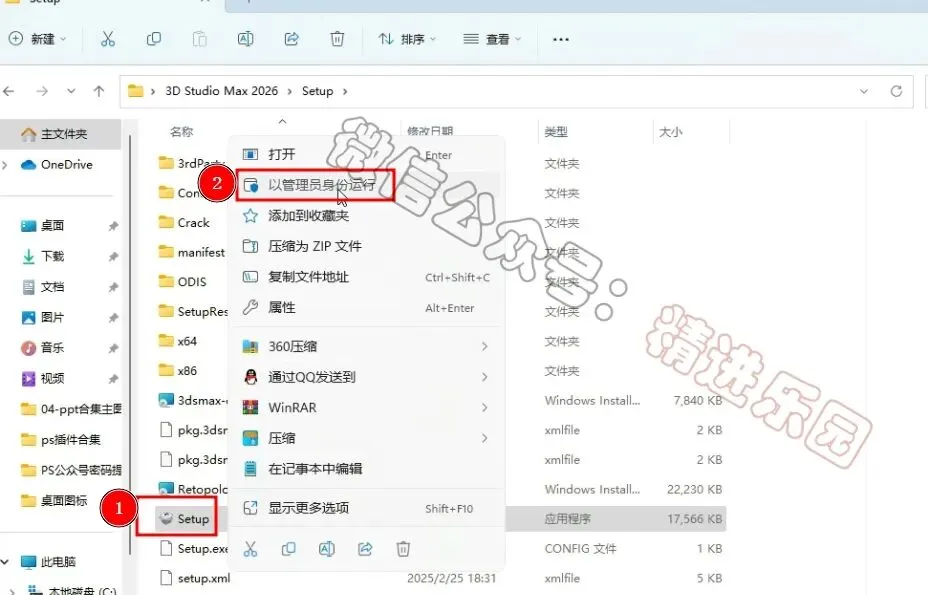
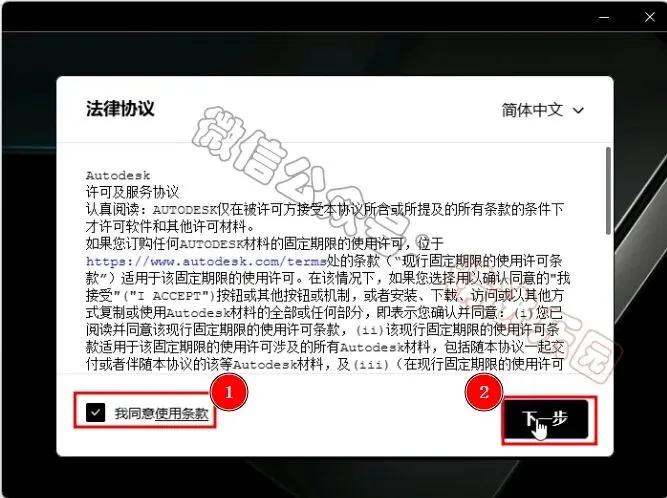
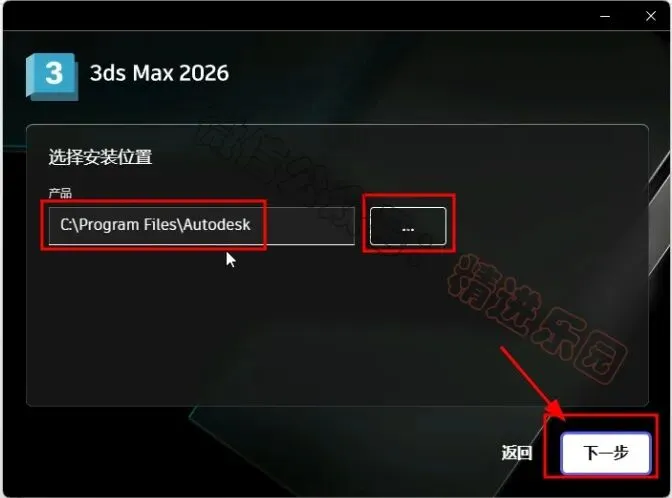
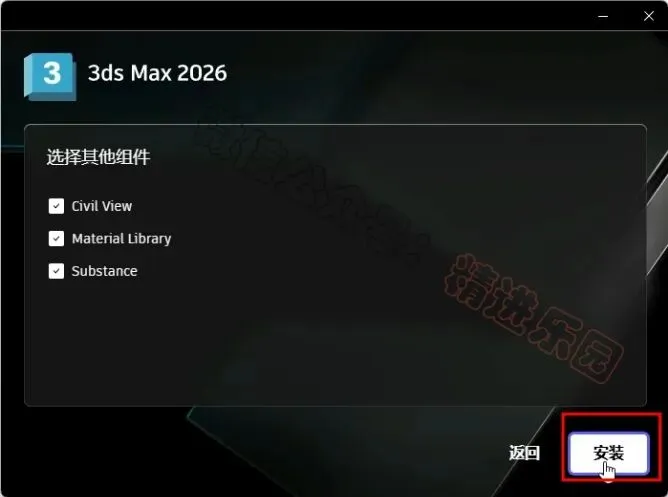
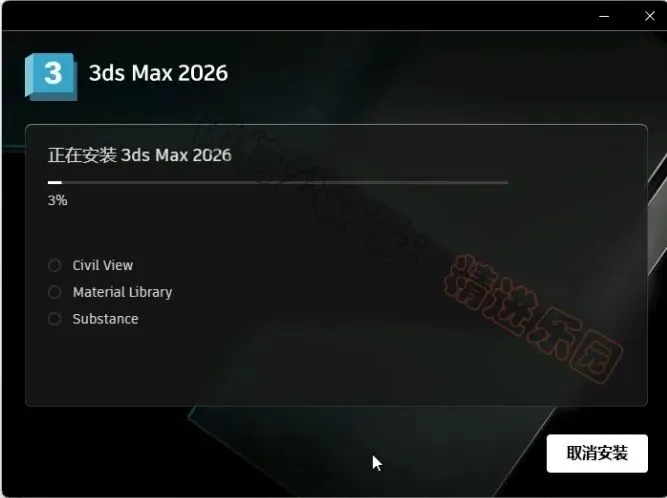
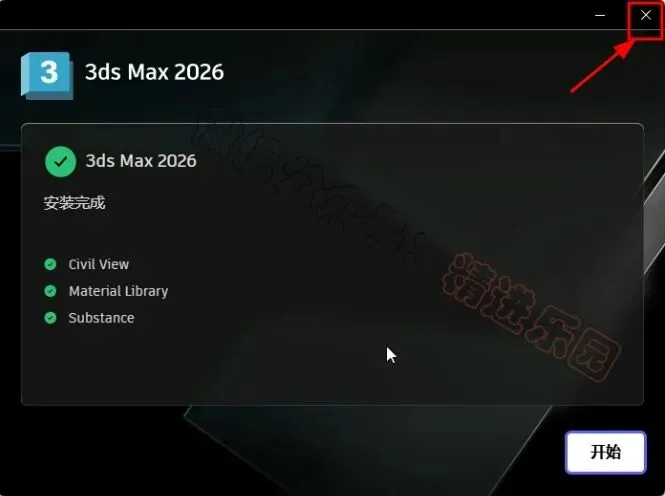
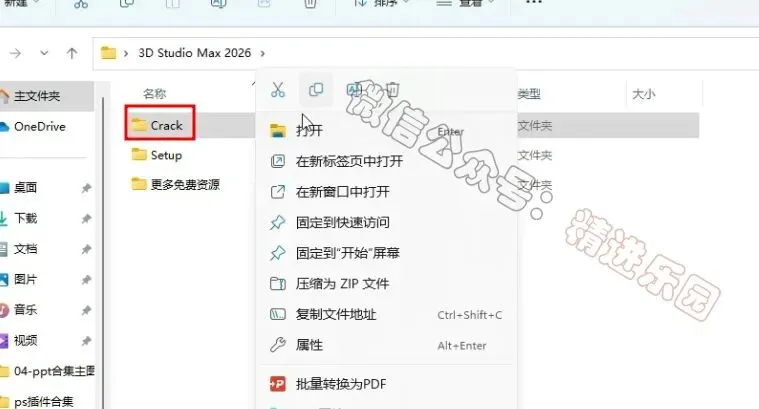
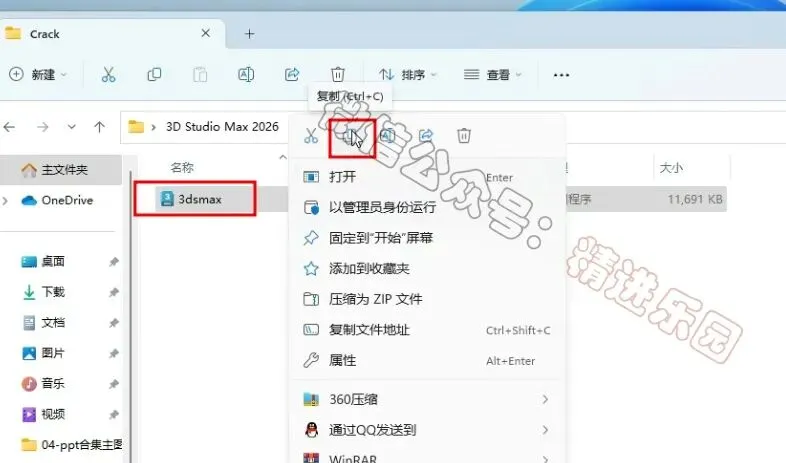
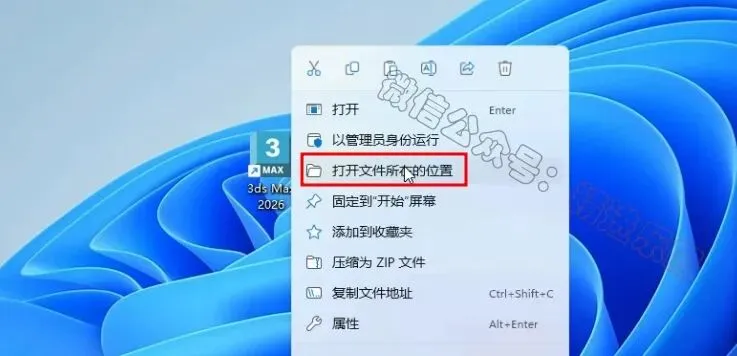
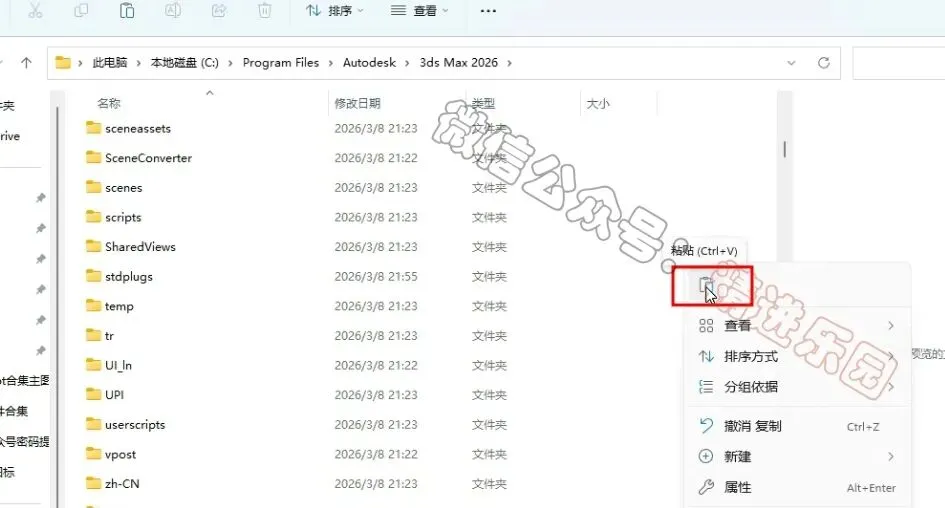
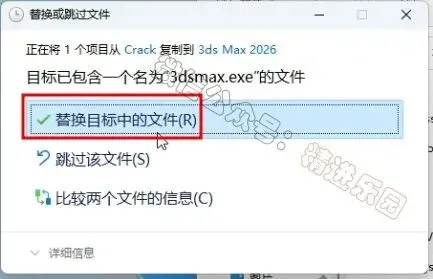
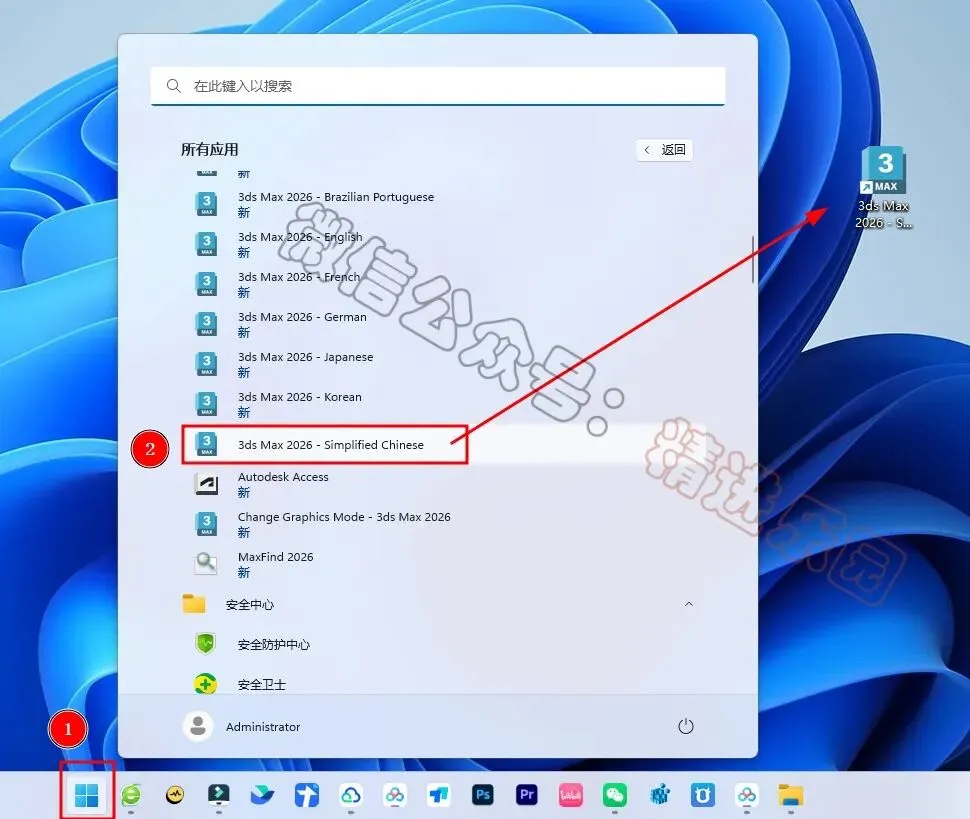
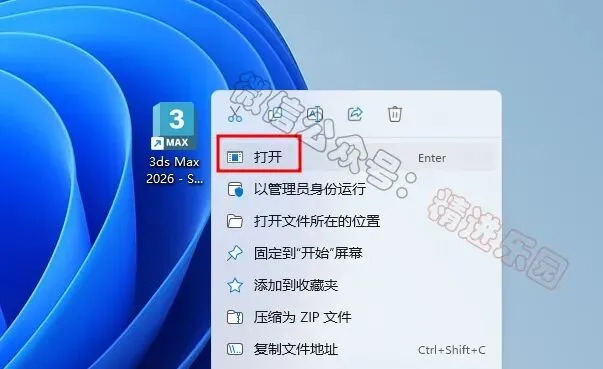
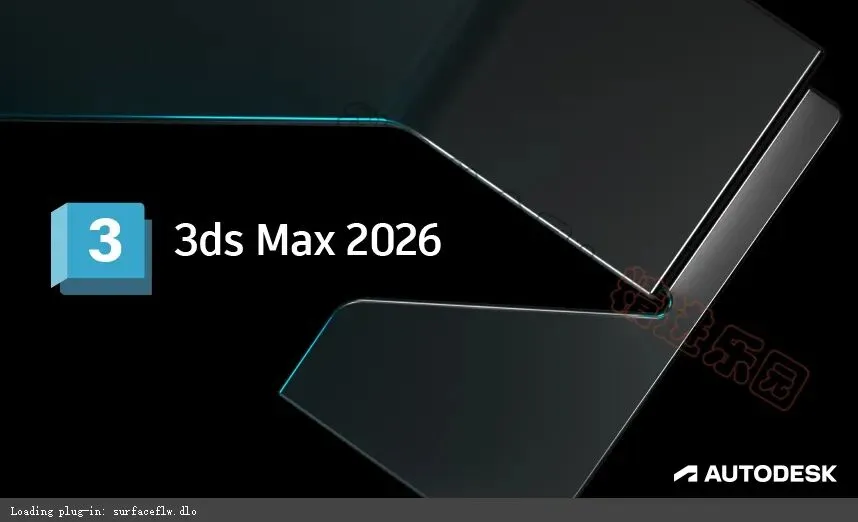
1、下载3D Studio Max 2026软件安装包到电脑上,右键选择【解压到当前文件夹】2、找到【Setup】文件夹,右键【打开】它3、找到【Setup】应用程序,右键选择【以管理员身份运行】它4、勾选【我同意】,再点击【下一步】5、可自定义更改软件安装位置,这里小编选择默认安装在C盘;点击【下一步】6、点击【安装】7、软件安装中,稍等片刻8、软件安装成功,点击右上角【关闭按钮】9、回到3D Studio Max 2026文件夹,找到【Crack】文件夹,右键【打开】它10、选中【3dsmax】文件,再右键点击【复制按钮】11、回到桌面,右键桌面上的【3ds Max 2026软件图标】,点击【打开文件所在的位置12、右键文件夹的空白处,点击【粘贴按钮】13、点击【替换目标中的文件】14、点击“开始“菜单栏,点击“所有应用“,找到“3ds Max 2026....“软件,将软件图标拖到桌面上,完成软件桌面快捷方式的创建15、回到桌面,右键桌面上的【3ds Max 2026软件图标】,点击【打开】16、软件正在打开,启动界面如下:17、软件打开成功,运行界面如下:
 夜雨聆风
夜雨聆风