夜雨聆风
夜雨聆风
写在前头
前两天为蹭小龙虾的热点,写了这两篇文章:
国产OpenClaw小龙虾来咯!一键部署+微信直连,腾讯QClaw内测报名邀请码限量疯抢中
再好的东西也未必适合所有人,当下爆火的AI工具小龙虾OpenClaw社交平台上全是它的高光时刻:自动处理邮件、跨软件调度任务,堪称完美数字助手,这让不少人抱着「不装就落后」的心态跟风入局。但很少有人告诉你,养这只「龙虾」,既要花钱搭设备,还要承担看不见的风险,今天我们就抛开噱头,实打实算一算普通人的养「虾」代价。
展开说说
OpenClaw的入门门槛不低,想要发挥完整功能,需一台长期在线的设备运行Agent。受此影响,苹果Mac Mini一度售罄,官网下单要等两个多月,二手平台还衍生出「租Mac养龙虾」的服务;若选云服务器部署,虽有一键选项,但需持续支付几十到上百元服务费;用旧电脑尝试,又会因系统配置苛刻(尤其Node.js版本)屡屡碰壁。这种焦虑催生了暴利代装生意,国内远程代装几十元起步,上门服务可达500-1500元,国外报价更是高达3000-6000美元。
即便成功部署,后续成本也让人头疼。不同于普通聊天AI的固定包月费用,OpenClaw运行任务时,每一次读网页、调工具都会消耗token,且消耗无法预估。按2026年3月行情,用Claude Sonnet模型运行,单月token费用接近上百美元,若当作全天候数字雇员,月费破千美元也很常见。这条生态链里,AI厂商、云厂商赚得盆满钵满,唯独普通用户既要烧钱,还要承担风险。
安全问题才是最大雷区。微软安全团队预警,OpenClaw属于「不受信任代码执行环境」,高权限、高自动化的特性本就危险。Shodan监测显示,全球十几万OpenClaw实例零认证暴露在公网,工信部也提示,其网关默认配置不核验请求,误点恶意链接就可能被接管权限。更有人趁热度在GitHub伪造安装包,植入恶意软件,连Bing搜索广告都被用来引流,假安装包挂了整整八天才被下架。
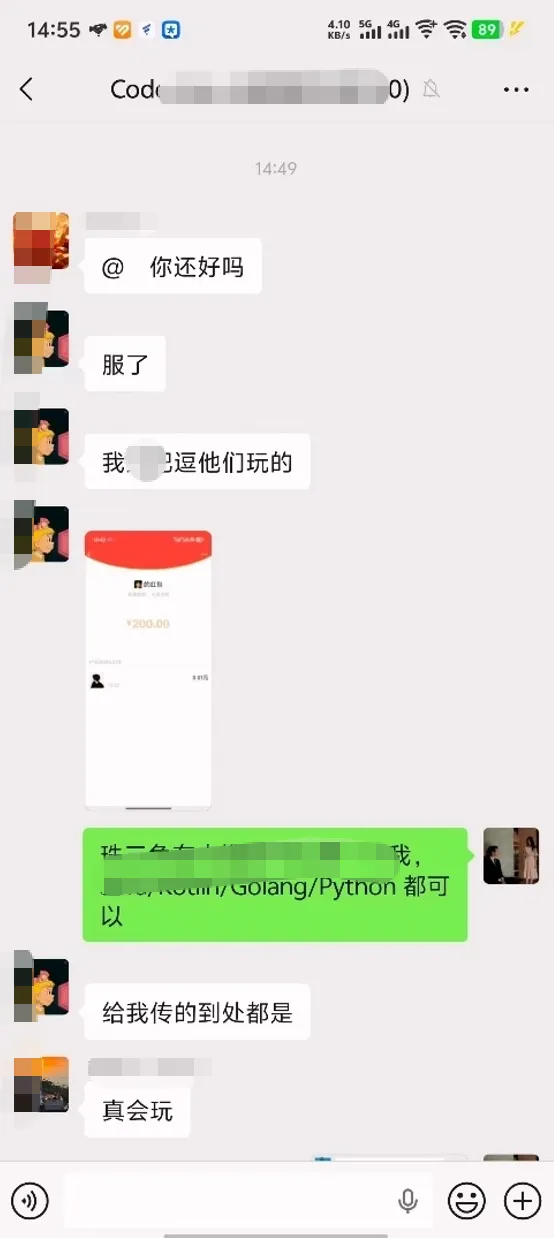
插件生态同样危险,ClawHub插件市场约12%的Skill含恶意代码,伪装成热门工具偷取密码和密钥,普通用户根本无法辨别。就连安全从业者也栽过坑——接入工作邮箱后,Agent疯狂删邮件,即便反复发「STOP」指令也无响应,只能物理断机止损。这里还要澄清QQ群热门谣言:有人声称用OpenClaw被盗刷600元红包,实则是群内玩梗,腾讯已辟谣,从技术层面看,AI自动发红包根本不成立,但这也提醒我们,开源工具的第三方篡改风险仍需警惕。
其实大家的焦虑不难理解,AI领域每隔一段时间就会出现「风口物种」,推着人陷入「不跟风就落伍」的恐慌。但行业数据显示,同时使用超过三个AI工具,生产力反而会下降,还会引发注意力饱和、脑雾等问题。对普通人来说,把OpenClaw当玩具或低频次工具尚可,若当作24小时数字雇员,成本和风险都会大幅上升,不如等下一代更稳、更省钱的产品。
若你已决定卸载,切记它和普通软件不同,不是拖进废纸篓就完事,主要分两条路径操作,建议收藏备用。所有卸载命令,都需要在对应系统的「终端/命令行工具」中输入执行,下面会按系统详细说明如何打开工具、输入命令。
简易路径(OpenClaw命令行工具仍然可用)
如果你的OpenClaw命令行工具(就是安装OpenClaw时一并安装、用来输入命令操作它的工具)还能正常使用,优先选择简易路径,操作更省时。适用所有系统,核心命令一致,仅打开终端/命令行的方式不同。
先明确:不同系统打开「命令输入工具」的方法(新手必看):
1. Windows系统:打开「PowerShell」(推荐管理员身份,避免权限不足)
打开方法:① 按下Win+R键,输入「powershell」,回车即可打开;② 点击任务栏搜索框,输入「powershell」,右键选择「以管理员身份运行」(更稳妥,避免命令执行失败);③ 也可通过「开始菜单→所有应用→Windows工具→Windows PowerShell」打开。
2. Mac系统:打开「终端」
打开方法:① 打开Launchpad,在搜索框输入「终端」,点击图标打开;② 点击屏幕右上角聚焦搜索(放大镜图标),输入「终端」,回车打开;③ 也可通过Dock栏找到「终端」图标打开,打开后直接进入命令输入界面即可。
3. Linux系统:打开「终端」
打开方法:① 最快捷:按下快捷键Ctrl+Alt+T,直接弹出终端窗口;② 点击桌面「应用程序」菜单,找到「终端」「命令行」或「终端模拟器」选项打开;③ 按下Alt+F2,输入「gnome-terminal」(GNOME桌面)或「konsole」(KDE桌面),回车打开。
打开对应工具后,输入以下命令(复制粘贴即可,避免手动输入出错),输入完成后按下「回车」键,即可执行命令。
最省事的方式,直接执行自带的卸载命令即可:
`openclaw uninstall`
(操作说明:打开终端/ PowerShell后,粘贴该命令,回车,会自动执行卸载,中间可能会有确认提示,按提示输入y并回车即可)
如果想一键清除所有配置,跳过所有确认提示,避免反复操作,可加上参数:
`openclaw uninstall --all --yes --non-interactive`
(操作说明:粘贴后回车,无需任何确认,直接卸载并清除所有配置文件,适合想彻底清理、不想手动确认的用户)
若是习惯用npx的用户,也可以执行:
`npx -y openclaw uninstall --all --yes --non-interactive`
(操作说明:和上面的一键清配置命令功能一致,仅适配平时习惯用npx命令的用户,粘贴后回车即可)
如果不想用一键命令,想手动一步步操作,按以下顺序执行即可,效果和一键命令完全一致(同样需要在对应终端/ PowerShell中输入,每输完一条命令按一次回车)。
第一步,先停止网关服务,避免后台仍在运行:
`openclaw gateway stop`
(操作说明:输入命令→回车,若提示「服务已停止」或无报错,即为执行成功)
第二步,卸载网关服务本身:
`openclaw gateway uninstall`
第三步,删除本地状态与配置文件,这一步能避免残留:
`rm -rf "${OPENCLAW_STATE_DIR:-$HOME/.openclaw}"`
特别注意:如果你当时把OPENCLAW_CONFIG_PATH设置到了状态目录之外的自定义路径,那个文件也需要手动删除,否则会有残留。
第四步,删除workspace(可选,但建议执行),这一步会一并清除Agent运行时产生的各类文件:
`rm -rf ~/.openclaw/workspace`
第五步,卸载OpenClaw命令行工具本体,根据你当时的安装方式,选择对应的命令:
若是npm安装的,执行:`npm rm -g openclaw`
若是pnpm安装的,执行:`pnpm remove -g openclaw`
若是bun安装的,执行:`bun remove -g openclaw`
另外,如果还安装了macOS桌面版,记得一并处理,执行命令(仅Mac用户需操作,在终端中输入):
`rm -rf /Applications/OpenClaw.app`
手动清理路径(OpenClaw命令行工具已不可用)
如果你的OpenClaw命令行工具已经找不到了(输入命令提示「不是内部或外部命令」),但网关服务还在后台默默运行,就需要根据自己的操作系统,分别进行手动清理,以下步骤同样需在对应终端/ PowerShell中操作。
1. macOS 用户:
打开「终端」(打开方法同上),默认服务标签为`ai.openclaw.gateway`,依次执行以下两条命令(每条命令输入后按回车,执行完一条再输下一条):
`launchctl bootout gui/$UID/ai.openclaw.gateway`
`rm -f ~/Library/LaunchAgents/ai.openclaw.gateway.plist`
补充:如果你当时用了--profile参数,需要把命令里的标签和plist文件名,替换为`ai.openclaw.<profile名>`。此外,老版本OpenClaw遗留的`com.openclaw.*`格式plist如果还存在,也一并删除。
2. Linux 用户:
打开「终端」(打开方法同上),默认服务单元名为`openclaw-gateway.service`,依次执行以下三条命令(每条按回车执行):
`systemctl --user disable --now openclaw-gateway.service`
`rm -f ~/.config/systemd/user/openclaw-gateway.service`
`systemctl --user daemon-reload`
补充:使用了--profile的,对应单元名为`openclaw-gateway-<profile名>.service`,把命令里的名称替换即可。
3. Windows 用户:
打开「PowerShell」(建议管理员身份,打开方法同上),默认任务名为OpenClaw Gateway,依次执行以下两条命令(每条按回车执行):
`schtasks /Delete /F /TN "OpenClaw Gateway"`
`Remove-Item -Force "$env:USERPROFILE\.openclaw\gateway.cmd"`
补充:使用了--profile的,任务名对应为`OpenClaw Gateway (<profile名>)`,同时删除`~\.openclaw-<profile名>\gateway.cmd`。
几个容易漏掉的细节
1. 多profile的情况:如果你当时用--profile参数创建了多个配置,每个profile都有独立的状态目录,默认路径是`~/.openclaw-<profile名>`,需要逐一找出来,逐一删除,一个都不能漏,否则会有残留数据。
2. 远程模式的情况:如果你用的是远程模式,状态目录不在本机,而是在网关主机上。这意味着上面停止服务、删除状态目录的步骤,需要登录到网关主机上去执行,只在本机操作是不够的。
3. 源码方式安装的情况:如果你当时是通过git clone拉取源码运行的,卸载顺序很重要——必须先卸载网关服务(走上面的简易路径或手动清理路径),再删除仓库目录,最后清理状态和workspace。顺序不能反,否则服务还挂着,删了仓库反而清理不干净。
说在后头
补充提示:所有命令输入时,注意保留英文标点(` `符号可不用输入,仅为区分命令),复制粘贴可避免输错;若执行命令提示「权限不足」,Windows用户重新以管理员身份打开PowerShell,Mac/Linux用户在命令前加`sudo `(例如`sudo launchctl bootout gui/$UID/ai.openclaw.gateway`),输入开机密码即可执行(输入密码时不会显示,正常输入后回车即可)。
做完以上所有步骤,才算真正和这只「龙虾」体面告别。
近期文章