夜雨聆风
夜雨聆风前言:为什么要选择OpenClaw?
想象一下这样的场景:你正在WhatsApp上和朋友聊天,突然想到一个技术问题。如果能在不切换应用的情况下直接问AI,该多方便?或者你在Discord群组里需要快速生成一份代码片段,如果AI就在群里听候差遣,该多高效?
OpenClaw正是为此而生。它是一个强大的AI智能体Gateway网关,能将WhatsApp、Telegram、Discord、iMessage等聊天应用与AI智能体无缝连接。不再需要切换应用,不再需要复制粘贴,AI助手就在你的指尖。
更重要的是,OpenClaw不仅仅是一个简单的消息转发工具,它是一个完整的AI智能体生态系统。通过插件系统、技能市场和丰富的配置选项,你可以打造专属的AI助手,让它真正成为你的数字化生活助手。
一、OpenClaw的核心价值
在开始部署之前,让我们先了解OpenClaw能为你带来什么
1. 多渠道统一接入
OpenClaw的核心优势在于其强大的多渠道支持。通过单个Gateway网关进程,你可以同时连接:
WhatsApp:全球最流行的即时通讯工具 Telegram:极客和开发者的首选 Discord:游戏和社区的重要平台 iMessage:macOS/iOS原生消息 飞书:企业协作利器 更多渠道:通过插件扩展支持Mattermost等
这意味着你只需要配置一次AI智能体,就可以在这些渠道上使用它。
2. 智能体路由与会话管理
OpenClaw不是简单的消息转发,它具有强大的路由能力:
按智能体隔离会话 按工作区隔离会话 按发送者隔离会话 支持多智能体协作
3. 丰富的媒体支持
OpenClaw除了支持文本,还支持:
图片:可以让AI分析图片内容 音频:支持语音消息 文档:可以处理文档内容 视频:支持视频分析
4. 强大的扩展能力
通过ClawHub技能市场,你可以为OpenClaw添加各种能力:如天气查询、日程管理、代码执行、网页爬取、数据分析等更多的技能等你来探索。
二、快速部署指南
1. 系统要求
OpenClaw可以在任何主流操作系统上运行:
macOS 10.15+(推荐) Linux(Ubuntu 20.04+, CentOS 8+, Debian 11+) Windows 10/11(WSL2推荐)
最低配置:
CPU:2核心 内存:2GB 磁盘:5GB可用空间 网络:稳定的互联网连接
2. 安装Node.js
OpenClaw基于Node.js开发,首先需要安装Node.js环境。
Linux/macOS(推荐使用nvm):
# 下载并安装 nvm:curl -o- https://raw.githubusercontent.com/nvm-sh/nvm/v0.40.3/install.sh | bashsource ~/.bashrc# 代替重启 shell\. "$HOME/.nvm/nvm.sh"# 下载并安装 Node.js:nvm install 24# 验证 Node.js 版本:node -v # Should print "v24.14.0".# 验证 npm 版本:npm -v # Should print "11.9.0".Windows:通过 https://nodejs.org/dist/v24.14.0/node-v24.14.0-x64.msi 下载安装
验证安装:
node --versionnpm --version配置国内源加速下载:
# 查看当前镜像源npm config get registry# 设置为淘宝镜像npm config set registry https://registry.npmmirror.com# 验证是否切换成功npm config get registry3. 安装OpenClaw
安装OpenClaw非常简单,一行命令即可搞定:
npm install -g openclaw@latest验证安装:
openclaw --version如果显示版本号,则说明安装成功!
4. 新手引导配置
OpenClaw为新手用户提供了友好的向导配置流程:
# 运行向导并安装守护进程服务openclaw onboard --install-daemon向导会引导你完成以下配置:
选择默认AI模型提供商 配置API密钥 设置基础参数 安装系统服务(可选)
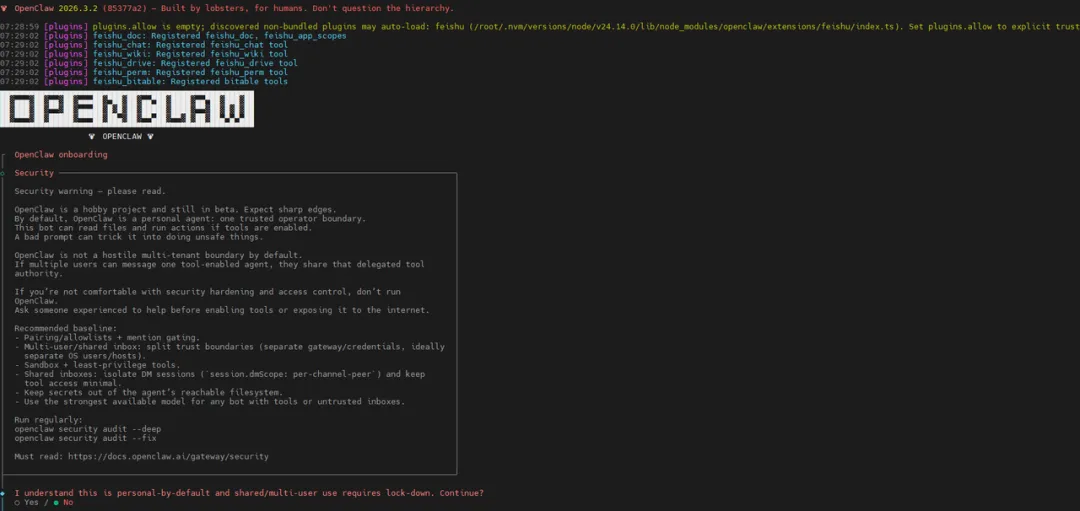
方向键选择 yes 回车
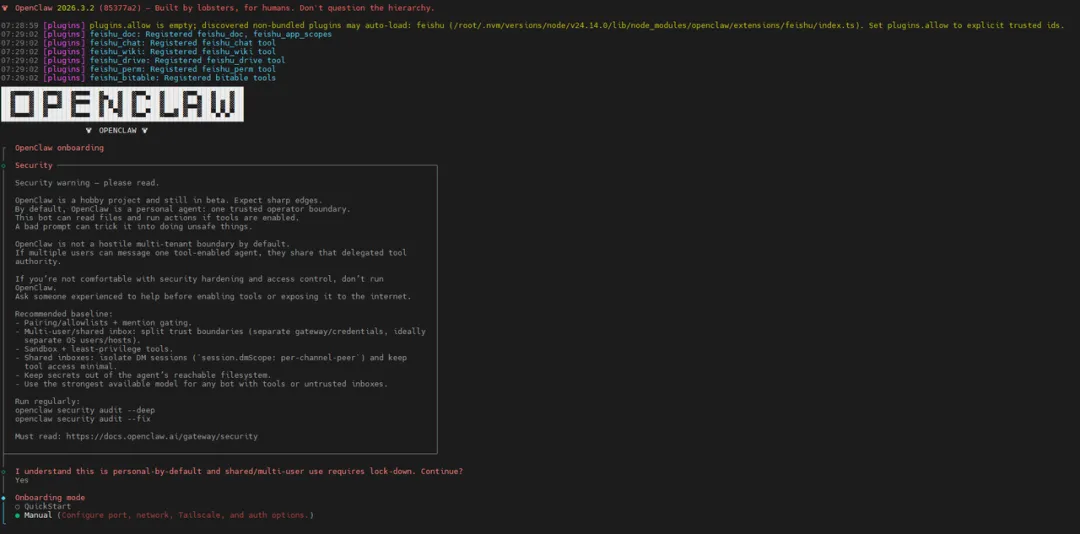
选择 quickstart 和 manual 均可,这里我选择手动
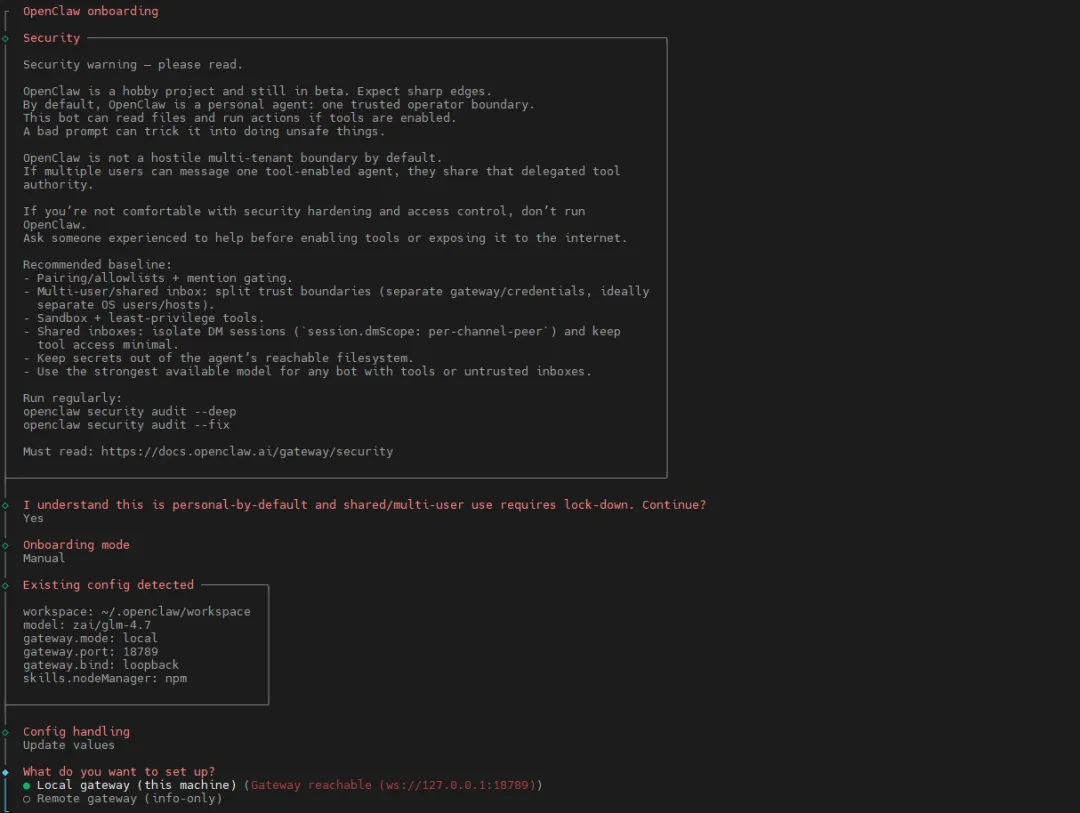
选择 Local gateway
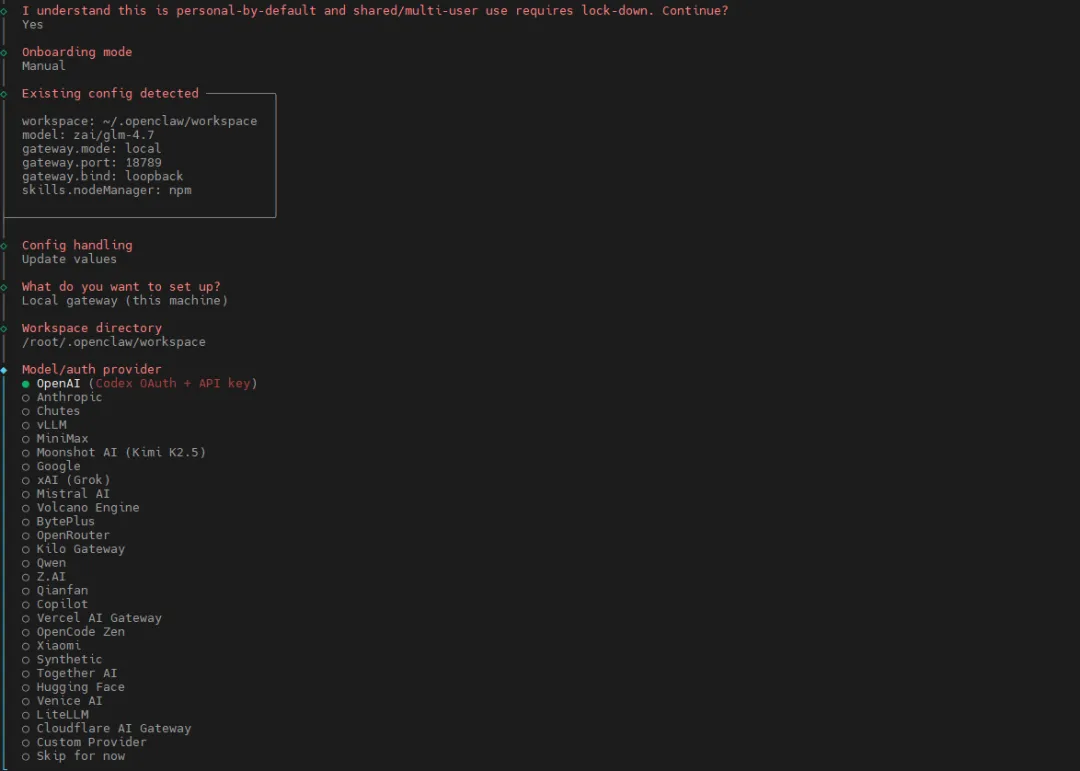
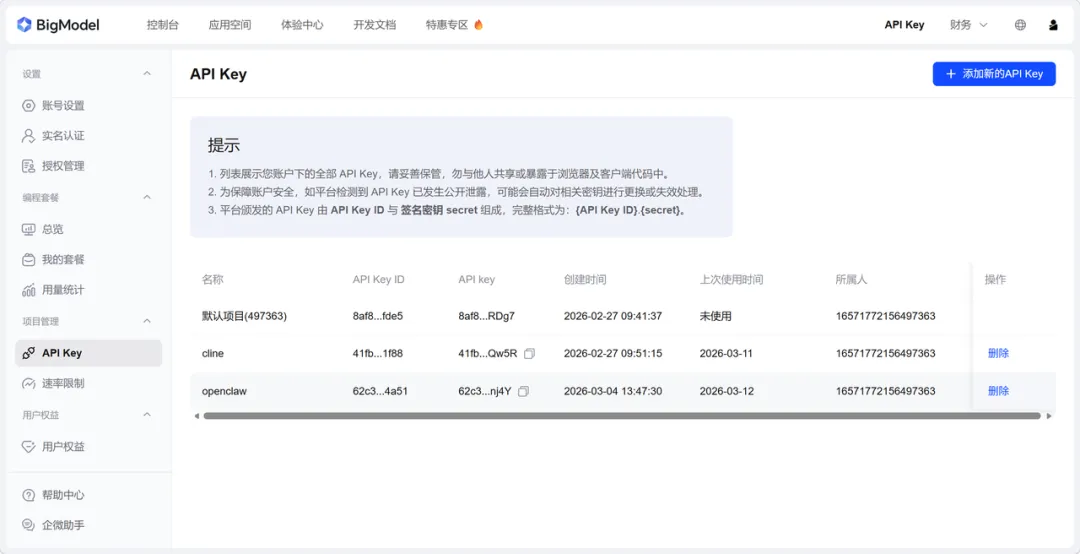
选择 Z.AI 模型,可以去智谱AI开放平台添加 API KEY:
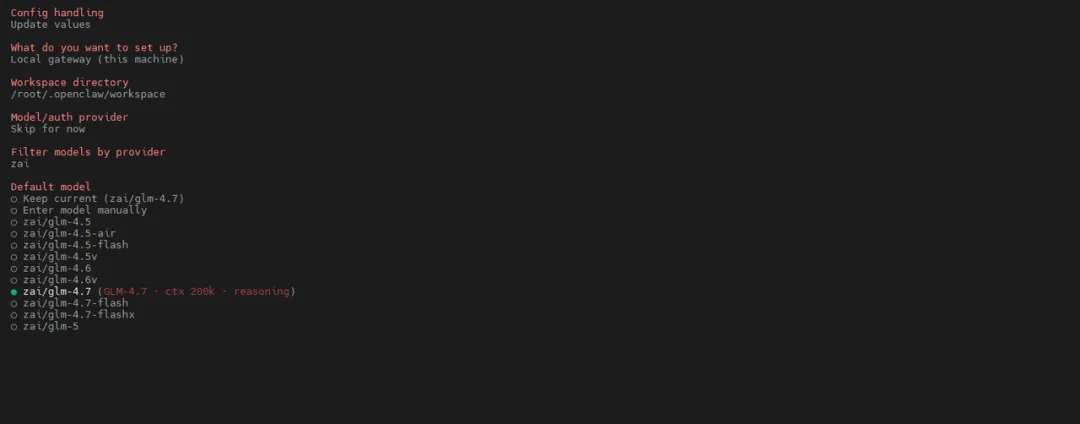
选择 glm-4.7
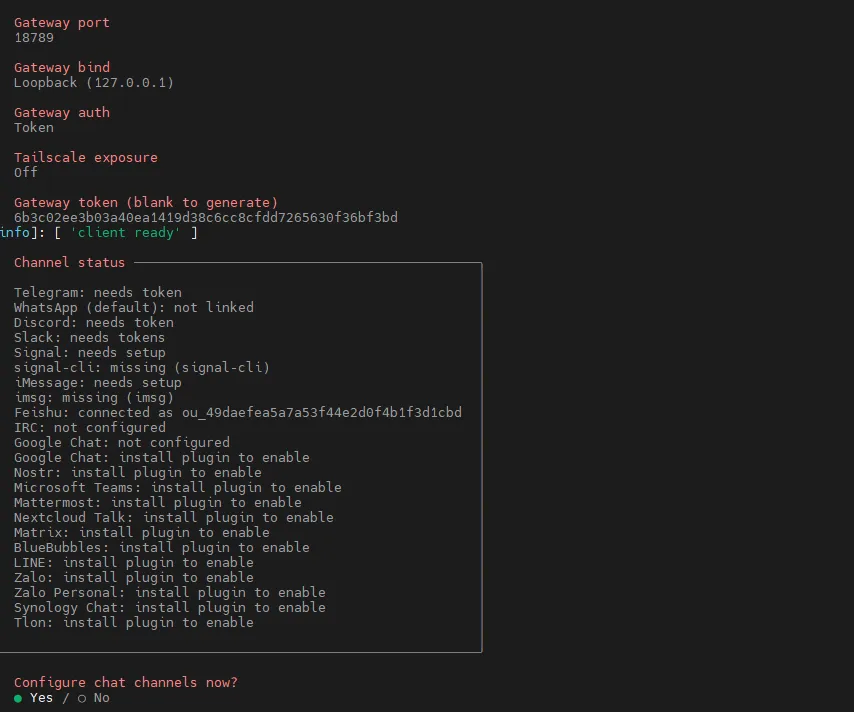
配置gateway port和bind地址,auth token可以自动生成,然后配置消息渠道。
5. 配置聊天渠道
以飞书为例:
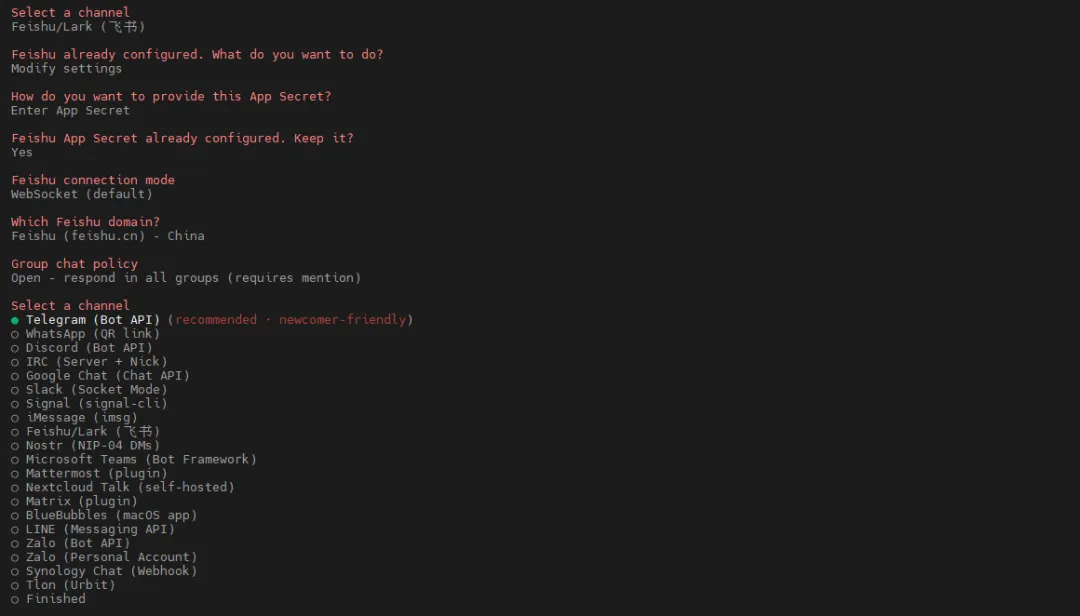
去飞书开发者后台,添加自建应用:
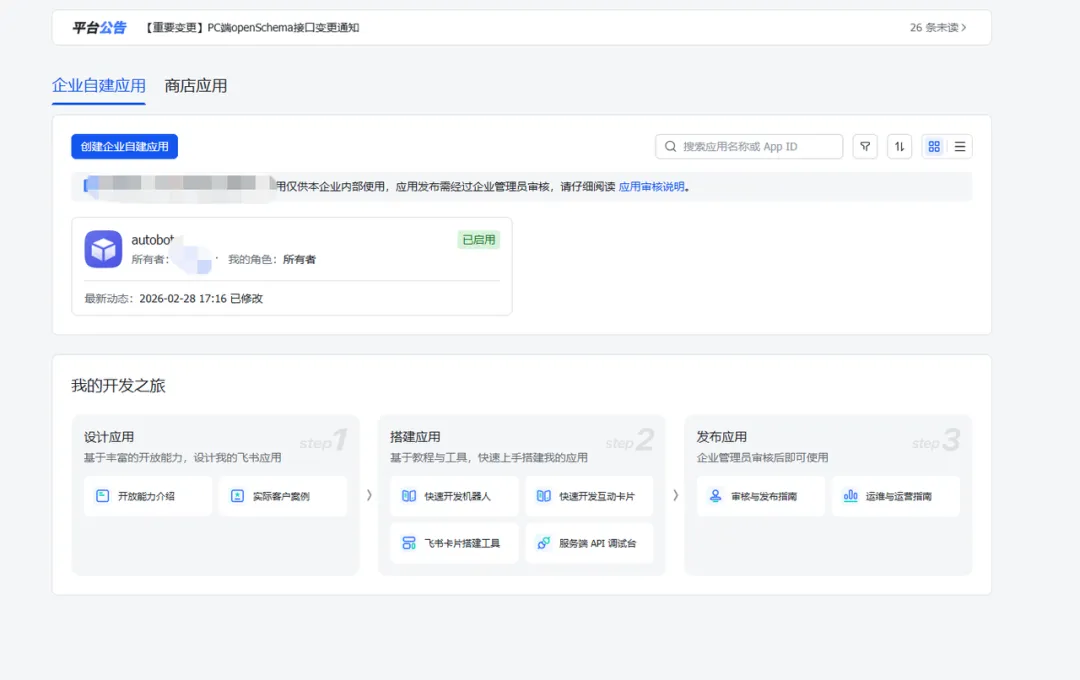
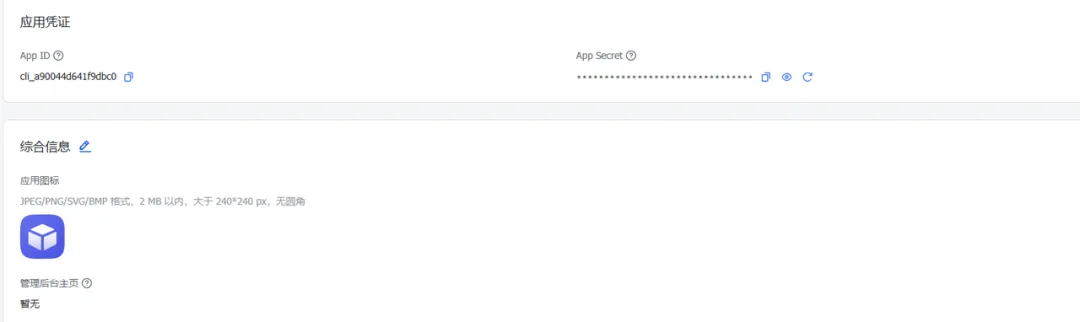
拿到App ID和App Secret粘贴到控制台
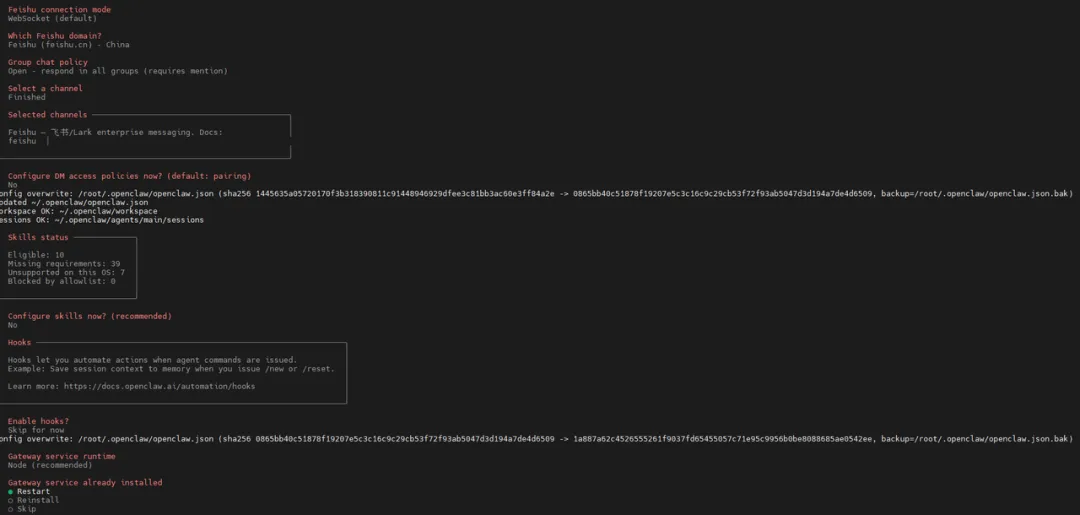
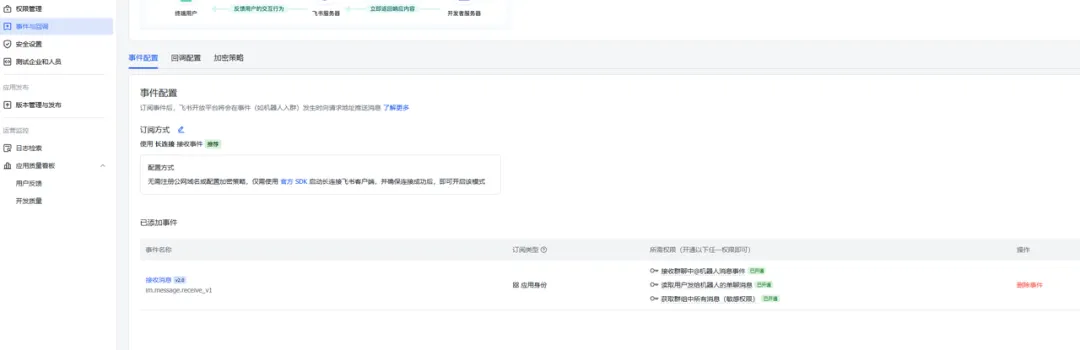
配置完成后,再到飞书开发者后台配置应用权限,开启机器人能力,添加事件:
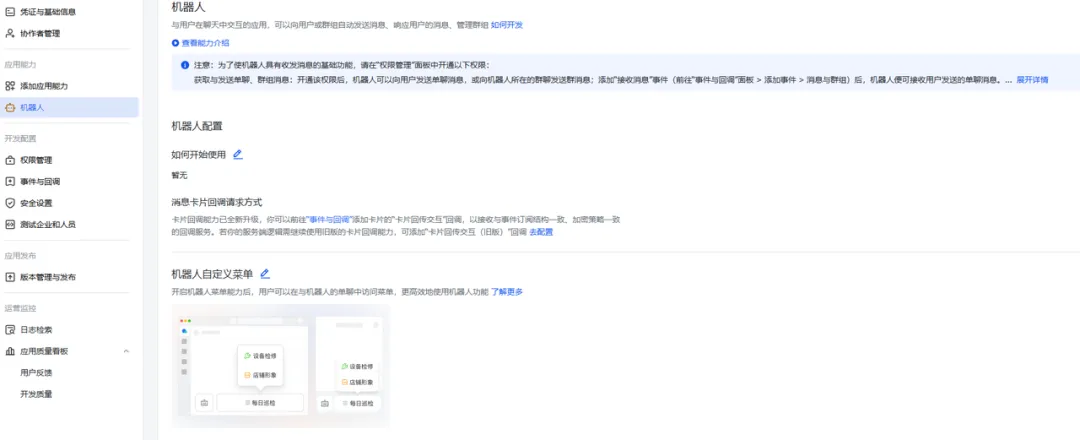
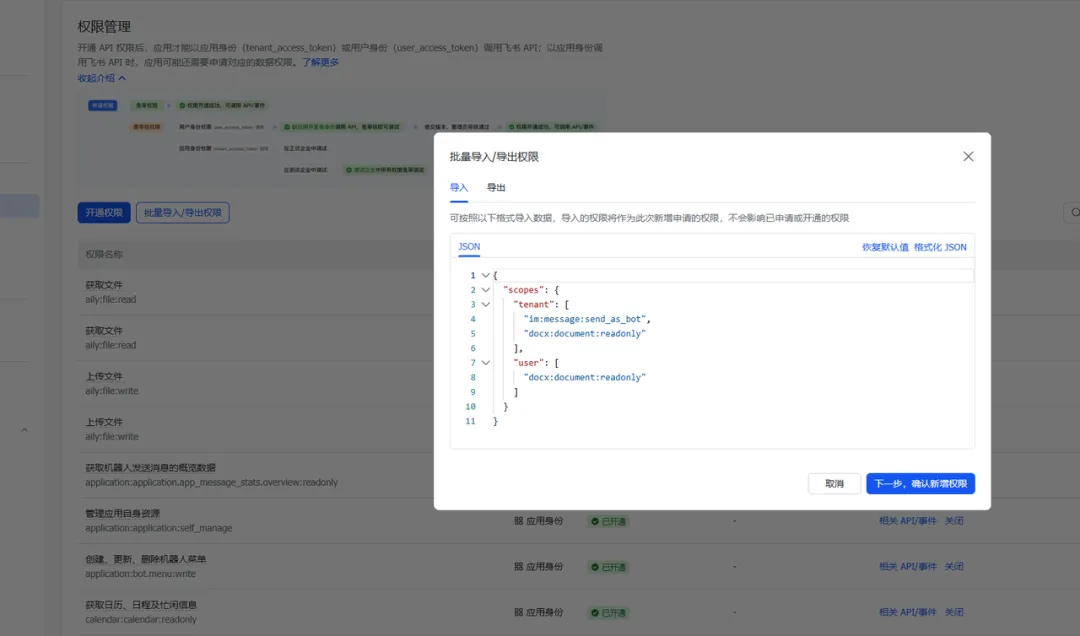
批量导入权限:
{"scopes": {"tenant": ["aily:file:read","aily:file:write","application:application.app_message_stats.overview:readonly","application:application:self_manage","application:bot.menu:write","cardkit:card:write","contact:user.employee_id:readonly","corehr:file:download","docs:document.content:read","event:ip_list","im:chat","im:chat.access_event.bot_p2p_chat:read","im:chat.members:bot_access","im:message","im:message.group_at_msg:readonly","im:message.group_msg","im:message.p2p_msg:readonly","im:message:readonly","im:message:send_as_bot","im:resource","sheets:spreadsheet","wiki:wiki:readonly" ],"user": ["aily:file:read", "aily:file:write", "im:chat.access_event.bot_p2p_chat:read"] }}使用长连接接受事件(WebSocket 模式)并添加:
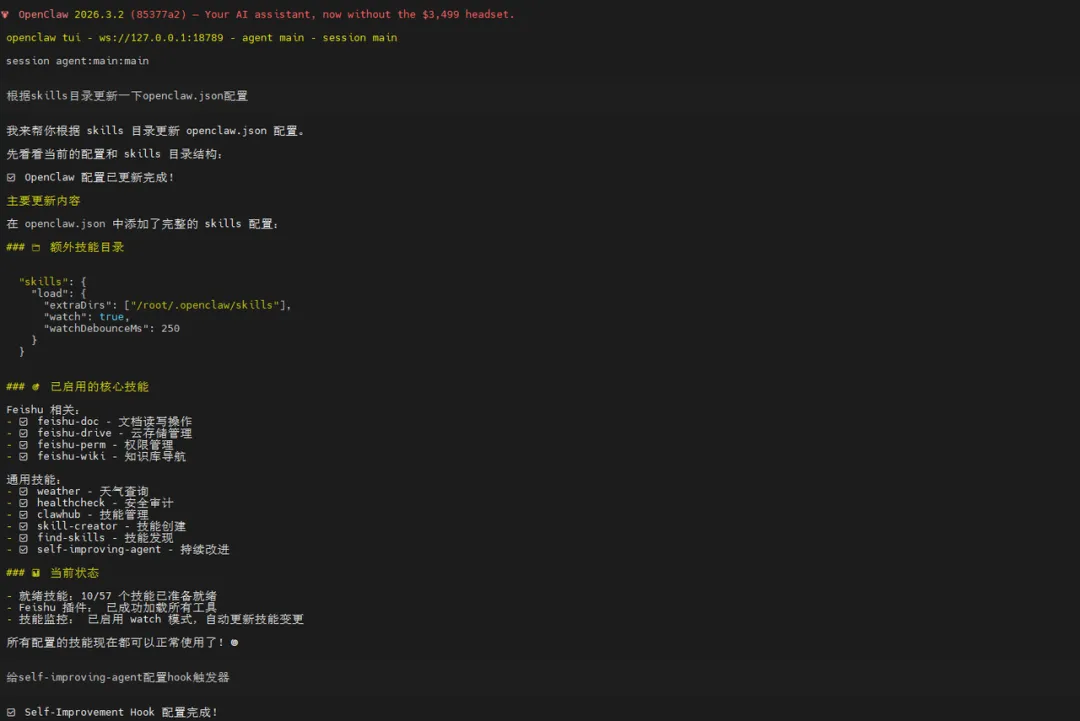
全部配置完成可以选择TUI直接开始对话:
以WhatsApp为例(最受欢迎的选择):
# 登录WhatsAppopenclaw channels login# 根据提示扫描QR码(会在终端显示QR码,用手机WhatsApp扫描)其他渠道登录示例:
# Telegramopenclaw channels login --channel telegram# Discordopenclaw channels login --channel discord6. Gateway网关服务
配置时选择安装gateway服务,相关命令:
# 启动服务openclaw gateway start# 停止服务openclaw gateway stop# 重启服务openclaw gateway restart# 查看状态openclaw gateway status7. 访问Web控制界面
Gateway启动后,在浏览器中打开控制界面:
本地访问:
http://127.0.0.1:18789/远程访问(如果需要):
配置反向代理(Nginx) 使用Tailscale内网穿透 配置SSH隧道
三、深度配置实战
1. 配置文件详解
OpenClaw的配置文件位于:~/.openclaw/openclaw.json
下面是一个生产环境推荐的配置示例:
{ // AI提供商配置"agents": {"defaults": {"model": "gpt-4-turbo-preview","temperature": 0.7,"maxTokens": 2000 } }, // 渠道配置"channels": {"whatsapp": { // 白名单:只允许这些号码访问"allowFrom": ["+8613800000000","+8613900000000" ], // 群组配置"groups": {"*": { // 群组中需要@提及才响应"requireMention": true },"特定群组ID": {"requireMention": false // 特定群组不需要@ } } },"telegram": {"allowFrom": ["@your_telegram_username"] } }, // 消息配置"messages": {"groupChat": { // 提及模式:@openclaw或@helix都会触发"mentionPatterns": ["@openclaw", "@helix"] }, // 回复标签:支持回复原文"replyTags": ["[[reply_to_current]]"] }, // 会话配置"sessions": { // 会话超时时间(毫秒)"timeout": 3600000, // 保存历史记录"saveHistory": true }}2. 安全配置
在生产环境中,安全性至关重要:
(1)访问控制
{"channels": {"whatsapp": {"allowFrom": ["+8613800000000"], // 严格的白名单"blockFrom": ["+8618811111111"] // 黑名单 } }}(2)API密钥管理
# 不要在配置文件中直接写入密钥# 使用环境变量export OPENAI_API_KEY="your-api-key"export ANTHROPIC_API_KEY="your-api-key"(3)群组权限
{"channels": {"whatsapp": {"groups": {"*": {"requireMention": true, // 默认需要@"allowedSenders": ["+8613800000000"] // 群组中只有特定用户可以命令 } } } }}3. 多智能体配置
OpenClaw支持同时运行多个智能体:
{"agents": {"default": {"model": "gpt-4-turbo-preview" },"coder": {"model": "gpt-4","systemPrompt": "你是一个专业的编程助手,擅长解决技术问题。","temperature": 0.2 // 更低的温度,更精确的答案 },"creative": {"model": "gpt-4-turbo-preview","systemPrompt": "你是一个富有创意的助手,擅长头脑风暴和创意写作。","temperature": 0.9 // 更高的温度,更有创意 } },"routing": {"default": "default","patterns": {"code|编程|debug": "coder","创意|写诗|头脑风暴": "creative" } }}使用方法如下:
普通消息:使用default智能体 "帮我debug这段代码":自动路由到coder智能体 "帮我写一首诗":自动路由到creative智能体
4. 技能系统配置
安装和管理技能:
# 列出已安装的技能openclaw skills list# 安装新技能openclaw skills install weather# 更新技能openclaw skills update weather# 卸载技能openclaw skills uninstall weather或者安装clawhub管理技能:
# 全局安装clawhubnpm i -g clawhub# 安装技能clawhub install self-improving-agent如果遇到Rate limit exceeded,建议手动安装,访问 https://clawhub.ai/skills?sort=downloads 链接,找到你所需要的skill,下载 zip 文件:
mkdir -p ~/.openclaw/skills/find-skillsunzip find-skills-0.1.0.zip -d ~/.openclaw/skills/find-skills然后让openclaw更新一下openclaw.json,输入“根据skills目录更新openclaw.json配置”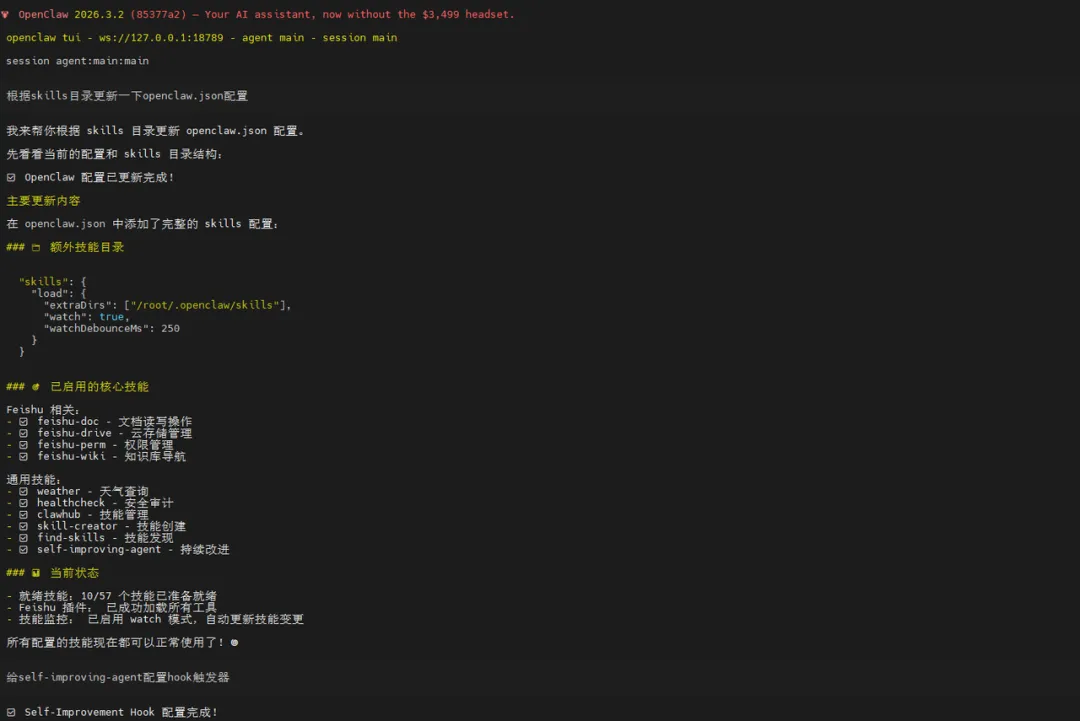
四、实际应用场景
1. 技术团队协作
需求:在飞书群组中让AI协助开发工作。
配置:
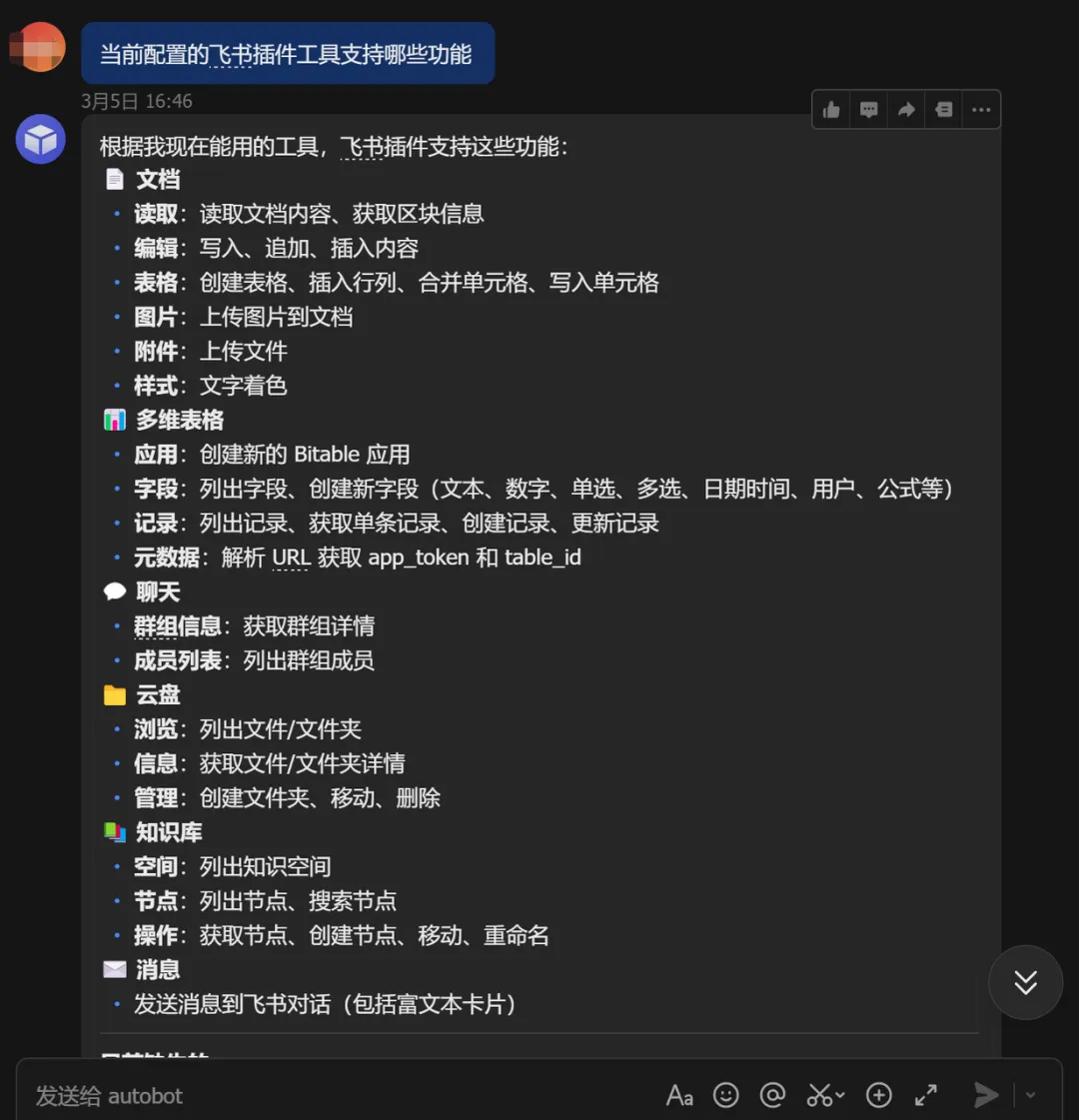
{"channels": {"feishu": { // 允许的飞书群组ID"allowFrom": ["oc_xxxxxxxxxxxxxxxx"], // 群组配置"groups": {"oc_dev_group_id": {"requireMention": false, // 开发群组自动响应"agent": "coder" // 使用编程助手智能体 },"oc_general_group_id": {"requireMention": true // 通用群组需要@提及 } }, // 个人对话配置"p2p": {"requireMention": false // 个人对话自动响应 } } }}效果:
在飞书群组AI自动协助代码审查 帮助调试bug 生成文档和测试用例
2. 客户服务自动化
需求:在多个渠道提供统一的客服支持。
配置:
配置多个渠道(WhatsApp、Telegram、网站聊天) 设置统一的客服系统提示词 配置知识库检索技能
效果:
客户在任何渠道都能获得一致的回复 24小时自动响应 减轻人工客服压力
3. 家庭助手
需求:为家人提供AI助手,包括老人和孩子。
配置:
{"agents": {"elderly": {"systemPrompt": "你是一位耐心的AI助手,用简单易懂的语言交流。","temperature": 0.5 },"children": {"systemPrompt": "你是一位友好的AI老师,喜欢用故事和例子解释问题。","temperature": 0.8 } },"routing": {"default": "elderly","allowOverride": false // 不允许随意切换 }}效果:
老人可以用语音或简单文字进行提问 孩子可以得到友好的教育式回答 家长监控使用情况
五、高级技巧与最佳实践
1. 日志与监控
{"logging": {"level": "info", // debug, info, warn, error"file": "/var/log/openclaw/gateway.log","maxSize": "100M","maxFiles": 10 }}查看日志
# 实时查看日志tail -f ~/.openclaw/logs/gateway.log# 搜索错误grep "ERROR" ~/.openclaw/logs/gateway.log2. 性能优化
(1)使用更快的模型
{"agents": {"defaults": {"model": "gpt-3.5-turbo", // 更快,成本更低"fallbackModel": "gpt-4" // 复杂任务时降级 } }}(2)缓存策略
{"cache": {"enabled": true,"ttl": 3600000, // 1小时缓存"maxSize": 1000 }}3. 备份与恢复
(1)备份配置
# 备份配置文件tar -czf openclaw-backup-$(date +%Y%m%d).tar.gz ~/.openclaw/# 备份到远程scp openclaw-backup-*.tar.gz user@backup-server:/backups/(2)恢复配置
# 解压备份tar -xzf openclaw-backup-20240312.tar.gz -C ~/# 重启服务openclaw gateway restart4. 故障排查
(1)Gateway无法启动
# 查看详细日志openclaw gateway --verbose --port 18789# 检查端口占用lsof -i :18789(2)WhatsApp二维码过期
# 重新登录openclaw channels logout --channel whatsappopenclaw channels login --channel whatsapp(3)API密钥无效
# 检查环境变量echo$OPENAI_API_KEY# 重新设置export OPENAI_API_KEY="your-key"5. 部署到服务器
使用PM2管理进程
# 安装PM2npm install -g pm2# 启动Gatewaypm2 start openclaw --name openclaw -- gateway --port 18789# 设置开机自启pm2 startuppm2 save配置Nginx反向代理:
server { listen 80; server_name your-domain.com; location / { proxy_pass http://127.0.0.1:18789; proxy_http_version 1.1; proxy_set_header Upgrade $http_upgrade; proxy_set_header Connection 'upgrade'; proxy_set_header Host $host; proxy_cache_bypass $http_upgrade; }}使用SSL证书(Let's Encrypt)
# 安装certbotapt install certbot python3-certbot-nginx# 获取证书certbot --nginx -d your-domain.com六、总结与展望
OpenClaw不仅仅是一个工具,而且还是一个AI智能体操作系统的雏形。通过它,可以获得:
打破应用边界:AI助手无处不在 降低AI使用门槛:不懂技术也能使用操作 提高工作效率:自动化重复性任务 个性化定制:打造个人专属AI助手 社区生态:ClawHub技能市场在持续丰富
随着AI技术的快速发展,OpenClaw也在不断进行优化:
更强的本地执行能力:直接在设备上运行AI 更丰富的渠道支持:支持更多社交平台 更智能的记忆系统:AI记住你的偏好和习惯 更精准的意图识别:更自然的对话体验 多语言支持:服务全球用户
现在就开始你的OpenClaw之旅吧!只需要几分钟,你就可以拥有专属的AI智能体网关:
# 一键安装npm install -g openclaw@latest# 快速配置openclaw onboard# 启动服务openclaw gatewayGitHub仓库:https://github.com/openclaw/openclaw
附录:常用命令速查
# 安装与更新npm install -g openclaw@latestnpm update -g openclaw# 基础操作openclaw --versionopenclaw helpopenclaw status# 配置管理openclaw onboardopenclaw config showopenclaw config set <key> <value># 渠道管理openclaw channels listopenclaw channels login --channel <whatsapp|telegram|discord>openclaw channels logout --channel <whatsapp|telegram|discord># Gateway管理openclaw gateway startopenclaw gateway stopopenclaw gateway restartopenclaw gateway statusopenclaw gateway --port 18789# 技能管理openclaw skills listopenclaw skills install <skill-name>openclaw skills update <skill-name>openclaw skills uninstall <skill-name># 会话管理openclaw sessions listopenclaw sessions kill <session-id># 日志查看tail -f ~/.openclaw/logs/gateway.log往期精选