 夜雨聆风
夜雨聆风
昨日TrollInstallerX发布了最新版本,也是有出教程让小伙伴们知道怎么安装获取,但是呢,昨天收到私信发现很多小伙伴卡在了第一步,也就是自签,还有好多不知道怎么自签。
索性今天的话就给大家出一期自签教程,操作简单即使是小白也能让你轻松自签,好了咱们闲言少叙,直接开始进入正片教程吧!!
01
安装教程 :
注意 :
这里小伙伴们需要提前准备好电脑(Win或者苹果电脑无所谓)、数据线(需要你的手机和电脑连接)、提前下载好要操作的IPA软件包。
然后电脑下载并安装【爱思助手】,这里把官网放在这里,小伙伴们可以自取然后去获取下载:https://www.i4.cn/ 安装好后接下来开始正式进入教程。
首次连接手机可能会显示是否信任此电脑 ,大家直接点击“信任”即可。
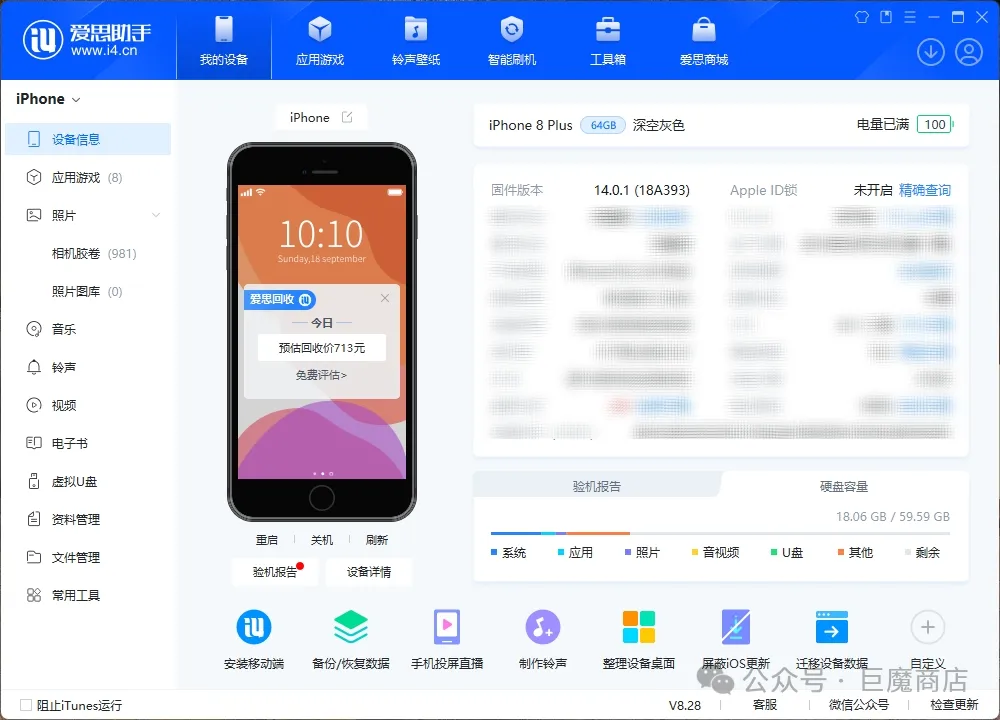
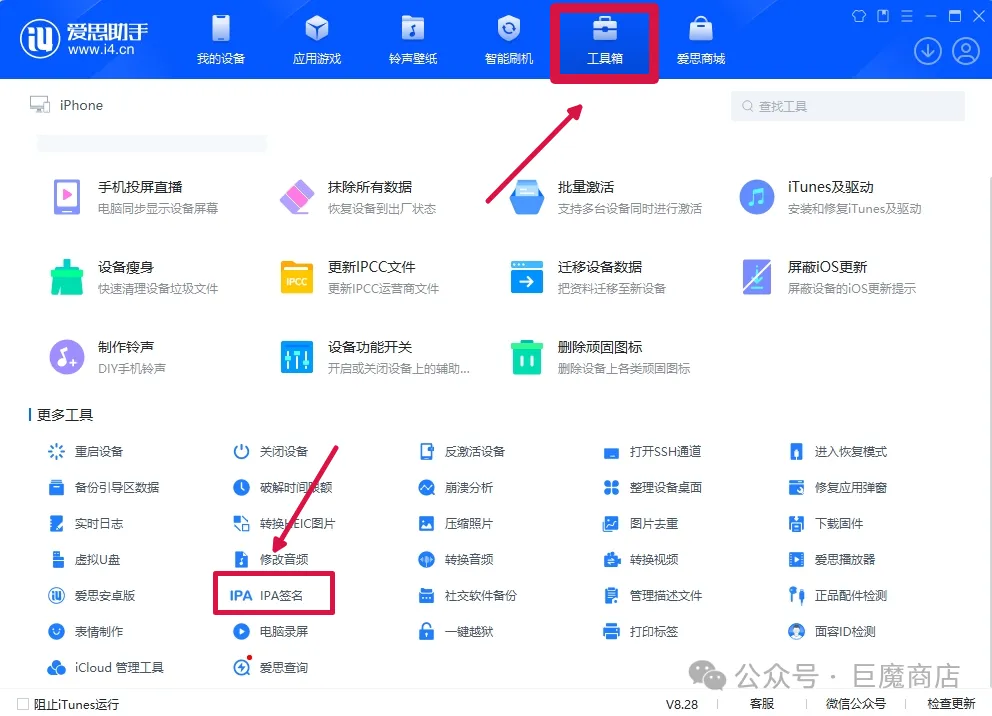
接下来点击‘工具箱’然后再点击下方的IPA签名。
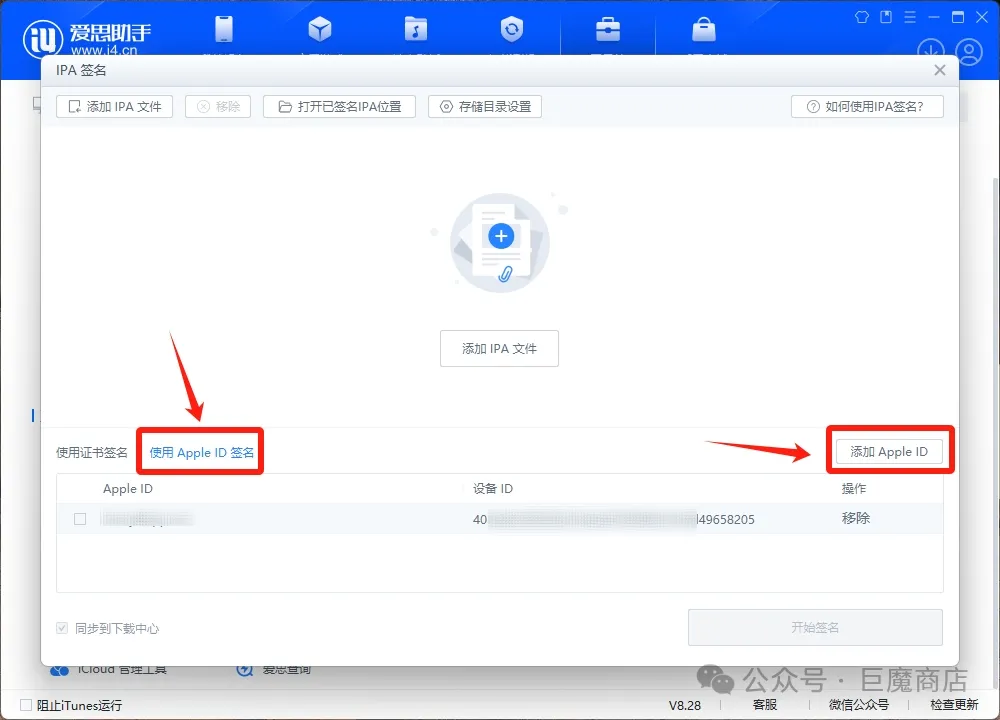
跳转界面之后先点击使用Apple ID签名,然后选择添加Apple ID。
这里大家把自己的apple ID账号密码,填写进去点击确认就可以了。(这里要注意,账号密码确认好是否填的准确,因为这里不会提示,如果ID是中国手机号码,记得在前面加上86,例如:86150****2833)
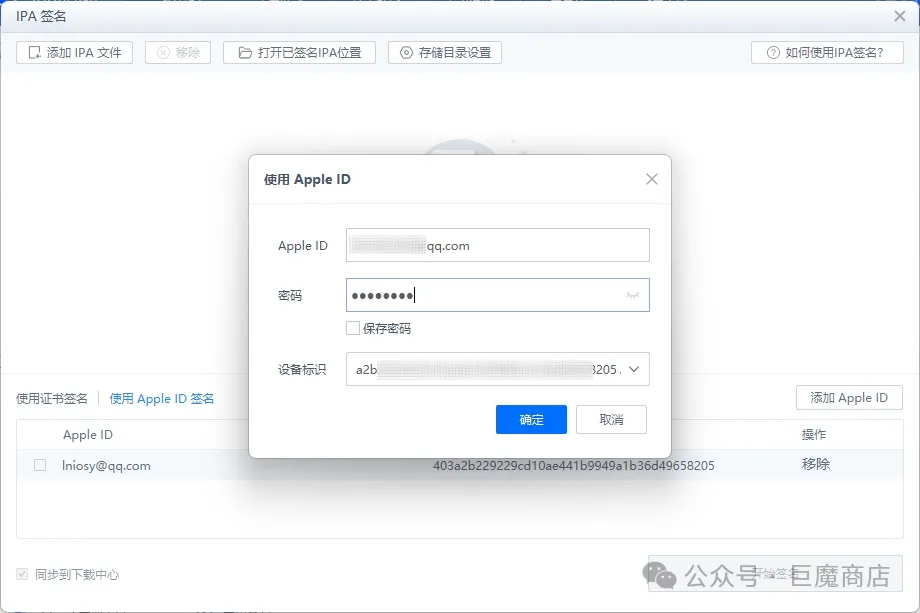
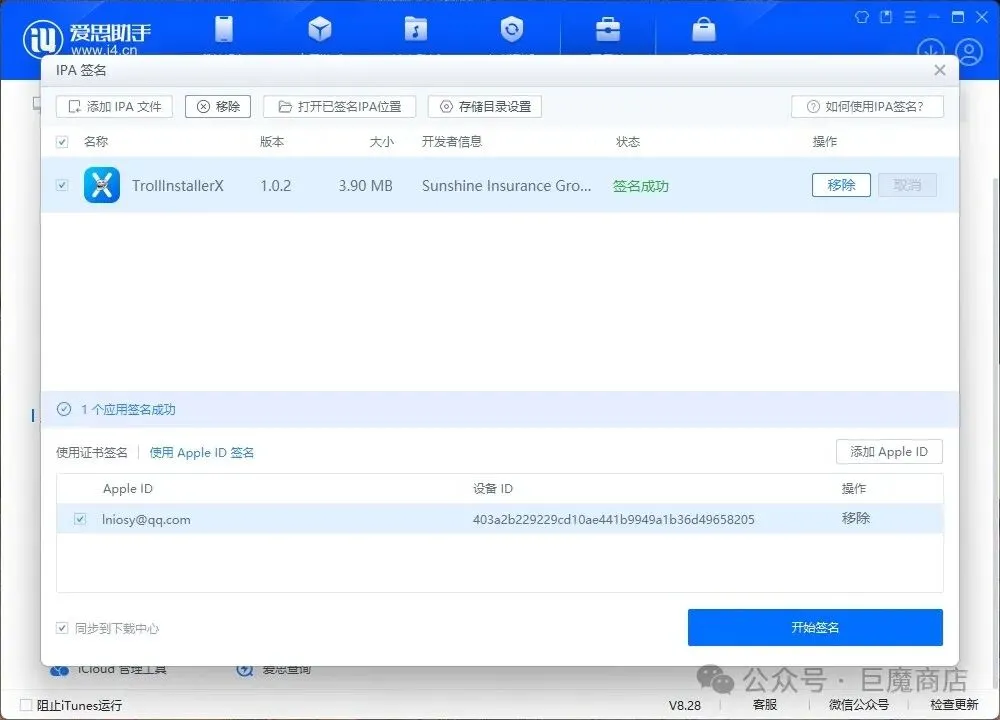
确认之后自己Apple ID就会在下面显示了,然后大家再点击添加IPA文件,这里就拿TrollStoreX给大家演示。
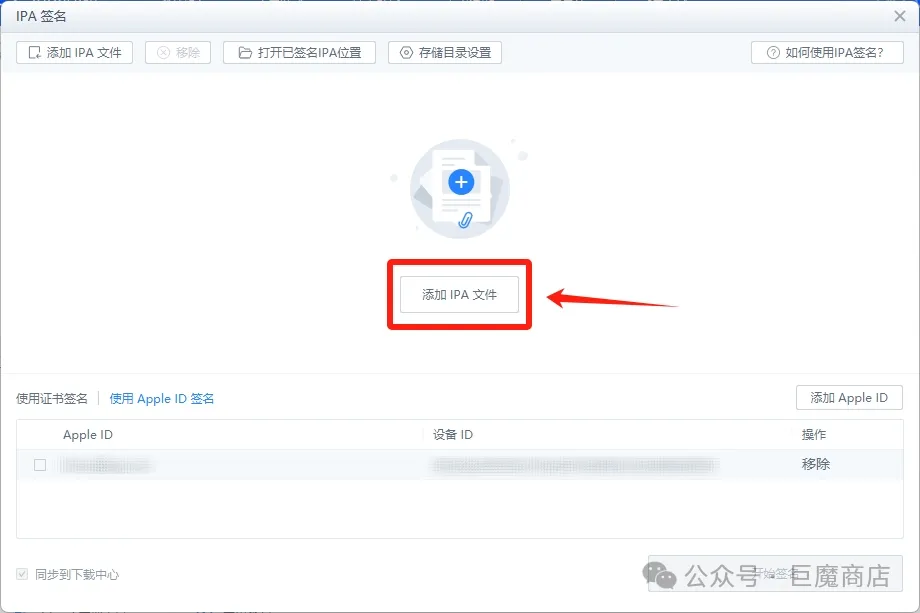
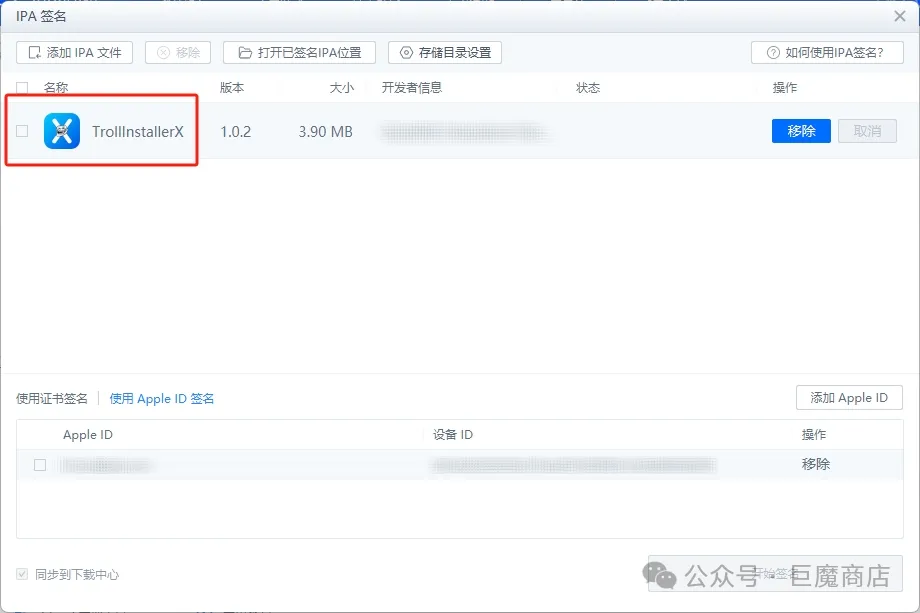
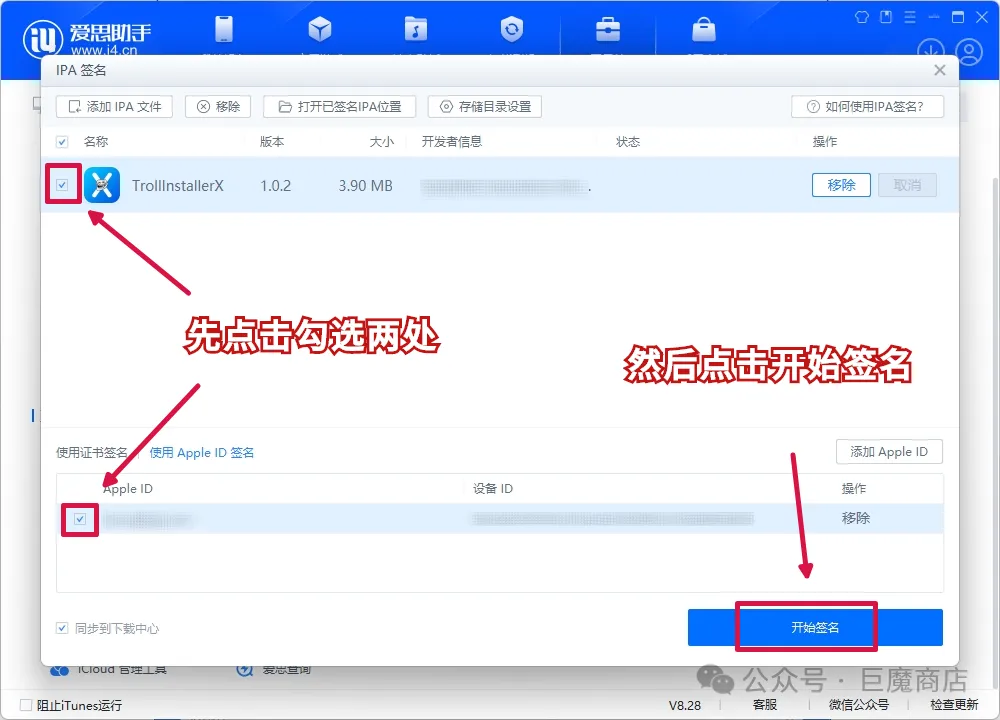
先勾选ID+IPA后,然后点击开始签名。这里有时签名的速度会有些慢,咱们稍作等待就可以签名成功了。
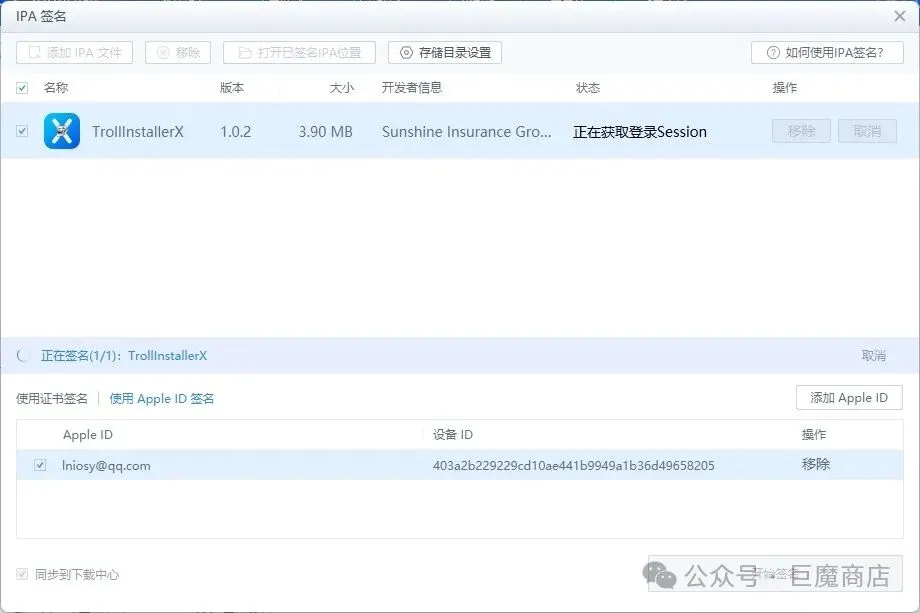
还有一种情况就是签名的时候会出现:证书申请失败: get XcodeToken err GetAppToken err:hsc=401 ec=-22411 au= em=This
这里大家复制这个链接:https://appleid.apple.com/cn去电脑端登录一下您的ID,然后重新签名,就可以解决这个问题!
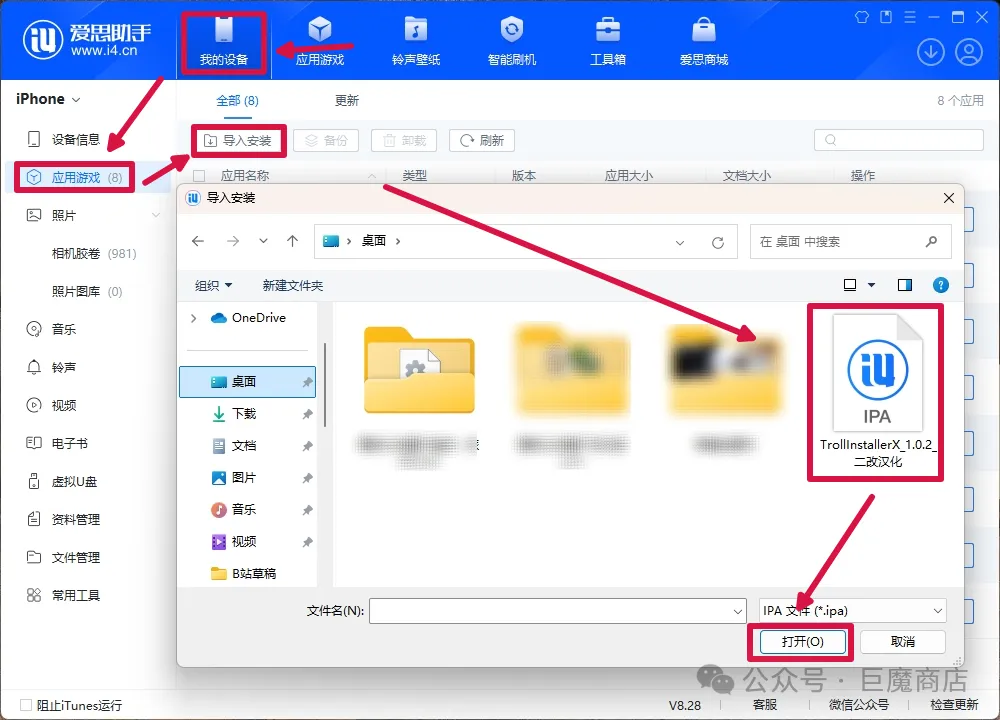
大家签名成功之后,然后按照顺序点击【我的设备】—【应用游戏】—【导入安装】— 选择刚刚【已经签名的IPA】—【打开】如果找不到,在这里刚才IPA签名的地方,可以找到签完名的IPA位置。
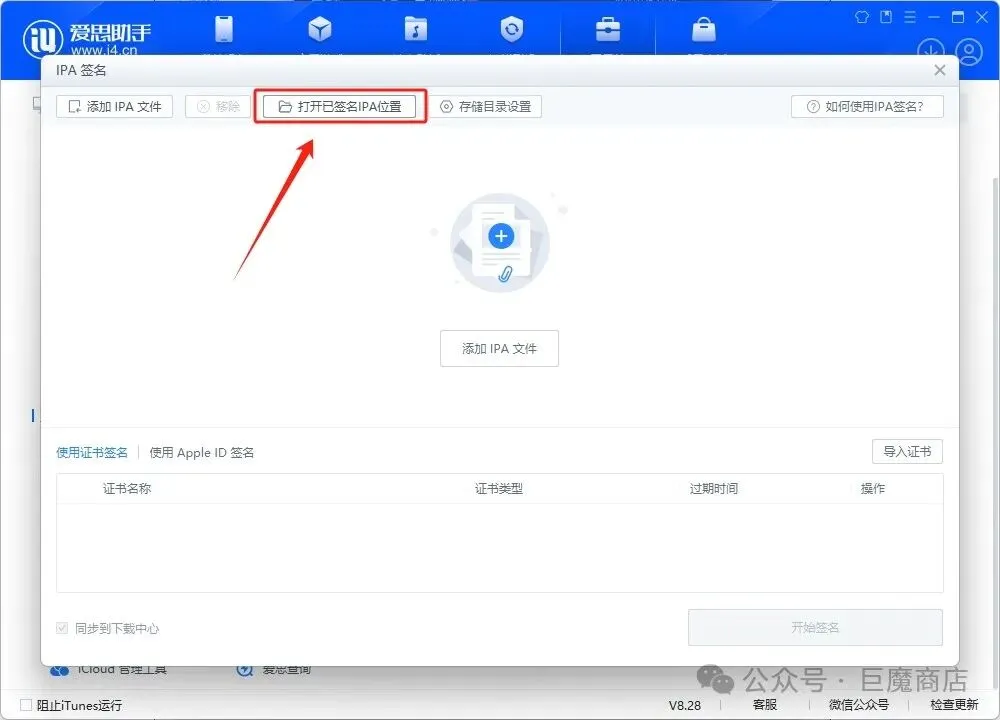
接下来大家等待系统安装就可以了,安装成功后会有提示,这时咱们返回手机就可以看到安装的TrollInstallerX了。

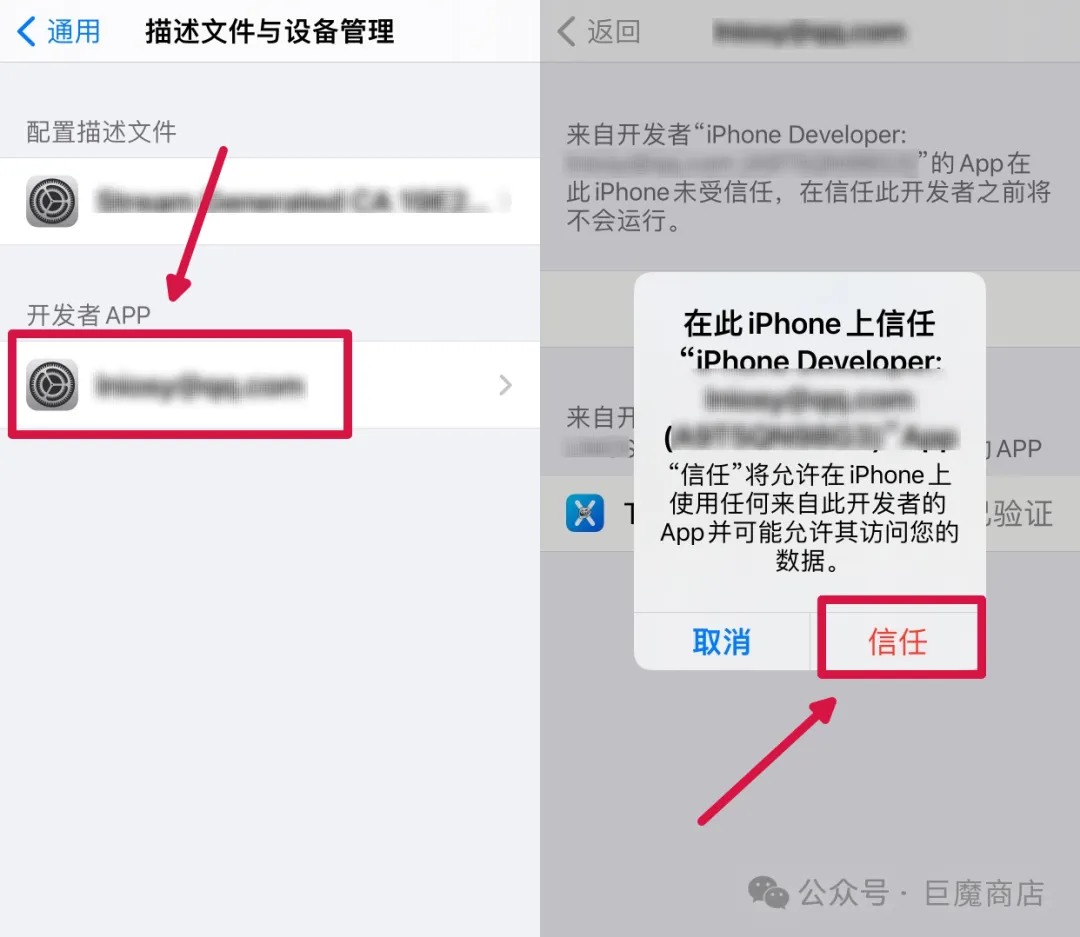
安装签名好之后,接着我们来到手机设置 - 通用 - 设备管理,找到这个不受信任的信息,点击信任。剩下的前面操作方法上篇文章有详细教程,不知道如何操作的小伙伴可以去回顾一下。
02
结语
整体操作的方法非常简单,小白也可以轻松上手,文中就几个要注意的点以及出现情况的应急方法,都已经给大家标注出来了,大家按照文章操作就可以。TrollInstallerX的话放在后台了,咱们回复巨魔就可以正常获取。爱思助手的话直接复制下面链接跳转浏览器就可以下载。
↓↓↓↓↓
官方地址:https://www.i4.cn/
关注公众号
关注公众号巨魔商店
回复【巨魔】获取安装地址