夜雨聆风
夜雨聆风应用简介
OpenClaw 是一款运行在您本地设备上的个人 AI 助手。它能够通过您常用的通讯渠道(如 WhatsApp、Telegram、Discord、Microsoft Teams、飞书等)与您进行交互。
深度定制:绿联 NAS 为国内用户进行了深度定制,提供“一键式”安装体验,实现全流程零代码部署。
生态对接:同步官方内核 v2026.3.11 版本,预装并支持 QQ、飞书、钉钉插件,无缝对接国内主流办公通讯工具。
开箱即用:内置 MiniMax 2.1 高性能大模型,无需繁琐配置。2026 年 3 月 13 日至 2026 年 4 月 12 日期间,内置的 MiniMax 模型 Token 支持免费使用。
系统要求:本应用会占用较多系统资源,请确保系统至少有 1 GB 可用 RAM。安装过程可能需要 10 分钟 以上,属于正常现象。
安全风险提醒
OpenClaw 是一款功能强大的 AI 自动化 Agent,目前仍处于测试阶段。在安装与使用前,请务必仔细阅读以下风险提示:
Root 权限与高危操作:本应用在 Docker 容器内以 Root 权限 运行,以支持容器内自动化任务。它具备写入/删除文件、发布社交信息、执行系统指令等能力。请仅授权受信任的目录,请勿将敏感信息路径挂载至该容器应用。
无多租户隔离:默认情况下,OpenClaw 仅面向单个受信任操作者。它不具备多用户隔离的安全边界。若多个用户共享同一个代理,他们将拥有相同的工具权限。
公网暴露风险:如果您不熟悉安全加固和访问控制,请勿将其直接暴露至公网。绿联 NAS 不提供公网相关技术指导,如需启用公网访问,请寻求专业人员协助。
内容合规:通过 QQ/飞书/钉钉等接口进行外部交互时,请严格遵守所在平台及国家的法律法规,AI 生成内容的相关责任由用户自行承担。
免责声明:本应用仅作为服务集成工具,提供方仅提供部署支持,不对 OpenClaw 软件本身的安全性、稳定性及功能完整性作任何保证。您在使用过程中所进行的个性化配置、操作选择,以及由此产生的所有法律、财产、数据相关风险,均由用户自行承担,提供方不承担任何连带责任。
安装与配置步骤
前置准备
在开始安装 OpenClaw 之前,请务必前往绿联 NAS 的“应用中心”,检查并确保您的 Docker 应用已更新至最新版本。
说明:OpenClaw 高度依赖 Docker 容器环境运行,若 Docker 版本过旧,可能会导致部署失败、权限配置错误或后续运行异常。
第一步:安装应用
登录绿联 NAS,进入“应用中心”,在“全部应用”列表中,找到 OpenClaw 应用,点击“安装”。
在弹出的“应用详细信息”窗口中点击右下角的“下一步”。
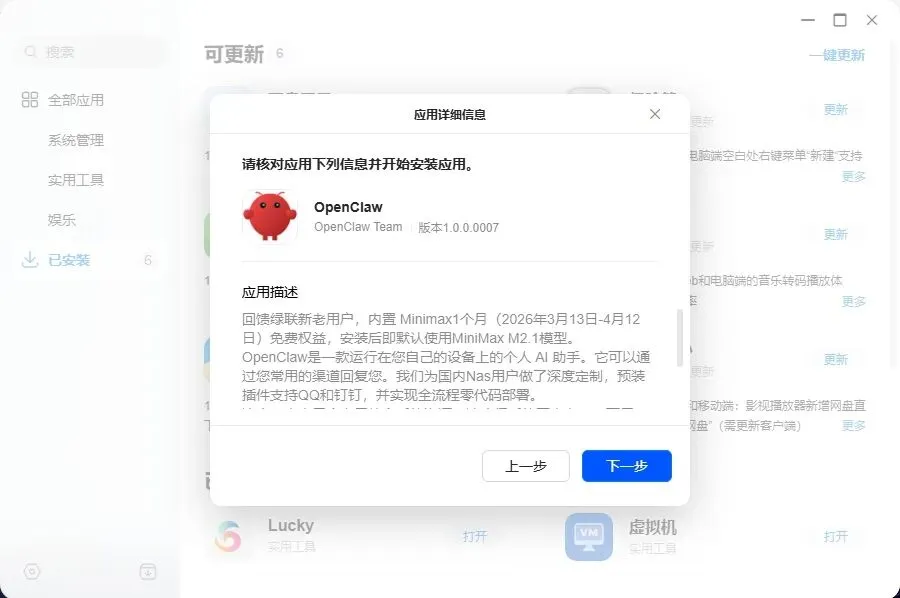
第二步:填写安装配置
进入“OpenClaw 安装配置”页面后,您需要设置以下参数:
配置路径
作用:赋予 OpenClaw 权限,授权允许其管理该文件夹内的文件。您可以将需要让 AI 处理的文件放入其中。
操作:点击右侧的“添加”按钮,在您的 NAS 存储空间中选择或新建文件夹。
注意:请勿在此文件夹中放入敏感文件,日后使用中,删除、移动该文件夹或修改其名称,都将导致 OpenClaw 功能异常。安装完成后,系统不支持在后期直接新增、修改或删除已配置的“可访问文件夹”路径。 请务必提前规划并一次性选择好所有需要由 AI 处理的文件目录,避免后期因修改需求而反复重装应用。
网关令牌 (Gateway Token)
作用:用于后续进入 OpenClaw Web 管理界面的后端接入验证。
操作:在输入框中设置一个自定义的安全令牌(建议设置强密码)。安装完成后,您需要通过OpenClaw Web 界面路径(控制>概览>网关令牌)输入此令牌进行验证。
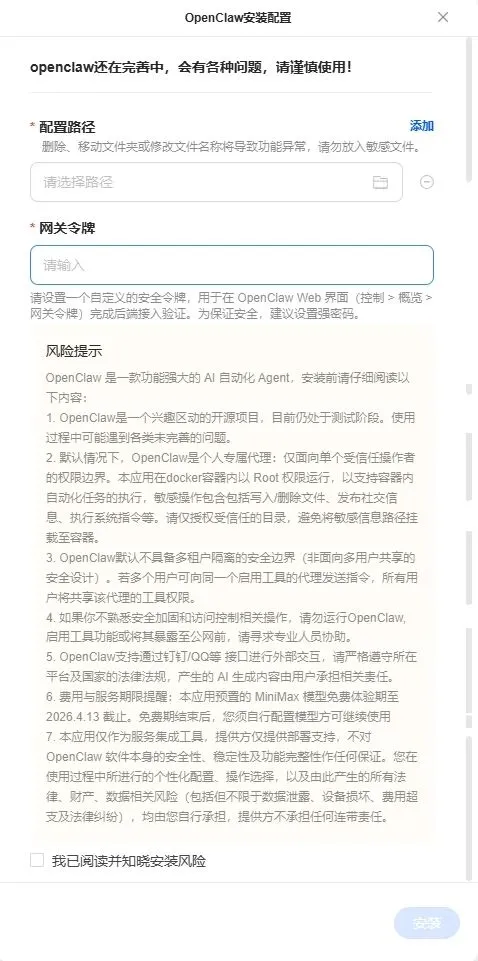
第三步:确认风险并完成安装
由于该应用具备较高系统权限,请在页面下方再次确认核心风险:
免费权益到期提示:内置的 MiniMax 模型免费体验期至 2026 年 4 月 13 日 截止。到期后,您需要自行申请 MiniMax 的 Key 或配置其他第三方大模型 API 才能继续使用。
确认知悉所有风险后,勾选左下角的“我已阅读并知晓安装风险”。
点击“安装”即可开始自动部署。等待部署完成后,您便可以开始体验专属的 OpenClaw 助手了。
使用与连接
安装完成后,您需要通过 Web 界面将前端控制台与 OpenClaw 的后端网关进行连接验证。由于绿联 NAS 版本已预置了模型,完成连接后即可开箱即用。
第一步:访问 Web 管理界面
在绿联 NAS 桌面找到 OpenClaw 的应用快捷方式。
点击该图标,系统会自动跳转至浏览器并打开 OpenClaw 的 Web 管理界面。
进入界面时,系统会默认停留在“聊天”页面。此时页面会标红提示“已断开与网关的连接”以及“device identity required”(设备身份验证要求),同时右上角的健康状况显示为“离线”。这是正常现象,说明需要输入令牌进行连接。
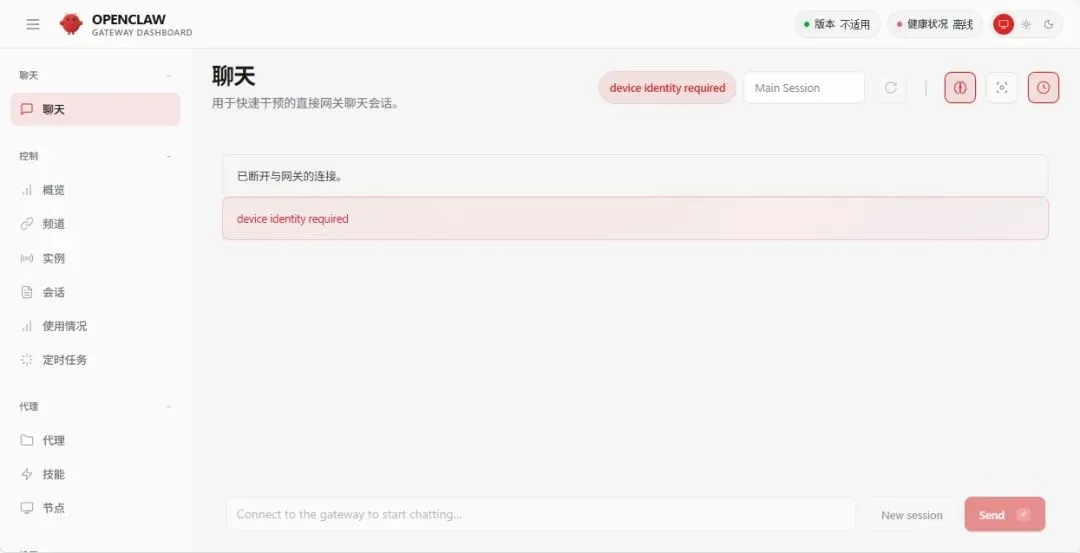
第二步:配置网关令牌 (Gateway Token)
在 Web 界面的左侧导航栏中,点击“控制”菜单下的“概览”。
在概览页面中,找到左侧的“网关访问”卡片。
在“网关令牌”的输入框中,填写您在最初安装配置向导时设置的安全令牌。
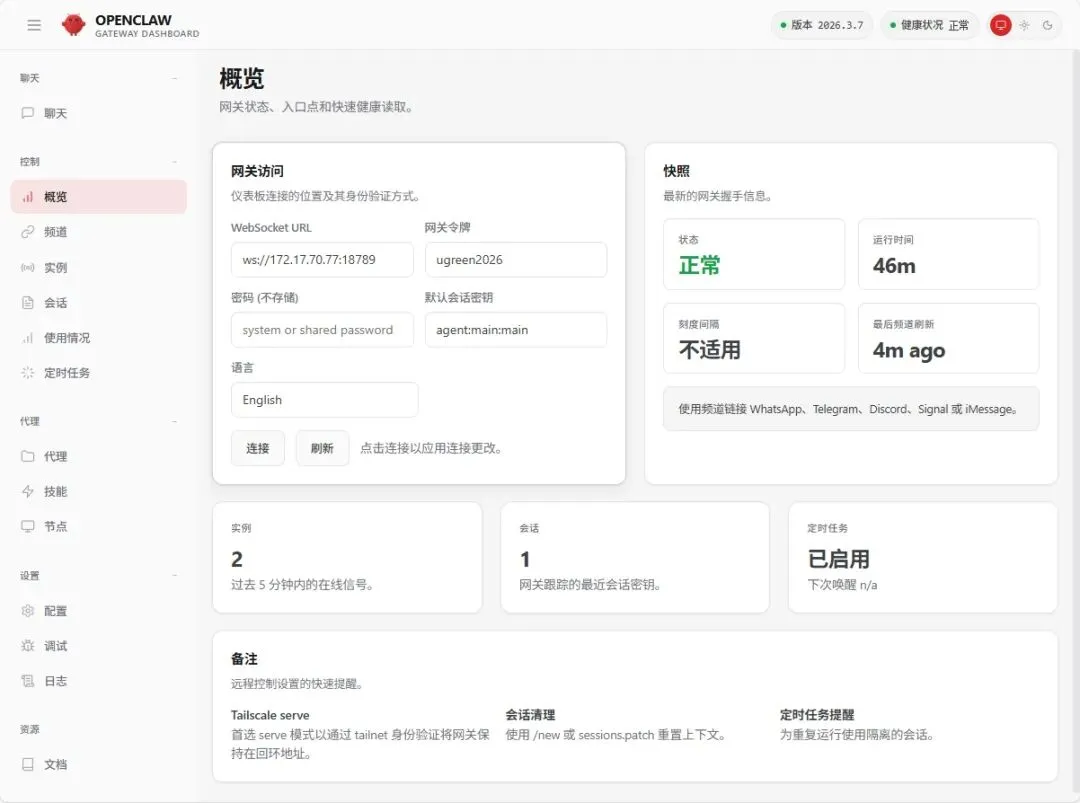
填写完毕后,点击下方的“连接”按钮。
第三步:验证连接状态
连接成功后,您可以通过以下几处界面的变化来确认网关已成功激活:
快照状态:页面右侧的“快照”卡片中,状态会从橙色的“离线”变为绿色的 “正常”。
健康状态:页面右上角的状态栏,健康状况会显示为绿点及“正常”。
第四步:开始使用 AI 助手
由于绿联 NAS 版本已深度内置了 MiniMax 2.1 高性能大模型,并处于免费体验期内,因此您无需进行任何复杂的模型或 API 配置。
在左侧导航栏点击“聊天”,返回到会话页面。
此时红色的报错提示已经消失,您可以在页面底部的输入框中直接输入问题或指令,点击“Send”开始与您的专属 AI 助手对话了。