 夜雨聆风
夜雨聆风
OpenClaw(原名 Clawdbot/Moltbot,江湖绰号“小龙虾”)的 AI 工具彻底火了。它不仅能聊天,还能直接操控你的电脑,自动处理文件、操作浏览器,甚至能接入钉钉、飞书当你的AI员工。
很多朋友想把它装在自己电脑上,但一看代码就头疼。别怕,今天我就用最通俗易懂的大白话 + 模拟配图,手把手教你在Windows和Mac电脑上成功装上 OpenClaw!
📋 第一步:安装前的准备工作
在开始折腾之前,我们需要确认电脑“体质”合格,并准备好几个必备工具。
1. 硬件要求
操作系统:Windows 10/11 或 macOS 12.0+ (Intel芯片或M1/M2/M3芯片都行)。
内存:建议 8GB 以上(4GB 是底线,但可能会卡)。
硬盘:留出至少 5GB 空间。
2. 必装软件:Node.js
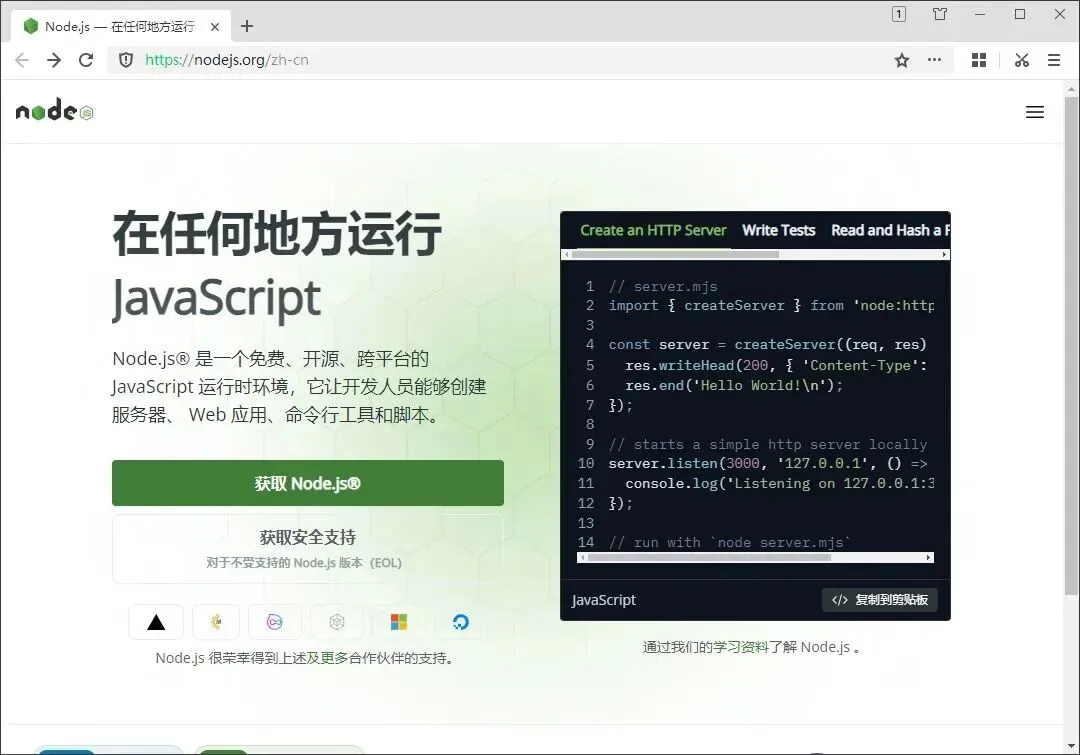
OpenClaw 是基于 JavaScript 开发的,所以需要 Node.js 环境,而且必须安装 22 版或更高版本。
下载地址:打开浏览器,搜索 “Node.js” 进入官网,直接点击绿色的LTS 推荐版本下载。
安装验证:
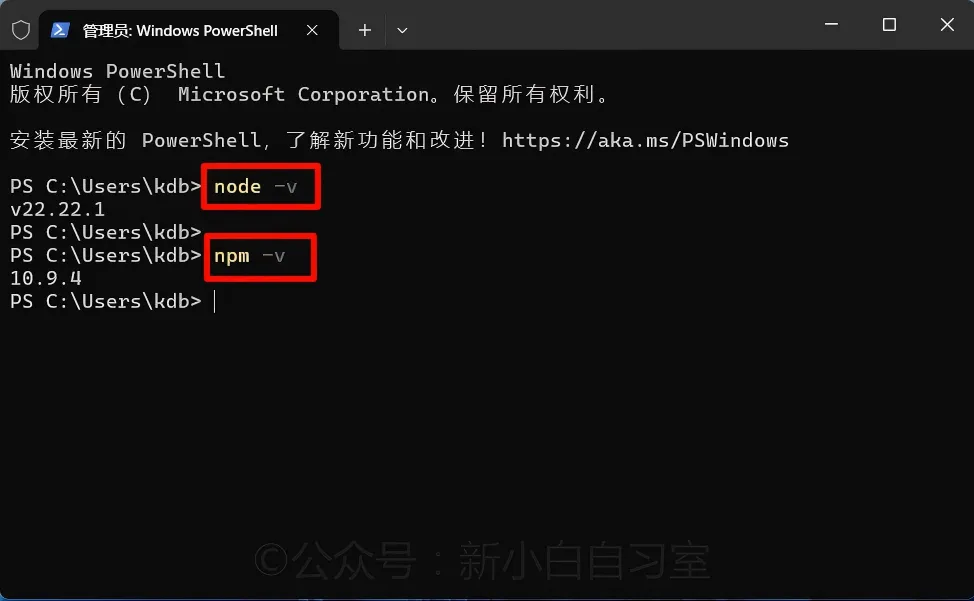
Windows用户:安装完成后,按
Win + R,输入powershell敲回车,输入node -v。Mac用户:打开「终端」(Command+空格搜索“终端”),输入
node -v。如果出现
v22.x.x类似的数字,说明安装成功。
🪟 第二步:Windows系统安装OpenClaw(超详细版)
Windows 系统稍微有点麻烦,主要是权限问题,但只要跟着步骤走就没问题。
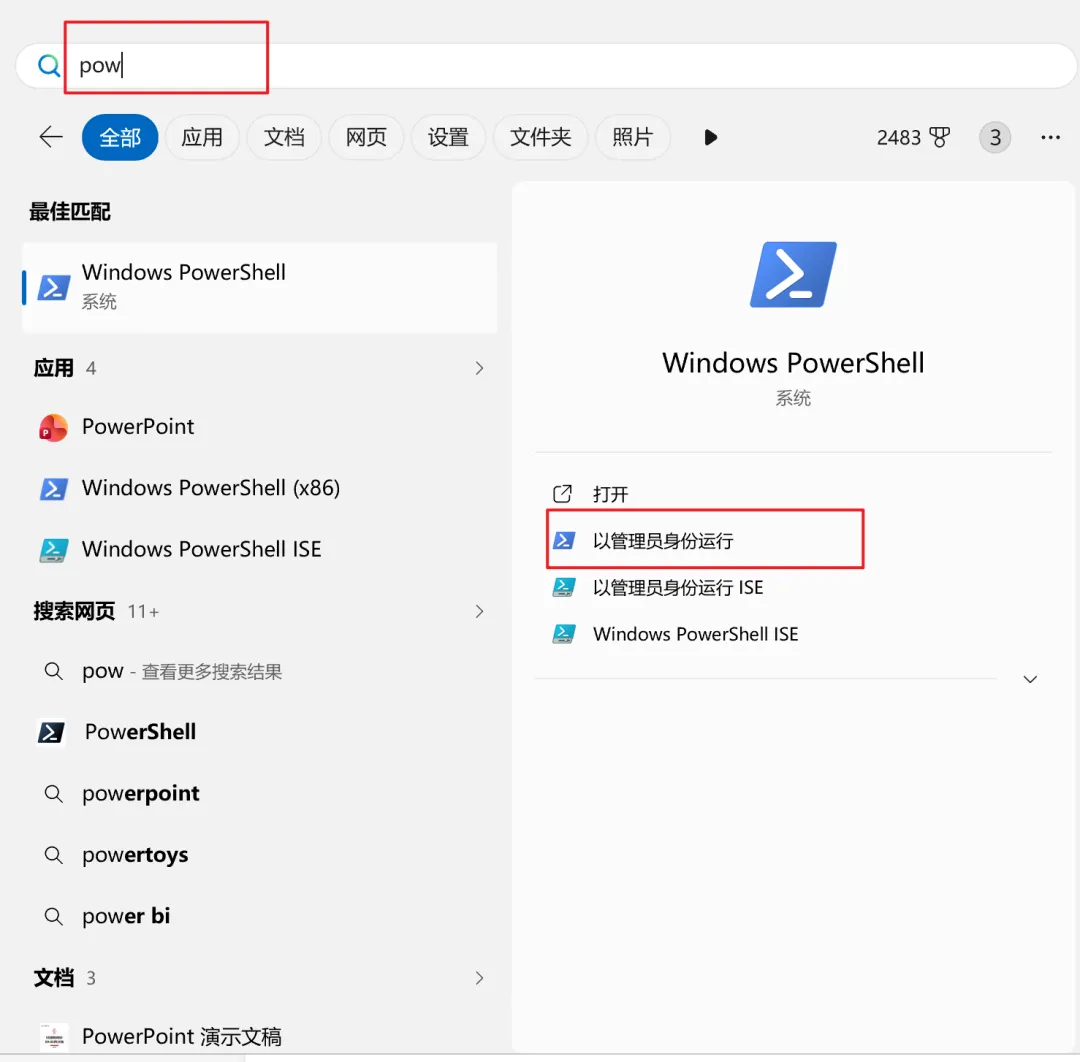
1. 以管理员身份打开 PowerShell
点击电脑左下角的“开始”菜单,直接输入 “PowerShell”,会看到 “Windows PowerShell”。一定要右键点击,选择“以管理员身份运行”。
2. 放开权限(防报错)
复制下面这行命令,粘贴到 PowerShell 窗口敲回车。这是为了让电脑允许执行安装脚本:
powershell
Set-ExecutionPolicy-ExecutionPolicy RemoteSigned -Scope CurrentUser
系统提示时,输入Y敲回车。
3. 切换国内镜像(速度飞起)
不换源的话下载很慢,甚至失败。继续在 PowerShell 里输入:
powershell
npm config set registry https://registry.npmmirror.com
输入后直接敲回车,没提示就是最好的提示。
4. 执行一键安装命令
终于到了主角。在 PowerShell 中输入以下命令,然后敲回车:
powershell
iwr-useb https://openclaw.ai/install.ps1 |iex
5. 初始化配置(关键!)
安装完成后,脚本会自动进入配置向导。这里有几个选项需要注意一下:
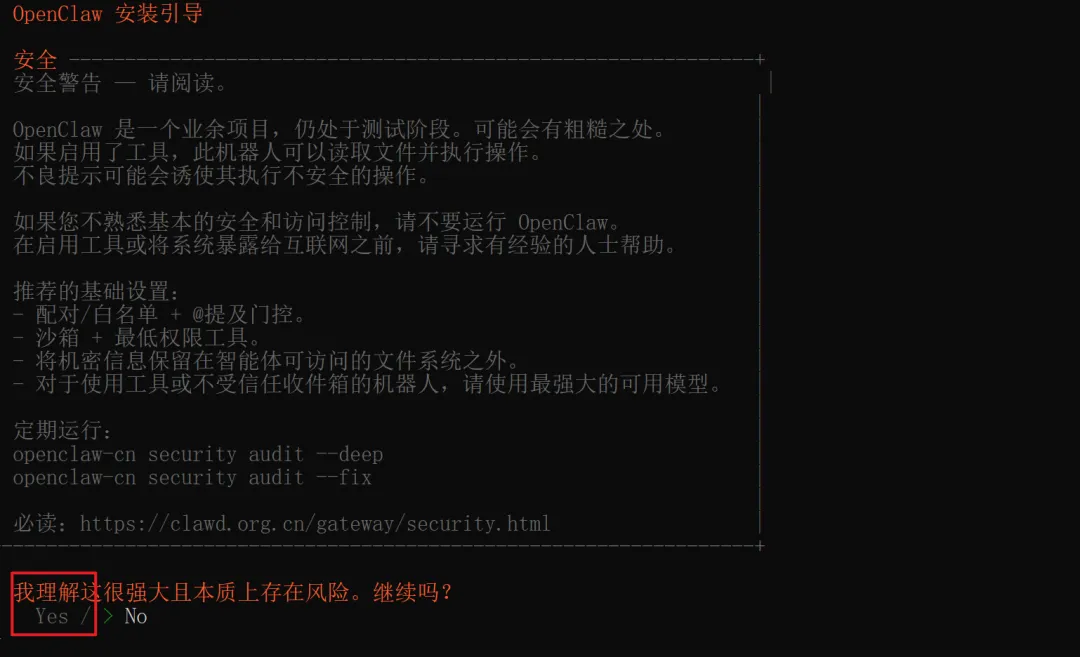
注:用键盘左右方向键或者上下键来选,Yes或者No。上图是No,需要切换到Yes。
同意条款:出现Do you acknowledge the above?,输入Yes敲回车。
选择模式:用键盘方向键选择QuickStart,敲回车。
选择模型:这里选模型。如果你是第一次用,建议选一个免费或容易申请的。比如选择Qwen(通义千问)等,后面会提示你登录网页获取 API Key(也可以直接选默认模型,后续再改)。
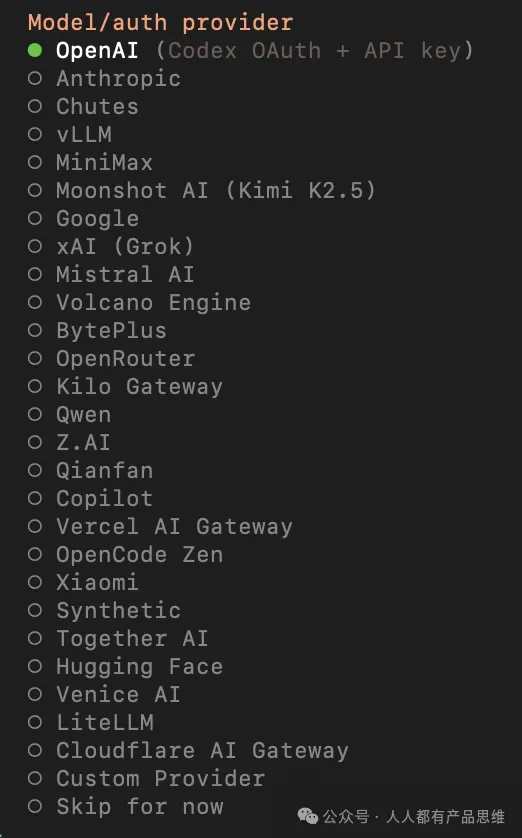
选择渠道:如果只是想先在电脑上玩,出现Which channels do you want to use?时,用方向键选中Skip for now,先跳过(后续可以对接飞书/钉钉)。
完成:一路选Skip或No跳过 Skills 和 Hooks,最后出现 TUI 界面或者回到命令行,就装好了。
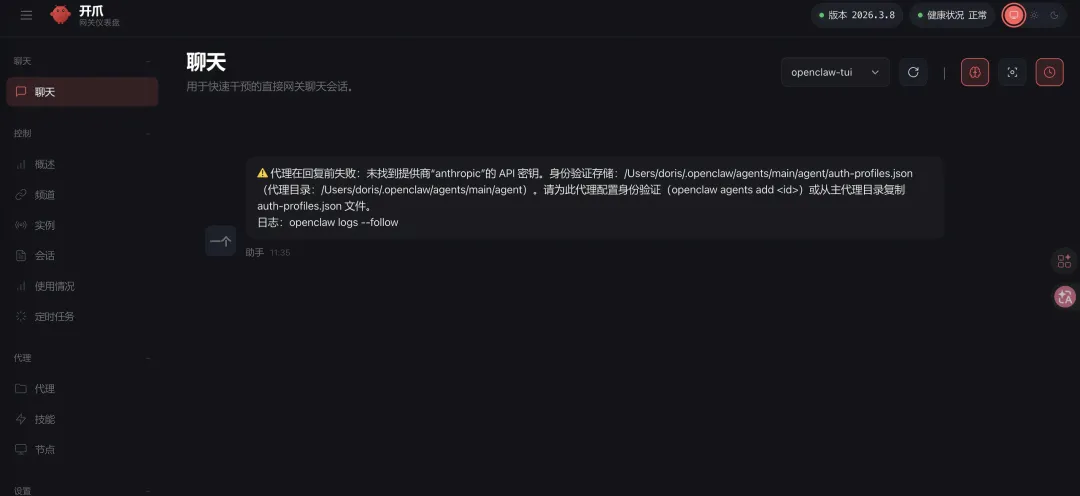
6. 验证与启动
安装完后,关掉老窗口,重新打开一个普通的 PowerShell 窗口(不用管理员了),输入:
bash
openclaw --version
看到版本号,说明安装成功。
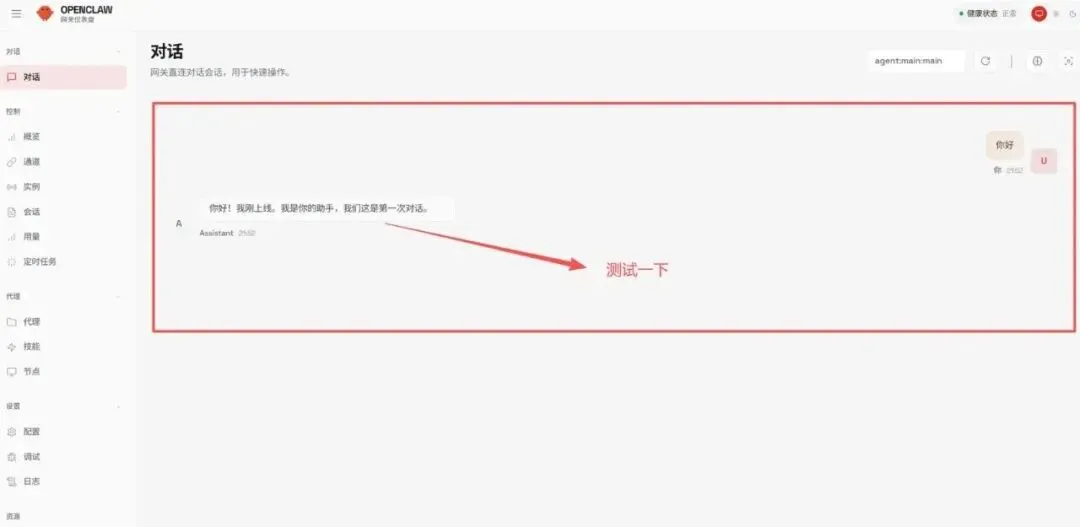
启动服务:
bash
openclaw gateway start
🍏 第三步:Mac电脑安装OpenClaw(一键脚本版)
Mac 的安装比 Windows 更顺滑,推荐直接用官方一键脚本。
1. 打开终端
点击桌面右上角的“放大镜”图标(Spotlight),搜索“终端”并打开。
2. 执行一键安装
在终端里直接复制粘贴以下命令(推荐使用国内加速版,更快):
bash
curl-fsSL https://open-claw.org.cn/install-cn.sh |bash
3. 加载环境变量
安装完后,需要刷新一下环境,输入:
bash
source ~/.zshrc
4. 验证安装
输入openclaw --version,出现版本号,搞定。
5. 启动与配置
同样,输入openclaw onboard启动配置向导,后面的选项逻辑和 Windows 里介绍的差不多。配置完启动openclaw gateway start,然后浏览器访问即可。
🛠️ 常见问题与解决
1. 安装失败,提示“权限不足”?
Windows:记得用“管理员身份”打开 PowerShell。
Mac:命令前面加sudo(例如sudo npm install -g openclaw),输入密码后再试。
2. 提示Node.js 版本过低?
去 Node.js 官网下载最新的 22.x 版本覆盖安装,或者用 brew(Mac)升级一下。
3. 网关启动失败,端口被占用?
可能是之前装过。换个端口启动:
bash
openclaw gateway start --port3001
最后的话
至此,OpenClaw 就已经老老实实地住在你的电脑里了。
你可以开始在对话框里调戏它,或者去研究怎么给它装上各种 Skills(技能),让它帮你自动处理 Excel、总结文档。如果想把 OpenClaw 接入微信或飞书,只需要在初始化配置时选择对应的 Channel,或者之后通过命令重新配置即可。
如果在安装过程中遇到了问题,欢迎留言交流!