 夜雨聆风
夜雨聆风在一台老旧Windows电脑上装OpenClaw:我的完整踩坑实录
说在前头:这篇文章不是官方文档的翻译版,是我自己在一台8年前的ThinkPad T440上真刀真枪装完的完整记录。这台电脑CPU是Intel i5-4300U,内存4GB,硬盘500GB机械硬盘,Windows 10家庭版22H2。
如果你也是"老爷机",想本地部署OpenClaw,这篇专门为你写的。
我先说最重要的一个大坑
装OpenClaw之前,你必须先配好大语言模型。没有大模型,OpenClaw装完是一个空壳——你能跟它说话,但它什么都回答不了。所以这篇的顺序是:先说大模型配置,再说安装步骤。
第一步:配置大模型(先做这一步!)
选择一:硅基流动(国内可用,最简单)
注册地址:https://siliconflow.cn,注册后送免费额度。在控制台 → API密钥 里创建API Key,然后打开配置文件:
C:\Users\你的用户名\.openclaw\gateway.config.json
"model": { "provider": "openai", "api_key": "sk-你在硅基流动拿到的API-Key", "base_url": "https://api.siliconflow.cn/v1", "model": "deepseek-ai/DeepSeek-V2.5"}选择二:DeepSeek(性价比高,推荐)
注册地址:https://platform.deepseek.com,价格便宜,国内开发者用得多。
"model": { "provider": "openai", "api_key": "sk-你在DeepSeek拿到的API-Key", "base_url": "https://api.deepseek.com/v1", "model": "deepseek-chat"}注意:base_url一定要填 https://api.deepseek.com/v1,不是OpenAI的地址!
选择三:Kimi(月之暗面,支持长上下文)
注册地址:https://platform.moonshot.cn,支持128K超长上下文,适合处理长文档。
"model": { "provider": "openai", "api_key": "sk-你在Kimi拿到的API-Key", "base_url": "https://api.moonshot.cn/v1", "model": "moonshot-v1-8k"}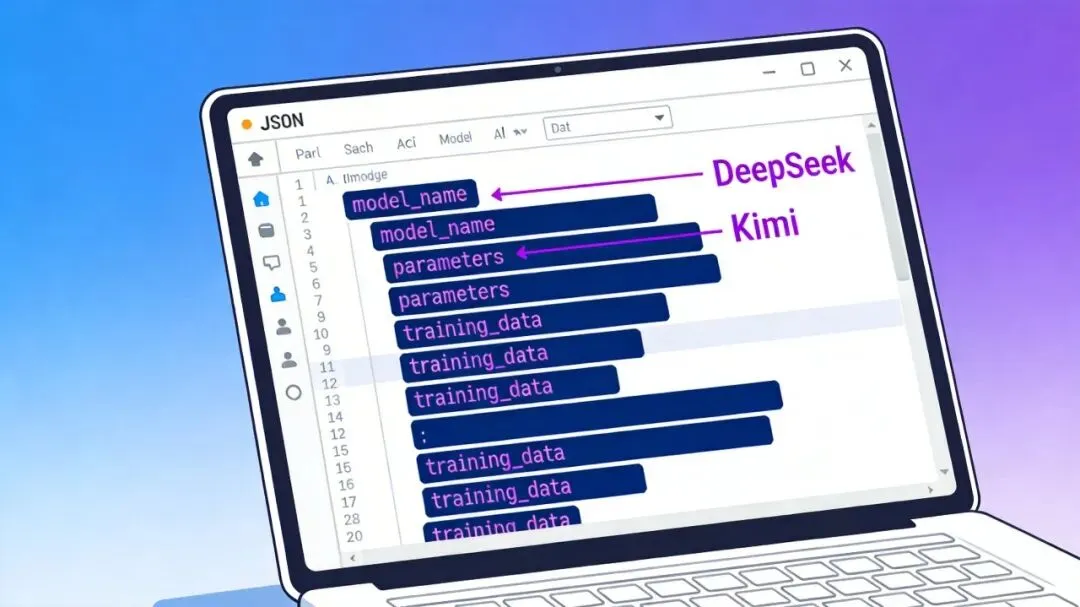
一行命令切换大模型
换大模型不需要重装OpenClaw,改配置文件,然后运行:
openclaw gateway restart重启完就是新模型了。
怎么验证配对了?运行上面命令重启之后,在浏览器打开 http://localhost:8080,跟它说句话,能回答就说明配对了。如果回答不了,检查三点:api_key、base_url、model 这三个字段是否都填对了。
第二步:确认你的Windows电脑能跑
1. 内存:4GB勉强能跑,建议关闭不必要的后台程序。
2. 硬盘:确保C盘有至少10GB空闲空间。
3. PowerShell:按 Win + X,选"Windows PowerShell",输入 node -v,没有输出说明Node没装,继续往下看。
第三步:安装Node.js(第一个大坑)
方案一:用nvm-windows(推荐)
1. 去 https://github.com/coreybutler/nvm-windows/releases 下载 nvm-setup.exe
2. 双击安装,一路"下一步"
3. 装完之后,重新打开PowerShell(这点很重要!)
4. 运行:
nvm install 18nvm use 18为什么用18而不是最新版?18是LTS版本,稳定性最好,新版在老电脑上容易出问题。
方案二:直接下载Node.js
去 https://nodejs.org/ 下载 v18.x.x LTS 版本,下载 .msi 格式,不要下.zip格式。
第四步:安装OpenClaw本体
重要:一定要用管理员身份打开PowerShell!右键 → "以管理员身份运行",否则装全局包会报权限错误。
国内镜像版(推荐,不需要翻墙):
npm install -g openclaw --registry=https://registry.npmmirror.com看到 added 1 package in 10s 就说明装好了。验证:
openclaw --version第五步:初始化配置
openclaw gateway init• 配置文件路径:直接回车用默认
• 端口:8080直接回车,如果被占用了运行 netstat -ano | findstr :8080 查一下
• 远程访问:先选No,本地跑通再加
第六步:重启Gateway验证
openclaw gateway restart打开浏览器访问 http://localhost:8080,跟AI说句话,能回答就说明全部搞定。如果浏览器打不开,检查端口占用和防火墙(控制面板 → Windows Defender防火墙 → 允许应用通过)。
第七步:接入飞书(可选)
去飞书开放平台(https://open.feishu.cn/app)创建企业自建应用,把 App ID 和 App Secret 填到配置文件里。
为什么需要内网穿透?飞书要把消息转发给OpenClaw,但你的电脑在家里局域网里,没有公网IP。用ngrok解决:去 https://ngrok.com 下载,运行 ngrok http 8080,把ngrok给你的https地址填到飞书机器人的事件接收URL里。新手建议:先跳过这一步,把本地功能跑通再加。
我踩过的那些坑
坑一:PowerShell报"无法识别openclaw"→ 重新以管理员身份打开PowerShell,还不行就重启电脑。
坑二:Node装完报错→ 用v16很多依赖包不支持,换v18 LTS解决了。
坑三:大模型API调用失败→ base_url填错了。三个平台地址都不一样:
• 硅基流动:https://api.siliconflow.cn/v1
• DeepSeek:https://api.deepseek.com/v1
• Kimi:https://api.moonshot.cn/v1
坑四:飞书消息收不到→ 内网穿透没配好,用ngrok测试。

这台老电脑能不能跑OpenClaw?
能。我现在就是在用它写的这篇文章。4GB内存、机械硬盘、8年前的CPU,跑OpenClaw完全没问题。慢不慢?有点慢——每次响应比新电脑多个一两秒,但完全在可接受范围内。
最大的坑不是电脑性能不够,而是软件版本、权限配置,大模型API这三个地方。
总结:在老旧Windows电脑上装OpenClaw,这篇把我踩过的坑都标出来了。硅基流动、DeepSeek、Kimi三个国产大模型都讲了,配置文件怎么改、怎么切换、怎么验证,一步步都有。照着走,新手也能装起来。
互动引导:你在安装过程中碰到什么问题了?评论区说出来,我来帮你排查。也可以点赞收藏,下次装的时候对照着看。