 夜雨聆风
夜雨聆风前言:你的 OpenClaw,可以直接住进 QQ
已搭好了 OpenClaw,但每次用都得打开网页或者后台界面,还是不方便……
现在,OpenClaw 支持直接接入 QQ Bot。接入之后,你或者你的用户只需要在 QQ 里 直接私聊机器人,或者在群里 @ 它,AI 就会回复——就像和普通 QQ 好友聊天一样自然。
QQ Bot 插件已经内置在 OpenClaw 里,不需要额外安装任何东西。
支持的场景包括:
• ✅ 私聊机器人 • ✅ 群聊中 @ 机器人 • ✅ QQ 频道消息 • ✅ 发图片、语音、视频、文件(富媒体)
下面我们一步一步来。
开始之前:确认你准备好了这些
在动手之前,请先对照检查:
不需要任何编程基础。 本教程里涉及的命令行操作,只需要复制粘贴就行。
第一步:去 QQ 开放平台,创建你的机器人
1 打开 QQ 开放平台
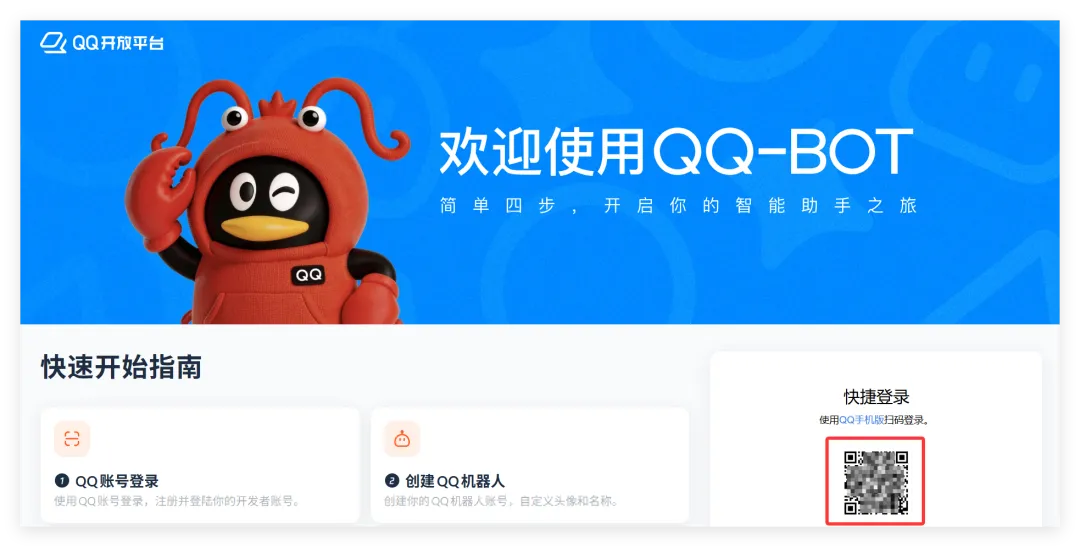
在浏览器里访问:https://q.qq.com/qqbot/openclaw
打开后,你会看到登录页面。
2 用手机 QQ 扫码登录
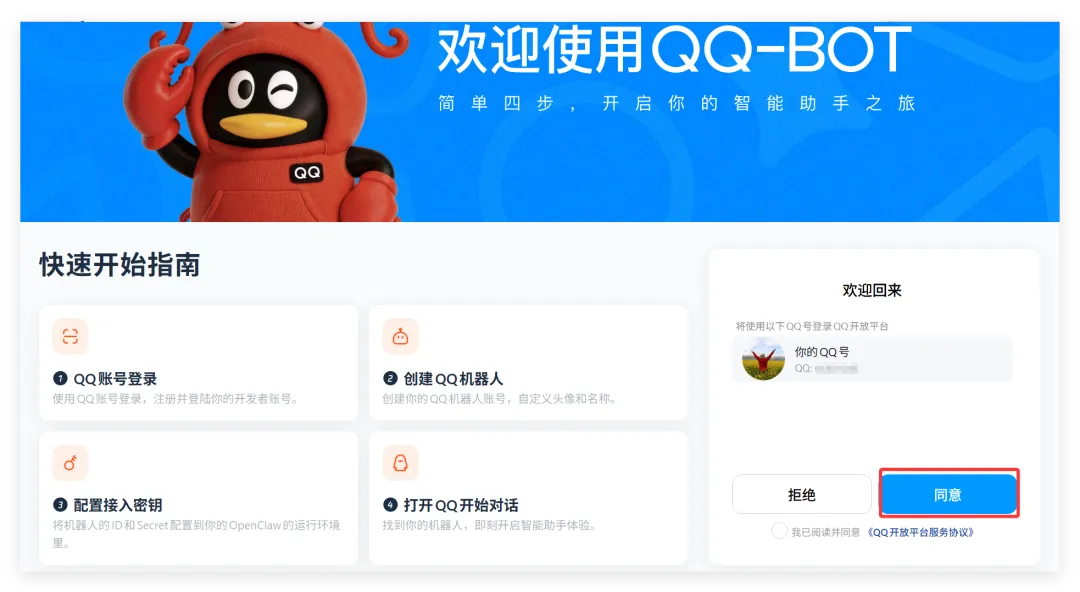
页面上会有一个二维码,用你手机上的 QQ App 扫一下,确认登录即可。
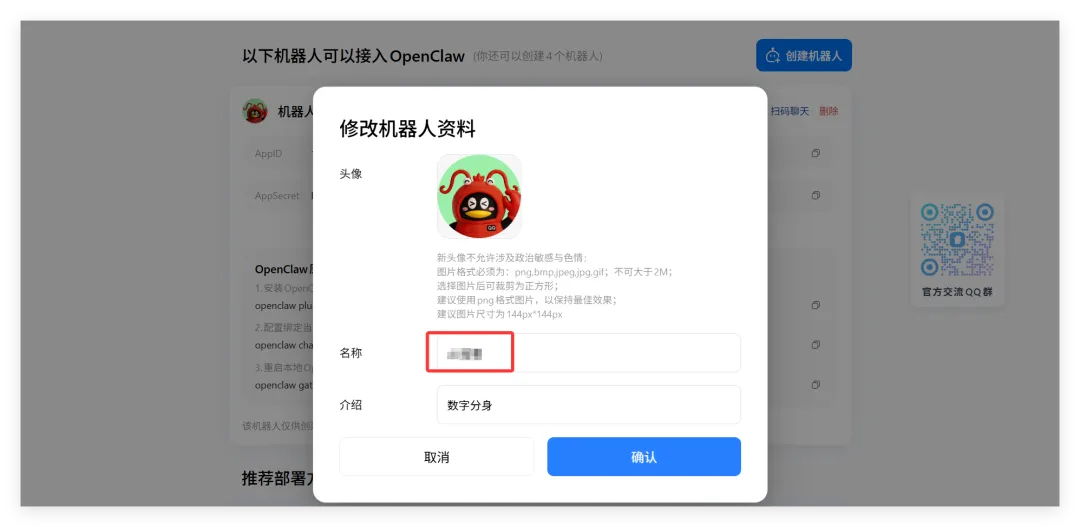
3 创建机器人
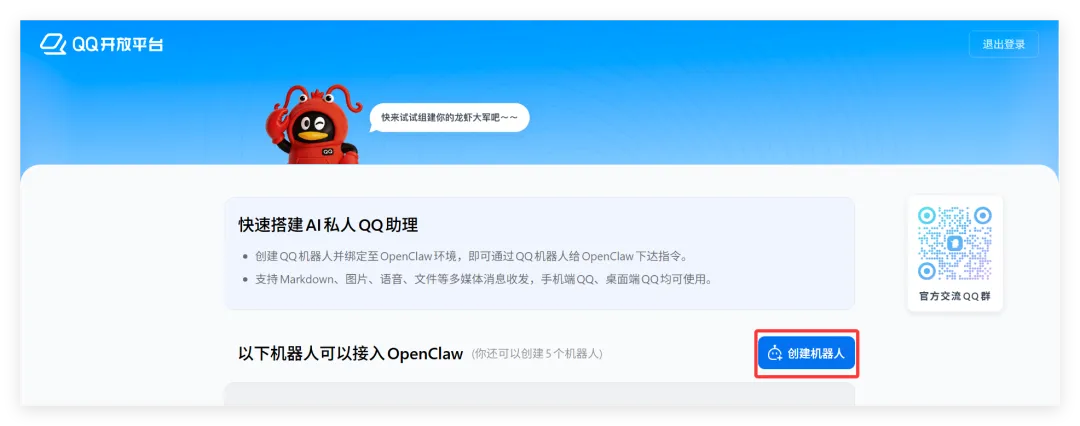
登录成功后,找到并点击 「创建机器人」(或 「创建 Bot」)按钮。
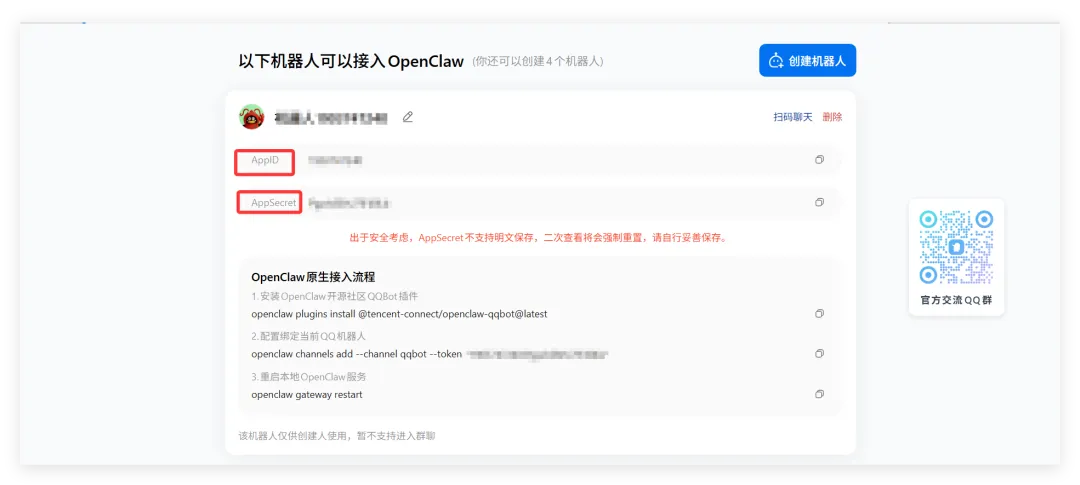
4 获取 AppID 和 AppSecret ⚠️ 重点!
• AppID:机器人的唯一标识,类似账号 • AppSecret:机器人的密钥,类似密码
把这两个值复制下来,保存好。
⚠️ 特别提示:AppSecret 只显示一次!
关掉这个页面之后,AppSecret 就看不到了。如果你忘记保存,只能重新生成一个新的。所以现在就把它复制到记事本或备忘录里,别等。
第二步:把机器人接入 OpenClaw
获取到 AppID 和 AppSecret 之后,接下来把它配置进 OpenClaw。有两种方法,任选其一。
方法 A:命令行方式(推荐,最快)
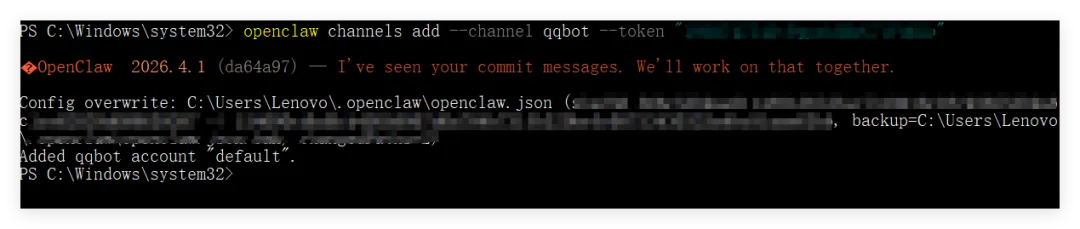
打开终端(命令行窗口),输入下面这条命令:
openclaw channels add --channel qqbot --token "你的AppID:你的AppSecret"举个例子: 假设你的 AppID 是 123456789,AppSecret 是 abcdefg,那命令就是:
openclaw channels add --channel qqbot --token "123456789:abcdefg"注意几个细节:
• 中间用英文冒号 :分隔,不是中文冒号• 整体用英文双引号 "包起来• AppID 和 AppSecret 之间不要有空格
回车执行,看到成功提示即可。
方法 B:编辑配置文件(适合喜欢可视化操作的用户)
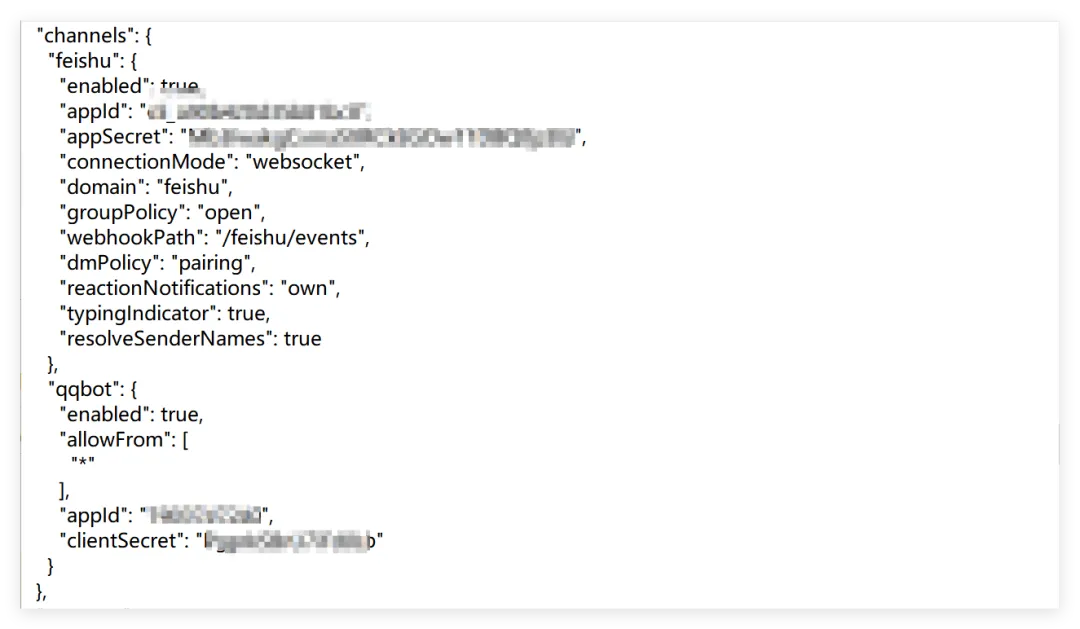
如果你更习惯直接编辑配置文件,可以找到 OpenClaw 的配置文件(通常是 JSON 格式),在 channels 部分加入以下内容:
{"channels":{"qqbot":{"enabled":true,"appId":"你的AppID","clientSecret":"你的AppSecret"}}}把 你的AppID 和 你的AppSecret 替换成你刚才复制的真实值,保存文件。
重启 OpenClaw Gateway
无论用哪种方式完成配置,最后都需要重启 OpenClaw Gateway,配置才会生效。
重启方法参考你自己的部署方式(命令行启动的就重新运行启动命令)。
第三步:测试是否接入成功
重启完成后,我们来验证机器人是不是真的跑起来了。
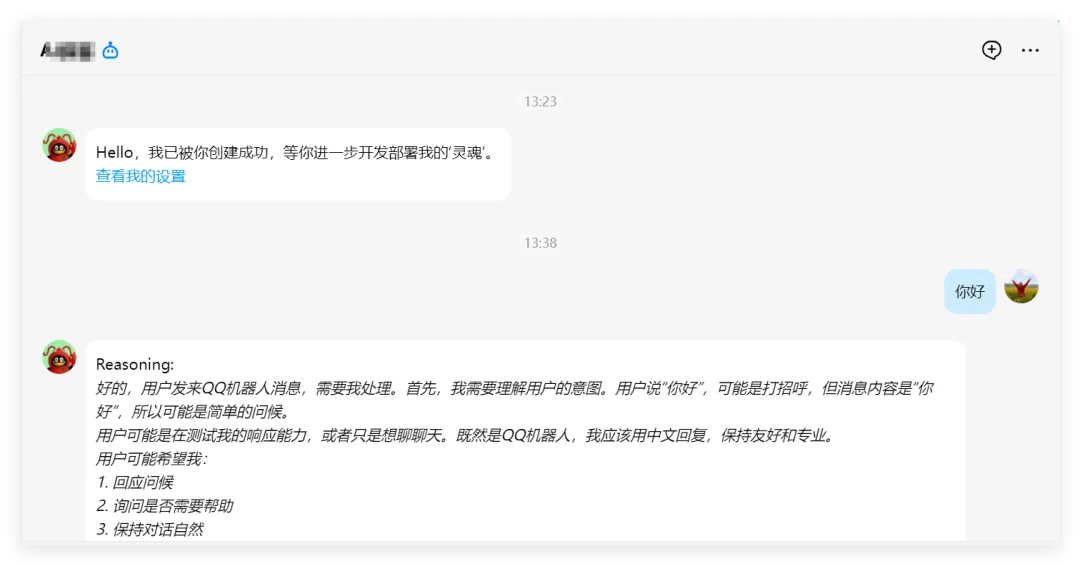
1 在 QQ 里找到你的机器人
用你的 QQ,搜索刚才创建的机器人名称,或者通过 QQ 开放平台页面找到它的 QQ 号,添加后发一条消息:
你好2 看机器人的回复
如果接入成功,机器人会正常回复你(具体回复内容取决于你 OpenClaw 里配置的 AI)。
如果接入失败,常见的表现是:
• 机器人回复了 "gone to Mars"• 机器人完全没有反应
别慌,看下面的排查章节。
接不上?常见问题排查
遇到问题不要慌,对照下面这张表找原因:
| 发消息完全没反应 | ||
| 配置了但仍提示未配置 | --token-file 参数,但只设置了 AppSecret,没设 AppID | appId |
| 机器人主动发消息收不到 |
小彩蛋:几个内置调试命令
机器人接入成功后,你可以直接在 QQ 里发送以下命令来调试:
/bot-ping | |
/bot-version | |
/bot-help | |
/bot-logs |
💡 在任何命令后面加
?可以查看该命令的用法说明,例如/bot-ping ?
这些命令会在消息进入 AI 之前被拦截处理,不会被当成普通对话发给 AI。
总结
整个接入流程其实就三步:
1. 去 q.qq.com 创建机器人 → 拿到 AppID 和 AppSecret2. 用一条命令或配置文件,把凭据填入 OpenClaw3. 重启 Gateway → 在 QQ 里测试5 分钟搞定,你的 AI 助手就可以直接住在 QQ 里了。
引用链接
OpenClaw 官方文档: https://docs.openclaw.ai/channels/qqbot
我收集了OpenClaw的资料已打好包,关注后发消息:小龙虾获取。
以上,既然看到这里了,如果觉得不错,随手点个赞、在看、转发三连吧,如果想第一时间收到推送,也可以给我个星标⭐~谢谢你看我的文章,我们,下次再见。

我的Openclaw教程