随着龙虾使用增多,Token 费用增加,或者想体验更好的模型效果但囊中羞涩,很多玩家会选择使用便宜的第三方中转 API。
但在使用过程中一定要注意,现在市面上的 API 提供商良莠不齐,以次充好,用国产模型当Claude、GPT 卖的大有人在,一定要注意筛选,不要一次性买太多,发现不对劲立即停止。
下面是具体使用教程:
1.获取 API Key
以 subrouter 平台为例(不是推荐,所以不放链接)
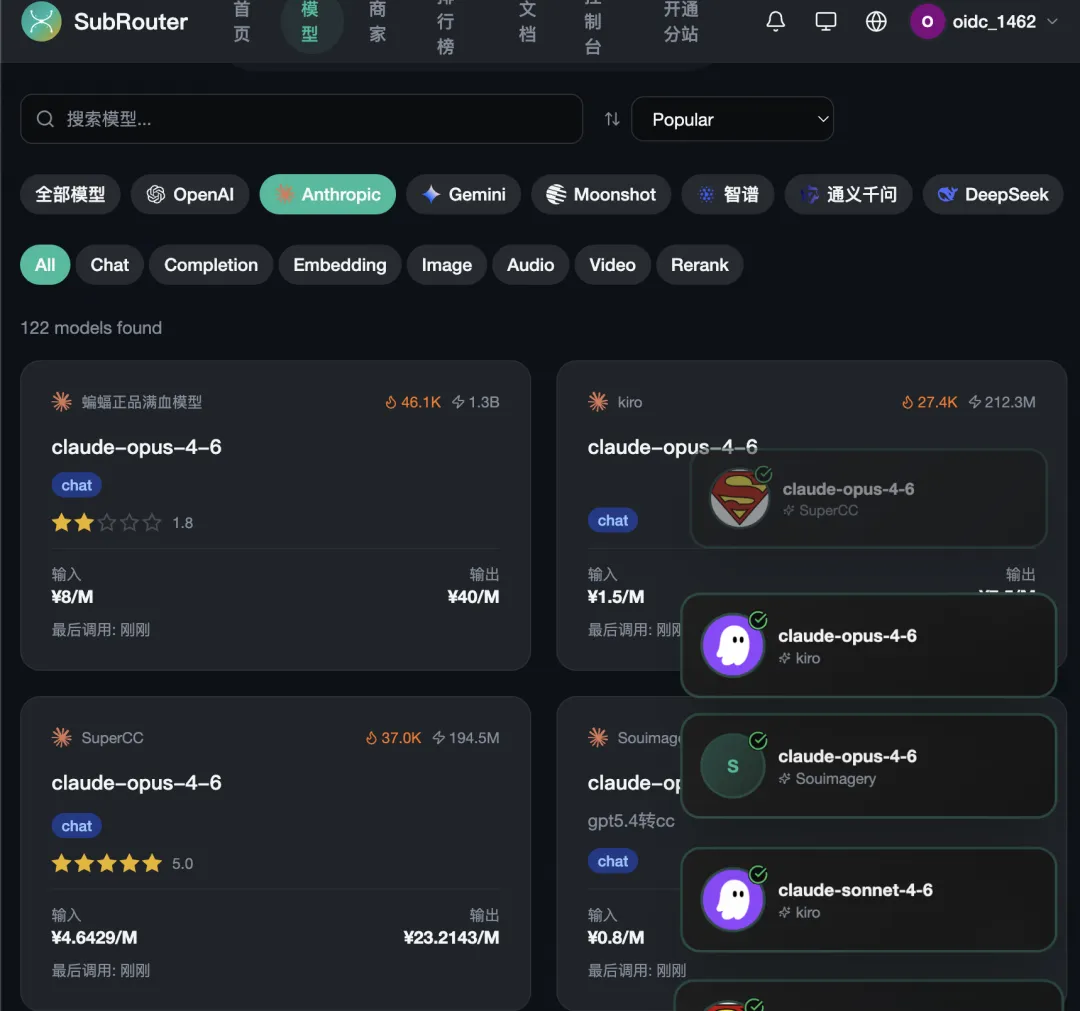
首先找到你需要的模型,点进去后,可以先试用模型,如果觉得 OK,就点击订阅,然后生成 API。
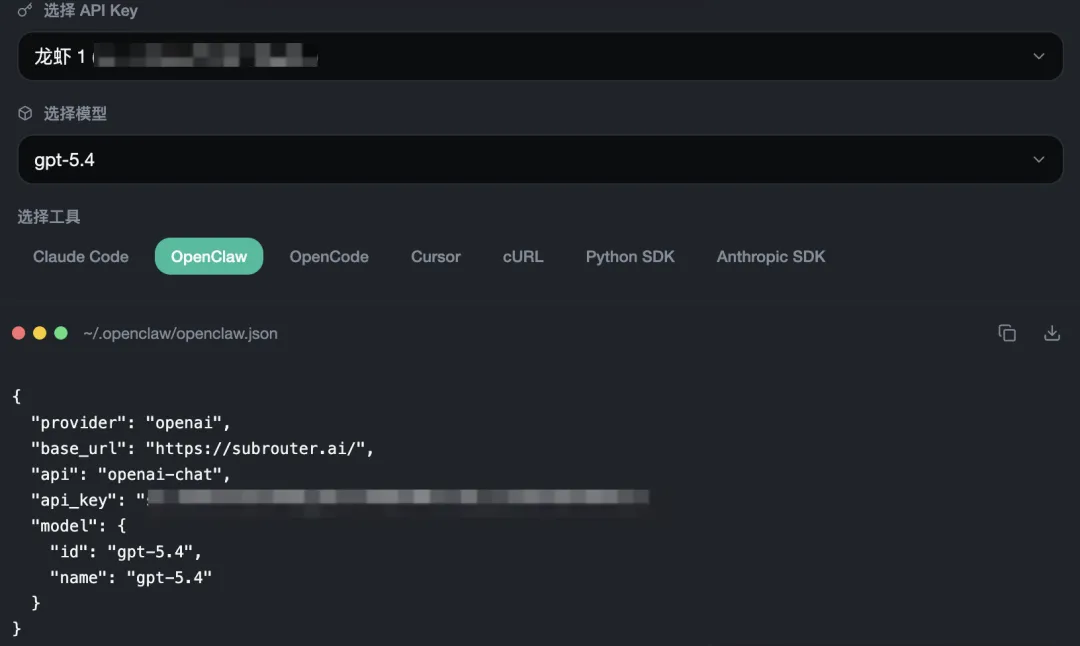
随后,找到平台给的 API 接入文档,选择自己要接入的平台,把配置保存好。
当然,你可以可以从其他渠道获取,比如海鲜市场,或者其他人自己建的中转站等等,都会给你一份类似的接入配置。
配置的核心是下面三个信息:
● API Base URL(接口地址)示例:https://jeniya.chat/v1 (如果是其他平台请替换)● API Key(密钥)示例:sk-abc123456... 这是你的余额凭证,千万不要泄露给别人。● Model ID(模型 ID)示例:GPT-5.4。这里必须和平台提供的模型列表里一字不差。2.在 Openclaw 写入配置
有两种方式打开配置文件
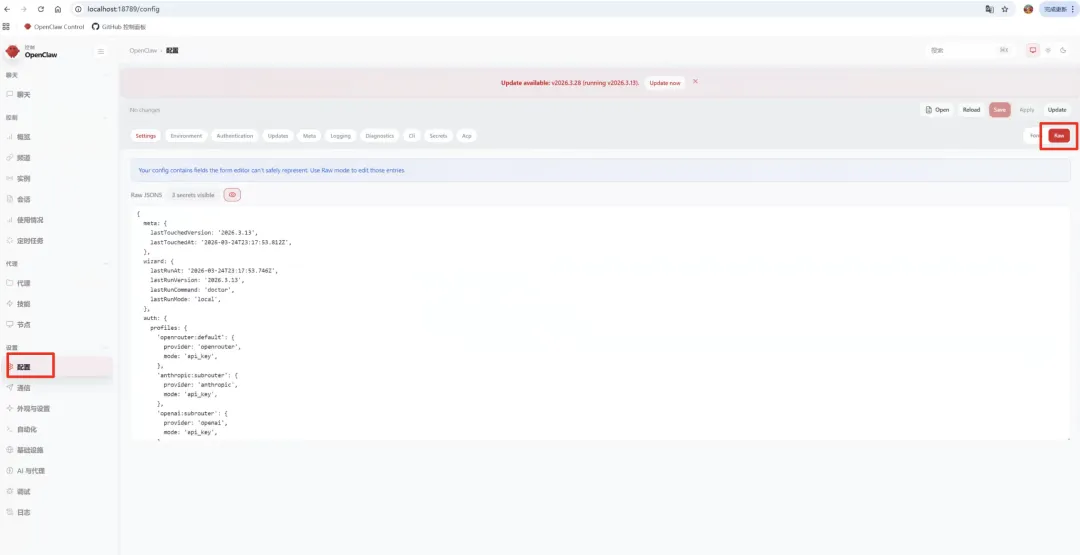
第一种方法是直接在控制面板,找到配置,右上角(版本不同不一定在右上角)选择 RAW 模式,就可以看到一串 JSON 代码了。
第二种方法是在终端打开 ~/.openclaw/openclaw.json
文件路径:
macOS / Linux:~/.openclaw/openclaw.jsonWindows:C:\Users\你的用户名\.openclaw\openclaw.json编辑指令:
mac:nano ~/.openclaw/openclaw.jsonwindows:notepad.exe ~/.openclaw/openclaw.json核心内容解读:
打开之后,找到"models" 和 "agent"字段,如果没有可以自己添加,按下面的备注填入。
"models": { "mode": "merge", "providers": { // 👇从这里开始新增,按你购买的 API 配置填写。 "openai": { // 1. 【必须修改】中转地址,记得带 /v1 "baseUrl": "https://subrouter.ai/", // 2. 填入 API Key,也可以设置 env 在这里引入 "apiKey": "API Key", // 3. 固定写法,表示兼容 OpenAI 协议 "api": "openai-completions", // 4. 这里列出你想用的 AI大模型API "models": [ { // 【必须修改】模型 ID:和中转平台显示的一模一样 "id": "claude-opus-4-5-20251101-thinking", "name": "Claude 4.5 Thinking (简易API)", "input": ["text"], "contextWindow": 200000, "maxTokens": 8192 }, { // 【可选】你可以把常用的 GPT-4o 也加进来 "id": "gpt-4o", "name": "GPT-4o (简易API)", "input": ["text", "image"], // GPT-4o 支持识图,所以加个 image "contextWindow": 128000, "maxTokens": 4096 } ] } } }, "agents": { "defaults": { "model": { // 👇【修改这一行】格式是: "provider名字/模型ID" "primary": "Openai/GPT-5.4" }, "models": { // 👇【可选】设置别名,方便在日志里看 "jeniya_api/claude-opus-4-5-20251101-thinking": { "alias": "Claude 4.5 Pro" } }, // ... 其他原有配置不要动 ... "workspace": "/Users/你的用户名/.openclaw/workspace" } }顶级字段 models:
这部分是 OpenClaw 识别自定义模型提供商的核心配置,告诉系统去哪里调用模型,模型的参数/计费规则是什么。
顶级字段 agents:
这部分定义 OpenClaw 智能体的默认使用规则,比如默认用哪个模型,哪些模型可以用(白名单),模型的快捷别名。
3.重启网关生效
重启指令:
4.切换模型指令
聊天中切换:
● /model list 列出你所有的已经配置好的模型● /model openai/gpt-5.4 按照指定的模型来切换命令行中切换:
# 查看所有已配置模型openclaw models list# 查看当前默认模型openclaw models current# 切换默认模型openclaw models set yuanbao/hunyuan-turbo# 临时切换单次对话(不改变默认)openclaw chat --model yuanbao/hunyuan-turbo --prompt "测试"● 写在最后
关于怎么接入中转 API,大概就是这些步骤,不同的平台也大差不差。
我个人建议是在修改配置文件的时候尽量手动操作,别直接丢给龙虾让它自己改,不然改的一团乱也挺难受。
还是想多啰嗦一句,第三方中转虽然便宜好用,但千万别因为看着价格低就一次性充太多钱。没有绝对靠谱的平台和服务商,只有暂时的稳定和性价比。
少充一点先试试效果,如果发现模型回答的风格不对,或者智商明显降级,那大概率是遇到坑了,直接换下一家就行。
希望大家可以用尽可能低的成本达到自己的需求,但如果工作很重要或者你的时间更值钱,也没必要折腾这类操作,直接官方顶配,会省心很多。
如果你在配置时遇到卡壳的地方,在评论区吱一声,我看到会回复。
 夜雨聆风
夜雨聆风