 夜雨聆风
夜雨聆风学完手机剪映,是不是早就想升级到电脑剪映专业版,解锁更丝滑的剪辑体验了?
很多新手刚打开软件,面对满屏的功能按钮直接懵圈:这四个区域到底干嘛用的?时间线怎么操作?主轨道和叠加轨道有啥区别?
别慌!今天就用最通俗的话,把剪映专业版的核心界面逻辑给你讲透,看完直接上手不踩坑!
一、剪映专业版界面:4大核心区域,一眼看懂
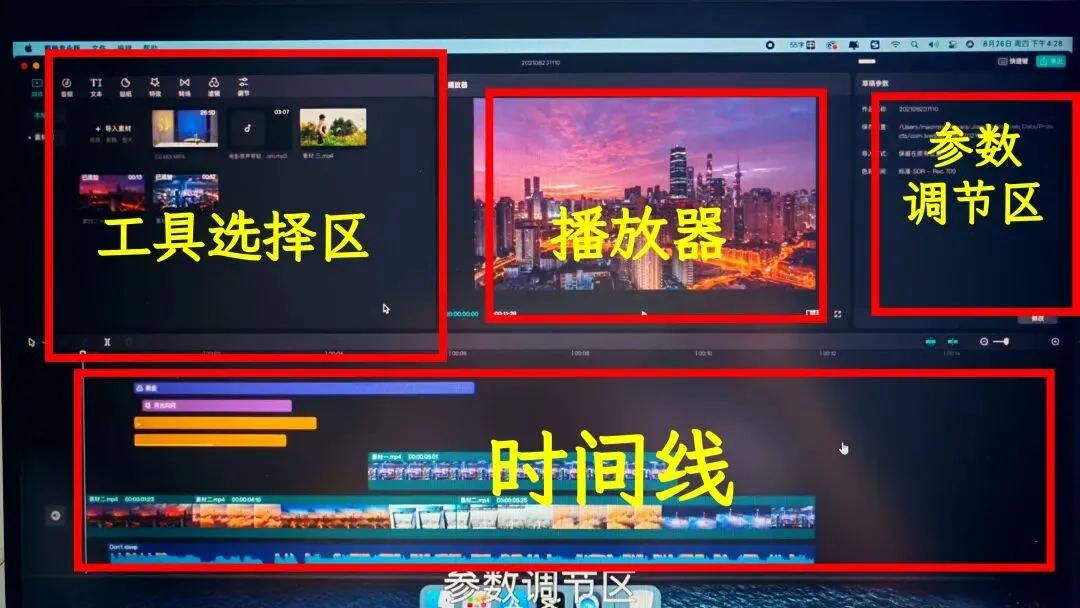
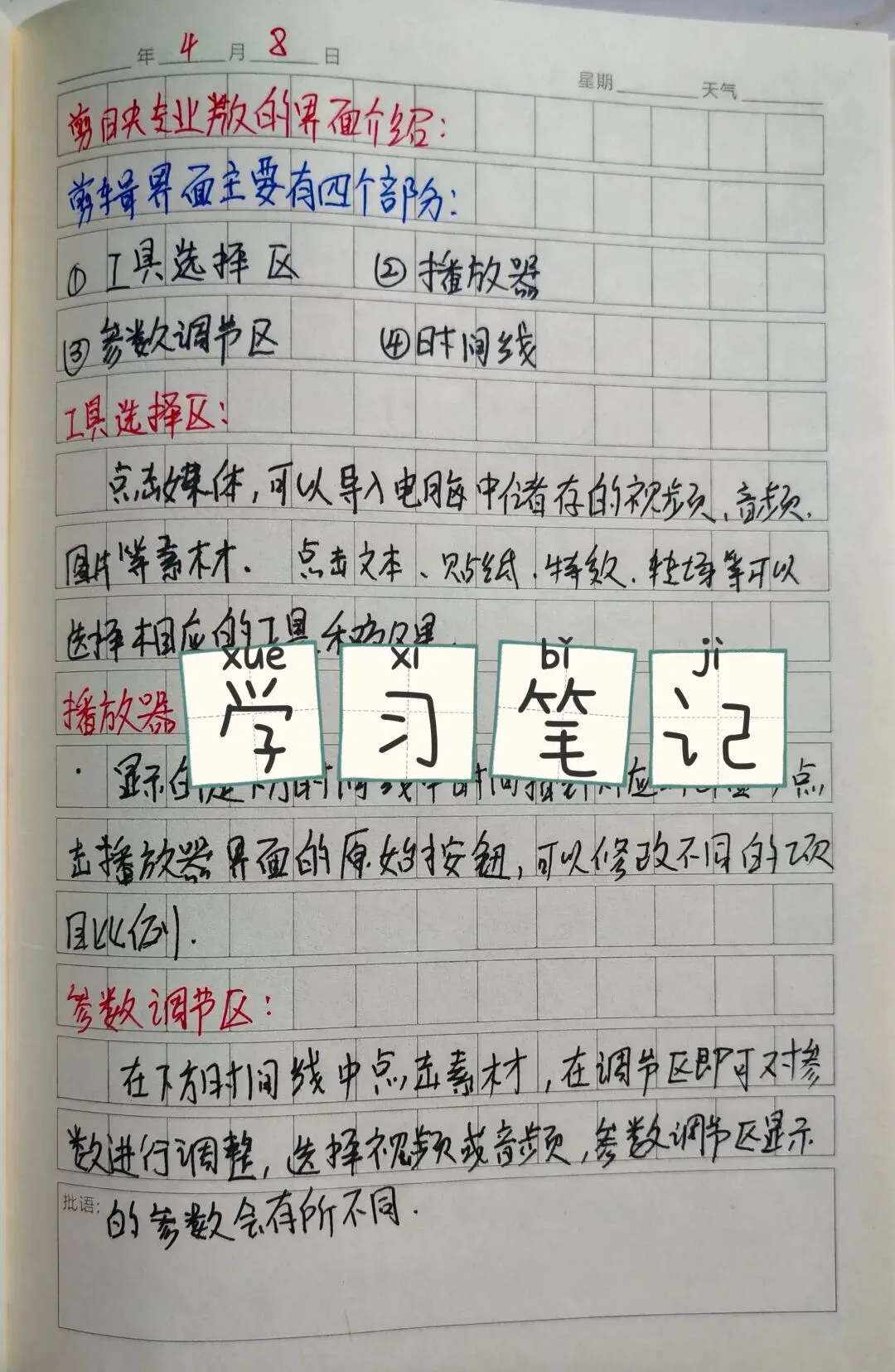
剪映专业版的界面逻辑非常清晰,整体分为4个核心板块,从左到右、从上到下各司其职,新手也能快速对应上功能:
1. 工具选择区:素材&功能的“百宝箱”
界面最左侧的区域,就是你的剪辑工具大本营。
- 点击「媒体」,就能一键导入电脑里存的视频、音频、图片等所有素材;
- 点击「文本」「贴纸」「特效」「转场」等按钮,就能直接调用对应的工具和效果,给视频加字幕、贴贴纸、做转场,全在这里操作。
2. 播放器:实时预览的“窗口”
界面右上方的预览窗口,就是你的剪辑监视器。
- 它显示的是下方时间线中,时间指针当前对应的画面,剪到哪、效果怎么样,一眼就能看到;
- 播放器上的原始按钮,还能帮你修改画面比例、调整播放速度,随时把控视频效果。
3. 参数调节区:精细调整的“控制台”
播放器下方的区域,就是参数调节区。
- 只要在下方时间线中点击素材,就能在这里对素材的参数进行精细调整;
- 选视频和选音频,显示的参数完全不同:视频可以调亮度、对比度、缩放,音频可以调音量、淡入淡出,精准把控细节全靠它。
4. 时间线:剪辑的“核心战场”
界面最下方的长条区域,就是整个剪辑的灵魂——时间线。
- 你导入的所有视频、音频、图片、文字素材,都会在这里堆叠显示;
- 时间线上层素材会覆盖下层素材的显示,点击素材后,还能配合快捷键快速剪辑、移动,所有剪辑操作都在这里完成。
二、时间线逻辑:搞懂主轨道&叠加轨道,剪辑效率翻倍
时间线是剪映专业版最核心的设计,新手一定要先搞懂它的轨道逻辑,才能真正用好软件。
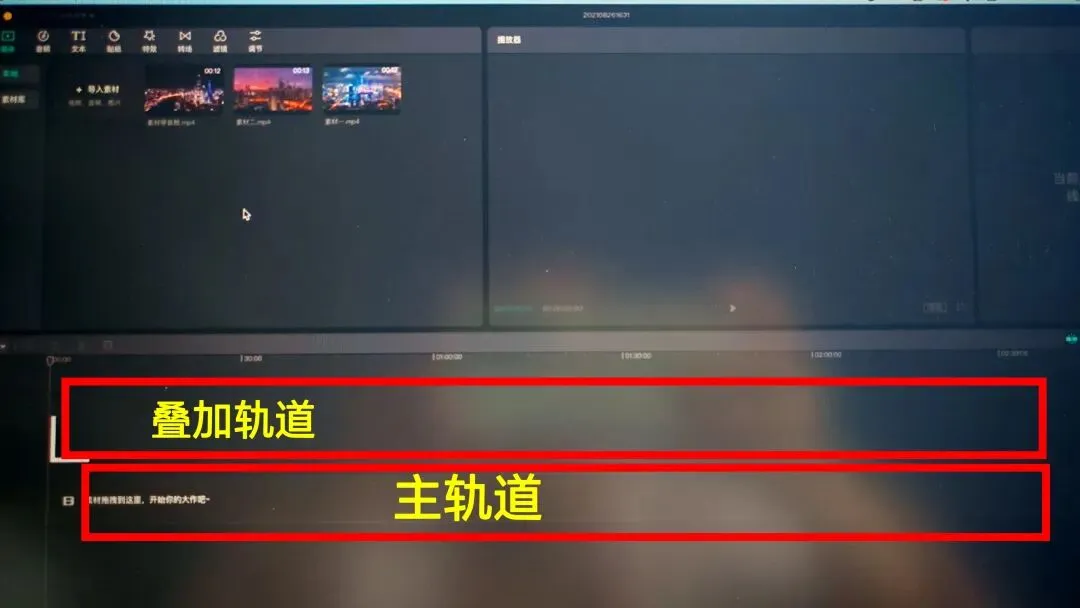
1. 两种轨道:主轨道+叠加轨道
剪映专业版的时间线,分为主轨道和叠加轨道两种,分工完全不同:
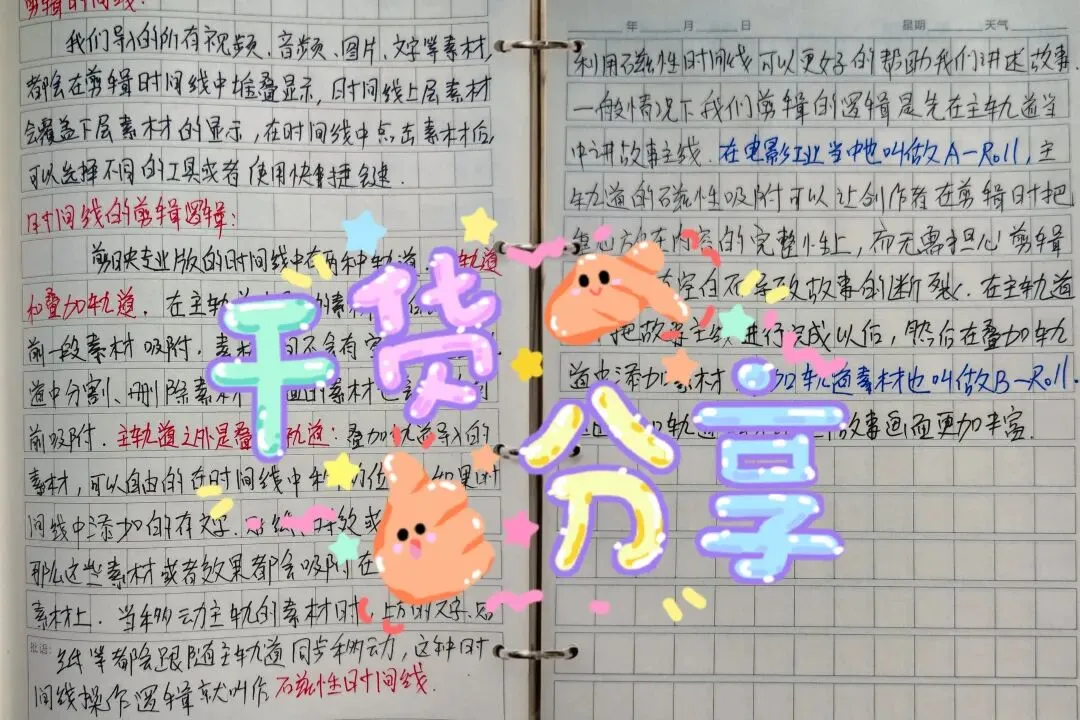
- 主轨道(A-Roll):故事的主线轨道
导入主轨道的素材,会自动和前一段素材吸附,素材之间不会有空隙;哪怕你分割、删除素材,后面的素材也会自动向前吸附,完美避免出现空白断片。
剪辑时,我们一般先在主轨道里把故事主线剪完,不用操心素材衔接,专注内容完整性就好。
- 叠加轨道(B-Roll):丰富画面的补充轨道
主轨道之外的都是叠加轨道,这里的素材可以自由在时间线中移动位置,不受主轨道吸附限制。
我们添加的文字、贴纸、特效、滤镜,都会吸附在当前主轨的素材上;移动主轨素材时,这些效果会跟着同步移动,这就是剪映的磁性时间线逻辑。
2. 磁性时间线:新手的“剪辑神器”
磁性时间线是剪映最友好的设计之一,它的核心逻辑就是:
主轨道素材自动吸附,叠加轨道效果跟随主轨同步移动。
有了它,新手剪辑时完全不用担心:
- 删素材后出现空白,导致故事断裂;
- 移动主轨时,字幕、贴纸错位,需要手动调整;
- 专注内容创作,不用反复检查轨道衔接,效率直接拉满。
三、专业剪辑逻辑:A-Roll+B-Roll,剪出电影感
很多人剪视频越剪越乱,核心就是没搞懂「主轨做主线,叠轨做丰富」的专业逻辑:
1. 第一步:主轨道(A-Roll)搭骨架
先把所有核心素材按顺序放到主轨道,把故事的主线、节奏、时长完全定好,用磁性时间线保证素材无缝衔接,让故事完整流畅。
2. 第二步:叠加轨道(B-Roll)填血肉
主线定好后,再在叠加轨道里加素材:补画面、加字幕、贴贴纸、做特效、加转场,用B-Roll让整个故事画面更丰富、更有层次。
这套逻辑,也是电影工业里的标准剪辑流程,学会它,你就从“手机剪映玩家”升级成了“专业剪辑师”,不管是做vlog、短视频,还是剪长视频,都能游刃有余。
写在最后
从手机剪映到电脑剪映专业版,本质是从「快速出片」到「精细创作」的升级。
搞懂界面逻辑和时间线原理,你就已经跨过了新手期的最大门槛。接下来就可以跟着功能,一步步解锁更专业的剪辑技巧,剪出更有质感的作品啦!