 夜雨聆风
夜雨聆风最近在看一类更偏实战的 AI Agent 工具,Hermes Agent 算是其中比较值得关注的一个。它来自 Nous Research,支持多模型接入,也能直接对接 Telegram、Discord、Slack、WhatsApp 这类消息平台。

如果你最近正想做一个能实际跑起来的 Agent Demo,或者想把 AI Bot 接到消息平台里测试,这套工具很适合先装起来。本文把原始长文信息重新整理成一篇适合中文读者直接上手的安装教程,你照着做,基本可以完成从安装到测试消息的完整流程。
说明:本文基于 X 作者烁皓(@eternityspring)的原始内容整理改写,文末附原始链接。
一、Hermes Agent 是什么
先用一句话概括:Hermes Agent 是一个开源 AI Agent 框架,重点不只是“对话”,而是“能接模型、接工具、接消息平台,并且继续扩展”。
它有几个比较实用的点:
支持多家模型提供商,选型比较灵活 支持 Telegram、Discord、Slack、WhatsApp 等消息平台 自带安装脚本和配置向导,新手更容易跑通 后续可以继续切模型、开工具、迁移配置、排查问题
如果你之前了解过 OpenClaw,可以把 Hermes 理解成一个值得继续关注的新方向。
二、最省事的安装方式:直接跑官方脚本
如果你只是想尽快跑通,不打算先改源码,最推荐的就是自动安装。
1. Mac / Linux
在终端运行:
curl -fsSL https://raw.githubusercontent.com/NousResearch/hermes-agent/main/scripts/install.sh | bash2. Windows
在 PowerShell 运行:
irm https://raw.githubusercontent.com/NousResearch/hermes-agent/main/scripts/install.ps1 | iex这一步会自动检测并安装常见依赖,比如 Python、Node.js、Git、ripgrep 等。第一次装时,耐心等脚本跑完即可。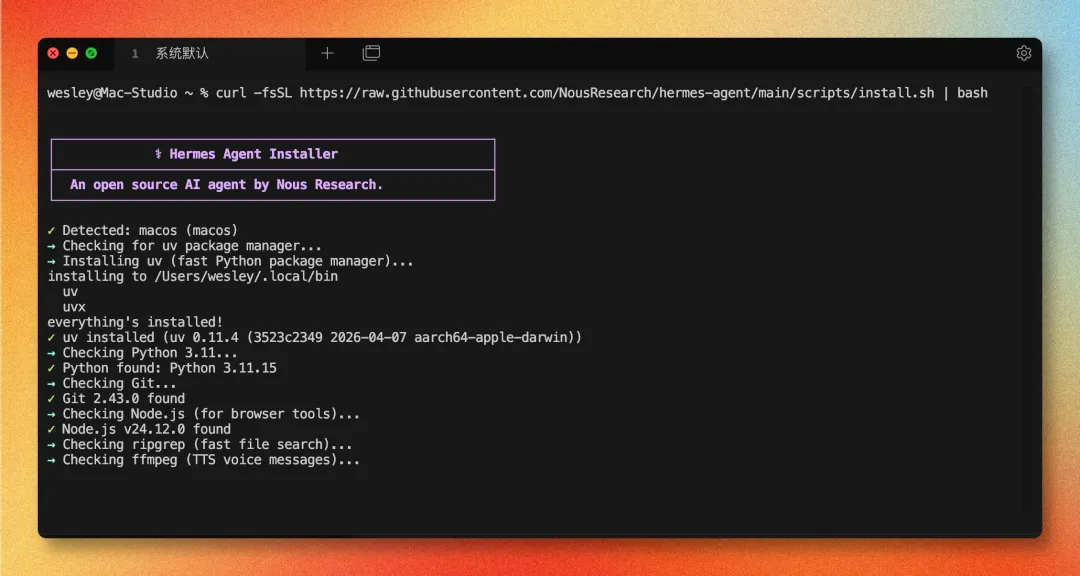
三、安装完成后,按这个顺序配置
安装结束后,Hermes 会进入配置向导。这里推荐你走最快路径,不要一开始就折腾太多选项。
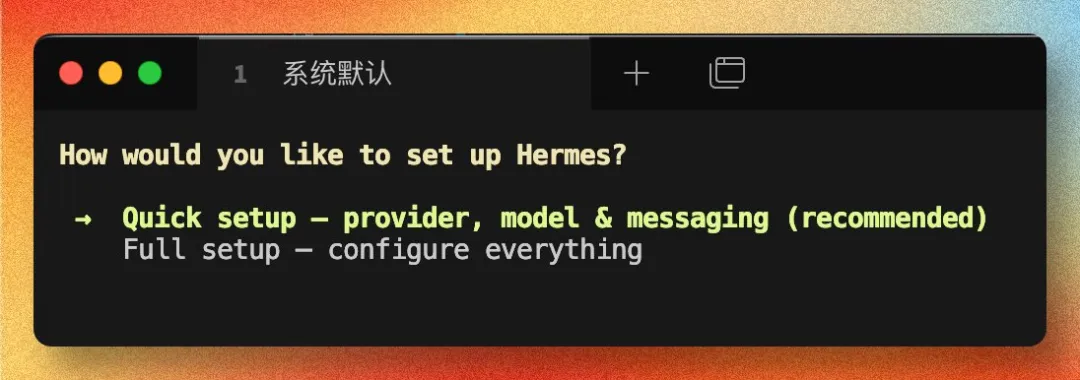
第一步:选择 Quick setup
进入向导后,先选 Quick setup。
第二步:配置模型提供商
接下来会让你输入模型提供商相关信息。最省事的方式,是先用 OpenRouter。
你需要准备一个 OpenRouter API Key,然后在提示处直接粘贴进去。
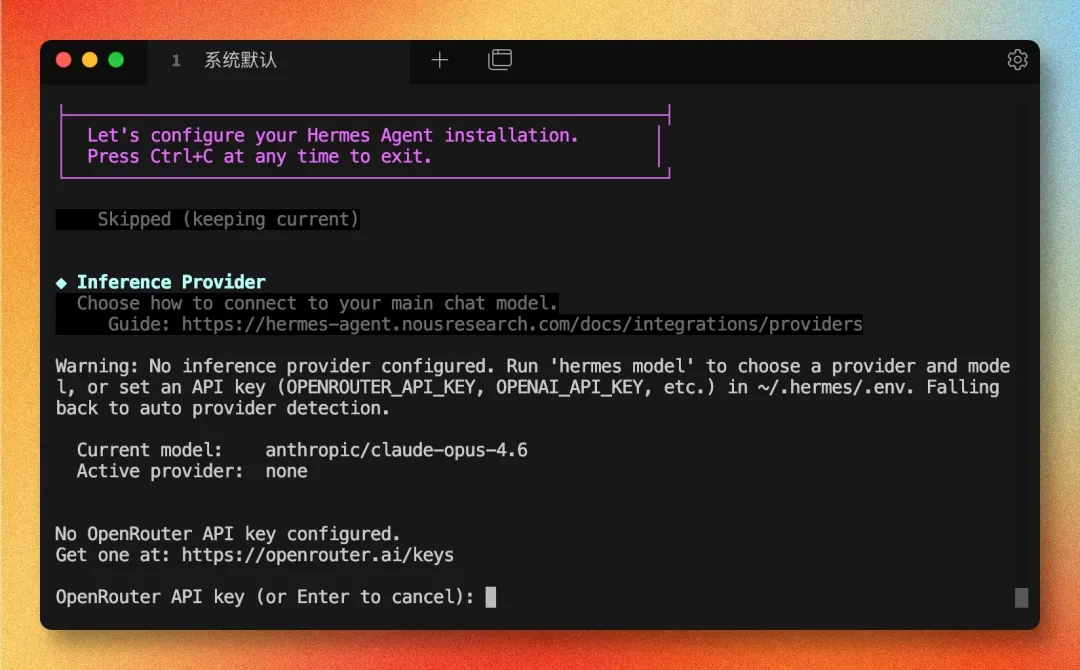
模型选择上,如果你只是先跑通流程,可以先用免费模型:
nvidia/nemotron-3-super-120b-a12b:free优点很简单:免费,够用,适合先完成验证。
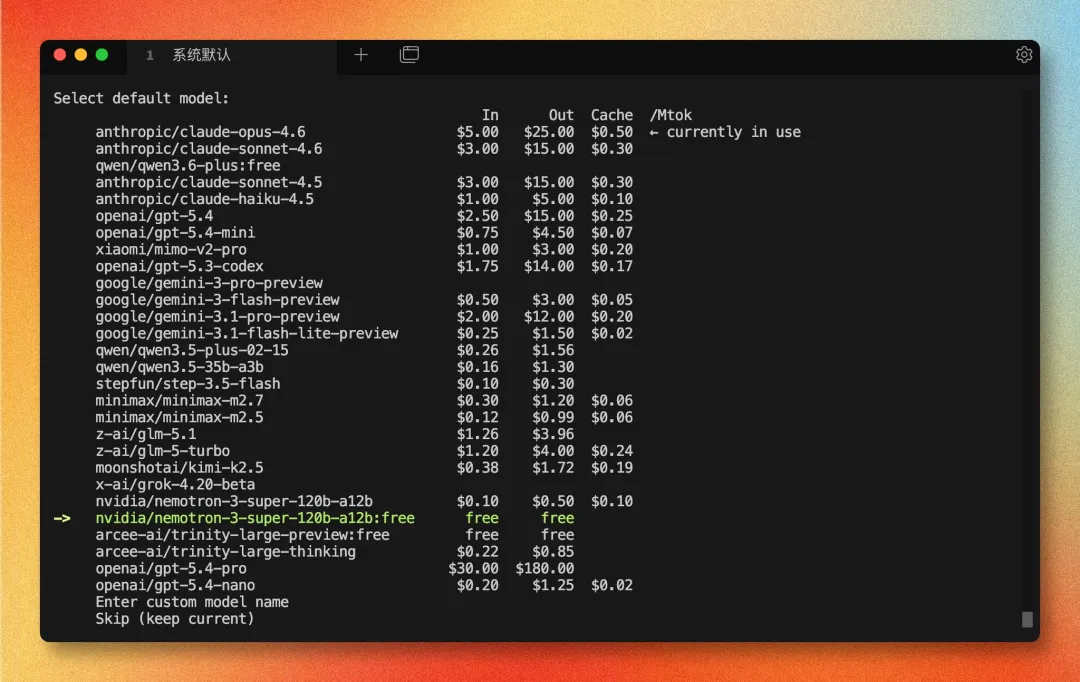
第三步:配置消息平台
接下来建议直接配置消息平台,这样装完就能测试完整链路。
进入消息平台设置后,选择 Set up messaging now,然后选 Telegram。
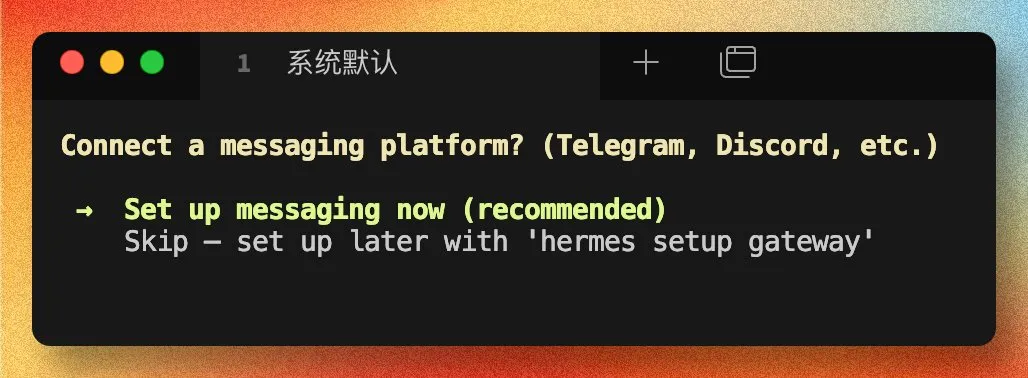
随后输入你的 Bot Token。
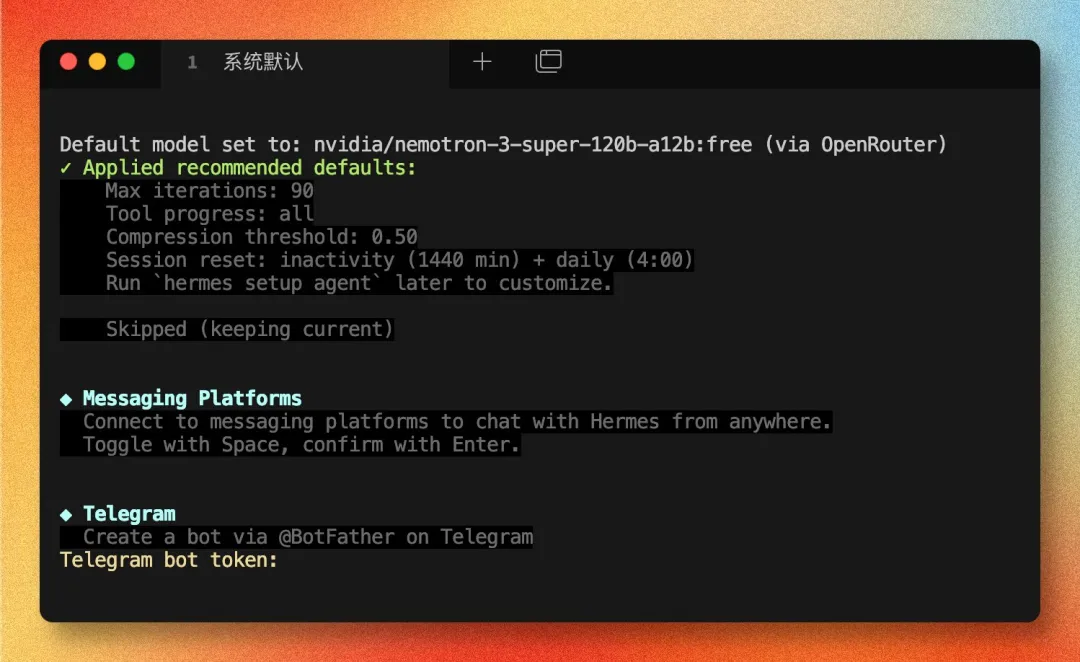
这里有一个很关键的配置项:
Allowed user IDs这一步建议一定填上你自己的 Telegram 数字 ID。否则,别人也可能调用你的 Bot。
至于
Home Channel ID可以先留空,后面再补。
如果系统询问你是否安装为系统服务,想要开机自启、后台常驻的话,可以直接选 Y。
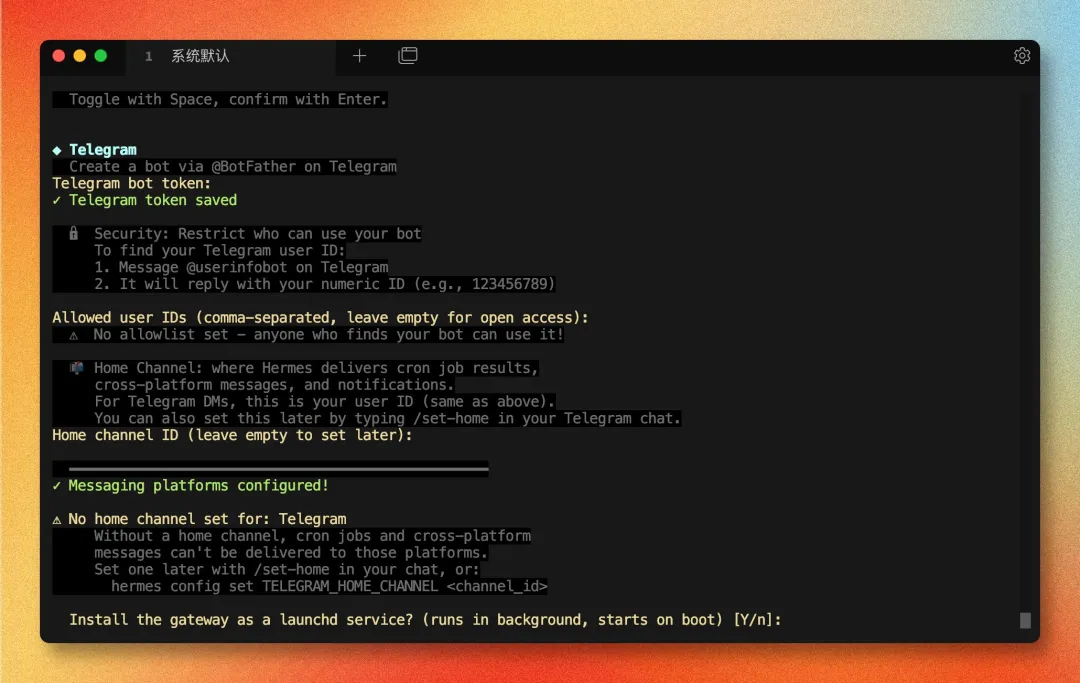
四、怎么申请 Telegram Bot
如果你之前没配过 Telegram Bot,流程其实不复杂:
打开 Telegram,搜索 @BotFather发送 /newbot按提示设置名称和用户名拿到 Bot Token
另外,你还需要查自己的 Telegram 数字 ID。最简单的方法是给 @userinfobot 发一条消息,对方会自动回复你的 ID。
这里就不做展示了
五、怎么判断 Hermes 已经跑通
配置完成后,运行 hermes,如果能看到欢迎页,说明主体安装已经成功。
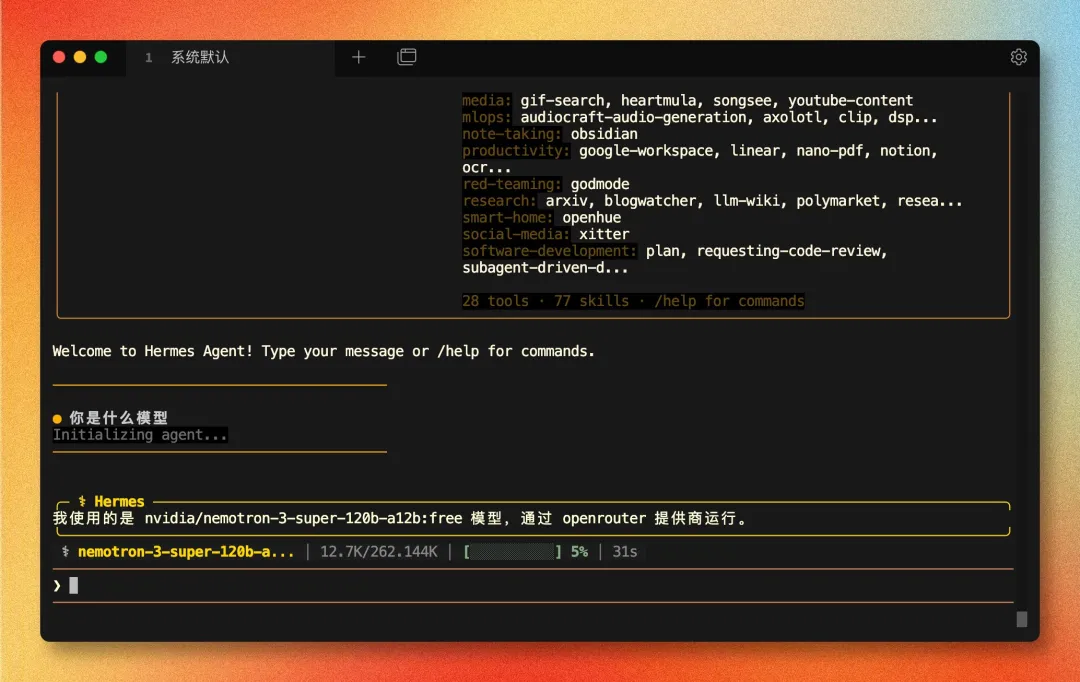
下一步,去 Telegram 里给你的 Bot 发一条消息。如果能正常收到和回复,就说明从“模型配置”到“消息链路”这条线已经打通了。
此处也不做展示了
六、如果你想手动安装,也可以
自动安装适合大多数人;但如果你想固定版本,或者准备直接改源码,那可以手动来。
git clone https://github.com/nousresearch/hermes-agent.gitcd hermes-agentpip install -r requirements.txtpython -m hermes
手动安装和自动安装的最终用法并没有区别,只是更适合需要控制环境的人。
七、几个常用命令,先记住就够了
hermes:启动交互式对话hermes model:切换模型提供商和模型hermes tools:管理启用工具hermes config set:设置单个配置项hermes gateway:启动消息网关hermes setup:重新进入完整配置向导hermes claw migrate:从 OpenClaw 迁移配置hermes update:更新版本hermes doctor:诊断问题
八、两个高频问题
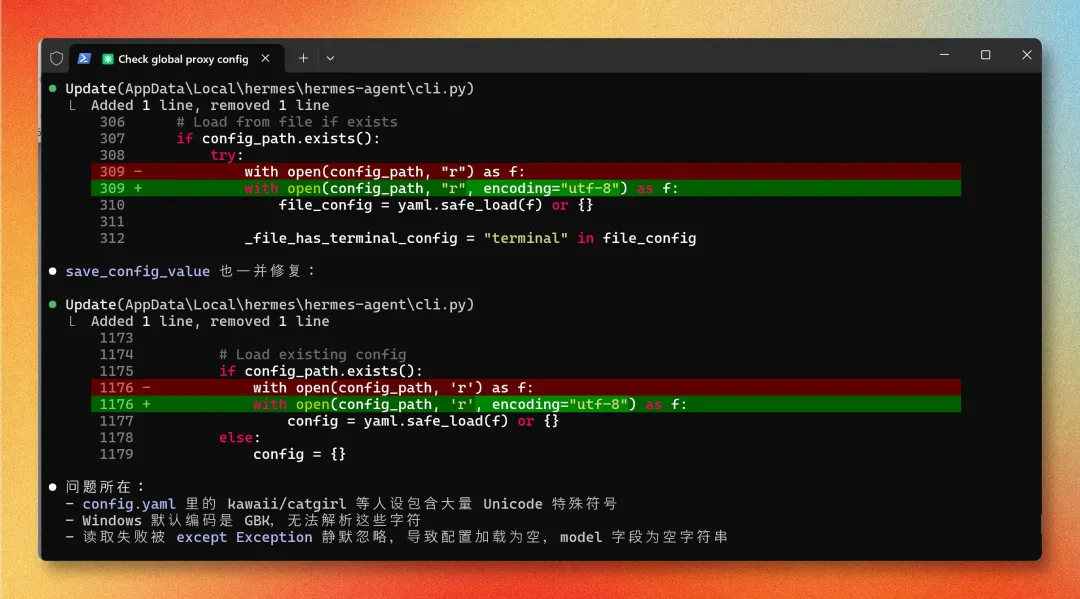
1. 报错:
API call failed after 3 retries: HTTP 400: No models provided这类问题在 Windows 下常见,通常和配置文件编码有关。原始文章里给出的经验是:检查相关文件读取时是否明确指定了 utf-8 编码。
2. Telegram Bot 没有响应
先查 Allowed user IDs 是否填写正确。很多时候不是 Bot 坏了,而是访问权限没配好。
九、OpenRouter API Key 怎么申请
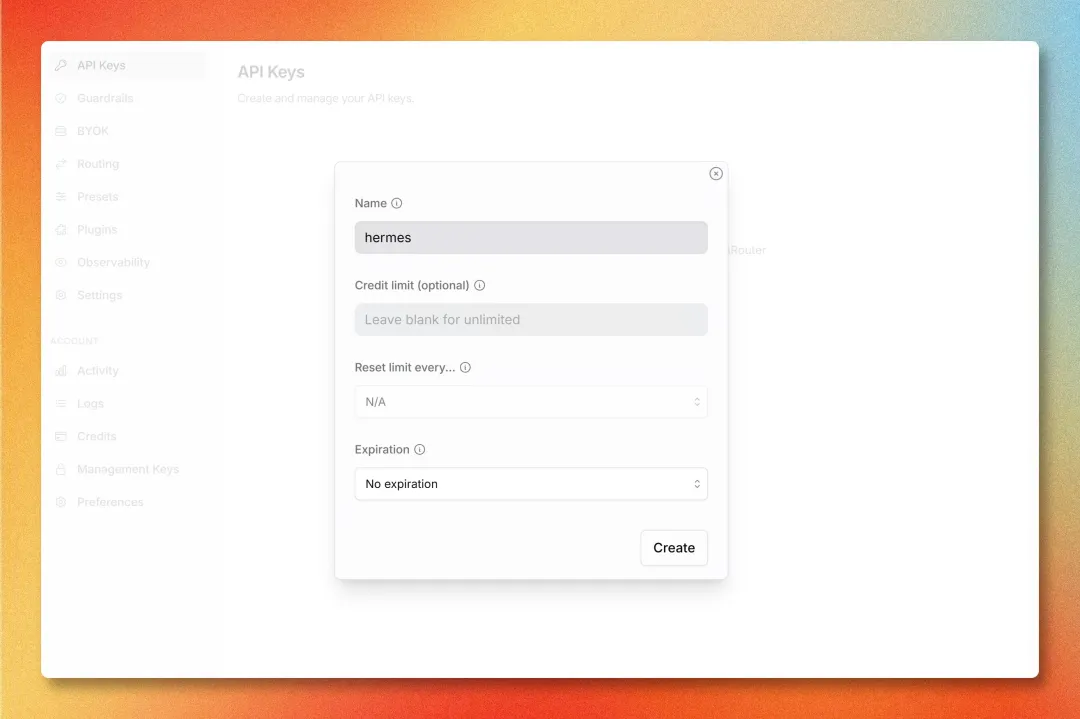
如果你还没有 OpenRouter Key,可以先去 openrouter.ai/keys 创建一个。
流程很简单:
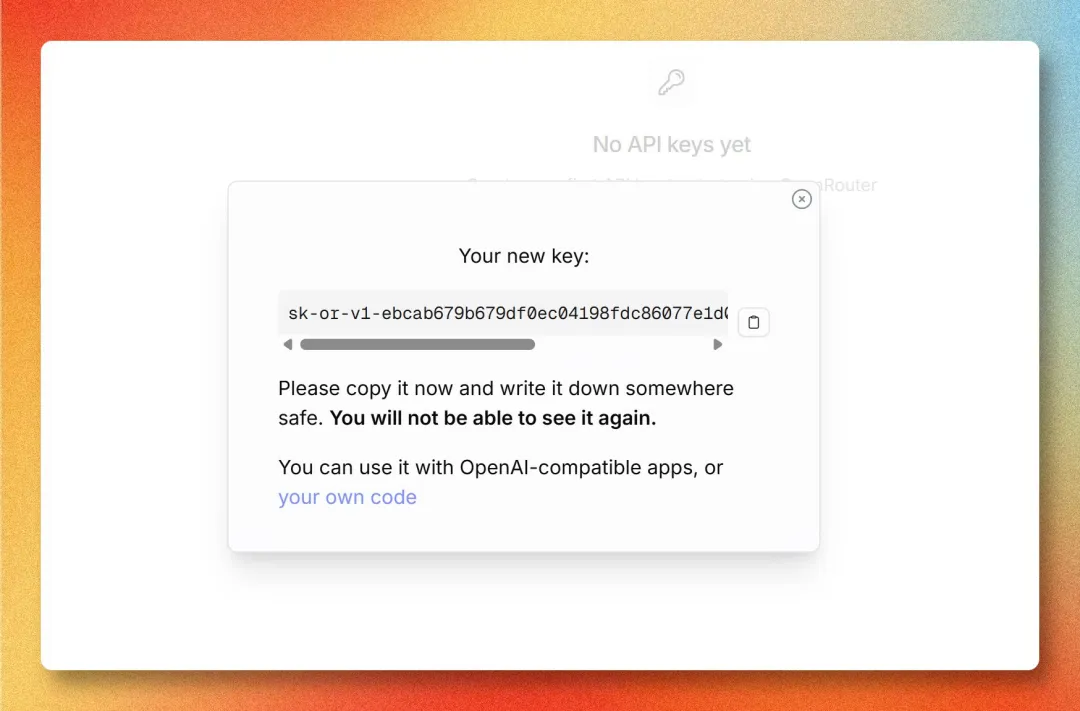
打开 Key 页面 点击 Create Key名字填 hermes创建后立刻复制保存
因为 Key 通常只显示一次,所以这里不要拖。
十、最后说一句
Hermes Agent 值得试的点,不只是“又一个 Agent 项目”,而是它把“安装、模型、消息平台、后续扩展”这几件事串得比较完整。对于想把 Agent 真正跑起来的人来说,这种完整度很重要。
如果你准备做一个能接消息、能持续扩展的 AI Bot,可以先把这套流程走通。跑起来以后,再去研究定时任务、自定义 skills、不同模型的效果差异,会更有感觉。