 夜雨聆风
夜雨聆风先划重点:全程免费,适配 macOS、Linux、WSL、Windows 全系统,步骤清晰,避坑指南也给大家整理好了,建议收藏备用,安装时直接对照操作~
一、必装前置依赖(缺一不可!)
很多小伙伴安装后启动失败,大概率是漏了这两步,先把基础依赖装到位,后续操作一路顺畅👇
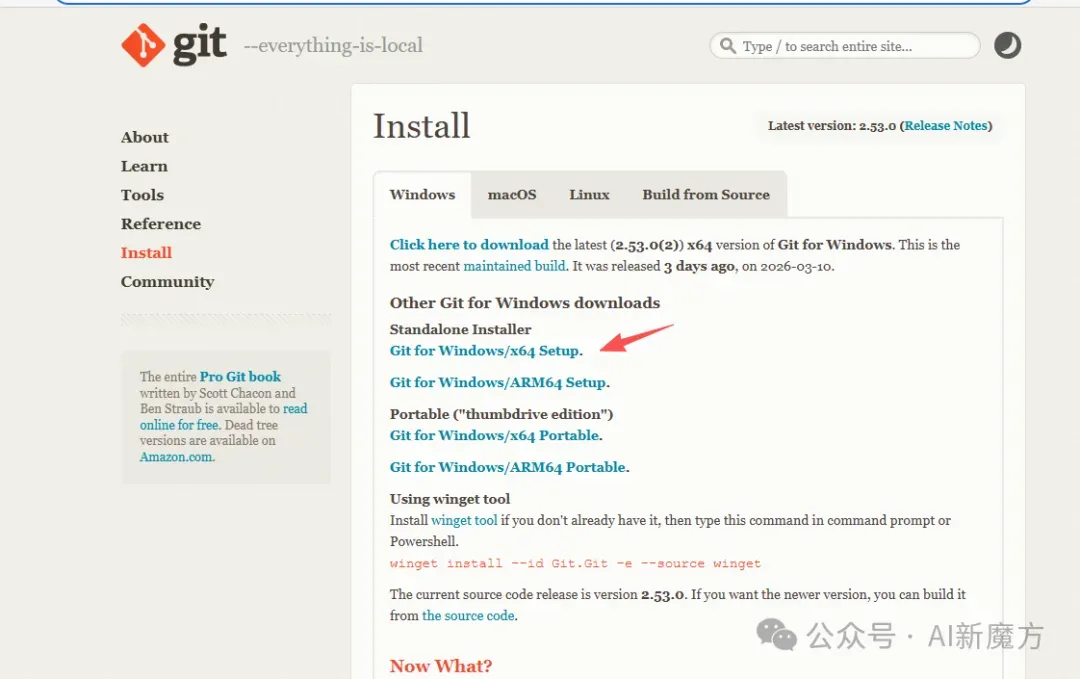
1. Windows 专属:安装 Git for Windows
只有 Windows 系统需要装,macOS、Linux 自带相关环境,直接跳过这一步即可。
👉 下载地址:https://git-scm.com/install/windows,进入官网下载最新版,安装时全程默认下一步,无需额外设置。
验证安装:按下Win+R,输入cmd打开命令提示符,输入node -v,若显示版本号则安装成功。
2. 全系统必装:Node.js(核心依赖)
Claude Code 是基于 Node.js 开发的,没有它,输入 claude 命令会直接报错,无法启动!
✅ 推荐版本:Node.js LTS 长期稳定版(最稳定,不用折腾)
👉 下载地址:https://nodejs.org/zh-cn/download(官网直接下载,安装全程下一步)
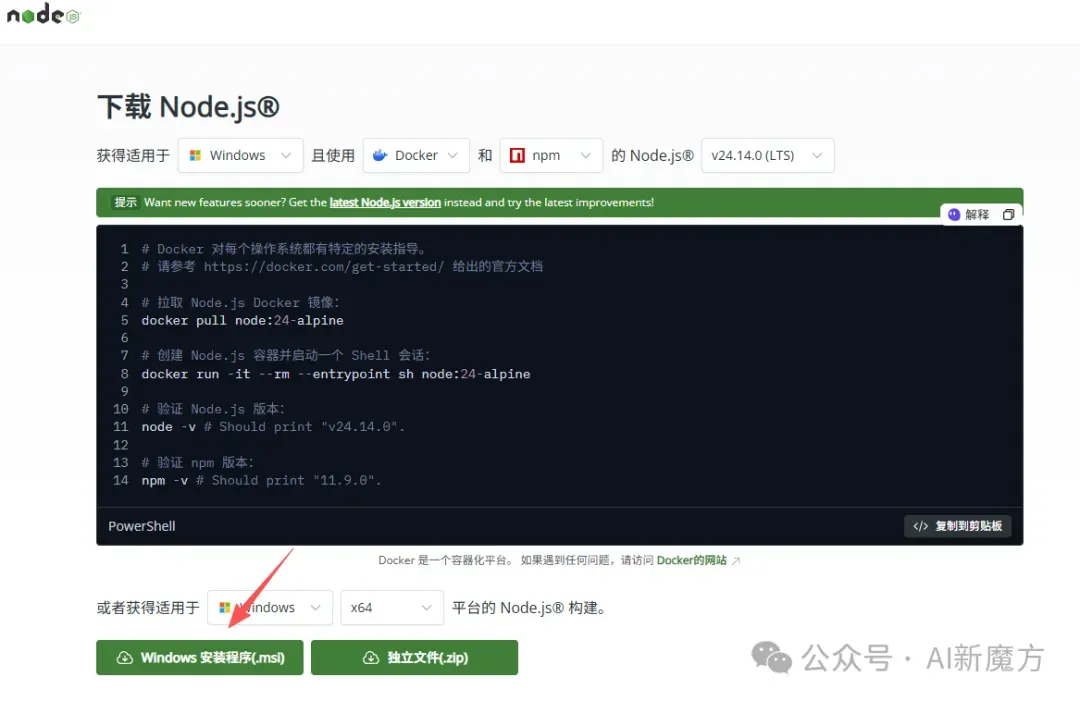
✅ 安装验证:安装完成后,打开终端(macOS/Linux)或 PowerShell(Windows),输入以下两个命令,能显示版本号即安装成功:
node -v

npm -v
二、安装 Claude Code(分系统操作,复制命令即可)
前置依赖装完,直接复制对应系统命令,粘贴到终端/ PowerShell 执行,等待自动安装完成即可。
1. macOS / Linux / WSL 系统
打开终端,复制以下命令,粘贴后按回车,全程自动安装:
curl -fsSL https://claude.ai/install.sh | bash
2. Windows 系统
打开 PowerShell(按 Win+R,输入 powershell 回车),复制以下命令,粘贴后按回车,自动安装:
irm https://claude.ai/install.ps1 | iex
⚠️ 温馨提示:安装过程中若提示“权限不足”,Windows 可右键 PowerShell 选择“以管理员身份运行”,macOS/Linux 可在命令前加 sudo(如 sudo curl ...)。
3.验证安装是否成功
claude -V出现版本号即为成功。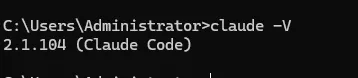
三、安装并配置 cc-switch(关键一步!)
cc-switch 是 Claude Code 的供应商切换工具,安装后才能配置 MiniMax-M2.7 模型,步骤超简单~
1. 下载 cc-switch
👉 下载地址:https://github.com/farion1231/cc-switch/releases
根据自己的系统选择对应安装包:
• macOS:下载 CC-Switch-macOS.zip(解压即用)• Windows:下载 CC-Switch-Setup.msi(安装版)或CC-Switch-Windows-Portable.zip(绿色版)• Linux:下载 *.deb(Debian/Ubuntu 安装包)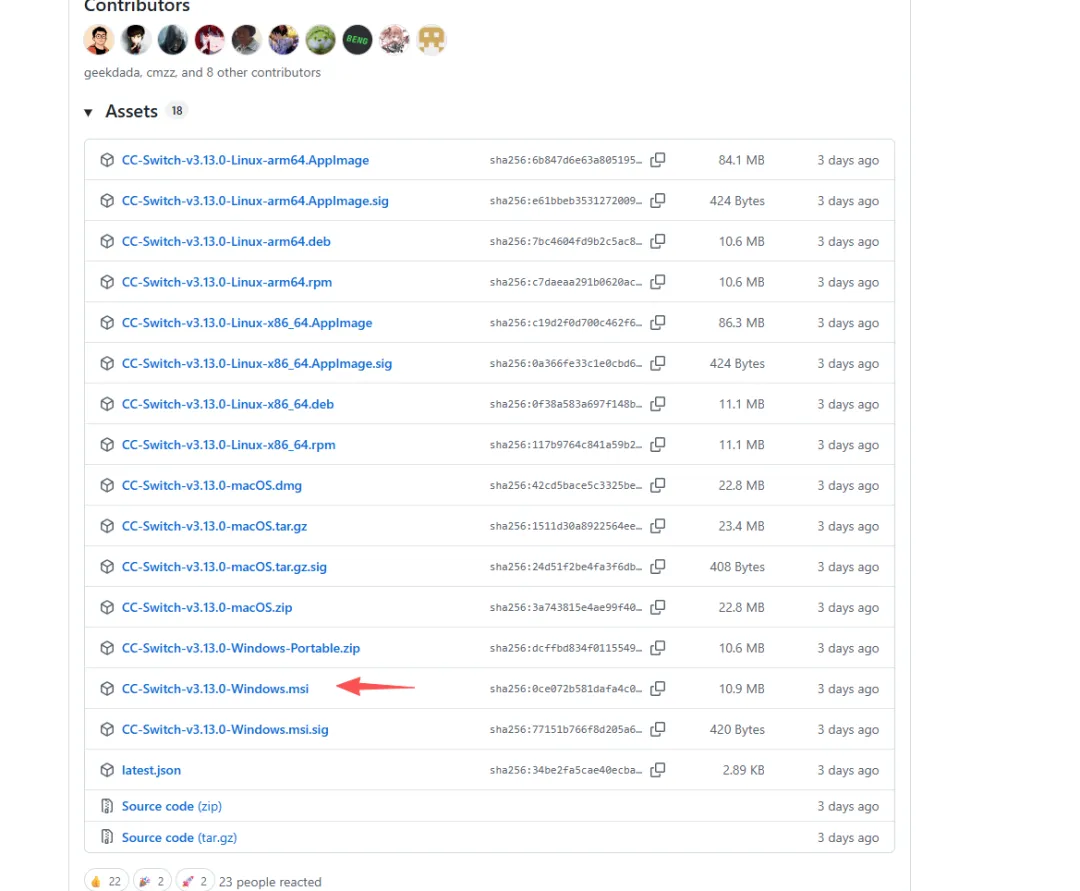
2. 安装 cc-switch
下载完成后,运行安装程序,全程默认“下一步”,无需额外配置,轻松完成安装。
⚠️ macOS 注意:首次打开可能出现“未知开发者”警告,先关闭警告,前往「系统设置」→「隐私与安全性」,点击“仍要打开”即可正常使用。
3. 配置 MiniMax-M2.7 模型
这一步是核心,配置完成才能使用目标模型,操作如下:
1. 打开安装好的 cc-switch,点击”+“号添加; 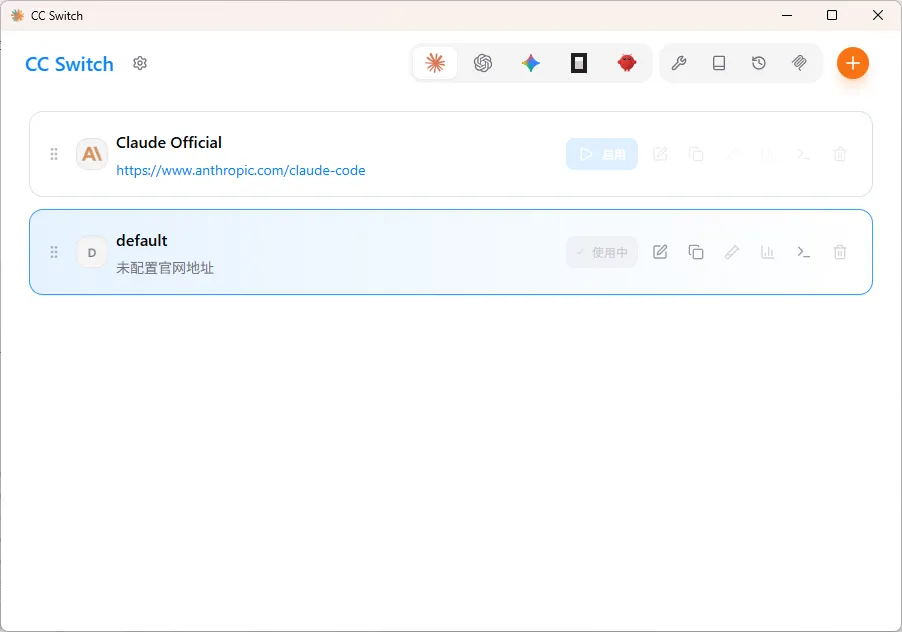
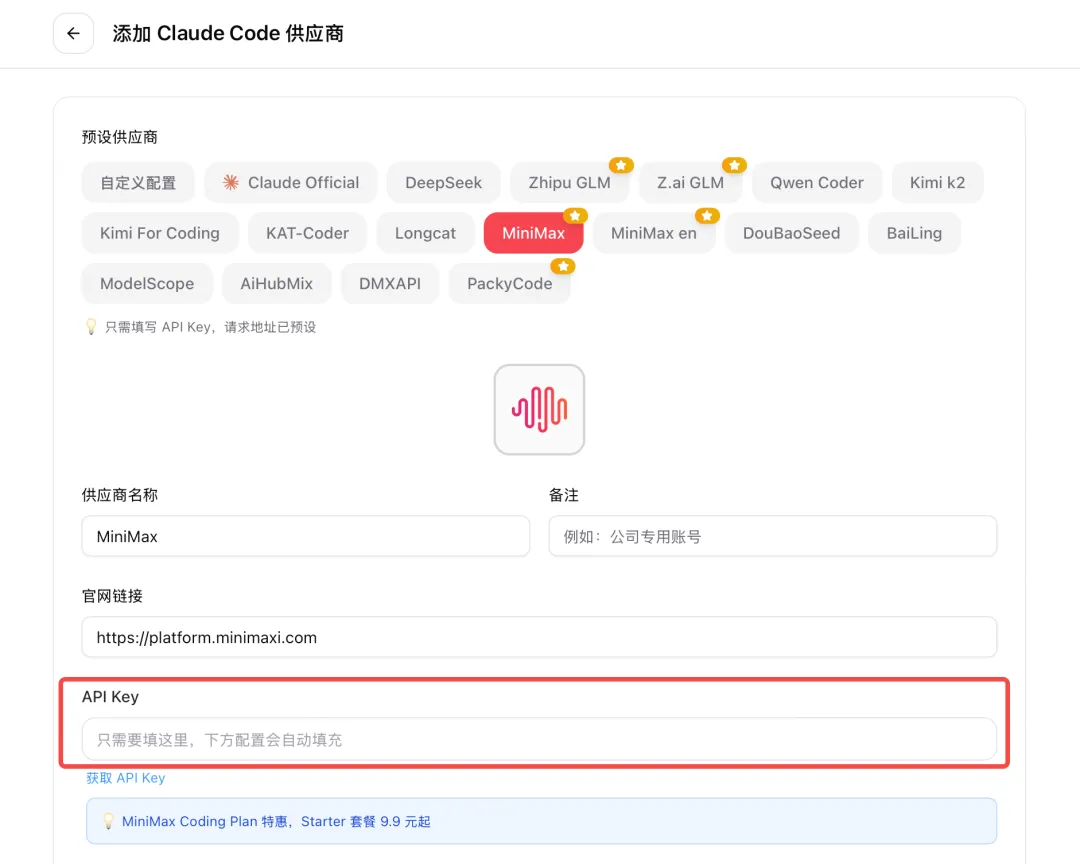
2. 将模型名称全部改为: MiniMax-M2.7(不要多字、少字,严格对应);将模型名称全部改为 MiniMax-M2.7,完成后点击右下角的 “添加”。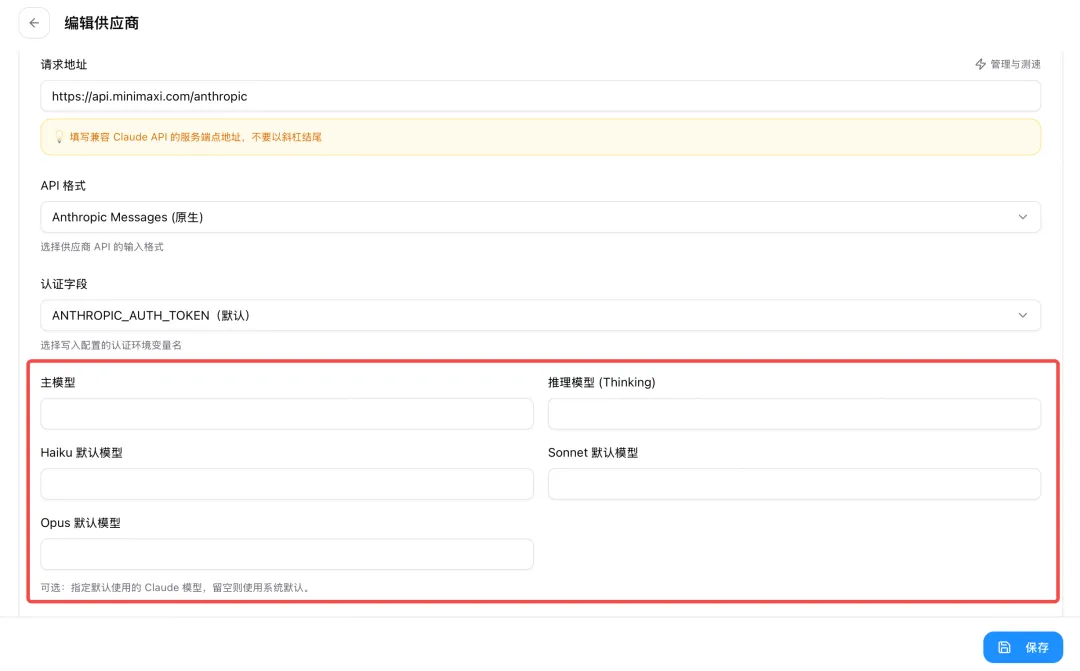
3. 修改完成后,点击右下角的「添加」按钮; 4. 最后点击「启用」,模型配置就完成啦。 
5. 编辑配置文件
四、编辑配置文件(启动前必做)
新建或编辑配置文件,添加关键参数,避免启动时报错,步骤如下:
1. 找到配置文件路径
• macOS / Linux:路径为 ~/.claude.json(~ 代表用户目录,终端输入 open ~ 即可找到);• Windows:路径为 用户目录\.claude.json(用户目录即“我的文档”所在目录,如 C:\Users\你的用户名)。
2. 编辑配置内容
新建或打开 .claude.json 文件,添加以下内容(复制粘贴即可,不要修改格式):
{

"hasCompletedOnboarding":true

}
保存文件,配置文件就编辑完成了。
五、启动 Claude Code,开始使用!
所有配置都完成后,按照以下步骤启动,即可正常使用 MiniMax-M2.7 模型:
1. 打开终端/ PowerShell,进入你的项目工作目录(比如 cd 文档/项目文件夹); 2. 输入命令 claude,按回车启动 Claude Code;3. 启动后,会提示“信任此文件夹 (Trust This Folder)”,点击信任,允许 Claude Code 访问文件夹中的文件; 4. 信任完成后,就可以正常使用 MiniMax-M2.7 模型,辅助编写、调试代码啦~ 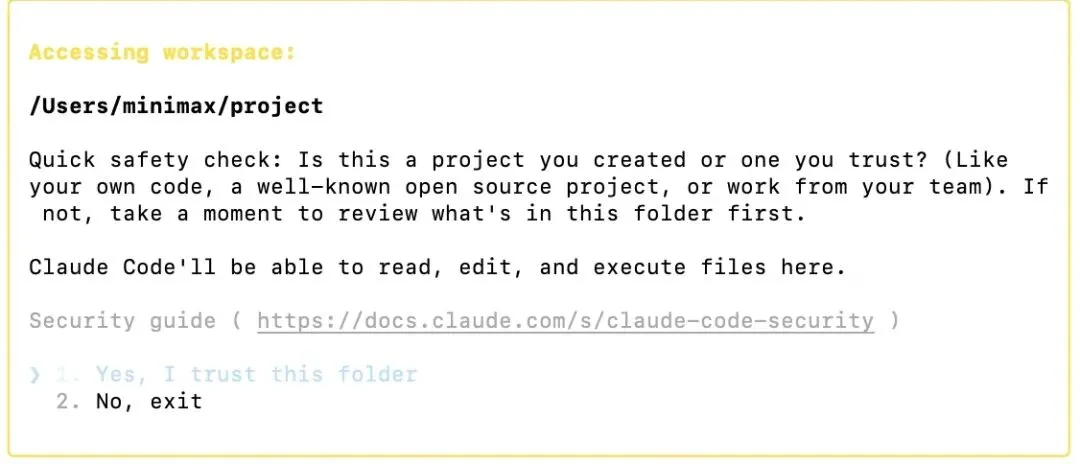
六、常见问题避坑指南
整理了大家可能遇到的问题,提前规避,少走弯路👇
• 问题1:输入 claude命令报错,提示“command not found”?解决:大概率是 Node.js 没装,或安装后没重启终端,重启终端再试,若仍报错,重新安装 Node.js LTS 版。
• 问题2:macOS 打开 cc-switch 提示“未知开发者”? 解决:按前面提示,前往「系统设置」→「隐私与安全性」,点击“仍要打开”即可。
• 问题3:配置模型后,启动 Claude Code 仍无法使用 MiniMax-M2.7? 解决:检查模型名称是否严格为
MiniMax-M2.7,cc-switch 是否点击“启用”,配置文件是否正确添加参数。
到这里,Claude Code 的安装+配置就全部完成啦!全程没有复杂操作,小白也能一次成功,赶紧动手试试,让代码编写效率翻倍~
如果操作过程中遇到其他问题,欢迎在评论区留言,看到会第一时间回复哦❤️
觉得有用的话,记得点赞、在看、转发,分享给身边需要的小伙伴~