乐于分享
好东西不私藏

SQL Server 2025安装教程_附安装包下载

SQL Server 2025安装教程_附安装包下载
点击上方蓝字关注我们
软件
简介

SQL Server 2025是微软研发的关系型数据库管理系统,具备数据存储、管理、事务处理、数据分析等功能,广泛应用于各类企业场景。全新的 SQL Server 2025 主打 AI 智能化,内置原生 AI 能力,依托 T-SQL 语言,可基于现有数据高效开展 AI 开发,适配本地、云端等多种部署环境。同时新版本配套更新管理工具 SSMS 22,新增 AI 辅助开发、ARM64 兼容支持,并推出高性能 Python 数据驱动组件,安全性与拓展性大幅提升。

安装
需知
[软件名称]SQL Server 2025
[安装环境]Win7及以上版本
[下载地址]公众号内回复编程开发
[注意事项]安装前请关闭杀毒软件和关掉安全中心,否则易安装失败。
[解压软件]小编用的解压软件是WinRAR,https://www.winrar.com.cn/

安装教程:

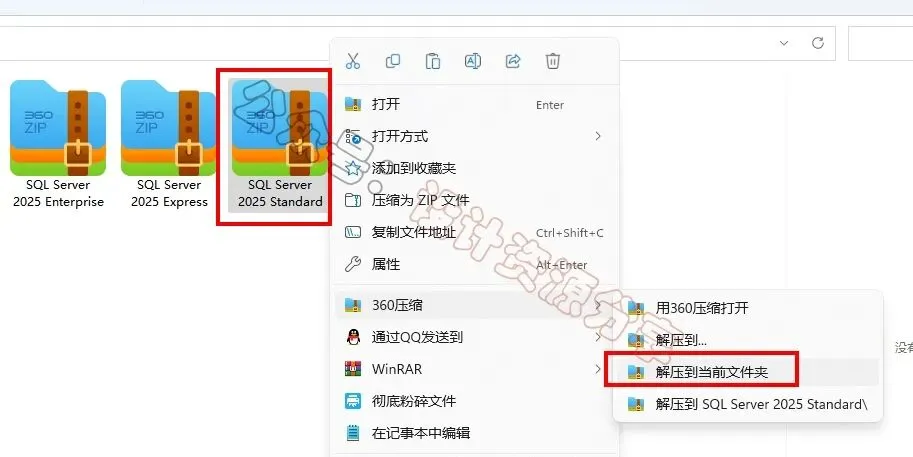
1、下载SQL Server2025...软件安装包到电脑上,右键选择【解压到当前文件夹】
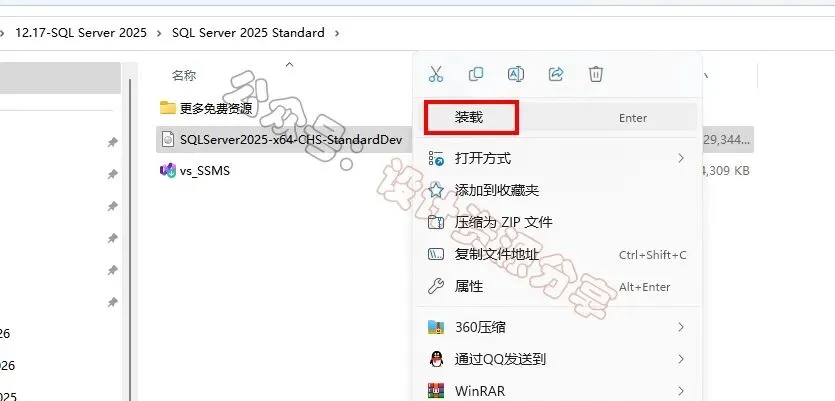
2、找到【SQLServer2025-x64-CHS-StandardDev.iso】文件,鼠标右键选择【装载】
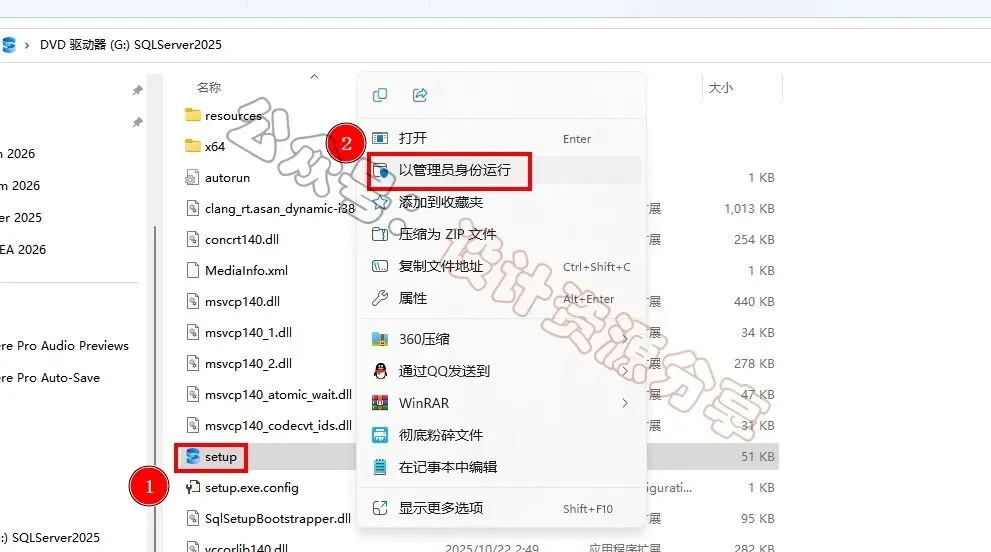
3、找到并选中【setup】应用程序,鼠标右键选择【以管理员身份运行】
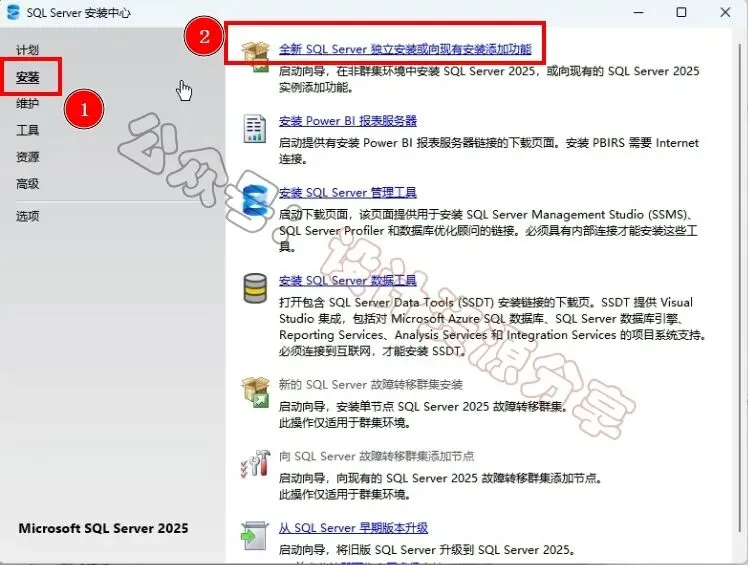
4、点击【安装】,点击【全新SQL Server独立安装或向现有安装添加功能】
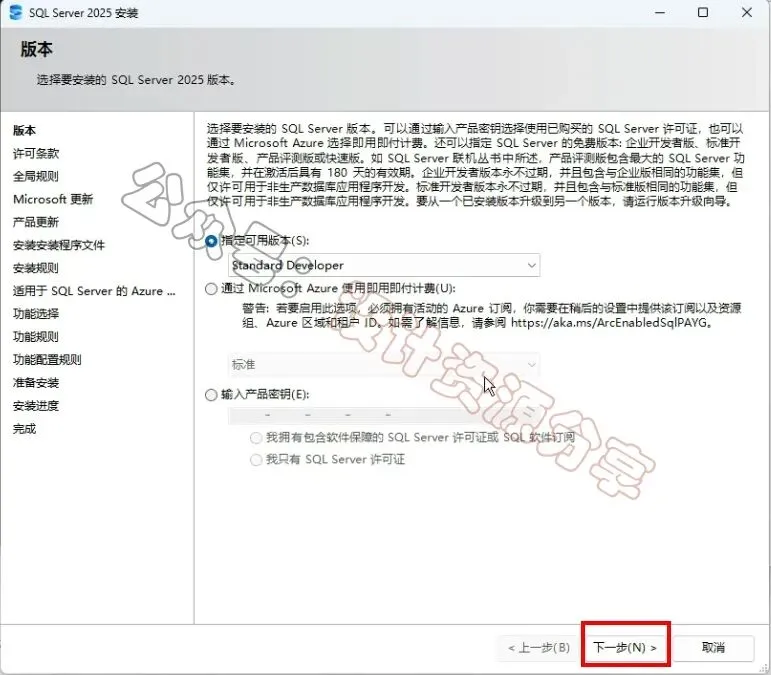
5、点击【下一步】
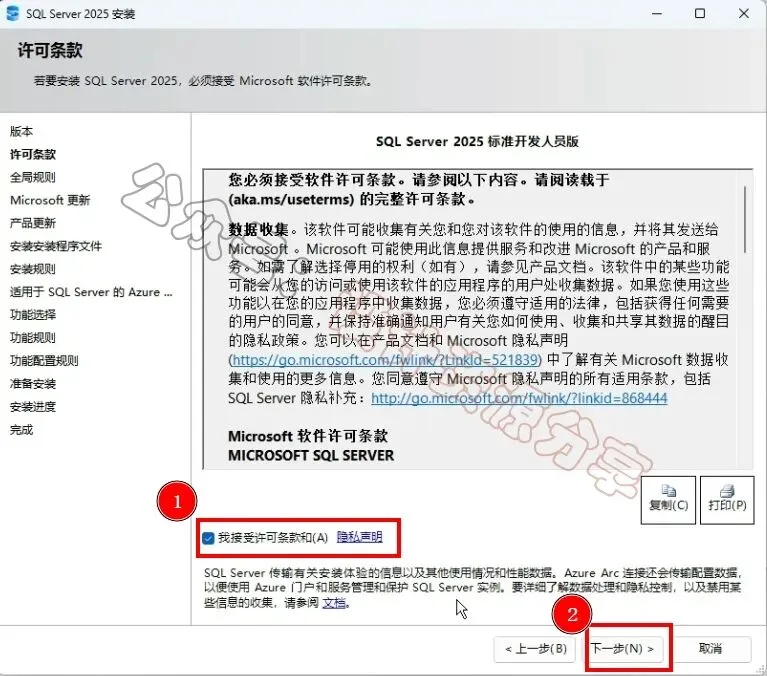
6、勾选【我接受许可条款...】点击【下一步】
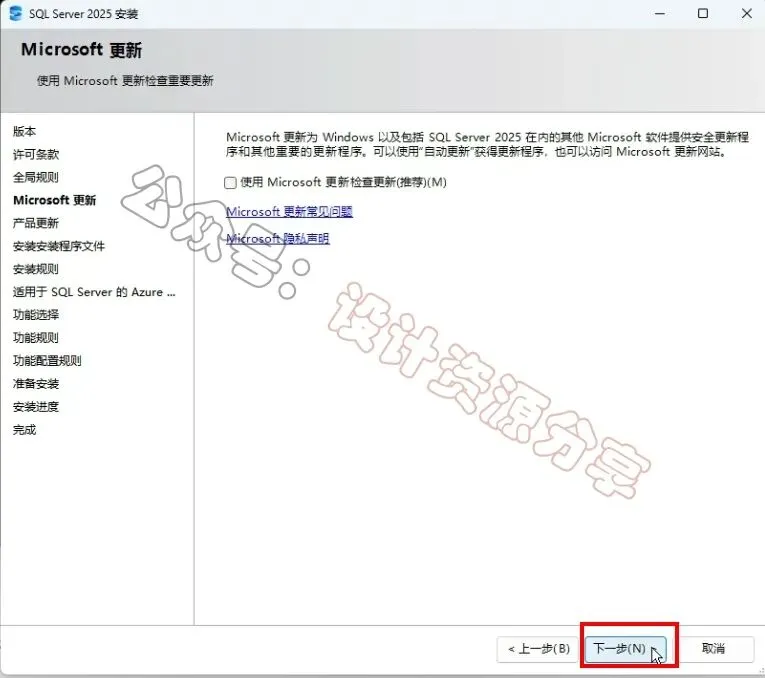
7、点击【下一步】
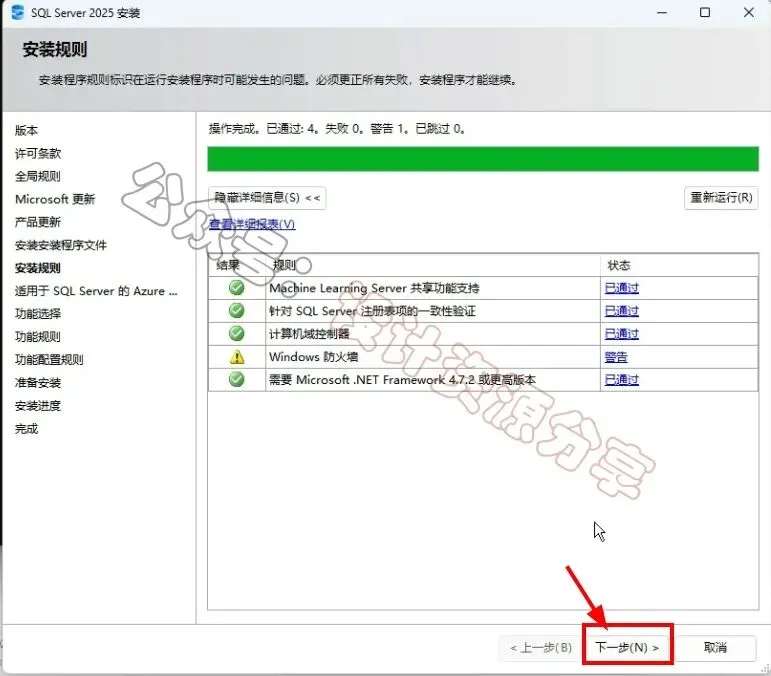
8、点击【下一步】
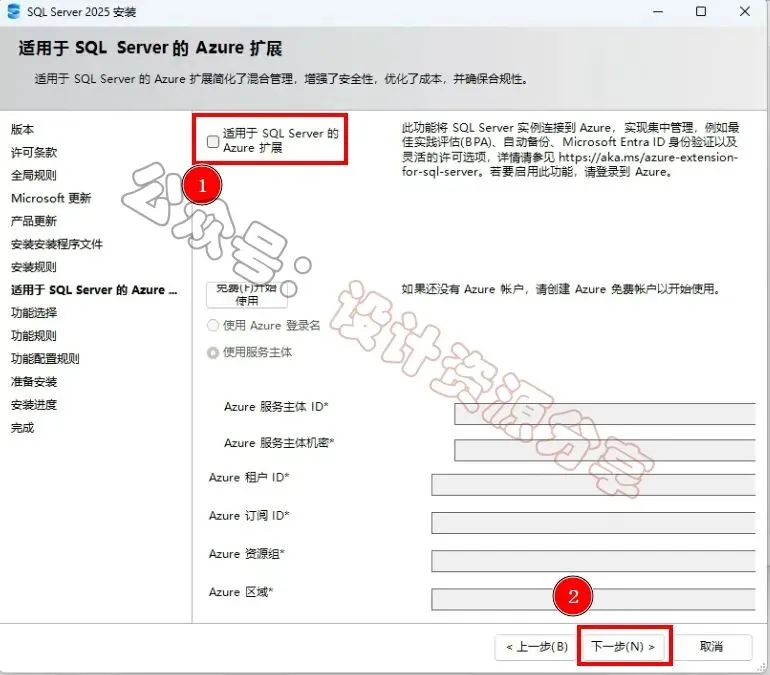
9、.取消勾选【适用于...】点击【下一步】
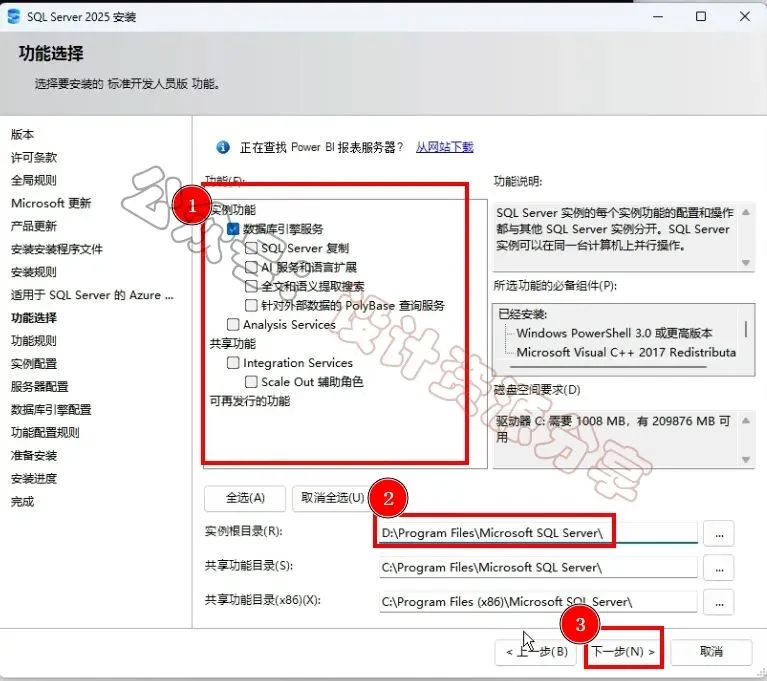
10、根据需要勾选安装的功能软件默认安装在C盘,可自定义更改软件安装位置,这里小编选择安装在D盘;点击【下一步】
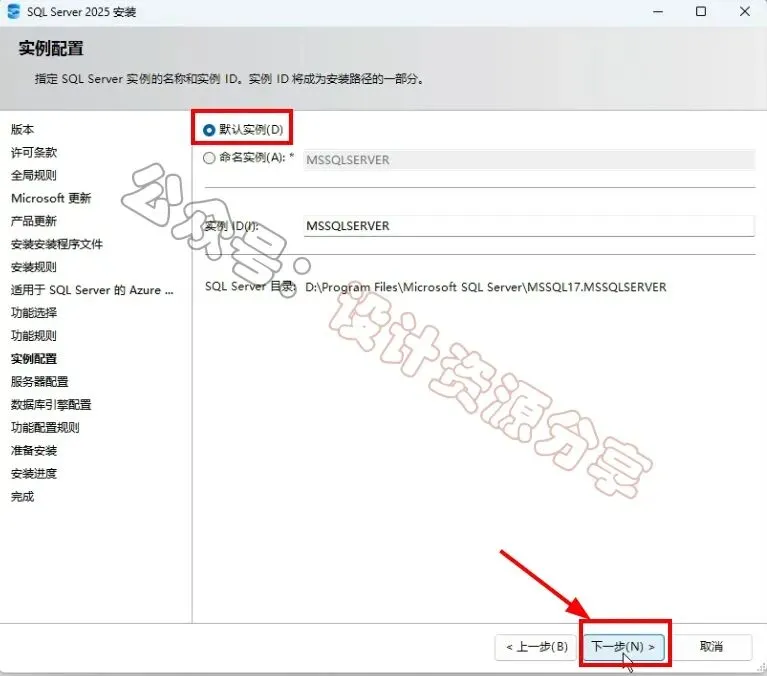
11、点击【下一步】
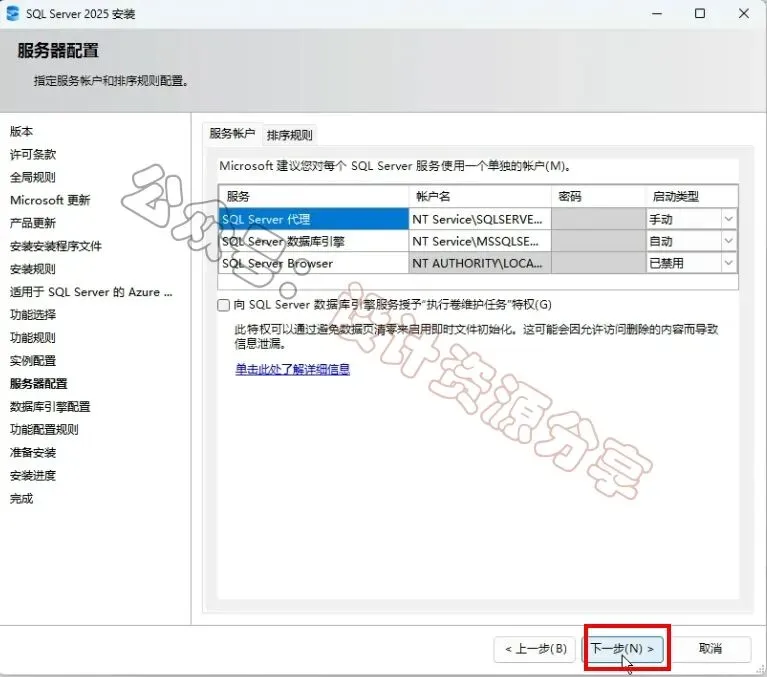
12、点击【下一步】

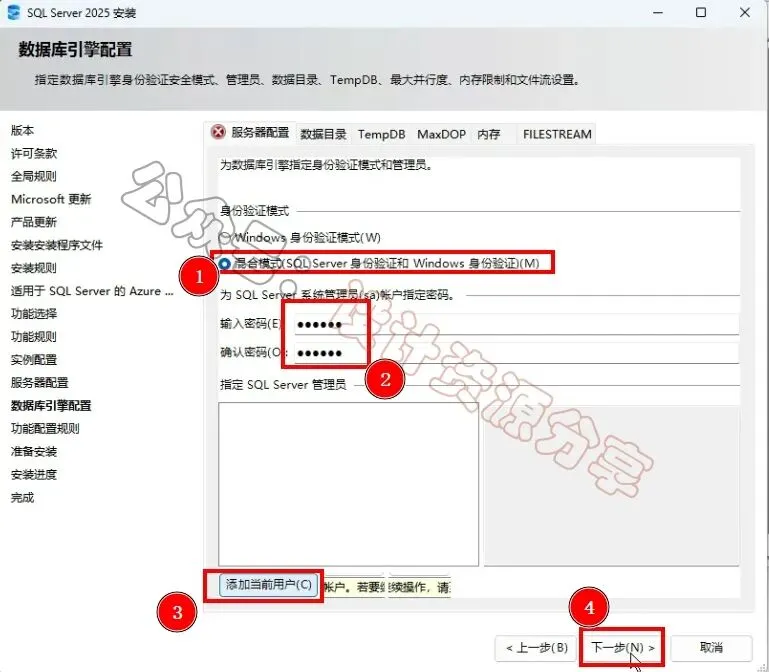
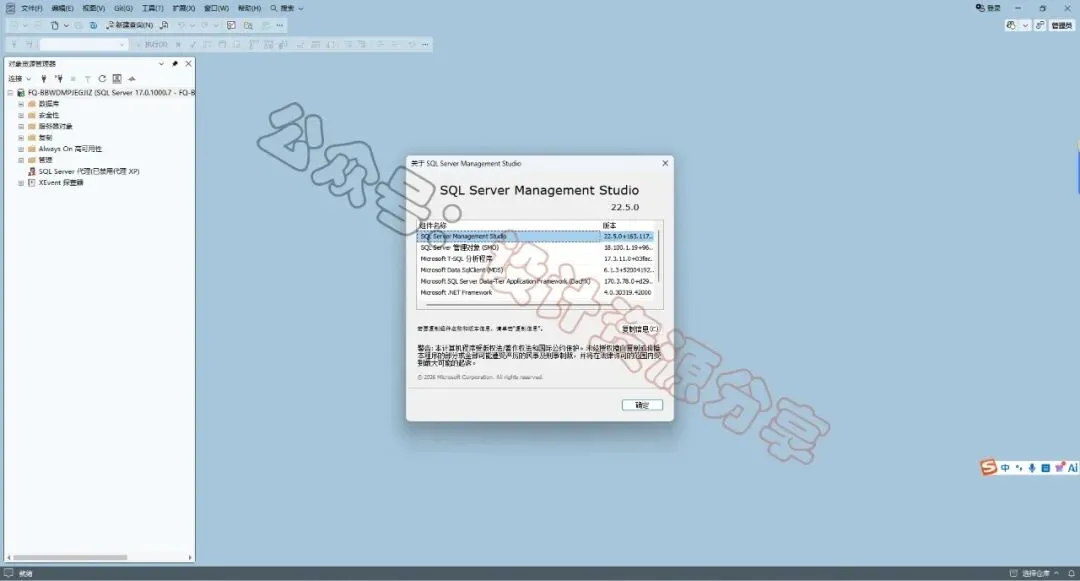
13、择【混合模式】输入密码(启动密码),点击【添加当前用户】点击【下一步】温馨提示:请记住密码,使用的时候会用到

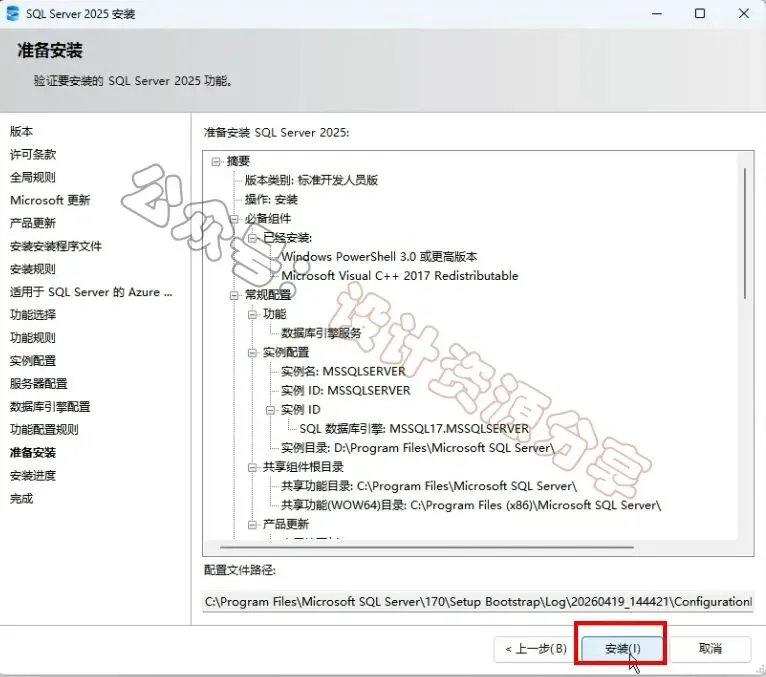
14、点击【安装】
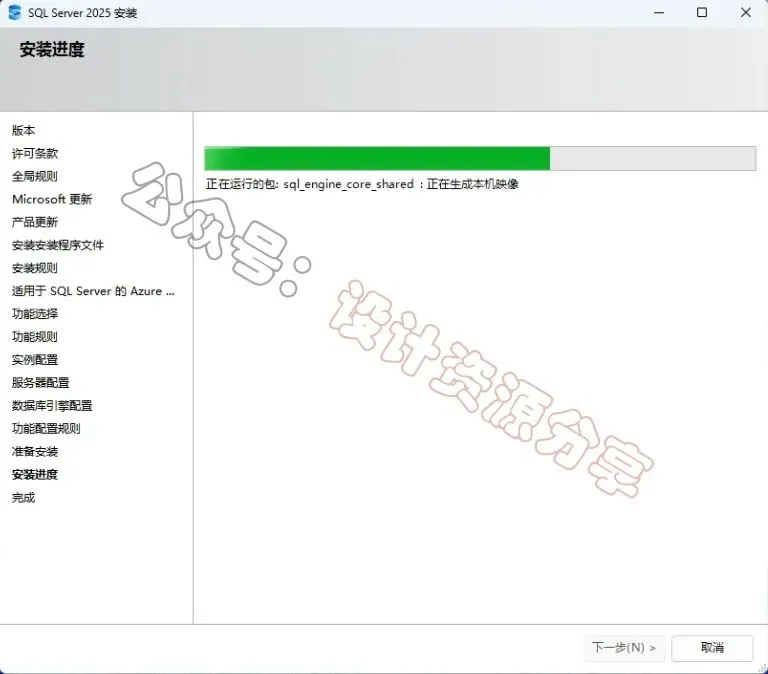
15、软件安装中,稍等片刻
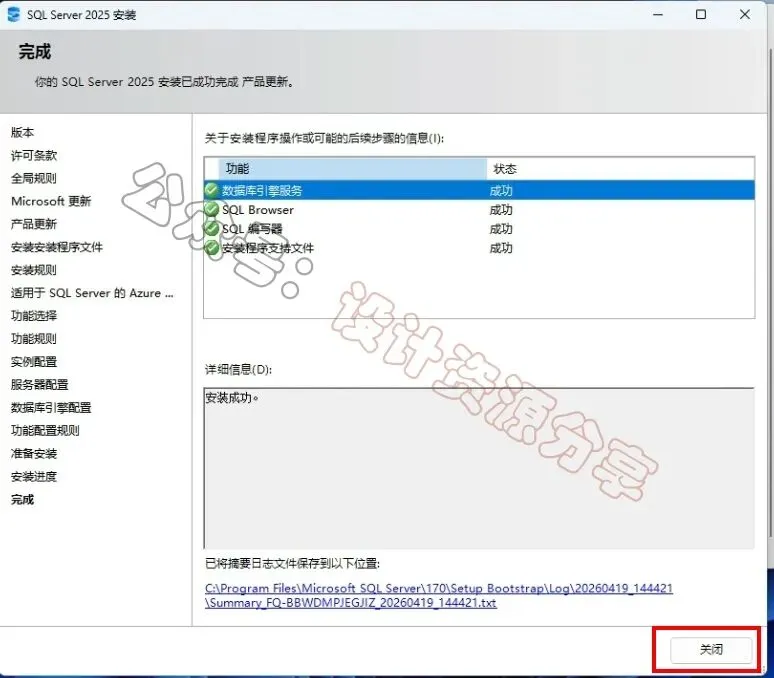
16、点击【关闭】
17、点击【关闭】
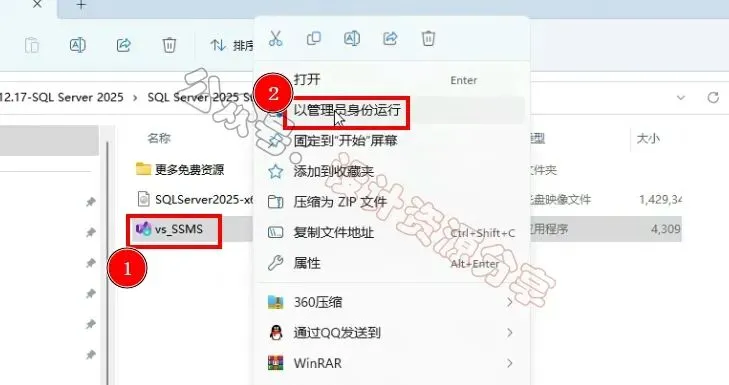
18、返回之前解压的【SQL Server 2025 Standard】文件夹,选中【vs_SSMS】文件,鼠标右键点击【以管理员身份运行】
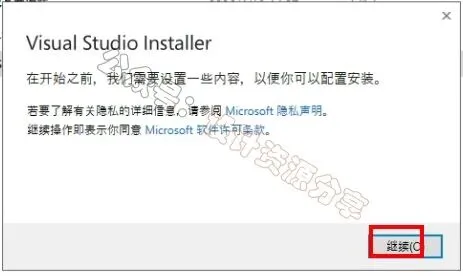
19、点击【继续】
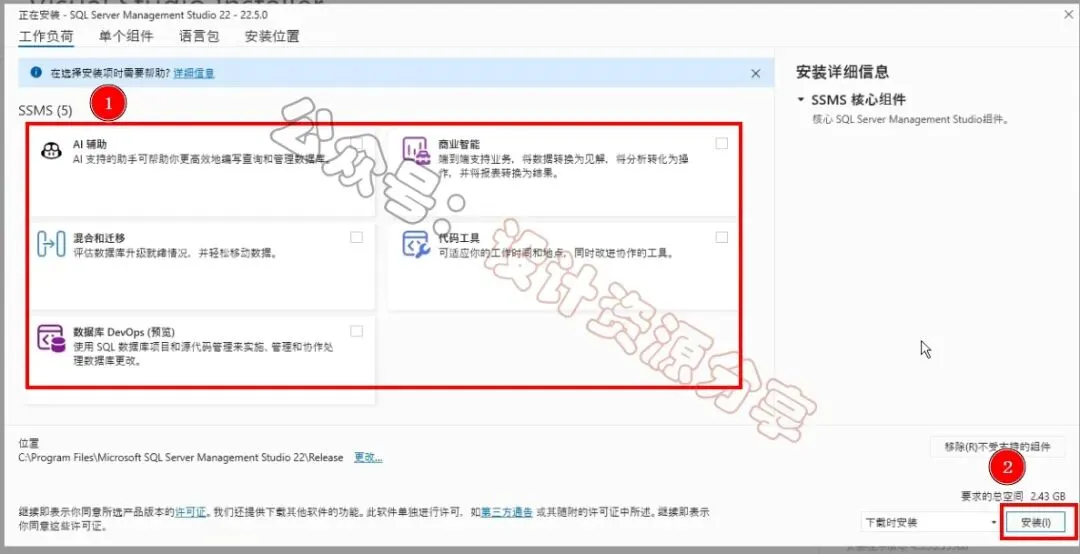
20、根据需要选择【勾选】,点击【安装】
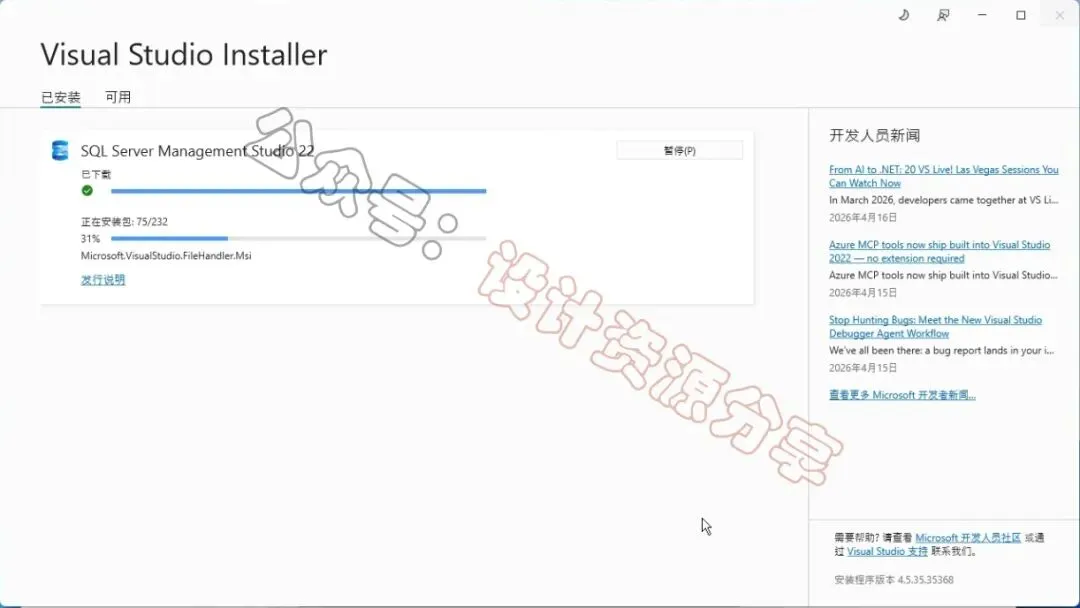
21、软件安装中,稍等片刻
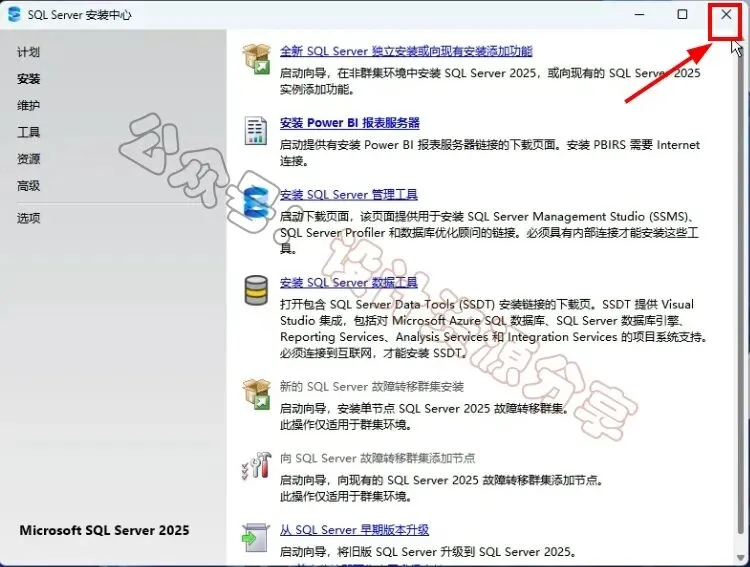
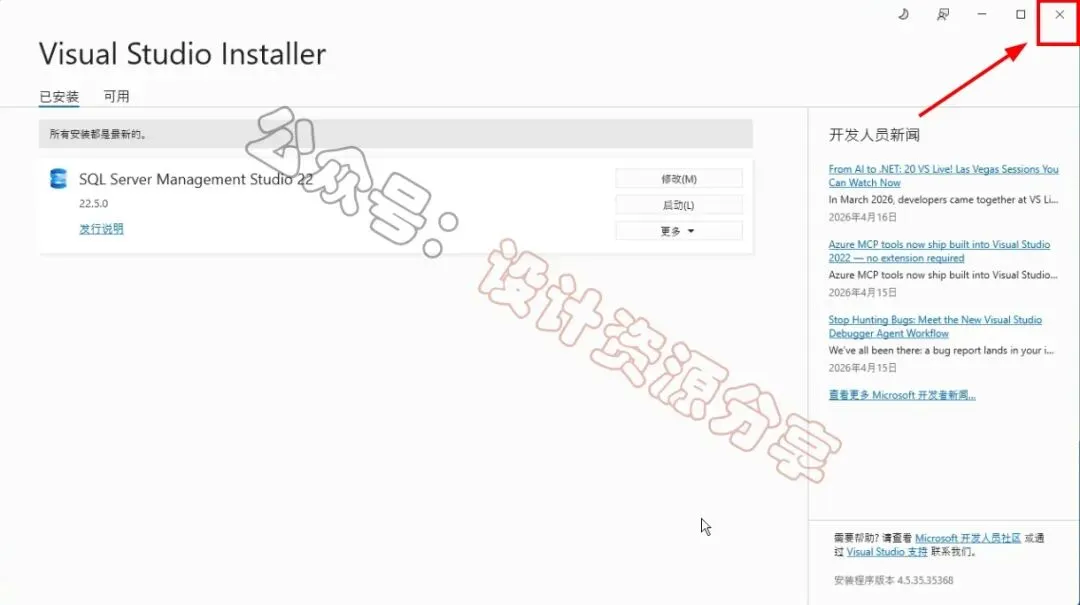
22、安装完成,点击右上角的“X“关闭
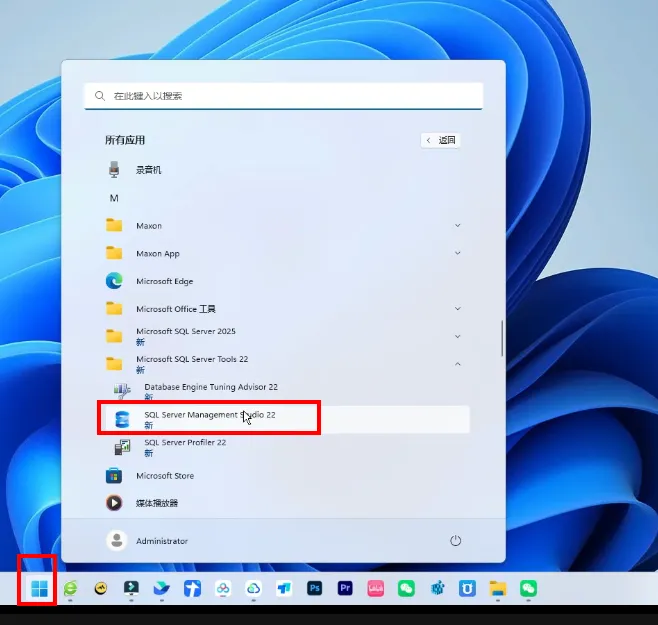
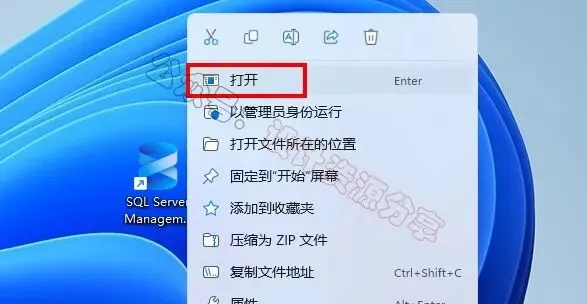
23、点击“开始菜单”,点击”所有应用“,找到”Microsoft SQL Server Management Studio 22”软件,鼠标左键拖拽到桌面上即可创建桌面快捷方式
24、双击运行软件
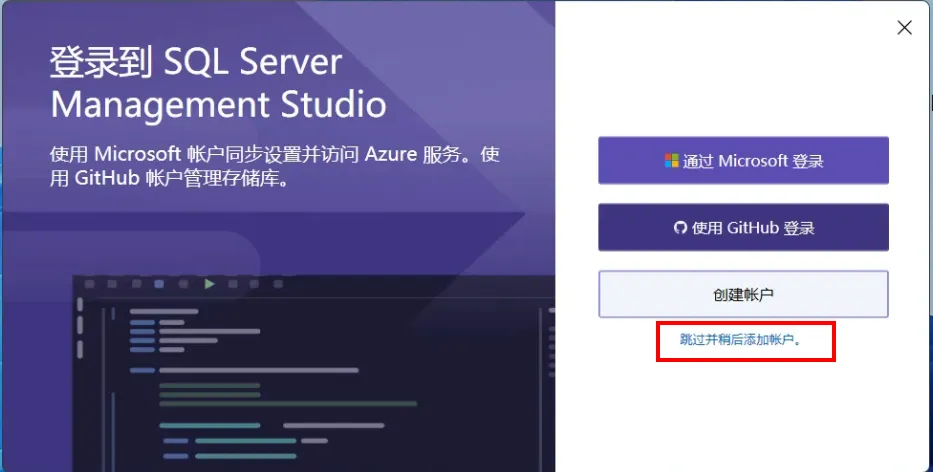
25、点击【跳过并稍后添加账户】
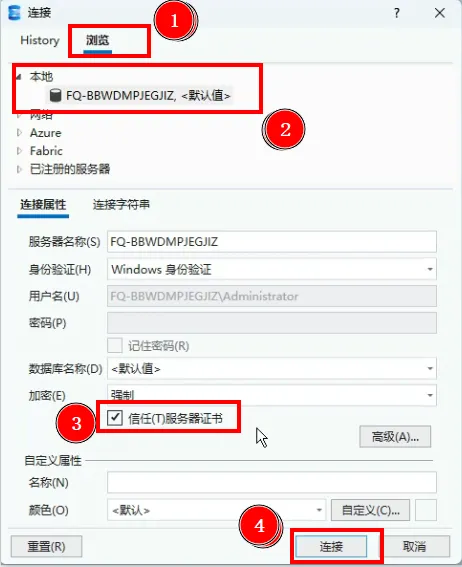
26、点击【浏览】,选择本地服务器,勾选【信任服务器证书】,点击【连接】
27、.

28、以上就是SQL Server 2025软件安装的全过程,要是对你有帮助的话,请为小编点个赞!

免责声明
       本公众号提供的软件资源均来源于网络,仅用于用户交流学习与研究使用,其版权归原版权方所有,任何版权相关争议均与本公众号无关。用户下载资源后,不得用于商业用途或非法用途,否则由此产生的一切后果均由用户自行承担。您一旦访问并下载本文件,即视为同意仅将该软件用于参考、学习目的,严禁用于其他用途,且请于下载后24小时内删除,不得留存或用于商业用途,否则相关法律责任由用户自行承担。若您喜爱该软件,请支持正版,通过官方渠道购买注册,以获得更优质的正版服务与保障。