 夜雨聆风
夜雨聆风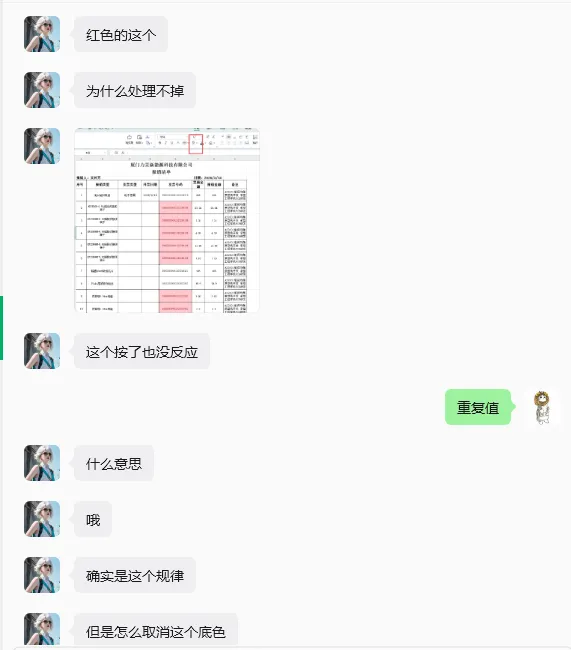
你是不是也遇到过这种情况?
明明已经把Excel里的重复值标红检查完了,可是——这个红色,怎么都去不掉。
按“清除格式”没用,手动改底色也没用,甚至重新复制粘贴都还有颜色。
别急,不是你运气差,而是你没找对地方。
问题出在哪?
很多人把Excel里的颜色分为一种,其实它有两种:
手动填充的底色(可以直接改)
条件格式生成的底色(规则驱动的,不能直接改)
你那个“重复值标红”,就是Excel通过 条件格式 → 突出显示重复值 自动加上去的。
所以你怎么改它都会“自动回来”,因为它背后有一条规则在持续运行。
正确做法:一招搞定
其实超级简单,就三步:
1. 选中你要清除底色的那一列或整个区域2. 点击菜单栏「开始」→「条件格式」→「清除规则」3. 选择「清除所选单元格的规则」
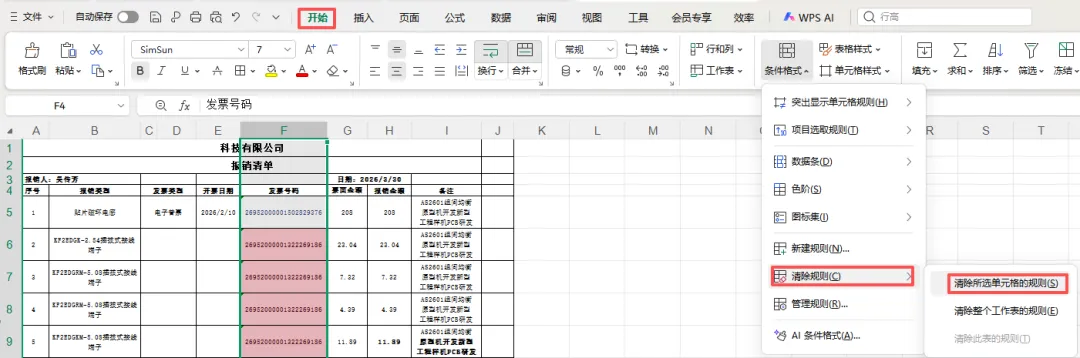
啪,红色瞬间消失。
一个常见困惑
“我点了清除规则,怎么还有颜色?”
有两种可能:
你只选中了一个单元格,但规则作用在整个区域👉 请先选中全部有规则的区域再清除
那段颜色是手动填上去的,不是条件格式👉 那就要用「开始」里的清除填充颜色
总结一句话
条件格式的颜色,必须清除规则,不是擦颜色。
记住这条,以后再也不怕红底赖着不走啦。