 夜雨聆风
夜雨聆风📎 下载地址
夸克网盘:https://pan.quark.cn/s/4ee710f3bf8d
💡 提示:网盘内含纯净精简版和太阳谷美化版两个 ISO 镜像文件及校验信息,按需下载其一即可。
🙏 求关注
如果您觉得这个系统资源帮到了您,请点一下右下角的 「在看」 ,也欢迎把文章分享给身边还在用老电脑的朋友。
更多装机必备系统镜像,请持续关注 svjapp。
💬 啰嗦几句
老笔记本跑官方Win7还是卡,想装精简版又怕缺驱动蓝屏;新买的13代CPU主机想装Win7怀旧,结果卡在四叶草LOGO死活进不去;政企单位的老办公软件只认Win7,但市面上的Ghost版捆绑一堆,装完就成广告展示机。
✨ 时隔两年打磨,不忘初心Win7终极大更新 本版作者耗时数月重新研制优化方案,专治新硬件装Win7卡LOGO、老硬件跑不动的顽疾。镜像离线集成了所有关键补丁、运行库与NVMe/USB3驱动,安装全程仅5分钟,纯净无捆绑。 |
📦 系统介绍
如果你正在找 Win7精简版、Win7旗舰版64位、支持13代CPU的Win7、NVMe固态Win7、政企办公Win7镜像 这类关键词对应的资源,那这两版系统正好对症。
本次分享包含两款镜像:纯净精简版面向追求体积极致与兼容性的用户,太阳谷美化版在纯净版基础上替换了26个系统核心图标文件,集成4K壁纸与多款艺术字体,视觉风格追平Win11。两版均基于 Win7 SP1 旗舰版/专业版制作,集成至2026年4月的ESU安全补丁,支持 BypassESU 持续更新。
版本特点:纯净版 ISO 2.0G | 美化版 ISO 2.06G,均内置 IE8/IE11 可选、VC++ 全系运行库、.NET 4.8 及 DX9.0c,离线集成,安装即用。
🎯 核心功能详解(两版共用)
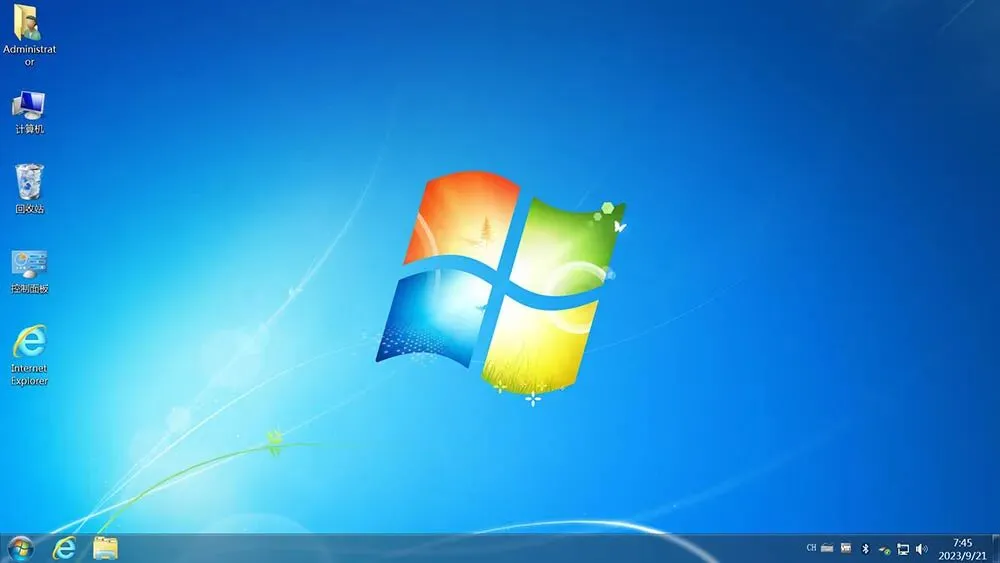
1. 🧬 兼容13代CPU + NVMe固态
内置虚拟安装环境工具,改写boot.wim安装逻辑,支持Intel 7-13代平台不卡LOGO。已集成三星、镁光、东芝、Intel等主流NVMe驱动及USB 3.0/3.1控制器,固态硬盘写入速度不受限。
2. ⚡ 安装全程仅需5-6分钟
采用完全离线集成技术,所有运行库、补丁和驱动均直接熔入系统映像。实测虚拟机从开始复制文件到进入桌面仅需5分30秒,比部署中静默安装方案节省超一半时间。
3. 📦 纯净零捆绑,政企办公可用
无任何第三方推广软件或导航劫持。专门保留 IE8 老版浏览器、政府公文必备字体(仿宋_GB2312、楷体_GB2312、方正小标宋简体)及打印共享优化,适合局域网业务环境。
4. 🛡️ 离线集成关键补丁与运行库
预先熔入至2026年4月所有重要更新,关闭幽灵/熔断漏洞,去除过期.NET补丁。自带 Visual C++ 2005-2022、DirectX 9.0c、.NET Framework 4.8 及 Adobe Flash 三件套。
5. 🧩 Win10风格引导 + 经典游戏保留
引入Win10的boot.wim引导程序支持纯UEFI启动,同时保留安装界面的经典Win7风格。扫雷、纸牌、红心大战等经典游戏全部保留,适合怀旧。
6. 🔧 右键增强与智能优化
桌面右键集成“用记事本打开”“管理员取得所有权”“复制文件/文件夹路径”等实用菜单。系统服务参数经多项微调,包括禁用USB选择性暂停、加快关机速度、开关机磁盘扫描等待时间缩短至3秒。
🎨 太阳谷美化版专属升级
如果你希望保留Win7的性能,但想要更现代的界面视觉,可以直接下载太阳谷美化版。它在纯净版的基础上额外增强了外观:
桌面壁纸源文件存放于
C:\Windows\Web\Wallpaper\Windows,方便提取备份。
📋 版本信息对比
⚡ 快速安装指南
BIOS 设置(必看):
开机按 Del/F2 进入 BIOS,将 Secure Boot 设为 Disabled。 找到 CSM Support 设为 Enabled。 启动模式选 Legacy+MBR 或 UEFI+GPT 均可。
安装步骤:
下载对应镜像,使用 Rufus 或微 PE 工具箱制作启动 U 盘。 从 U 盘引导,按经典安装界面提示选择版本(推荐自建账户版)。 选择目标分区后开始复制文件,全程约 5-6 分钟自动完成。 进入桌面后联网,使用驱动总裁等工具补齐显卡、WiFi 等未自动识别的设备。
❓ 常见问题
💡 **Q:为什么我装完卡在四叶草界面不动了?** A: 请优先检查 BIOS 是否关闭了 Secure Boot 并开启了 CSM Support。如果主板没有 CSM 选项,说明该机型可能不兼容 Win7,7代以后笔记本尤需注意。 |
Q:纯净版和美化版该选哪一个?
A: 追求极致轻量和完整兼容性选纯净版;希望界面不输新系统、视觉体验更现代化的选美化版。两者的性能和驱动兼容性完全一致。
Q:12/13代CPU的核显驱动能自动装吗?
A: 不能。集成驱动未包含显卡,新平台的核显没有官方 Win7 驱动。建议搭配独立显卡使用,或用驱动总裁等第三方工具尝试兼容驱动。
Q:专业版和旗舰版有什么区别?
A: 旗舰版多了 BitLocker 加密、语音识别和多语言界面支持。普通办公或家用选专业版已足够,两者在ISO内均有提供。
Q:安装后还能正常更新补丁吗?
A: 可以。已集成 BypassESU 补丁,支持在线扫描接收后续安全更新。但出于稳定性考虑,不建议频繁检查补丁。
Q:可以直接用U盘制作工具写入吗?
A: 可以。镜像为标准 ISO 格式,Rufus、UltraISO 或微 PE 工具箱等工具均可正常写入,UEFI 和 Legacy 双模式引导均支持。
💡 聊一聊
在虚拟机里分别跑了一遍两个版本,纯净版安装完C盘占用约3.8G,美化版约4.2G(含高清壁纸),对于一台2G内存的双核老机器来说,开机内存仅占用600MB出头,远低于官方原版的1.2G起步。太阳谷图标的加入让Win7的老界面的确顺眼不少,尤其是文件夹缩略图预览和开始菜单的彩色悬停效果,用久了真的会忘记这是Win7。
如果你是给家里的老电脑续命、或者单位有必须运行在Win7上的旧软件,这两个版本都是珍藏级的好东西。
免责声明
本系统镜像由“不忘初心”制作分享,版权归微软所有,本站仅做技术交流与学习。 精简版系统仅供个人测试体验,请下载后 24 小时内删除,有条件请支持正版。 安装系统前务必备份重要数据,因操作不当造成的数据丢失本站不承担任何责任。