 夜雨聆风
夜雨聆风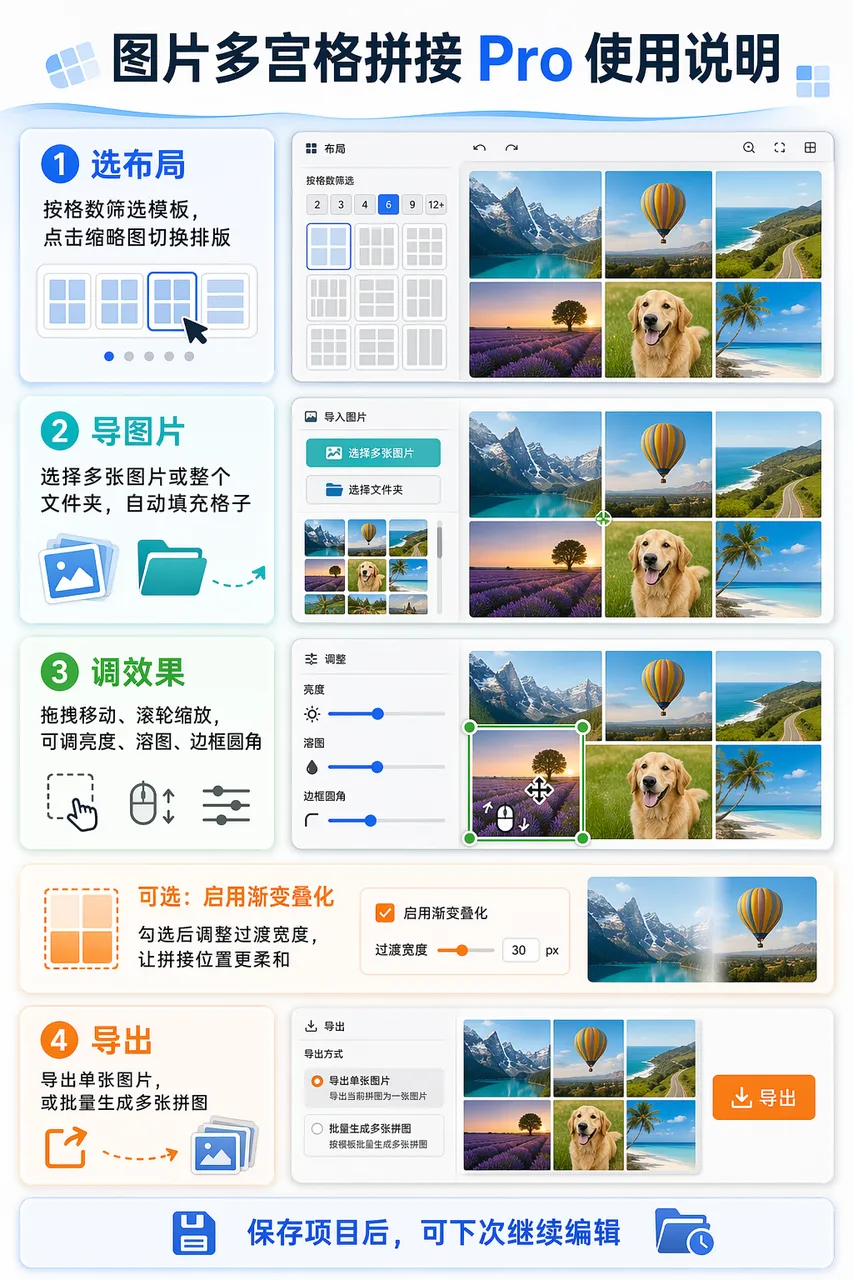
图片多宫格拼接 Pro 用来把多张图片快速排成一张多宫格拼图。你可以选择不同布局模板,批量导入图片,调整每个格子的缩放、旋转、亮度、对比度、溶图效果、边框和圆角,最后导出单张成品图,或按同一模板批量生成多张拼图。
适合制作朋友圈长图、电商展示图、作品集拼图、对比图、海报配图、照片合集等内容。
一、基础使用流程
选择布局
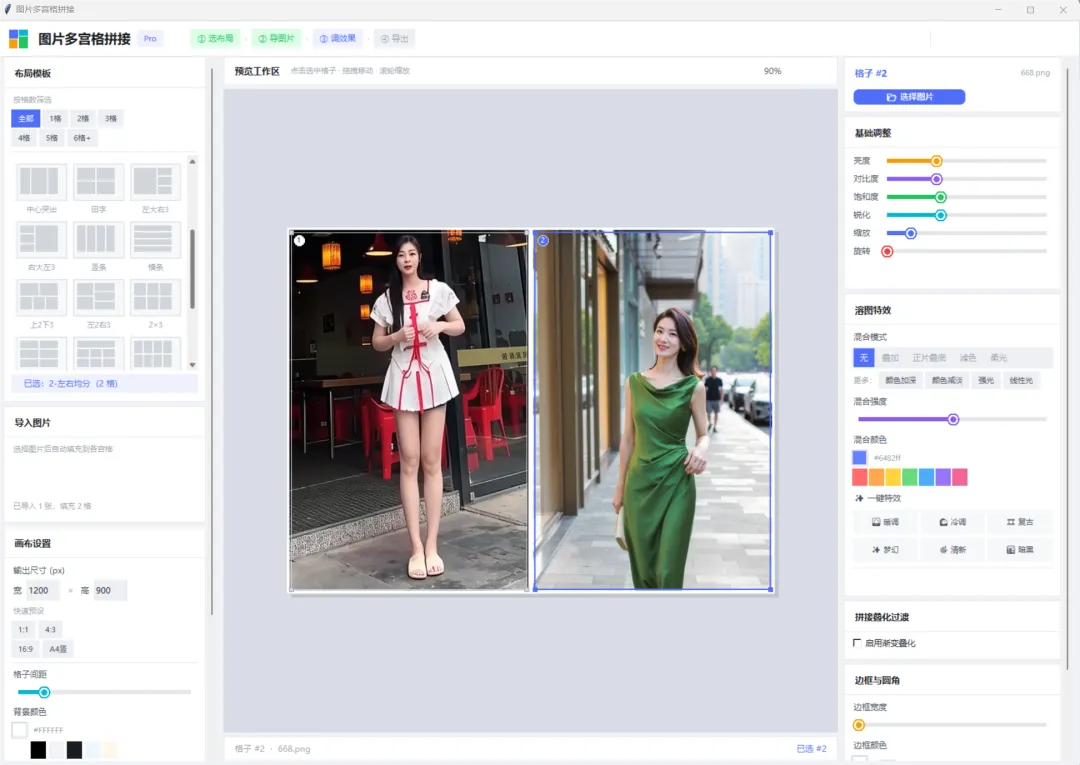
打开软件后,先在左侧的「布局模板」区域选择模板。
可以通过「全部、1格、2格、3格、4格、5格、6格+」筛选模板。点击某个模板缩略图后,中间预览区会立刻切换成对应布局。
导入图片
在左侧「导入图片」区域,可以选择两种导入方式:
• 点击「选择多张图片」,一次选择多张图片文件
• 点击「选择文件夹」,把文件夹内的图片批量导入
导入后,软件会按当前模板的格子顺序自动填充图片。如果图片数量多于格子数量,多出来的图片会保留在素材库里,方便后续批量生成。
调整画布
在「画布设置」区域可以修改最终导出图片的尺寸、格子间距和背景颜色。
常用尺寸可以直接点快速预设:
• 1:1:适合头像、方图、社交平台配图
• 4:3:适合常规展示图
• 16:9:适合横版封面、视频封面
• A4竖:适合打印或竖版海报
调整完成后,点击「应用画布设置」让画布尺寸生效。
预览和微调
中间是「预览工作区」。你可以直接在画布上操作图片:
• 点击某个格子:选中该格子,并在右侧显示它的编辑项
• 拖拽图片:调整图片在格子里的位置
• 滚轮缩放:放大或缩小当前格子里的图片
• 双击空格子:给这个格子单独导入图片
• 使用右上角 +、-、⊙:调整预览缩放或恢复视图
二、单个格子的编辑
选择或清除图片
选中某个格子后,右侧「格子编辑」区域会显示当前格子信息。
• 点击「选择图片」:给当前格子单独换图
• 点击「清除」:清空当前格子的图片
基础调整
「基础调整」可以修改当前格子的图片效果:
• 亮度:让图片更亮或更暗
• 对比度:增强或减弱明暗层次
• 饱和度:调整颜色浓淡
• 锐化:增强图片清晰感
• 缩放:调整图片大小
• 旋转:旋转当前图片
点击「重置」可以把当前格子的基础参数恢复默认。
溶图特效
「溶图特效」可以给单个格子的图片叠加色彩和混合效果。
可选混合模式包括「无、叠加、正片叠底、滤色、柔光」,更多模式包括「颜色加深、颜色减淡、强光、线性光」。
你还可以调节「混合强度」和「混合颜色」。如果想快速出效果,可以直接使用一键特效:
• 暖调、冷调、复古、梦幻、清新、暗黑
如果当前格子的溶图效果满意,点击「同步溶图到全部格子」,可以把同样的溶图设置应用到所有格子。
拼接叠化过渡
「拼接叠化过渡」用于让相邻格子的拼接位置更柔和。
默认不启用。需要使用时,勾选「启用渐变叠化」,再调整「过渡宽度」。宽度越大,过渡范围越宽;宽度越小,拼接边界越清晰。
如果希望保持清爽、硬边的多宫格效果,不勾选即可。
边框与圆角
「边框与圆角」可以给当前格子添加装饰:
• 边框宽度:控制边框粗细
• 边框颜色:选择边框颜色
• 圆角半径:让图片四角变圆
这些设置适合做卡片感、相册感或更柔和的拼图效果。
三、批量生成拼图
快速批量导出
左侧「快速批量导出」适合用同一个模板,一次生成多张拼图。
操作方法:
1. 先选择一个布局模板
2. 点击「批量导入」,选择一批图片
3. 点击「自动填充」,预览第一组图片的效果
4. 确认布局和效果后,点击「开始批量生成导出」
5. 选择输出目录,等待生成完成
软件会按当前模板的格子数量自动分组。例如当前模板是 3 格,导入 30 张图片,就会每 3 张生成一张拼图,最多生成 10 张。
顶部「批量生成」
顶部的「批量生成」会打开独立的批量生成窗口,适合需要更多导出设置时使用。
在这个窗口里可以设置:
• 图片来源:添加图片文件或整个文件夹
• 输出目录:选择保存位置
• 格式:选择 JPG 或 PNG
• JPEG 质量:导出 JPG 时控制图片质量
• 文件命名:默认格式为 mosaic_{n:04d},其中 {n} 表示序号
设置完成后点击「开始批量生成」即可。
四、导出和保存项目
导出单张图片
当前拼图调整完成后,点击顶部「导出图片」,选择保存位置和格式即可。
支持导出为 JPG 或 PNG。导出时软件会自动避免覆盖同名文件,如果目标文件名已存在,会自动生成新的文件名。
保存项目
如果还想以后继续编辑,点击顶部「保存项目」,保存为项目文件。
项目文件会记录当前模板、画布尺寸、格子间距、背景颜色、每个格子的图片路径、基础调整、溶图效果、边框和圆角、拼接叠化过渡等设置。
载入项目
点击顶部「载入项目」,选择之前保存的项目文件,就可以恢复之前的编辑状态。
注意:项目文件会记录图片路径。如果原图片被移动、删除或改名,载入项目时对应图片可能无法恢复。
五、常见问题
为什么导入图片后没有填满所有格子?
通常是图片数量少于当前模板的格子数量。可以继续导入图片,或换成格子更少的模板。
为什么批量导出数量比导入图片数量少?
批量导出会按当前模板的格子数量分组,只导出完整分组。比如 4 格模板导入 10 张图,只会生成 2 张完整拼图,剩余 2 张不会单独生成。
怎样让拼图边界更自然?
可以在右侧勾选「启用渐变叠化」,然后调大「过渡宽度」。如果想保持清晰分割线,就不要启用这个功能。
怎样统一所有图片的色调?
先选中一个格子,在「溶图特效」里调好混合模式、强度和颜色,然后点击「同步溶图到全部格子」。
怎样做留白风格?
在「画布设置」里把背景颜色设为白色或浅色,再适当调大「格子间距」。如果想要更像相册卡片,可以给格子加白色边框和圆角。
六、推荐工作方式
做单张精修图
先选模板,再导入图片,然后逐个格子调整位置和效果。最后设置画布尺寸,确认预览没问题后导出图片。
做批量图片合集
先选模板和画布尺寸,再批量导入图片。确认第一组图片效果满意后,使用批量生成导出。
做统一风格系列图
先调好一张图的色调、边框、圆角和拼接叠化过渡,再保存项目。以后载入项目,替换图片后即可继续使用同一套风格。

微信 | |
 |  |