 夜雨聆风
夜雨聆风
如何在自己的模板上,
智能做可编辑PPT?
这可能是做PPT最大的需求,
也是目前AI做PPT最大的坑。
本期我做了这样一个工具。

从专业的设计标准开始
点击HEIP插件【自定义模版】。
会弹出这样一个管理框。
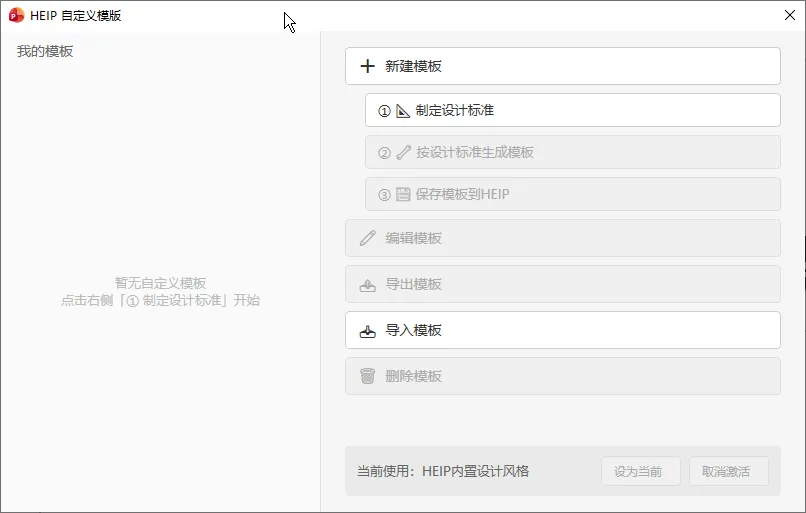
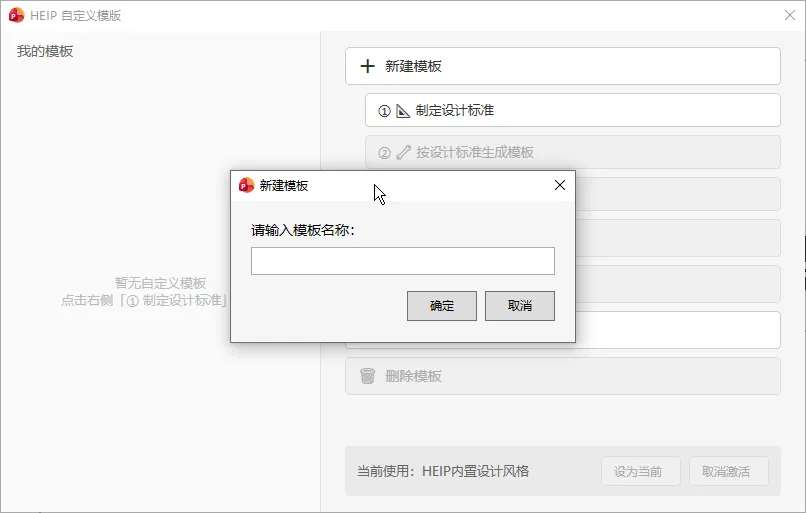
点击【制定设计标准】。
会让你输入模版的名称,
你可以按照用途写,
例如汇报、对外演示、个人分享,
也可以按照组织写,
例如xx公司、xx学校、xx会议。
然后会出现一页PPT,
在其中把你的规范设置好,
包括分级字体、字号、样式,
LOGO大小、位置,
主色、背景色、页码等。
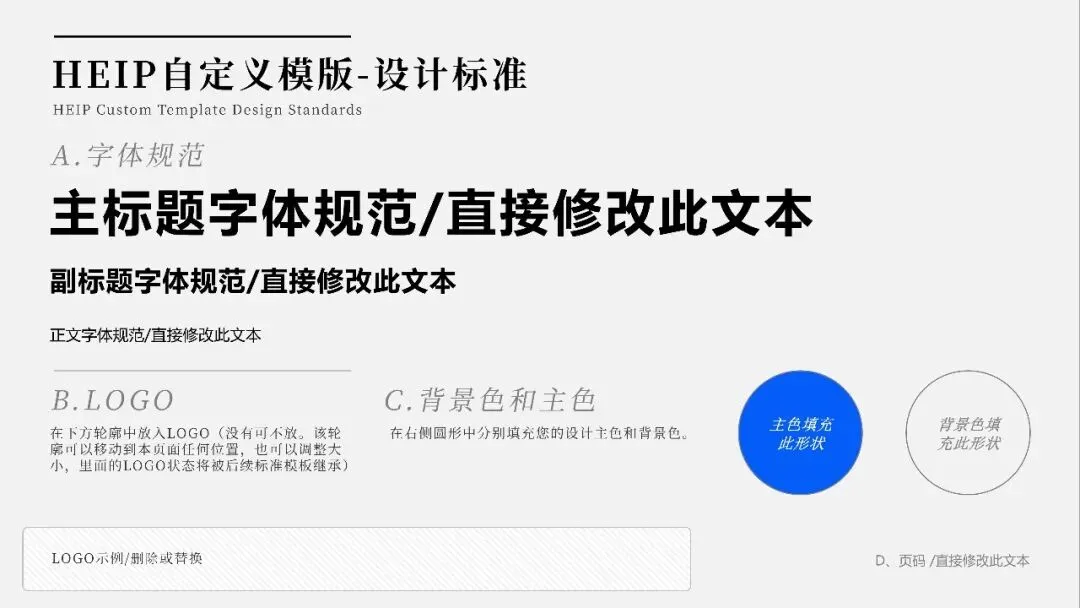
这些是所有平面设计的基础,
也是后续设计一致性的保障。
例如我将设计标准设置为这样:
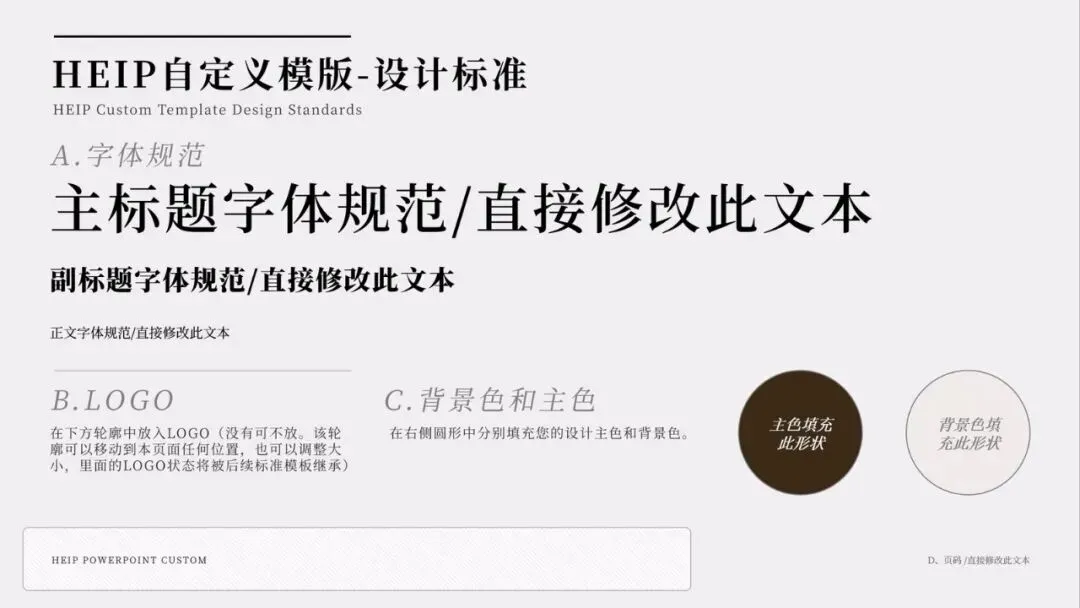
衬线字、不饱和色、对比强烈,留白。

按设计标准生成和编辑模板
接下来,
点击【按设计标准生成模板】。
直接出来了40多页PPT。
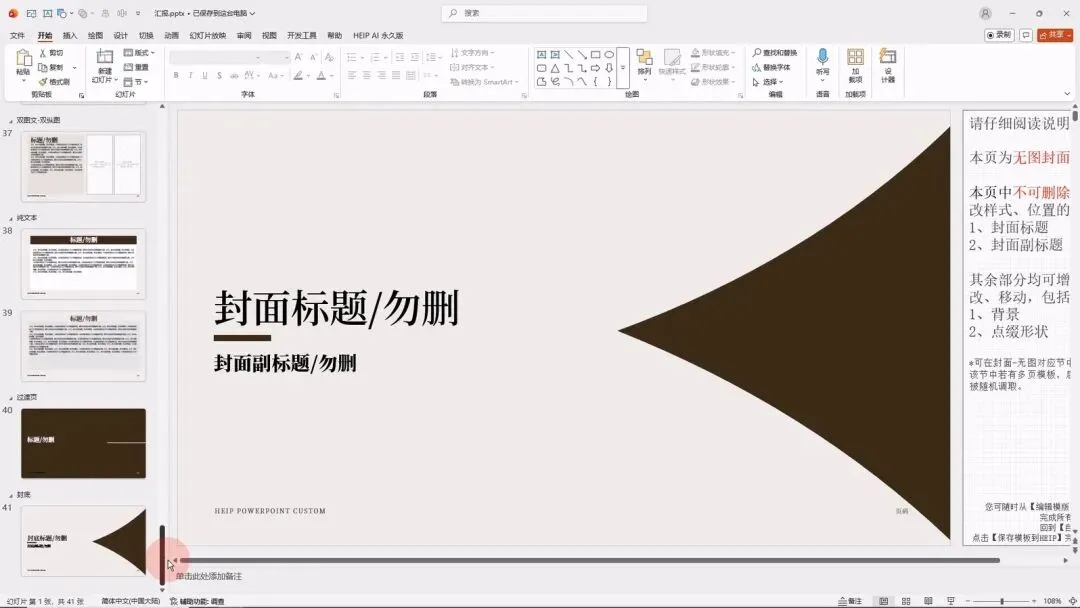
包含丰富的场景,
例如封面、过渡、逻辑内页、图文排版等等。
大多数公司所谓的模板,
其实只有一个背景和LOGO,
即使做到分场景这一步,
因为很僵硬,
也能只作参考,
很不好用。
而这次不一样,
这些模板是带有智能属性的,
你可以按照每页右侧的说明,
无限优化和延展。
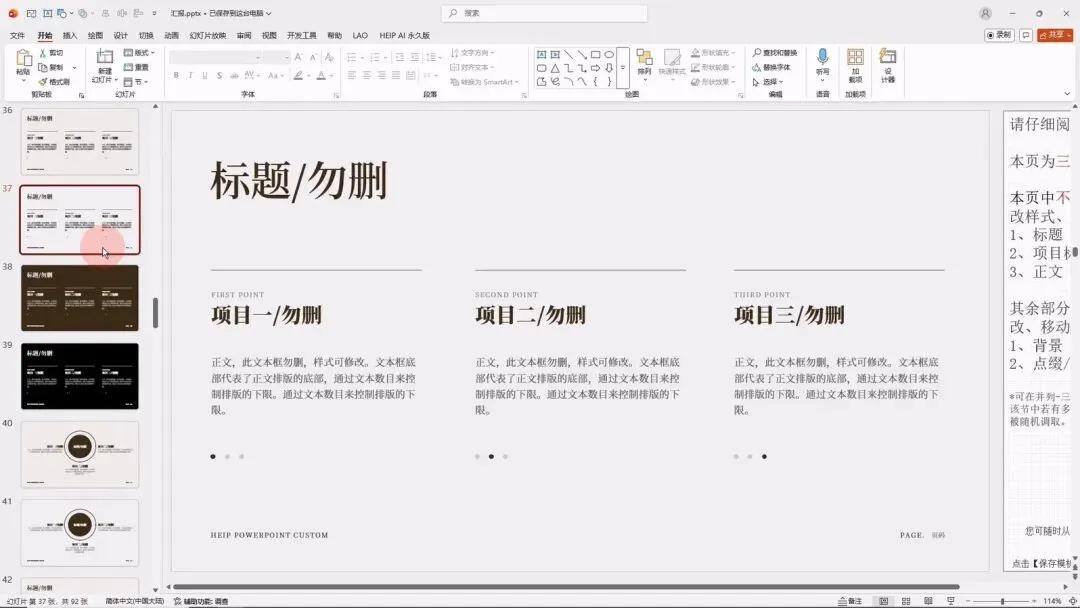
我做好了所有页面,
整个模板丰富到了近百页。
点击【保存模板到HEIP】。
它就会被应用后续所有的页面生成中。

享受一键生成吧
你可以放入资料。
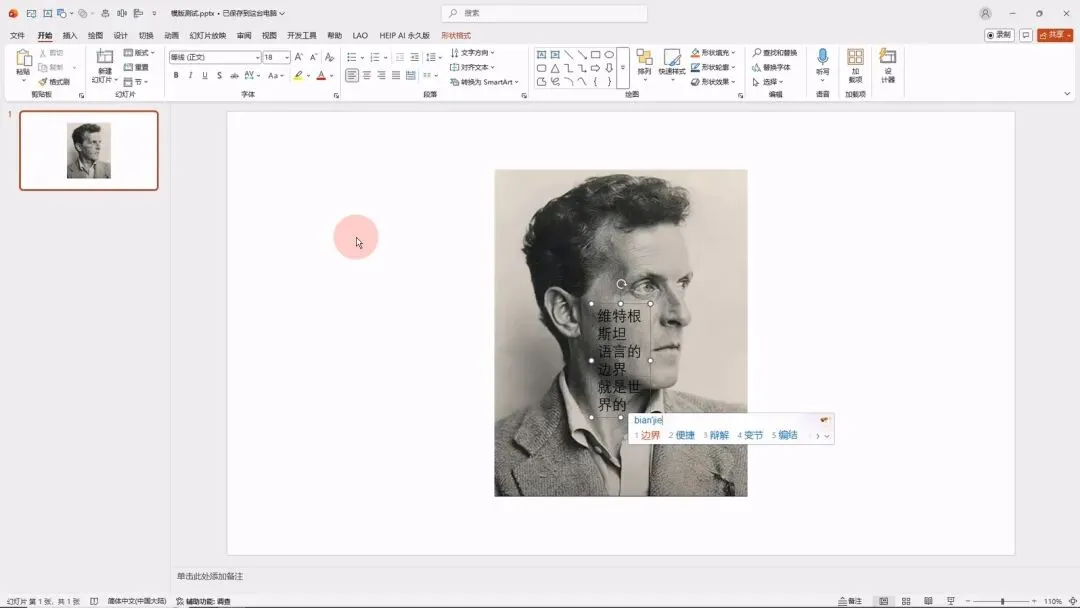
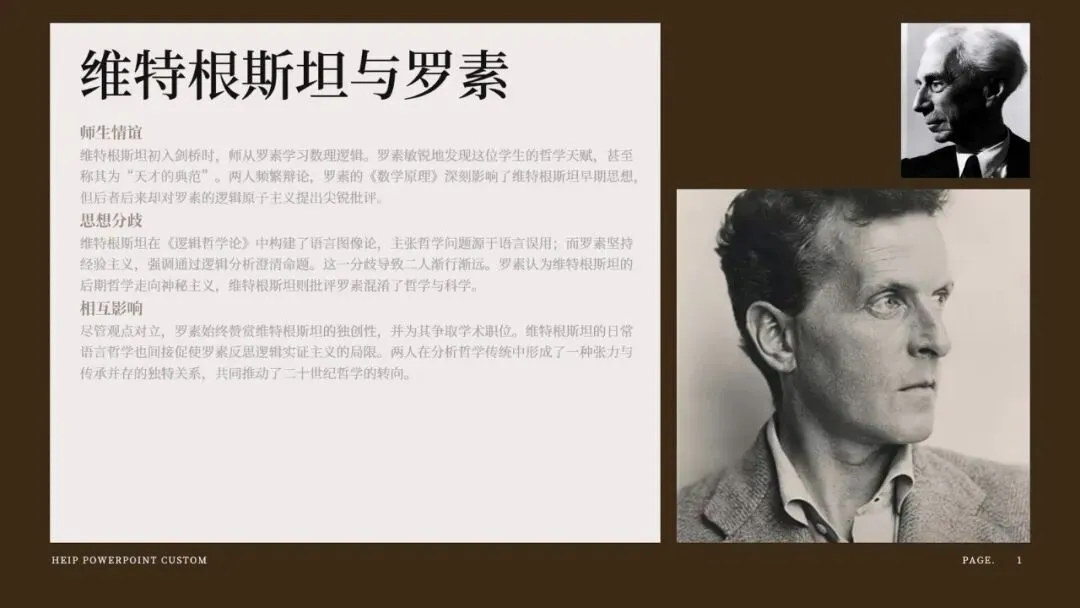
单击模板化生成,
它不会修改任何文字和图片。
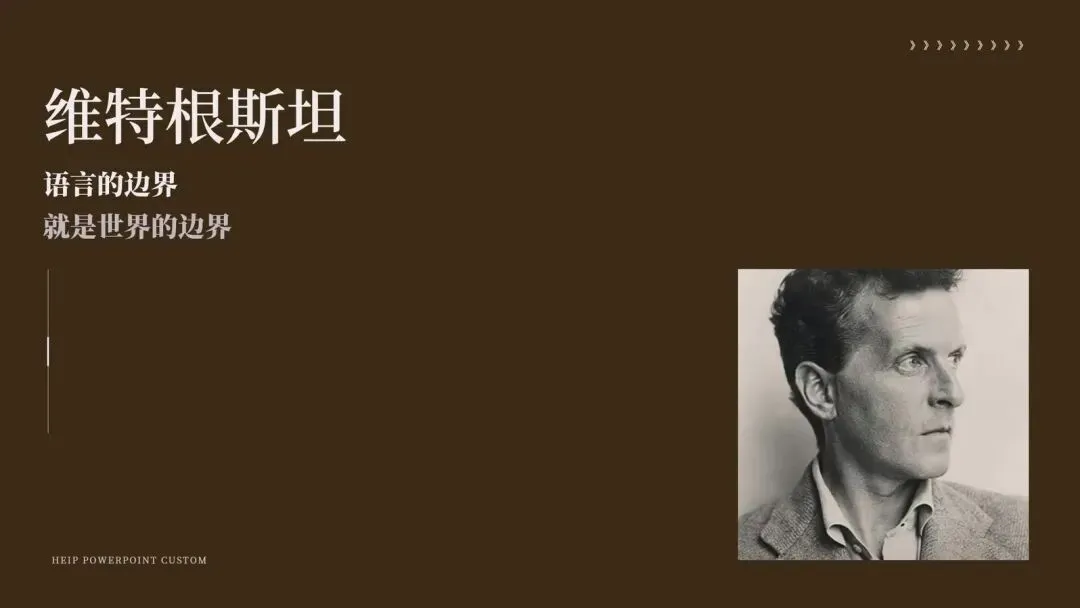
如果你修改了内容。
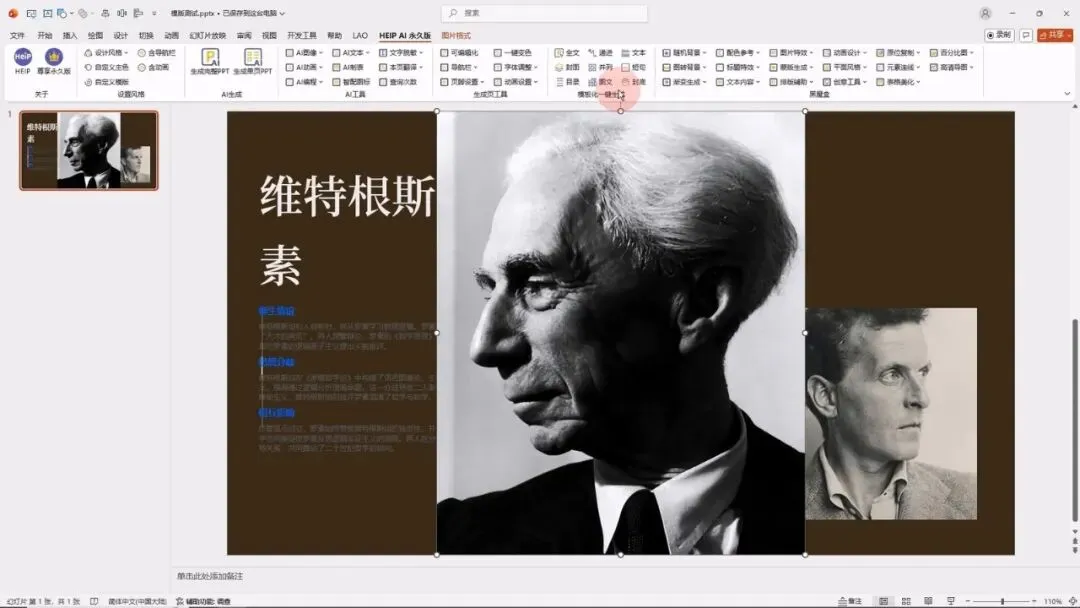
再点一次就好。
也可以告诉AI这页讲什么。
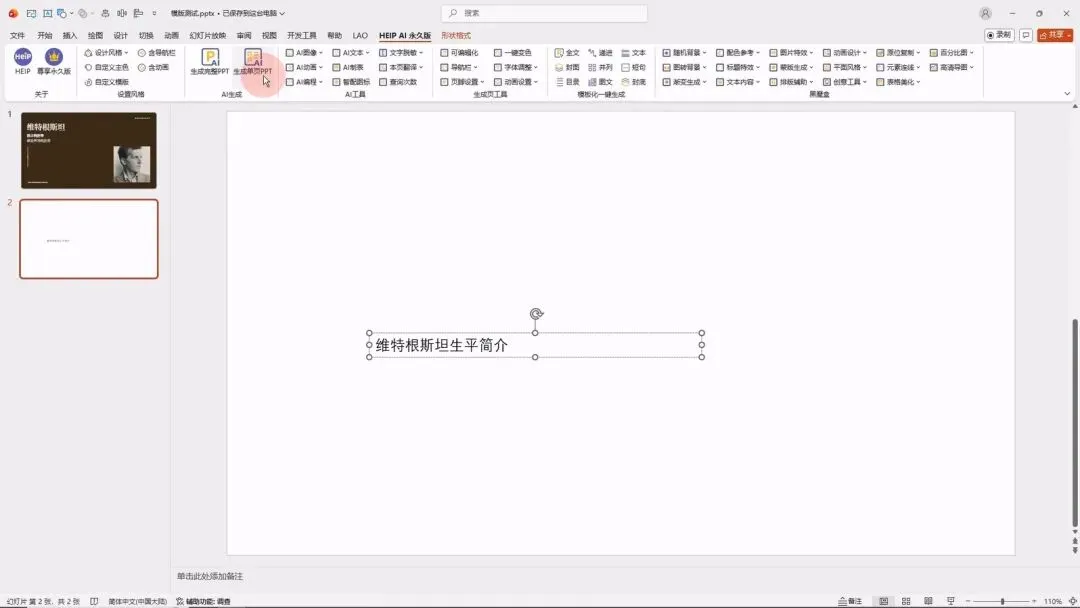
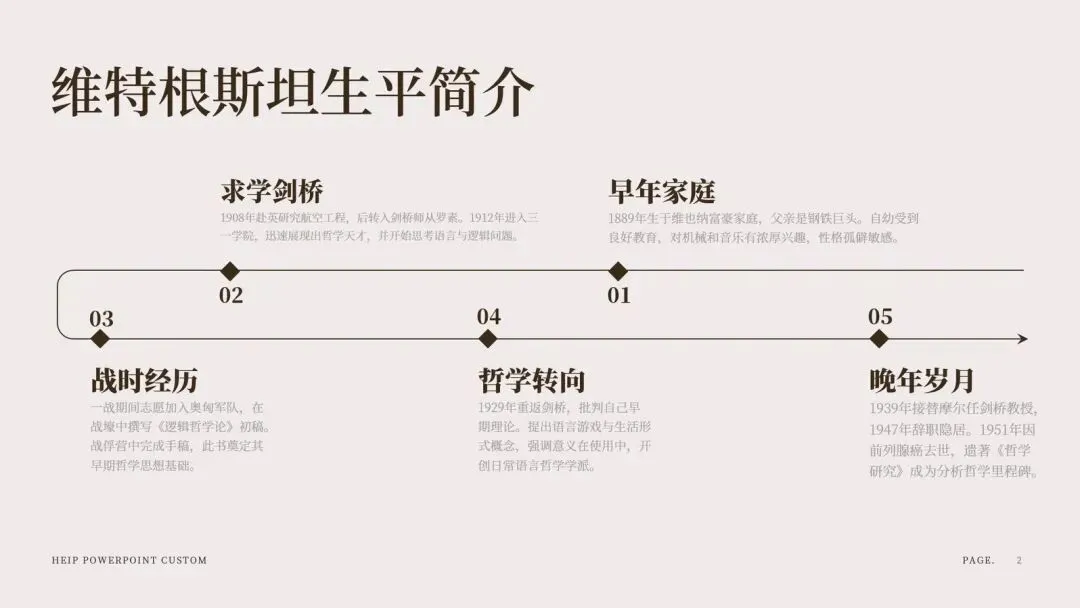
内容自动生成,
依然用的是你的自定义模版。
还可以让AI生成完整PPT,
生成可选是否包括动画,
是否包括导航栏。
给些资料,
或者给个主题。
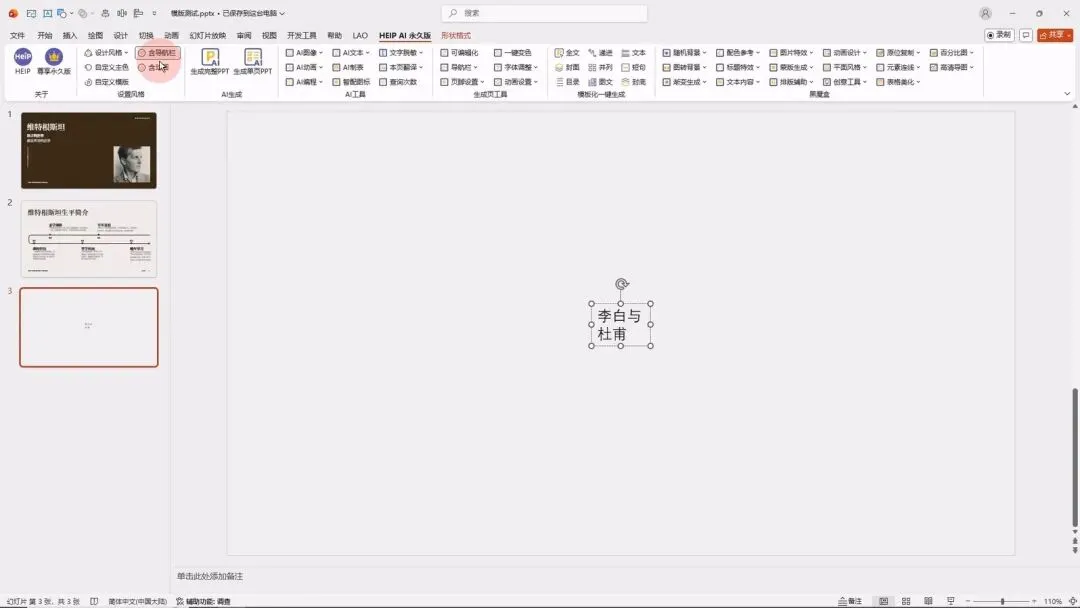
全套一会儿就出来了,
出来就是基于你自定义模版的,
可编辑的成品。
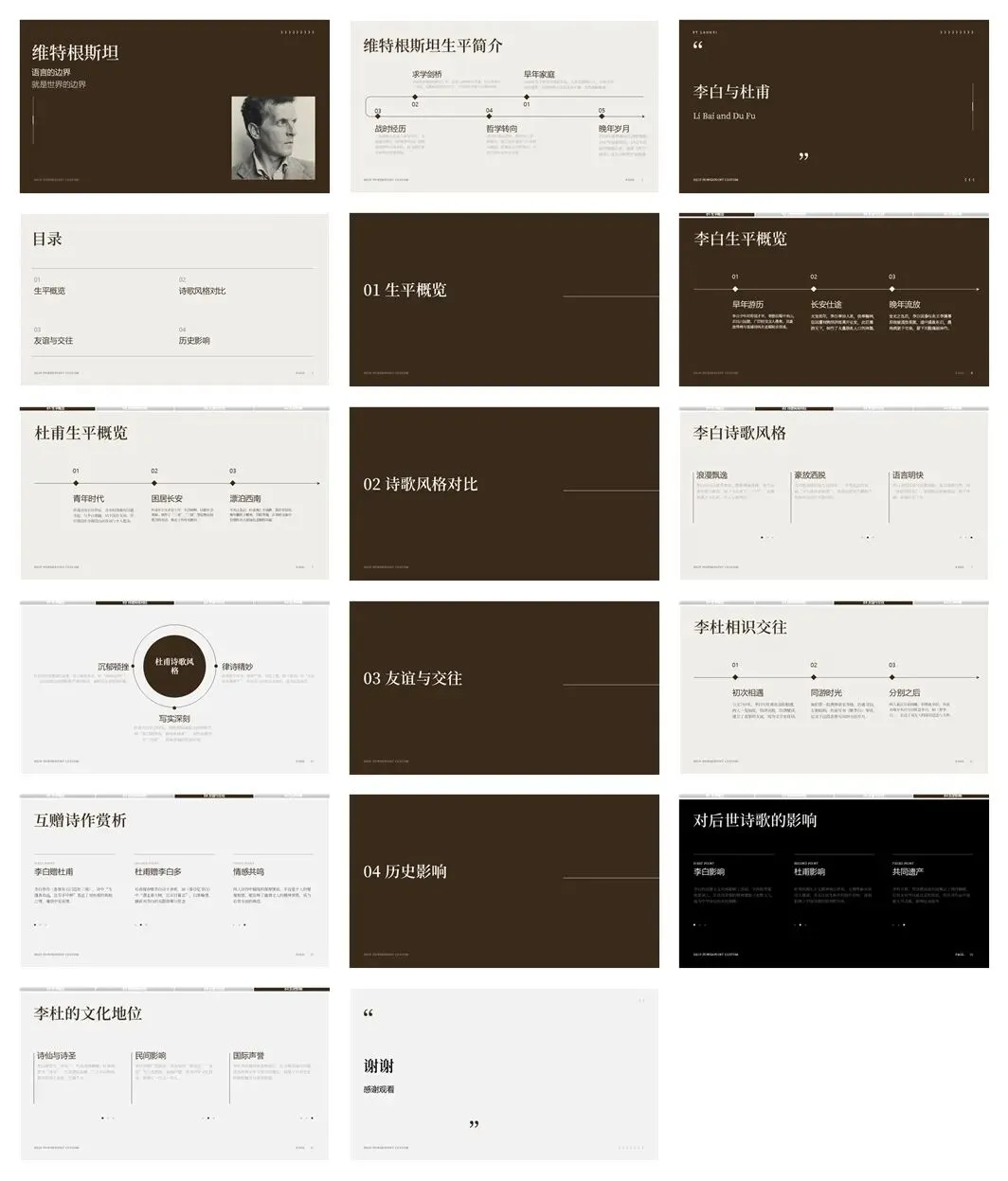
完全可控,
无限复用。
你可以【导出模板】,
把它发给同事或者任何人。
你就成为了组织的PPT标准的制定者,
第一个智能模板设计者。
任何人可以【导入模板】,
比如我刚刚做的这套,
也会分享出来,
在安装文件下载路径的自定义模版文件夹里。
导入后就能生成本文中相似的PPT。
视频教程可参看:
以上就是本期的内容,
我们下次再见。

在美与实用间寻找平衡
黑白间设计
∨