 夜雨聆风
夜雨聆风1. 什么是 FIXED 函数?
FIXED 是 Excel 中用于 把数值转换成文本 的函数,常用于在报表、邮件合并或数据导出时控制数字的显示格式。它可以:
• 指定保留的小数位数; • 控制千分位分隔符是否显示; • 对小数位进行四舍五入(或向左取整)。
在实际业务中,当我们需要把 “销售额、销量、利润率” 等数值与文字拼接时,直接使用 & 拼接会导致数字出现科学记数法或多余小数点,使用 FIXED 可以一次性得到想要的外观。
2. 语法详解
=FIXED(number, [decimals], [no_commas])number | ||
decimals | ||
no_commas |
小贴士:FIXED 返回的是 文本,不是数值。如果后续仍需参与数值运算,请使用
VALUE将其转回数值。
3. 示例实战(全部基于真实数据)
为方便阅读,示例中出现的单元格引用均对应下面的数据表(行号从 2 起,因为第 1 行是标题):
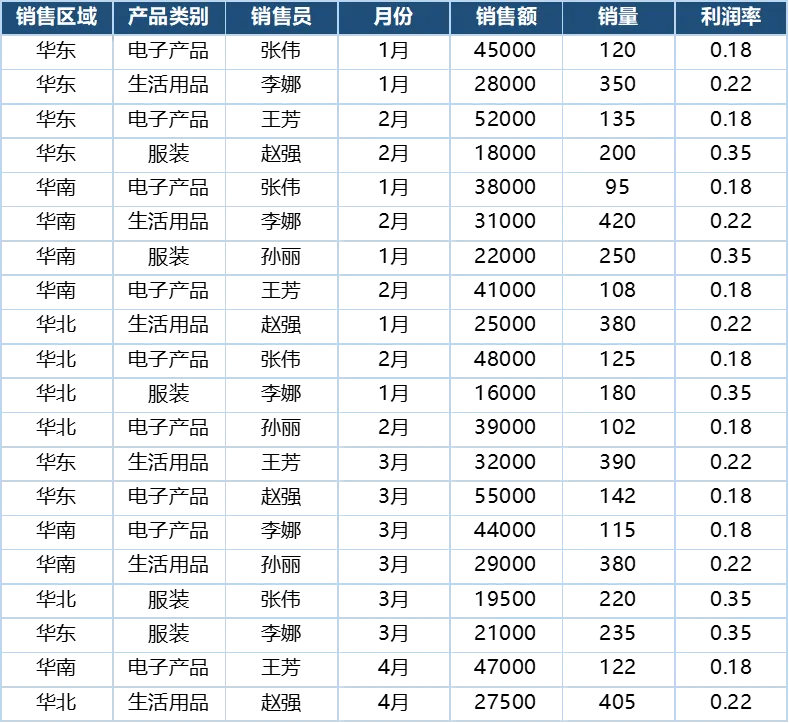
示例 1 – 销售额千分位并保留整数
需求:在报表标题旁直接拼接 “2023 年 1 月华东地区销售额:45,000 元”。\ 公式:
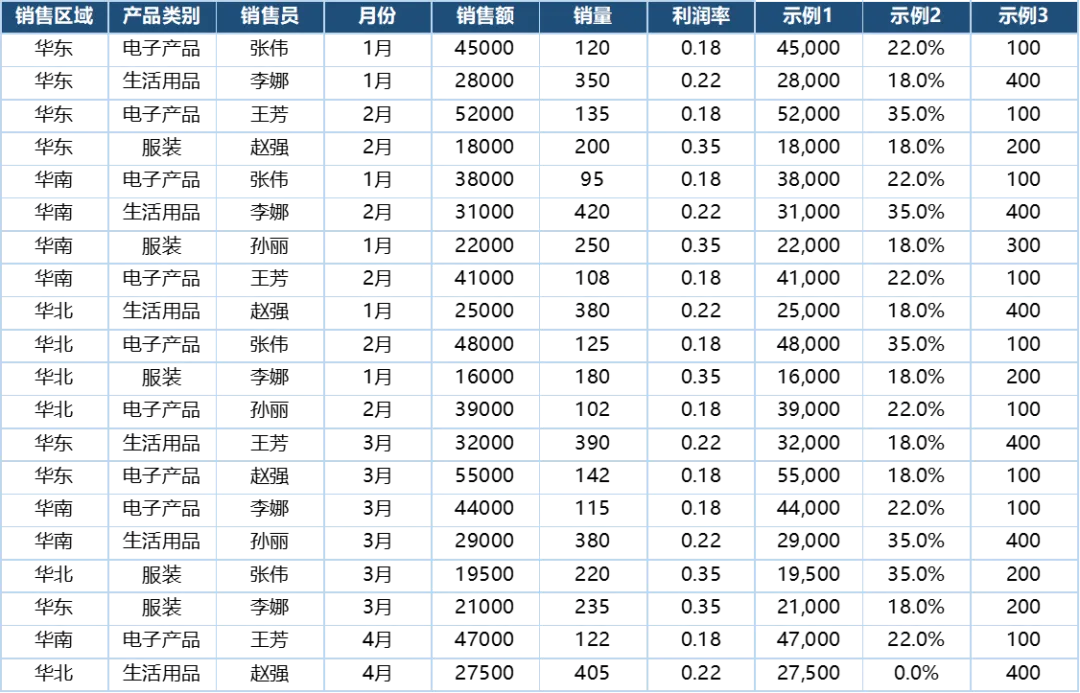
=FIXED(E2,0,0)结果:45,000(千分位分隔符自动加入,整数部分无小数)
同样的公式可以一次性向下填充到整列,得到所有地区的千分位格式化数值。
示例 2 – 利润率转百分比并保留一位小数
需求:将利润率 0.22(第 3 行)显示为 “22.0%”。
思路:先乘 100 转成百分数,再使用 FIXED 保留 1 位小数,最后用 & 拼接 “%”。
=FIXED(G3*100,1)&"%"结果:22.0%
若想省去小数位,只需把
1改为0:=FIXED(G3*100,0)&"%"→22%。
示例 3 – 销量四舍五入到百位
需求:在统计汇总时,将销量 120(第 2 行)四舍五入到最近的 “百位”。
实现:利用 decimals 为负数,直接对十、百、千位取整。
=FIXED(F5,-2,0)结果:100(120四舍五入到最近的 100)
也可以先除 100 取整再乘回来:
=FIXED(F5/100,0)*100,效果相同。
4. 常见错误与排查
#VALUE! | number=FIXED("45000",0,0)。 | VALUE() 转换。 |
no_commas"TRUE" 或 "FALSE"(Excel 把它当作文本)。 | TRUE/FALSE,或省略该参数(默认显示千分位)。 | |
decimals | ROUND 进行更精确的四舍五入。 | |
& 拼接时数字仍是数值类型 | FIXED 把数字转为文本,再进行拼接。 | |
decimals=FIXED(45,-3,0) → 0)。 | ROUNDUP/ROUNDDOWN 进行取整。 |
调试技巧:在公式编辑栏中选中
FIXED函数后,按 F9 可以实时查看返回的文本内容,帮助快速定位问题。
5. 小结
• FIXED是一种 数值 → 文本 的格式化工具,适合在报表、邮件合并、CSV 导出等场景中使用。• 通过 decimals参数可以控制小数位数,负数实现左侧取整;no_commas参数控制千分位分隔符。• 与 TEXT相比,FIXED更轻量,只涉及小数位和千分位,不支持自定义格式模板。• 常见错误多源于参数类型不匹配或对负数 decimals的误用,务必确认输入为数值并使用逻辑常量控制千分位。
掌握以上要点后,你可以把 销售额、销量、利润率 等业务数据轻松转换为统一的展示文本,让报表既专业又易读。
📚 配套学习资料免费领
评论回复:FIXED
点击公众号菜单「函数教程」,获取教程。