 夜雨聆风
夜雨聆风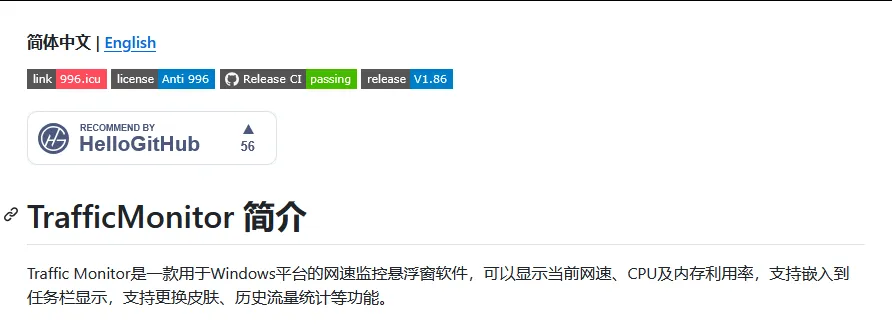
直到前几天闲得没事翻它的GitHub仓库,才发现这玩意早就支持插件系统了,而且已经有不少现成插件可以装,天气、电池、股票、番茄钟、文本阅读器、硬件监控……各种功能直接往上挂。
这相当于什么概念呢——你以为自己用了三年的是一个网速计,结果它其实是一个微型信息中心。
我觉得这件事值得拿出来说一下,因为大部分人可能跟我一样,装完就放在那了,根本没发现它还能干这些。
V1.86更新了什么
TrafficMonitor最近更新到了V1.86版本。这次更新有几个比较实在的改动:一是支持任务栏窗口显示在副显示器上了,双屏用户终于不用在主屏找网速了;二是新增了德语、意大利语、俄语、波兰语等七种语言,整个多语言体系重构了,支持外部ini文件配置;三是修复了一堆历史遗留问题,比如睡眠恢复后网速不更新、多屏DPI不一致时字体异常、字体大小修改后点应用没反应这些bug。
还有一个改动我觉得挺重要的:Lite版终于加入了显卡和硬盘利用率显示。从1.86版本开始,Lite版相比标准版仅少了温度监控功能,而且后续TrafficMonitor将不再提供标准版,仅保留Lite版,温度监控功能已经迁移到了硬件监控插件里。
官方插件库里都有什么
官方插件库的地址是:
https://github.com/zhongyang219/TrafficMonitorPlugins/blob/main/download/plugin_download.md目前插件库里已经收录了十几个插件,我把每个都看了一下,按实用程度逐个说说。
硬件监控插件。 这大概是使用率最高的插件了,可以显示CPU温度、显卡温度、硬盘温度、风扇转速、电压这些信息。它使用了第三方库LibreHardwareMonitor,在标准版和Lite版上都能用,不过Lite版因为没有管理员权限,可能无法显示所有硬件信息。装了之后打游戏或者跑大项目的时候瞄一眼任务栏就知道机子有没有在冒烟。
天气插件。 支持手动选择中国城市,能显示今天和明天的天气。
WeatherPro。 天气插件的进阶版,支持网页抓取和和风天气API两种数据源,数据更丰富一些。如果你对天气预报的精度和详细程度有更高要求,选这个版本。
电池电量插件。 笔记本用户可以装这个,直接在任务栏上看到剩余电量和电池状态。
电池功耗检测插件。 比电池电量插件更进一步,能显示电池功耗、剩余电量、电池电压这些更详细的信息,鼠标悬浮提示里还能看到完整数据。
股票插件。 显示指定股票的实时交易信息,用的是新浪数据接口。配置的时候sh表示上证、sz表示深证,输入代码就能看到实时行情。作者是CListery。
番茄钟插件。 提供基本的番茄时间管理功能,红色图标代表工作时段,绿色代表休息时段。对于需要强制自己保持专注的人来说,在任务栏上直接倒计时比开一个独立App方便得多。
文本阅读器插件。 这个插件脑洞开得比较大——在任务栏上阅读文本文件。支持章节识别、书签、自动翻页,用鼠标点击或方向键翻页。你可以把待办事项、学习资料甚至短篇小说扔进去,摸鱼的时候一行一行看。上下方向键前后翻页,左右方向键一次移动一个字符。
时间日期插件。 用于在任务栏上显示日期和时间。
IP地址插件。 用于显示本地IP地址。
IP定位插件。 比IP地址插件更进一步,能精准显示公网出口IP和地区信息,每30秒自动刷新。对于VPN或代理用户来说特别实用,切换节点后秒验出口IP和地区,确认节点是否生效。远程办公、网络排障、多节点测试这些场景都能用上。
键盘指示器插件。 用于显示键盘Caps Lock、Num Lock、Scroll Lock等按键的锁定状态。
响度计插件。 用于显示当前系统音量。
米家插座功率插件。 可以在任务栏实时显示米家或酷控智能插座的功率数值,还能开启功率历史记录功能。
Lua Plugin。 一个支持使用Lua脚本编写自定义插件的框架。不想碰C++的话,用Lua写几行代码就能实现自己的监控逻辑,开发门槛被直接打到了地板。
Ping Plugin。 可以在任务栏上显示到指定主机的实时ping延迟,对于需要持续关注服务器连通性的运维和开发人员来说非常方便。
插件怎么装,三步搞定
需要注意插件是根据主程序安装的版本去使用的。装了主程序之后,插件安装其实很简单:
第一步,确认你的TrafficMonitor主程序架构。右键TrafficMonitor.exe → 属性 → 兼容性,看看是32位还是64位。插件版本必须跟主程序匹配,32位主程序用32位插件,64位主程序用64位插件,ARM架构的设备也有对应的版本。三个版本的插件我都已经下载打包好了。
第二步,把插件dll文件放到TrafficMonitor安装目录下的plugins文件夹里。如果这个文件夹不存在,手动新建一个就行。
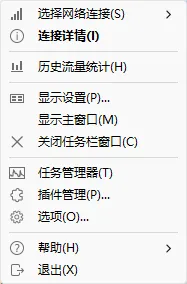
第三步,重启TrafficMonitor,然后右键任务栏区域 → 选项 → 常规设置 → 插件管理,在列表里勾选启用你刚装的插件。
硬件监控插件稍微特殊一点。解压后除了把HardwareMonitor.dll放到plugins目录下,还需要把zh-CN文件夹和LibreHardwareMonitorLib.dll放到TrafficMonitor.exe所在目录下。不过标准版TrafficMonitor自带了LibreHardwareMonitorLib.dll,所以标准版用户可以忽略这个文件。装好之后在插件管理里选中硬件监控插件,点"选项"→"添加监控项",在硬件信息对话框里右键选择要添加的监控项,然后重启TrafficMonitor,在任务栏右键菜单的"显示设置"里就能看到这些监控项了。
怎么拿到这些东西
我已经把TrafficMonitor V1.86主程序和上面所有插件都打包好了,按x86、x64和ARM三种架构分类整理,放在公众号后台了。
直接在后台聊天框里回复 traf,就能拿到自动回复的下载链接。主程序和插件都在同一个链接里,按需下载对应架构的版本就行。
如果你更习惯自己去GitHub下载,主程序的下载地址是:
https://github.com/zhongyang219/TrafficMonitor/releases/tag/V1.86插件下载说明页面是:
https://github.com/zhongyang219/TrafficMonitorPlugins/blob/main/download/plugin_download.md关于怎么稳定访问GitHub下载这些开源工具,我之前写过一篇文章专门讲GitHub的访问方法,有兴趣的话可以在公众号里翻一下
Steamcommunity 302
公众号:赛博空间考古队被Steam、github社区抽风折磨了半年,结果被一个免费小工具3秒治好了
里面有详细的解决方案。
最后聊两句
TrafficMonitor这种小工具,本身就是为了解决一个非常具体的痛点——我就想看一眼现在网速多少、CPU占了多少。但在插件系统的加持下,它已经远远超出了这个定位。天气、股票、硬件温度、电池状态、番茄钟、文本阅读、IP定位……所有这些信息都被浓缩到了任务栏上那条窄窄的空间里。
开源项目的力量就在这里。作者把接口公开,社区往上面添东西,然后所有人都能受益。你不需要是程序员,你只需要知道这些东西存在,把它们装好就能用。
好了,今天就聊这么多。去后台回复 traf 把主程序和插件包拿走,挑几个你感兴趣的装上。你在任务栏上显示过什么有意思的插件组合,评论区聊聊,让我也开开眼。
以上,既然看到这里了,如果觉得不错,随手点个赞、在看、转发三连吧,如果想第一时间收到推送,也可以给我个星标⭐~
谢谢你看我的文章,我们,下次再见。
软件截图:
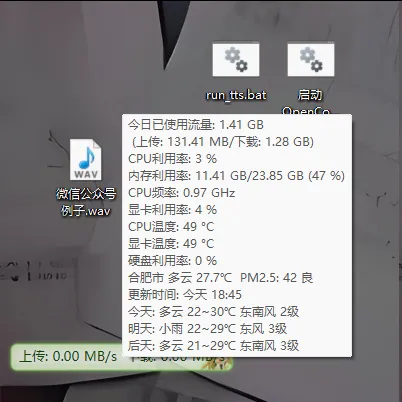
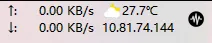
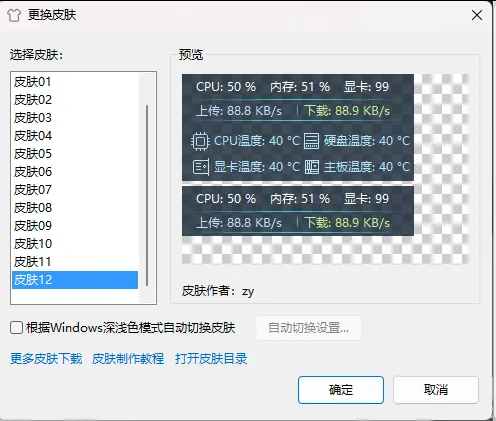
/ 作者:赛博空间考古队
/ 投稿或爆料,请联系邮箱:767952583@qq.com