夜雨聆风
夜雨聆风内容编辑 | 羊羊 优优
内容审核 | Nova
特别指导 | 王老师
OpenAI Codex 正式向普通用户开放
不需要排队,不需要API,不需要懂代码
装上就能用
本文手把手教你从下载到手机联动,一步不漏
PART 01
Codex 是什么?
OpenAI Codex 是⼀个能理解自然语言指令、自主完成编码、测试、环境配置等任务的软件工程智能体。
它的来头不小——2021 年最初是代码生成模型,后来成了 GitHub Copilot 的早期引擎,现在以独立智能体的形态重生归来。
核心能力:
·基于 GPT-5.3 Codex 专⽤模型,⽀持 40 万 token 超⻓上下⽂
·⾃主运⾏「智能体循环」:理解需求 → 写代码 → 运⾏测试 → 报错⾃动修复
·适⽤场景:写功能、修 Bug、⾃动化环境配置、代码审查等
使⽤⽅式(多种⼊⼝):
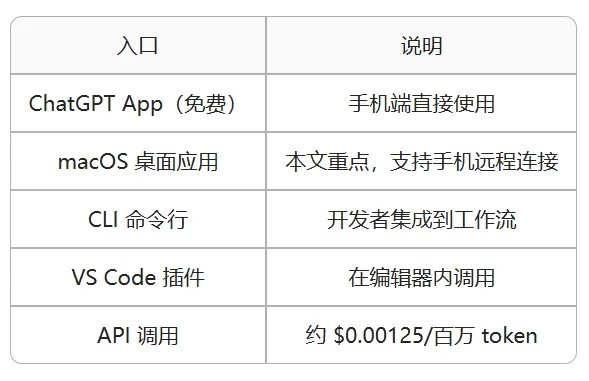
PART 02
安装桌面端(Mac)
现阶段Codex 同时⽀持Windows 和macOS
但只有Mac 版支持手机远程连接
所以本⽂以Mac 为例
Windows ⽤户安装步骤类似
但⽆法使⽤⼿机联动功能
⼀:下载
前往官网下载页面:
https://chatgpt.com/codex/cloud

下载完成后,双击安装包
将Codex 图标拖入「应用程序(Applications)」文件夹即可
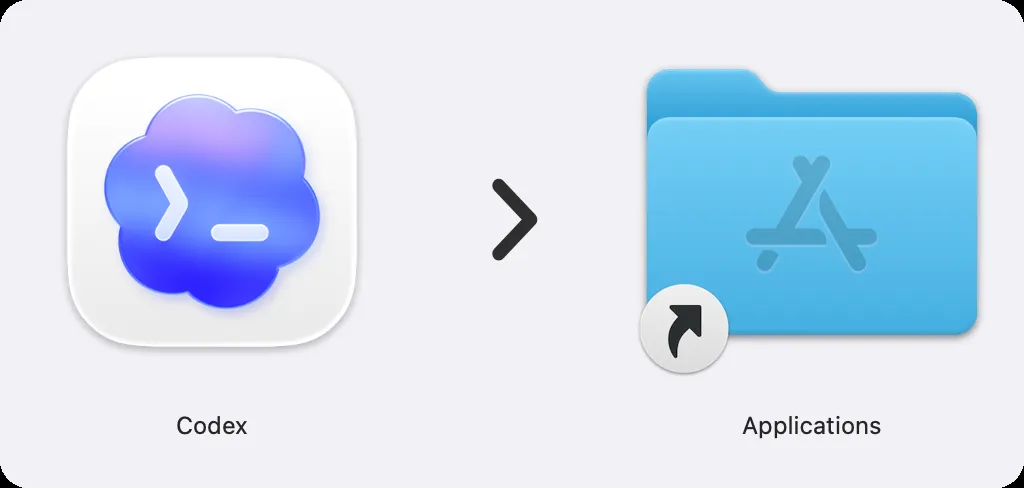
如果浏览器拦截了下载,允许弹窗后重试即可
二:首次登录
安装完成后,第⼀次打开Codex 需要登录。
⽀持以下⽅式登录:
·OpenAI 账号(常⽤)
·Google 账号
·其他第三⽅登录⽅式
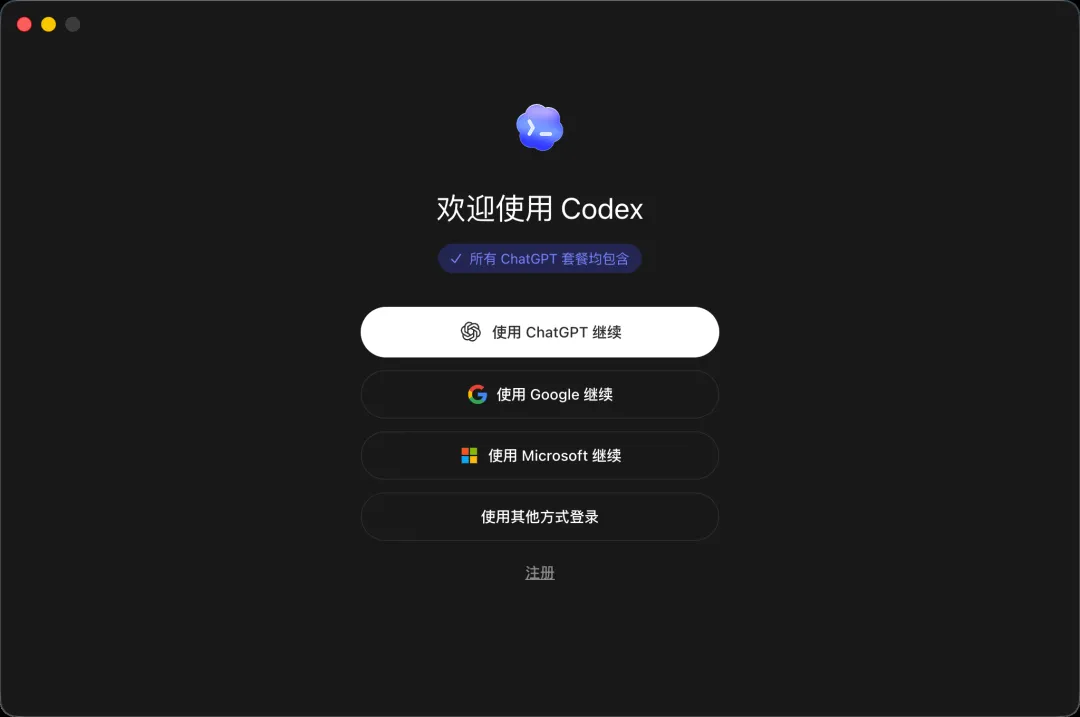
登录成功后,桌⾯端就就绪了
三:连接⼿机(核心亮点)
这是Codex 最实⽤的功能之⼀:
手机上的ChatGPT App 可以远程操控电脑上的Codex。
换句话说——你在床上、在地铁上、在咖啡店,⽤⼿机就能让电脑上的Codex 帮你写代码、跑任务。
手机端配置:
1. 将⼿机上的ChatGPT App 更新到最新版
2. 打开App,底部导航栏会多出⼀个「Codex」⼊⼝
3. 点开后会提示「等待桌⾯端配置」,这是正常的
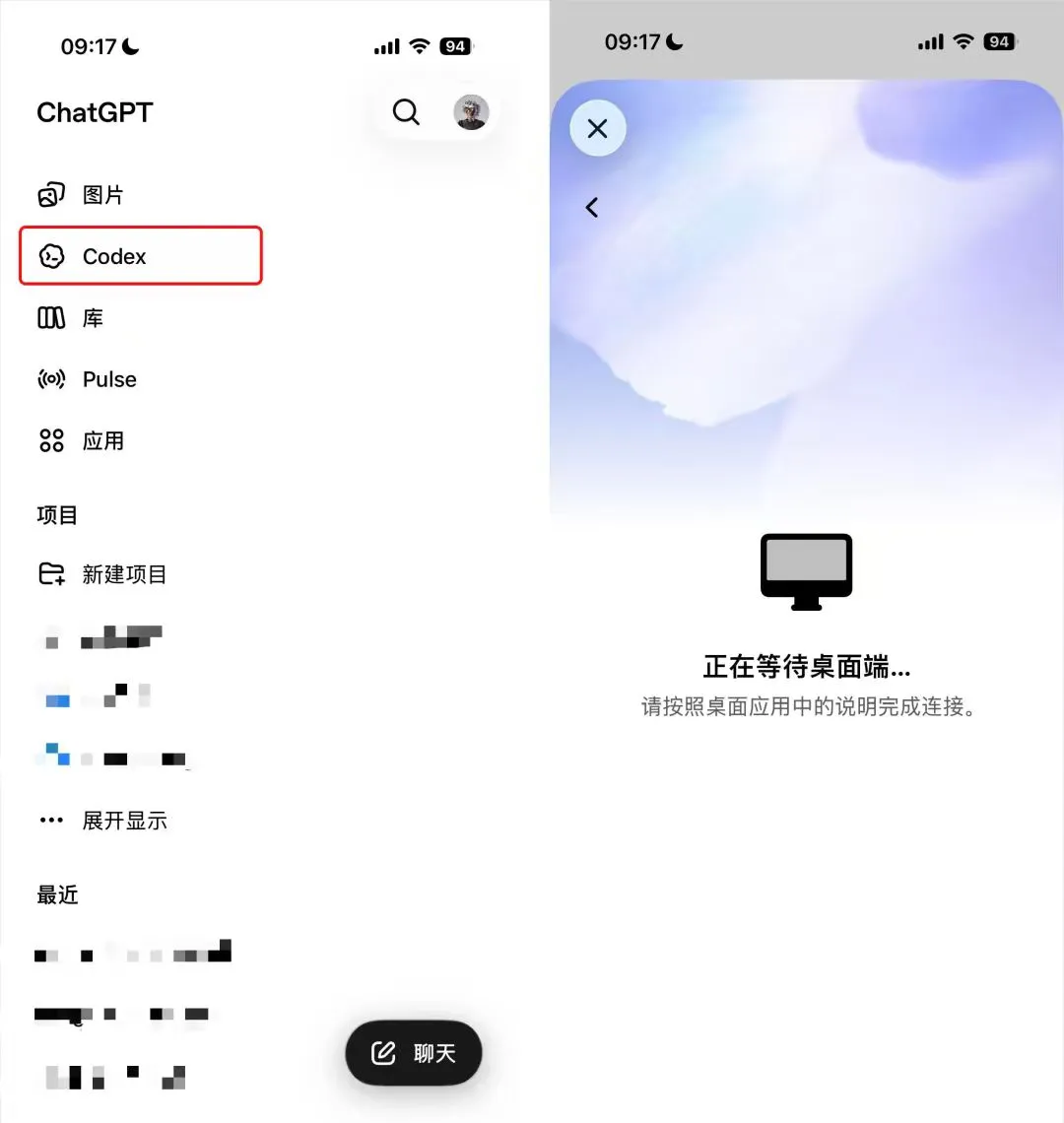
电脑端配置:
1. 打开电脑上的Codex 桌⾯端
2. 你会看到⼀个新的标签⻚:「设置Codex 移动版」
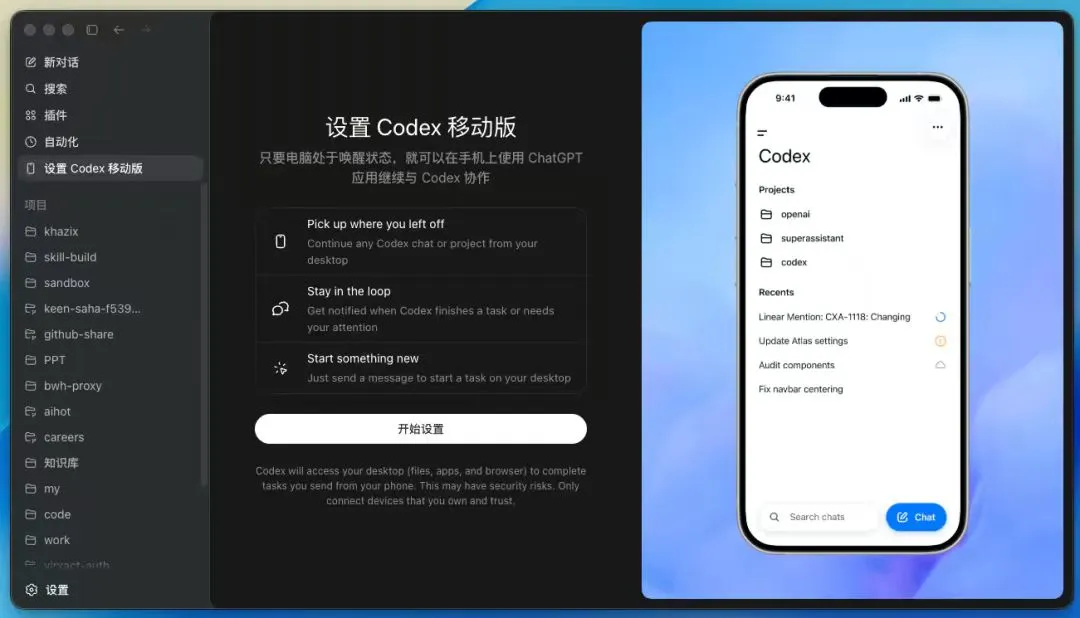
3. 点击「开始设置」
4. ⼀路「允许」→「下⼀步」,⽆需思考
5. 最终会出现⼀个⼆维码
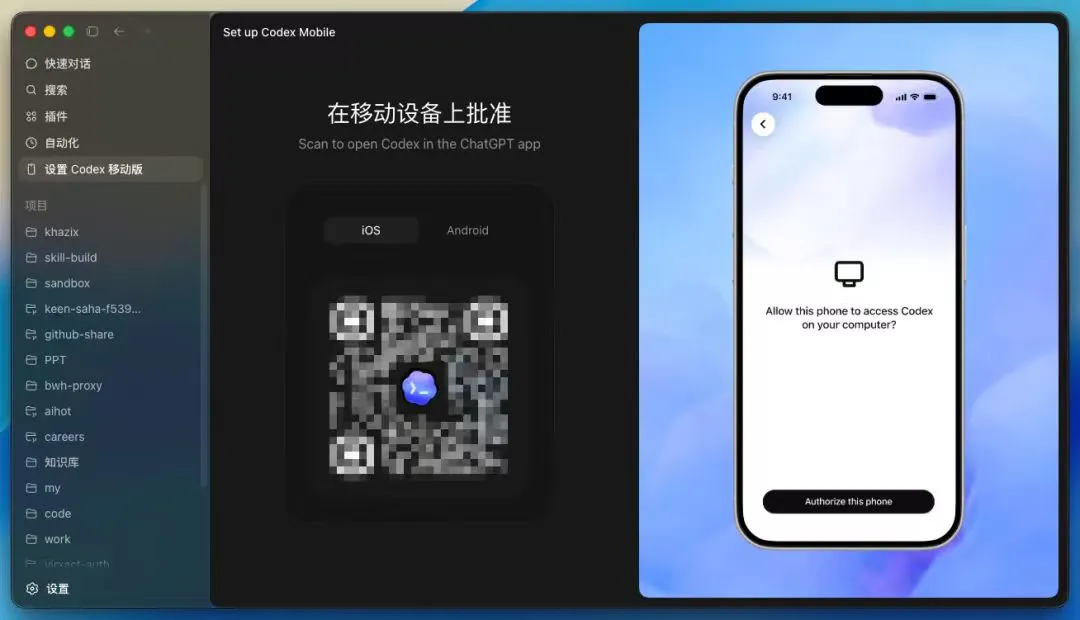
手机端授权:
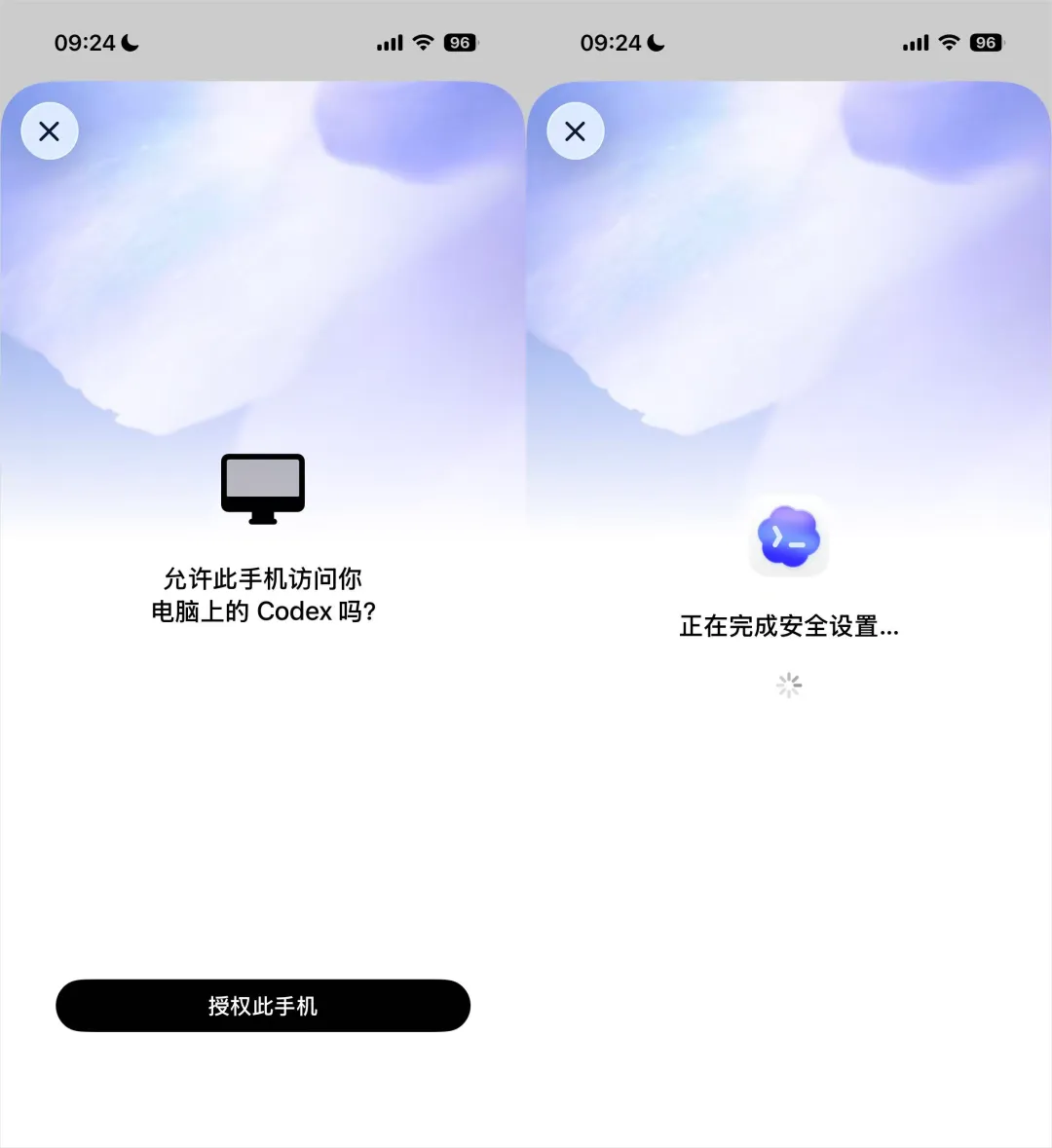
1.此时⼿机上的ChatGPT App 会⾃动弹出⼀个浮窗
2. 点击「授权此⼿机」
3. 按提示完成登录(如果还没登录的话)
4. 等待⼏秒,安全设置⾃动完成
四:验证连接是否成功
连接完成后,两个地⽅可以确认:
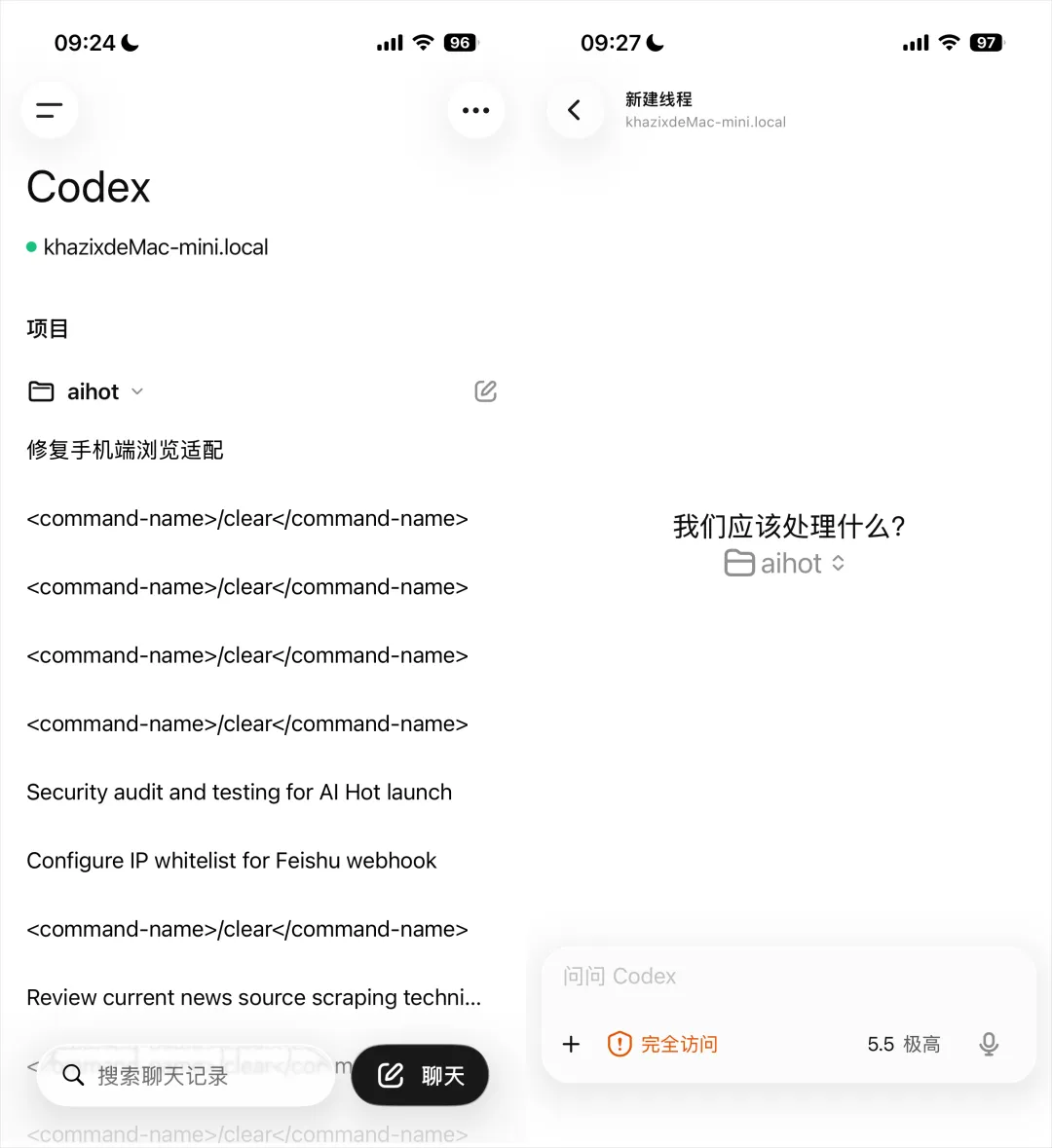
手机端:
打开ChatGPT App →Codex 标签⻚
能看到你的电脑名称
以及电脑端Codex的历史对话记录
电脑端:
Codex 桌⾯端显示「已连接」状态
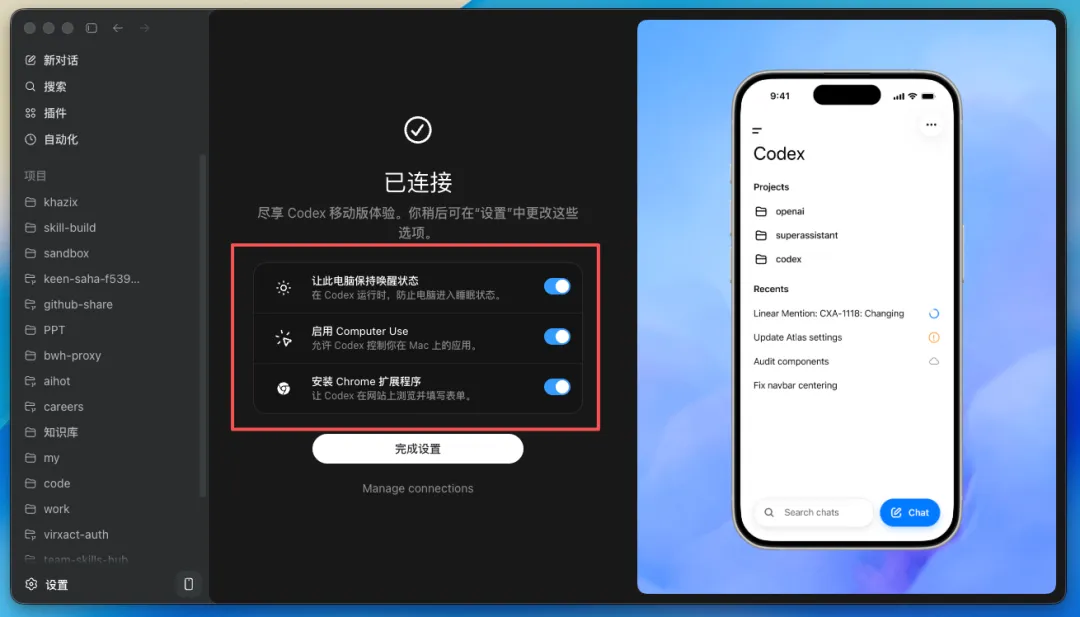
连接成功后,以下三个设置项务必保持打开状态
否则⼿机端会断开(⻅上图)
PART 03
到这⾥,OpenAI Codex 的完整安装和⼿机联动配置就全部搞定了。
整个流程不超过10 分钟,但装上之后,你的⼿机就变成了⼀个远程AI 编程终端——这才是 Codex 真正厉害的地⽅。
后续可以玩的事情:
·⼿机语⾳描述需求,让电脑上的Codex 写代码
·出⻔在外随时查看Codex 的任务执⾏进度
·多设备⽆缝切换,对话记录⾃动同步
本⽂实操截图均为真实安装过程,
按步骤操作即可成功。
如有问题,欢迎在评论区交流。
-End-