乐于分享
好东西不私藏

【实用软件】LaTeX(Texlive+TeX studio)2025安装教程及下载

【实用软件】LaTeX(Texlive+TeX studio)2025安装教程及下载
软件/教程/插件/资料
嘿~关注一下公众号,百点软件&BIM软件管家大全
软件
简介

LaTeX是一种基于ΤΕΧ的排版系统,利用这种格式可以充分发挥由TeX所提供的强大功能,它非常适用于生成高印刷质量的科技和数学类文档。 这个系统同样适用于生成从简单的信件到完整书籍的所有其他种类的文档。

Latex编辑排版环境主要有两类软件方案:(1)CTeX套装(2)TeX Live+TeXstudio。CTeX套装不建议使用,这里推荐安装的是TeX Live+TeXstudio,其中Texlive选择用于TeX发行版;TeXstudio是LaTex编辑器。

安装
需知

[软件名称]LaTeX(Texlive+TeX studio)2025

[软件大小]:5.9GB

[软件语言]:中文简体

[安装环境]:Win10/Win11

[下载地址]文末获取

[注意事项]:安装前请关闭网络、杀毒软件和防火墙,否则易安装失败。

[注意事项]因为微信公共号暂时不能点击外链,所以请复制到浏览器上面打开链接!如果链接打不开,先检查链接是否复制完整;若链接无误打不开建议换个浏览器打开。

[下载方法]电脑打开浏览器,复制下载链接,粘贴至浏览器网址栏(网址栏哦,网址,不是百度搜索框)打开,点保存到网盘,然后打开自己的网盘客户端,找到保存的软件安装程序,用鼠标右键单击,点下载,等待下载完成即可(本文仅供学习交流使用)。

[解压软件]小编用的解压软件是Bandizip,推荐使用Bandizip软件进行解压。

点击此处可以跳转下载Bandizip解压软件

安装
教程

[特别提醒]:解压和安装前先退出360、电脑管家等所有杀毒软件,且WIN10需要关闭“设置-更新与安全-Windows安全中心-病毒和威胁防护-管理设置-实时保护-关”,防止误杀破解工具,导致激活失败。

系统要求:Win10及以上版本(64bit)

LaTex安装注意事项:

1.程序安装时间为一小时左右(或更多),尽量选择电脑空闲时间安装,安装过程中请勿将安装界面最小化。

2.安装包的存放路径不要有中文和空格,安装过程中选择的安装路径也不要有中文和空格

3.C盘下用户名文件夹(C:\Users\***)不能为中文

附中文用户名解决方法:

①右击电脑- ->属性- -> 高级系统设置- ->在[高级]下点击[环境变量],

②在用户变量和系统变量栏里, 找到TEMP与TMP, 分别双击,设置如下:

变量名:TEMP

变量值:%SystemRoot%\TEMP

变量名:TMP

变量值:%SystemRoot%\TEMP

注意:若用户和系统变量栏里没有TEMP与TMP,新建即可。

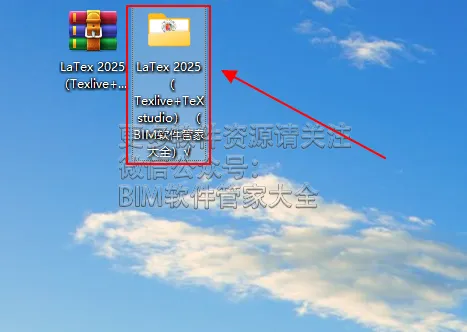
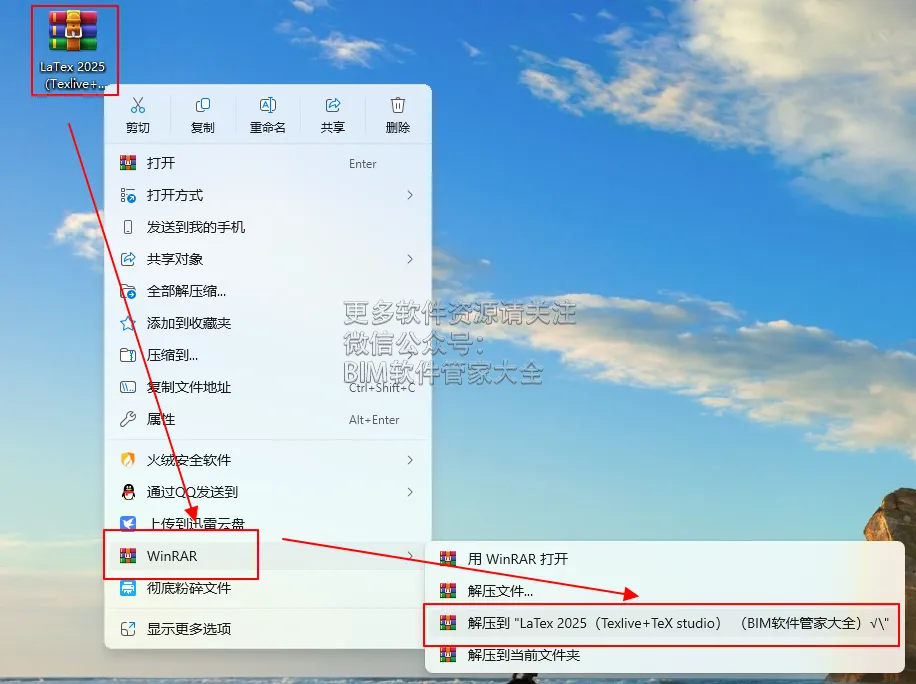
1、鼠标右键选择下载的好的安装包【LaTeX(Texlive+TeX studio)2025】,然后选择【解压到“LaTeX(Texlive+TeX studio)2025”】进行解压。(下载软件安装包之前务必将杀毒软件以及防火墙关闭,避免将破解补丁或注册机删除)

温馨提示:win11系统需先点击“显示更多选项”,找到解压软件进行解压。
2、鼠标左键双击打开解压好的【LaTeX(Texlive+TeX studio)2025】文件夹。
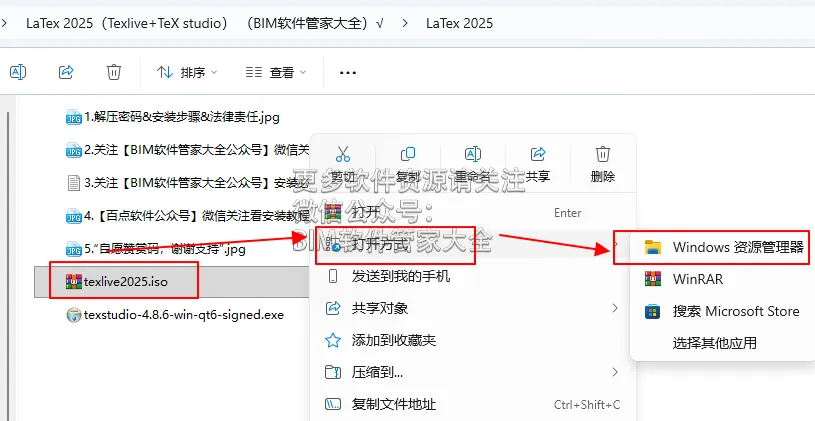
3、鼠标左击打开刚刚解压的文件夹鼠标右键选选中“texlive2025.iso”文件,鼠标右键选择“装载”(如果没有“装载”选项的可以右键选择“打开方式—Windows资源管理器”打开)
温馨提示:装载了的iso文件,可以通过鼠标右键选择“弹出”退出来。
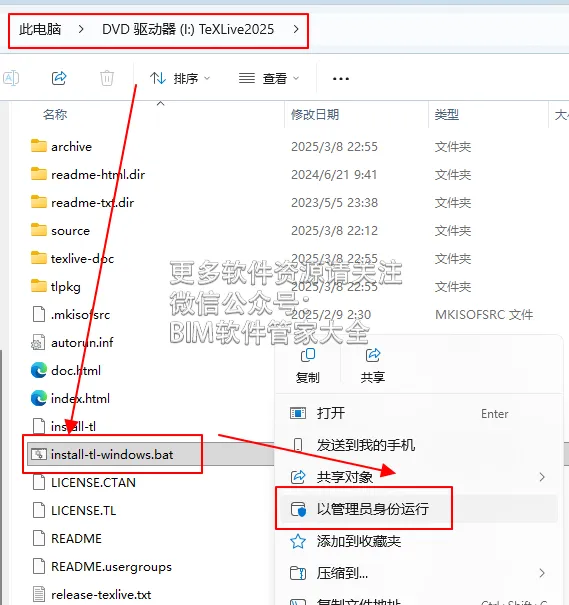
4、在打开的文件夹,选中“install-tl-windows.bat”文件,鼠标右键选择“以管理员身份运行”
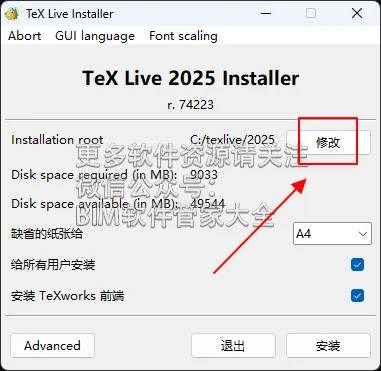
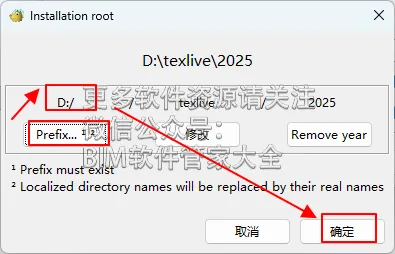
5、鼠标左键直接点击“修改”,进行安装路径修改
6、鼠标左键直接点击“前缀...,设置安装路径为D或其他盘,安装路径不要有中文和空格,点击确定
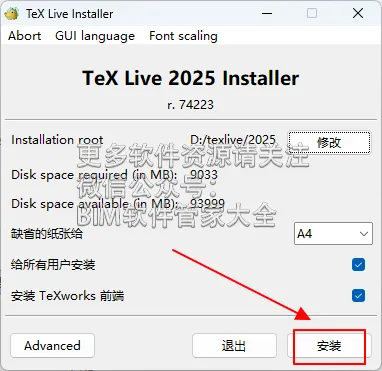
7、鼠标左键直接点击“安装”。
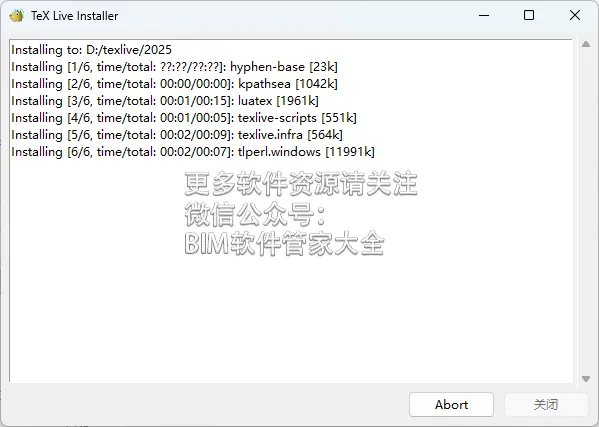
8、软件正在安装,需要很长一段时间,若无报错,请耐心等待安装完成。
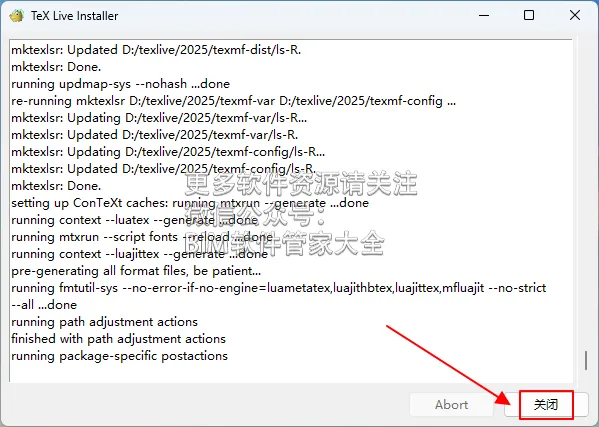
9、鼠标左键直接点击“关闭“,退出软件界面。
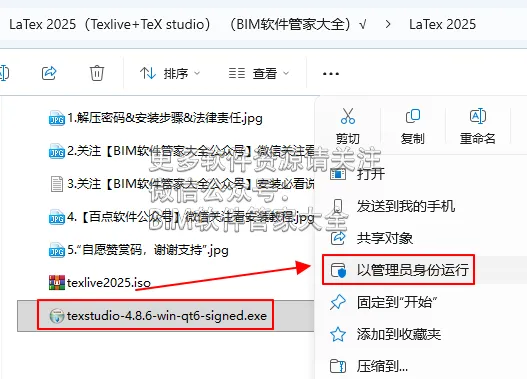
10、返回之前解压的“LaTeX 2025”文件夹,选中texstudio-4.9.2-win-qt6-signed.exe”文件,鼠标右键点击“以管理员身份运行”。
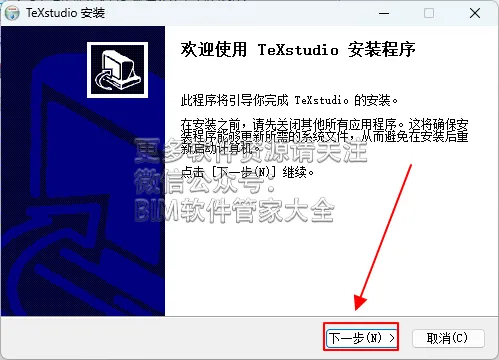
11、鼠标左键直接点击下一步“。
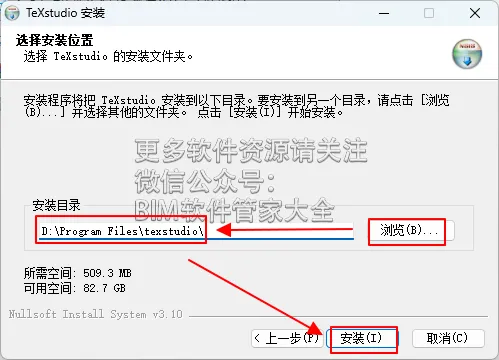
12、选择软件安装路径,建议和教程中的保持一致,本例安装到D盘路径地址中的首字符C改为D表示安装到D盘,安装路径不要出现中文点击“下一步”。
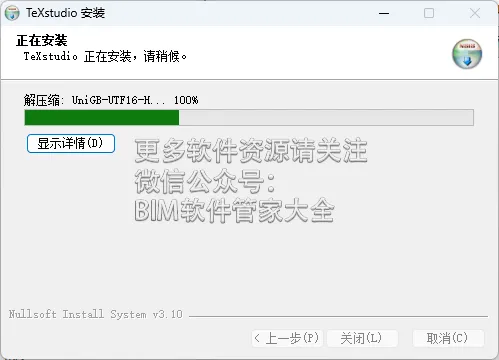
13、软件正在安装中,请耐心等待安装完成。
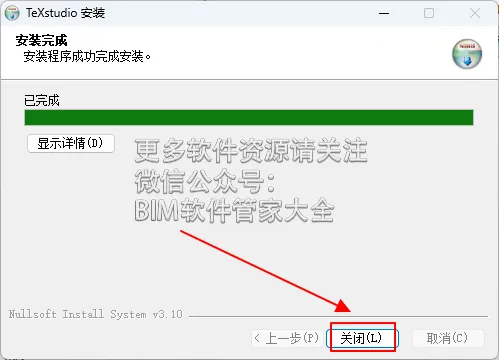
14、鼠标左键直接点击关闭,退出软件界面。
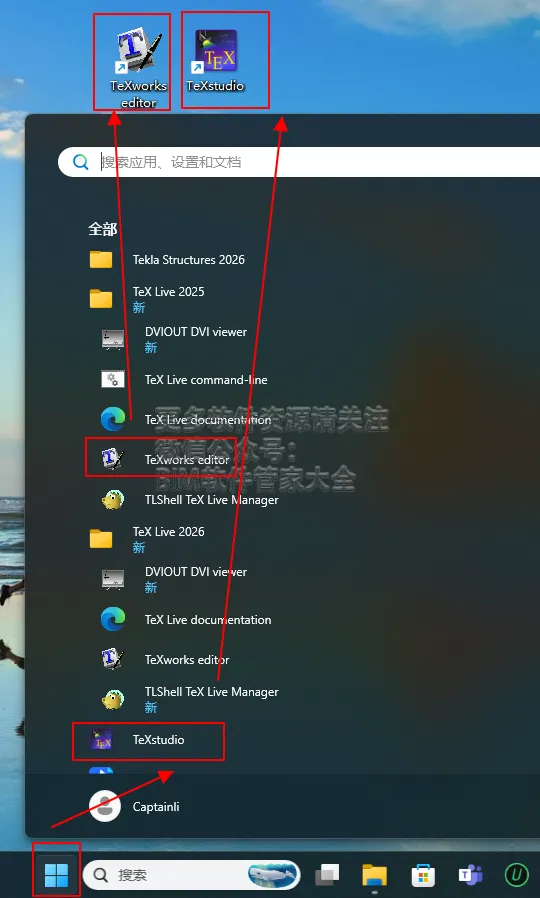
15、鼠标左键直接点击开始菜单栏,点击所有应用“,找到程序软件,鼠标左键拖拽到桌面上即可创建桌面快捷方式。
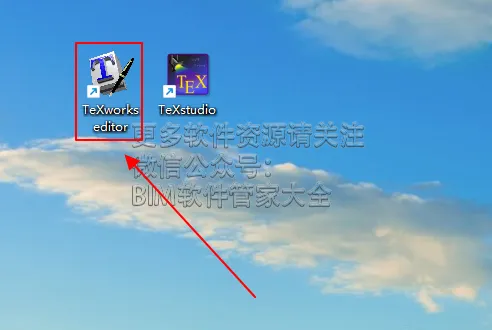
16、鼠标左键直接双击“TeXWorks”软件。
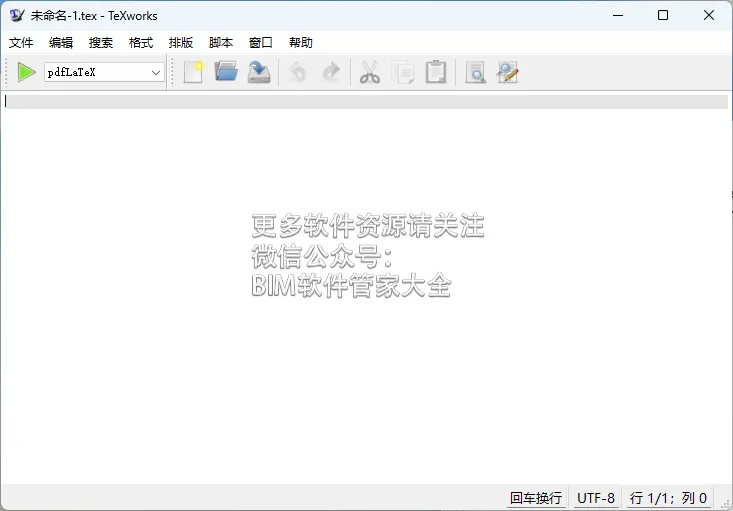
17、TeXWorks软件打开界面如下。
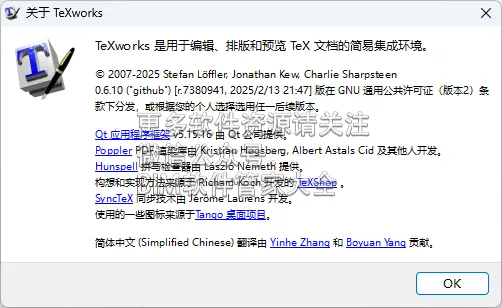
18、软件版本信息如下。

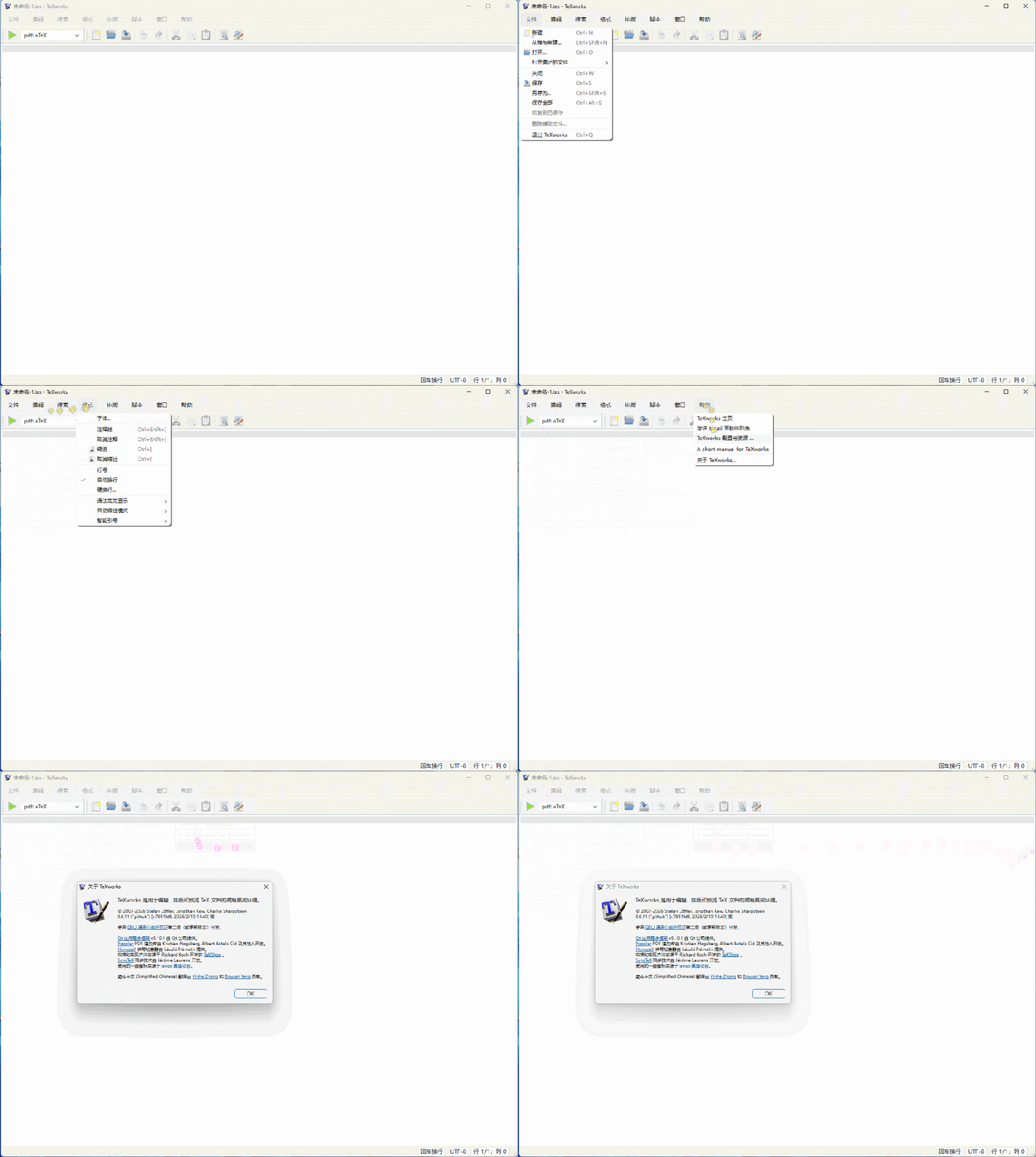
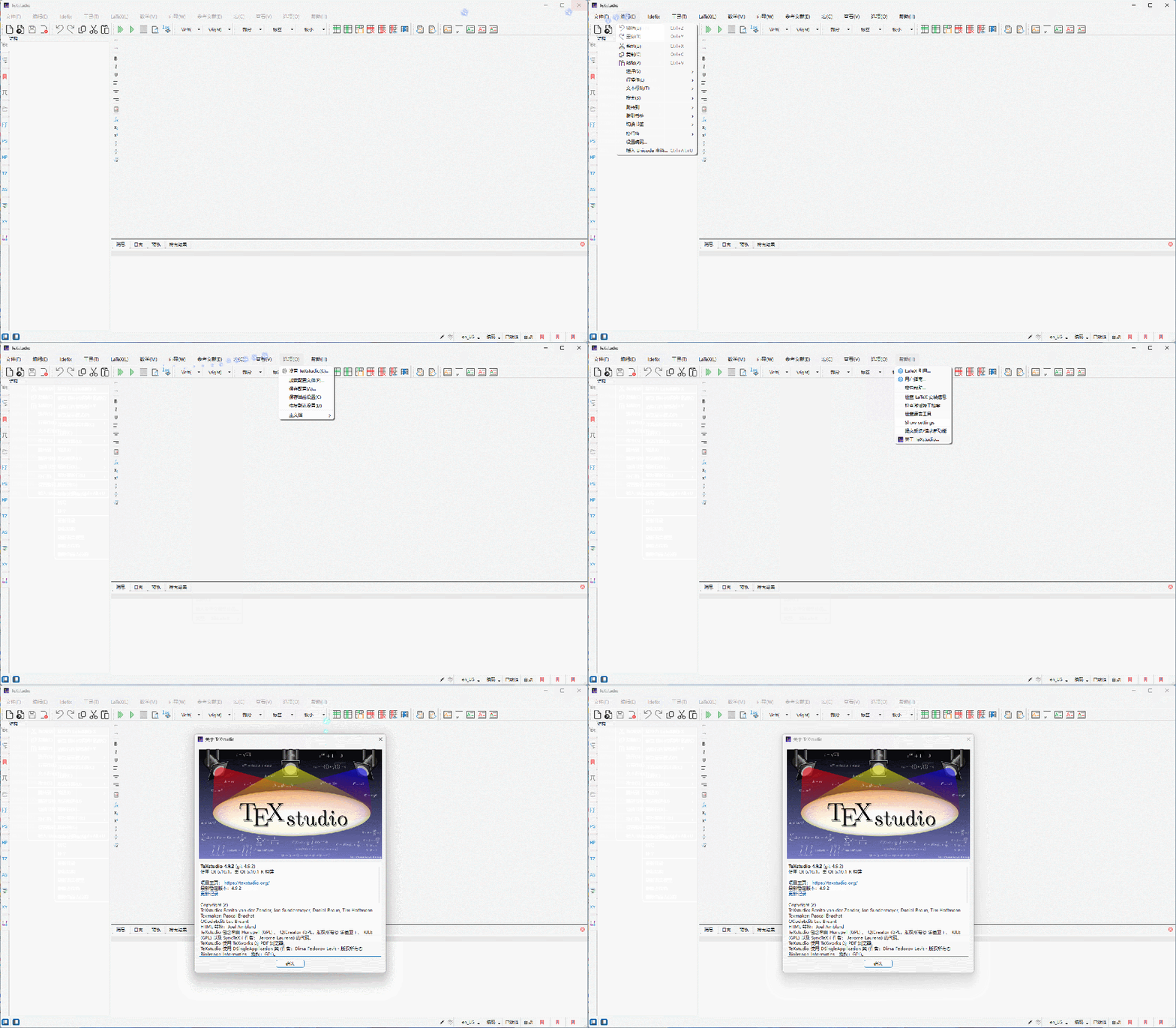
TeXWorks软件操作界面动态展示
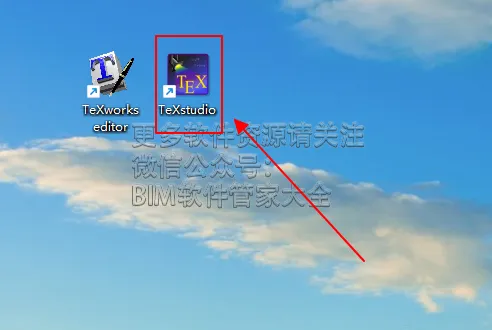
19、返回电脑桌面,鼠标左键找到并双击“TeXStudio”软件图标。
20、软件启动界面如下。
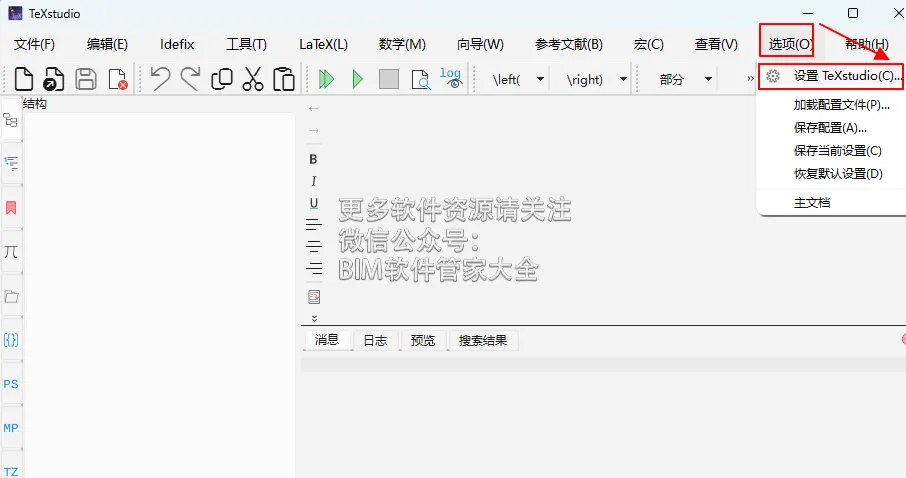
21、鼠标左键直接依次点击菜单栏的“选项-设置...”。
22、鼠标左键直接点击“编辑器”,行号选择“全部行号”添加段落行号(这样可以很方便查看段落的某句话所在的位置,尤其是在运行报错时,就可以很方便的查看错误的位置)。
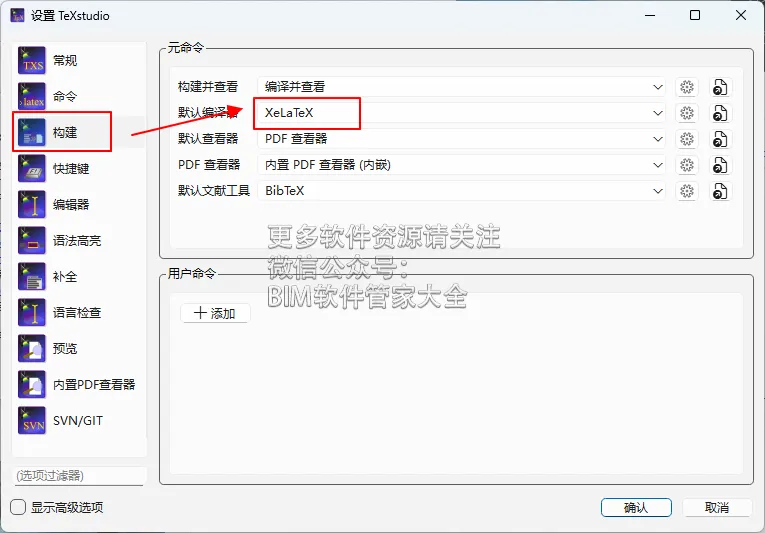
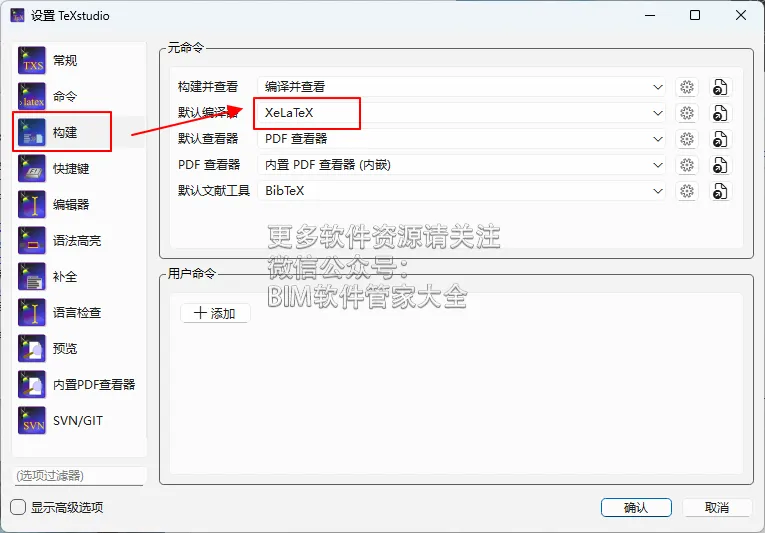
23、鼠标左键直接点击“构建”,如果撰写中文论文,将默认编译器改为Xelatex;如果撰写英文论文,将默认编译器改为Pdflatex鼠标左键直接点击“确认”。
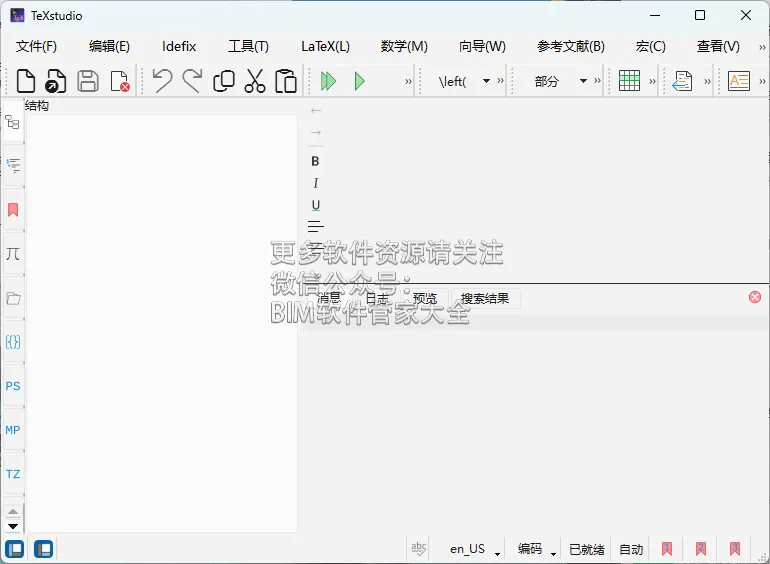
24、软件装完成,软件打开界面如下。
25、软件版本信息如下。

TeXStudio软件操作界面动态展示

软件
下载

[软件名称]LaTeX(Texlive+TeX studio)2025

[软件大小]:5.9GB

[软件语言]:中文简体

[安装环境]:Win10/Win11

下载地址
下载链接:
https://pan.quark.cn/s/2417a42832c8

备用下载链接①

https://pan.xunlei.com/s/VOsfbNbuD2zWr2WRp1DWc1oxA1?pwd=cbu9#

公众号关键词回复:LaTeX(Texlive+TeX studio)
[注意事项]:安装前请关闭网络、杀毒软件和防火墙,否则易安装失败。
[注意事项]因为微信公共号暂时不能点击外链,所以请复制到浏览器上面打开链接!如果链接打不开,先检查链接是否复制完整;若链接无误打不开建议换个浏览器打开。
[下载方法]电脑打开浏览器,复制下载链接,粘贴至浏览器网址栏(网址栏哦,网址,不是百度搜索框)打开,点保存到网盘,然后打开自己的网盘客户端,找到保存的软件安装程序,用鼠标右键单击,点下载,等待下载完成即可(本文仅供学习交流使用)。
[解压软件]小编用的解压软件是Bandizip,推荐使用Bandizip软件进行解压。

点击此处可以跳转下载Bandizip解压软件
PS:老规矩哟,先点赞”&”,再获取资源哦,谢谢你们的支持,有了你们的支持我才更有干劲去给大家更新干货资源呢!
免责声明:软件资源均来源于网络,仅供用户交流学习与研究使用,版权归属原版权方所有,版权争议与本公众号无关,用户本人下载后不能用作商业或非法用途,否则后果均由用户承担责任;如果您访问和下载此文件,表示您同意只将此软件用于参考、学习而非其他用途,否则一切后果请您自行承担,请于下载后24小时内删除,不允许用于商业用途,否则法律问题自行承担。如果您喜欢该软件,请支持正版软件,购买注册,得到更好的正版服务。