夜雨聆风
夜雨聆风欢迎大家关注我:
这里总有你感兴趣的新奇趣闻和技术知识等着你
正文
我们的日常生活或工作中,总免不了要录制视频。市面上常见的录屏软件,要么收费昂贵,要么免费版强制加水印、限制录制时长,有些甚至会悄悄收集你的隐私数据。为了录个简单的 1 分钟演示,折腾半天实在不划算。
今天推荐的这款 GitHub 爆火的开源神器 —— Screenity(目前已斩获 18.2k Star),完美解决了我所有的录屏痛点。它由知名的独立开发者妹子 Alyssa X 开源,不仅完全免费、无时长限制,而且功能强大到离谱。
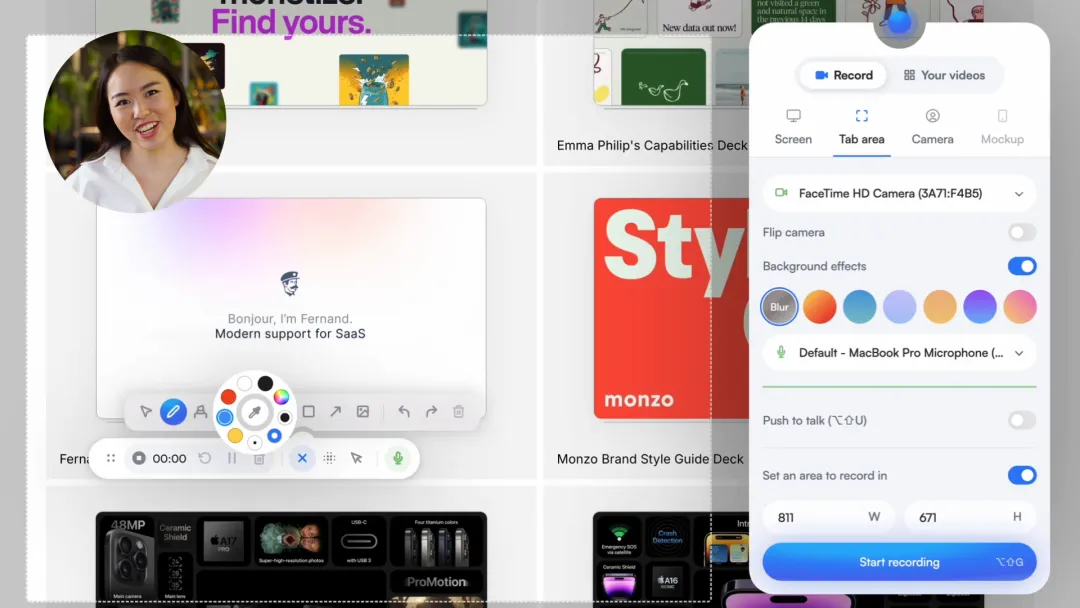
Screenity 的优势
作为一款基于 JavaScript 编写的 Chrome 插件,Screenity 的功能密度极高,完全不输商业付费软件。
1. 丝滑的实时标注与打码
这是我最喜欢的功能。在演示代码或后台操作时,经常会涉及 API Key 或用户隐私数据。
• 一键局部模糊:录制前或录制中,选中屏幕某块区域直接模糊化,无需后期剪辑打码,省时省力。 • 画笔与高亮:支持文字标注、记号笔、箭头、框选,鼠标点击自带光圈(Spotlight 模式),讲解逻辑极其清晰。 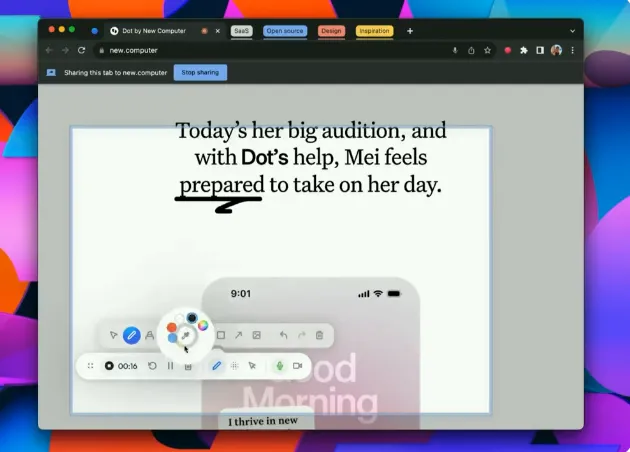
2. 人像出镜与 AI 背景处理
如果你需要录制带真人讲解的教程,它可以直接把你的摄像头画面(大头贴)放在屏幕角落。更赞的是,它支持 AI 背景模糊,在家办公背景杂乱也完全不用担心。
3. 本地处理,隐私绝对安全
对于开发者来说,隐私是底线。Screenity 所有的数据处理都在本地完成(Local-only mode),没有任何 API 接口会把你的录屏上传到不知名的服务器。即使在断网离线状态下,你依然可以正常录制和导出。
4. 自带轻量编辑器,多格式导出
录完之后不想打开 PR 或 FCP?没问题。它自带了一个编辑器:
• 支持剪裁、裁剪、移除或添加音频。 • 支持平滑缩放(Zoom in)到特定区域。 • 一键导出为 MP4、GIF、WebM,甚至直接保存到 Google Drive 生成分享链接。
如何安装或私有化部署?
对于普通用户,直接去 Chrome 插件商店搜索 Screenity 一键安装即可。但作为开发者,你完全可以使用它的源码进行本地构建,甚至二次开发(注意遵循 GPL-3.0 开源协议)。
本地部署极简教程:
# 1. 克隆项目 (确保 Node.js >= 14)git clone https://github.com/alyssaxuu/screenity.git# 2. 进入目录并安装依赖cd screenitynpm install# 3. 启动开发服务器 / 构建npm start# 或 npm run build构建完成后,在 Chrome(或Edge浏览器) 地址栏输入 chrome://extensions/,开启开发者模式,点击“加载已解压的扩展程序”,选择 build 文件夹即可。
总结
对于追求高效率、低成本的独立开发者来说,Screenity 是一款不可多得的良心开源工具。它用极简的 Chrome 插件形态,做到了重度录屏软件才能做到的事,极大提升了做产品演示和技术分享的效率。它的GitHub 地址:
https://github.com/alyssaxuu/screenity/
有什么疑问也可以后台私信咨询,这期就先到这里,下期再见!
题外话:我的 AI “一人公司”实验
细心的朋友可能发现了,我最近的内容和探索都或多或少与 AI 相关。
说实话,我现在正在进行一场个人的社会实验——利用 AI 来创业,尝试构建一个跑得通商业闭环的“一人公司”。
在当下这个 AI 工具井喷的时代,我越来越坚信:一个人的创造力边界正在被无限放大。从创意构思、代码开发(就像我折腾 OpenClaw 和这些自动化工具)、到内容排版甚至是运营策略,AI 已经不仅仅是辅助工具,更是我的“合伙人”和“超级打工人”。
这条路并不容易,有惊喜也有很多坑,但我每天都能感觉到认知被刷新。
如果你:
• 同样对 AI 创业 充满热情; • 正在探索或向往 “一人公司” (Solopreneur) 的商业模式; • 或者只是单纯想看看我是怎么用各种 AI 神器来折腾项目的;
非常欢迎你加入我的 AI 交流群!(二维码在下面底部) 我们可以一起围观进度、交流想法、分享实用的 AI 工具,甚至碰撞出新的合作火花。