夜雨聆风
夜雨聆风上期为大家带来了
Word的相关操作
大家练习的如何啦?
今天就让我们一起进入
Excel的实操课堂吧
已关注
关注
重播 分享 赞
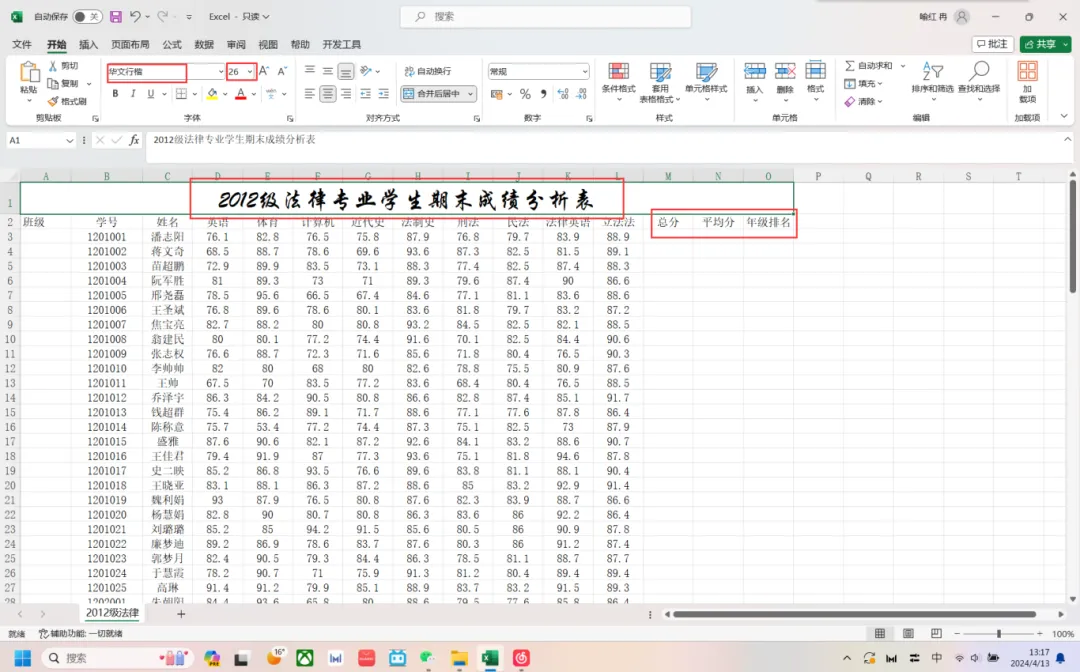
第一步:在工作表最右侧加入【总分】、【平均分】、【年级排名】,再将第一行标题改字形、字号,变成一级标题,合并且居中
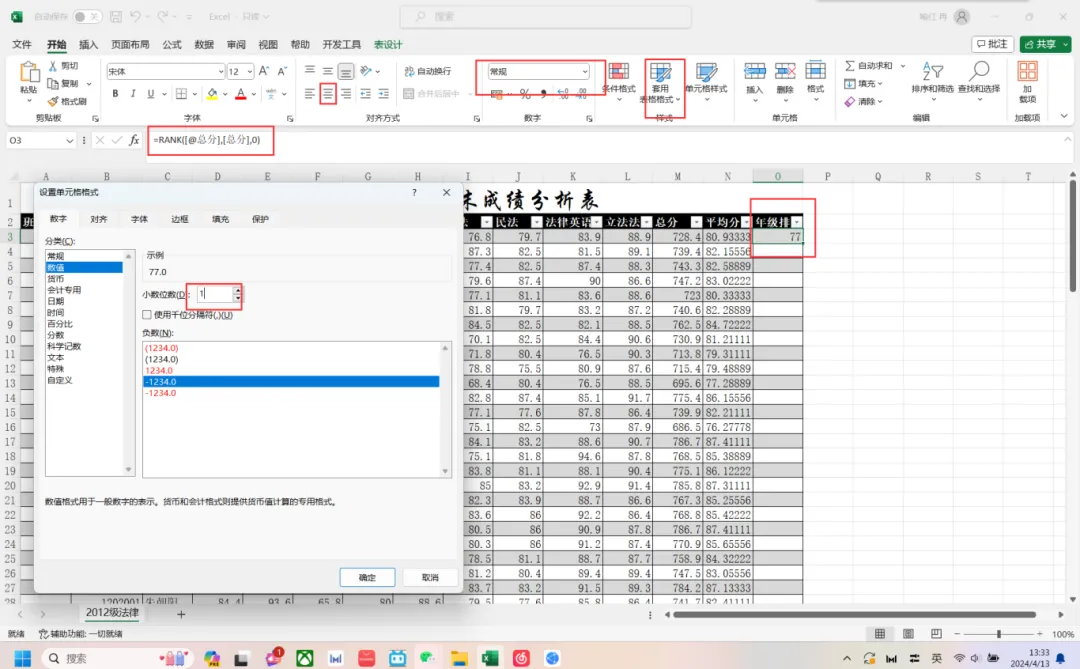
第二步:根据题目要求,设置表格样式,输入年级排名相关函数,将数据都只保留一位小数,表格所有内容居中
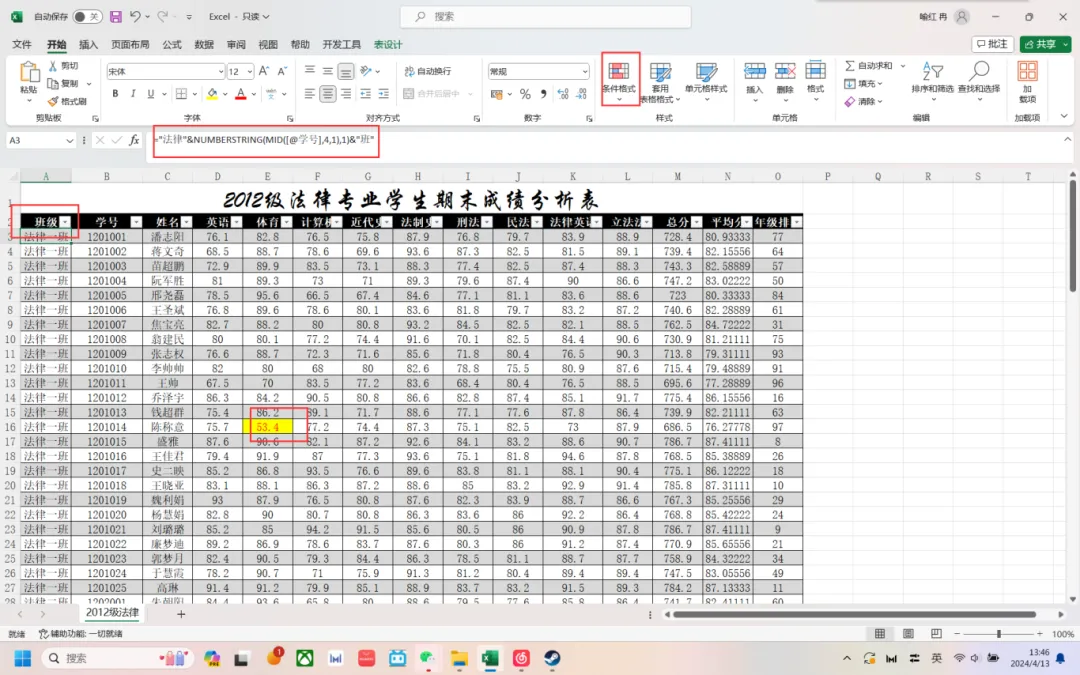
第三步:根据题目要求,输入班级相关函数,算出班级;在菜单栏中,【开始】设置,再将单科成绩小于60设置字体为红色,填充为黄色
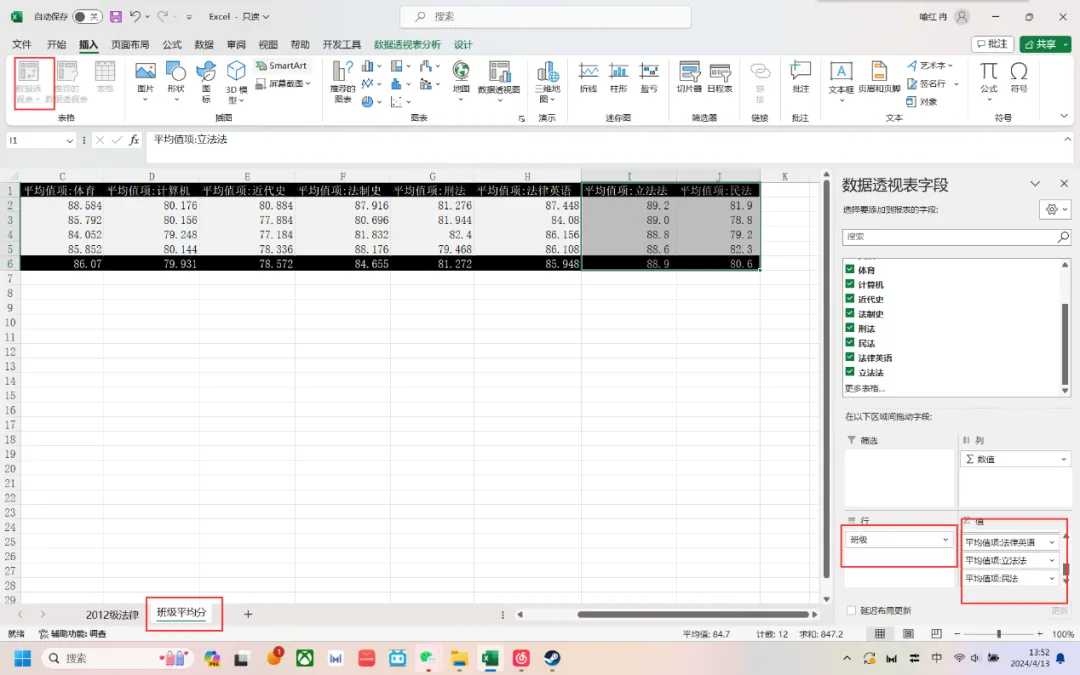
第四步:建立新的工作表,名称改为“班级工作表”,工作表标签为红色,以第一个工作表的数据在表二中插入数据透析表,根据题目要求,设置行标题,值字段
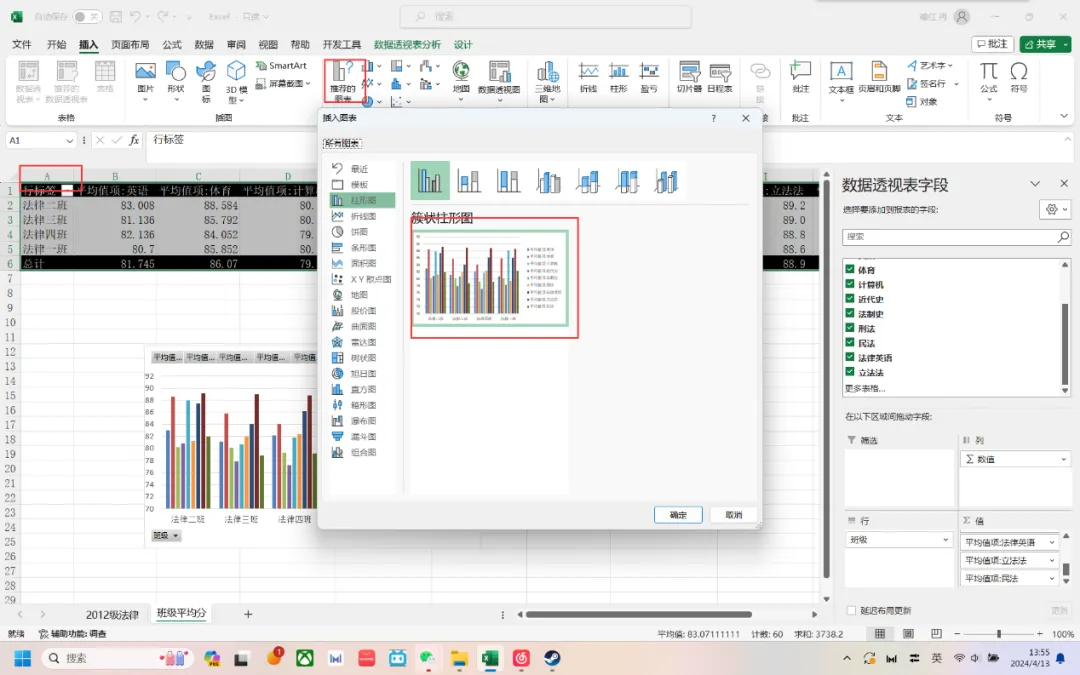
第五步:根据“班级平均分”工作表数据,插入二级簇状柱形图,并将图标放置在A10:H30区域内
本期课程到这里就结束啦
接下来我们将为大家讲解
PPT的实操内容
快点关注我们,别掉队
码住下期视频
我们不见不散!