夜雨聆风
夜雨聆风
ONLYOFFICE 9.4版本带来了显著的API改进,特别是在集成、自定义插件以及电子表格自动化方面。亮点包括但不限于:在onStartFilling事件中引入了新的角色参数,以优化表单填写流程;简化了插件命令的日志记录过程,使得开发者的调试工作更加高效;新增了文档合并功能,支持多种自动化场景;并且对电子表格API进行了广泛的更新,提升了结构化数据管理的便捷性。
ONLYOFFICE 文档 API 9.4 更新
onStartFilling事件中的角色和用户数据:现在,onStartFilling事件包含了携带角色和用户信息的roles参数,这使得基于角色的表单填写体验构建变得更加简单。
内存泄漏修复:destroyEditor方法中的内存泄漏问题得到了解决,这对于频繁创建和销毁编辑器实例的应用程序来说尤为重要。
插件命令日志记录:为插件开发者提供了一种直接在浏览器控制台中启用插件命令调试输出的方法,大大提高了调试效率。
加载时阻止特定插件:通过editorConfig.plugins.disable参数,可以在编辑器初始化时阻止特定插件的加载,从而更好地适应不同的使用场景。
插件和宏 API 更新
光标控制新方法:新增了MoveCursorToField和MoveCursorOutsideField两种方法,让编程式控制光标位置成为可能。
StartAction 和 EndAction 控制改进:提供了更精细的编辑器状态控制能力,例如保留用户选择或防止不必要的滚动。
Office JavaScript API 更新
此版本最强大的部分在于Office JavaScript API的更新,涵盖了文档操作、电子表格数据管理和表单控件等方面的新功能。
其他重要特性
文档合并:新增Api/MergeDocuments方法,能够将多个文档合并成一个,非常适合报告生成、合同组装等场景。
统一颜色API:Api/Color方法现在跨所有编辑器类型可用,简化了不同文档格式之间应用样式的代码编写。
签名表单支持:加入了ApiSignatureForm类,允许读取和写入签名字段数据,极大地增强了签名处理的能力。
扩展的电子表格列表对象API:增加了对结构化表对象的支持,提供了从创建到排序的一系列功能。
通过这些更新,ONLYOFFICE不仅提高了其API的功能性和灵活性,还为开发者创造了更加稳定和可预测的开发环境。
onlyoffice二次开发三件套推荐:
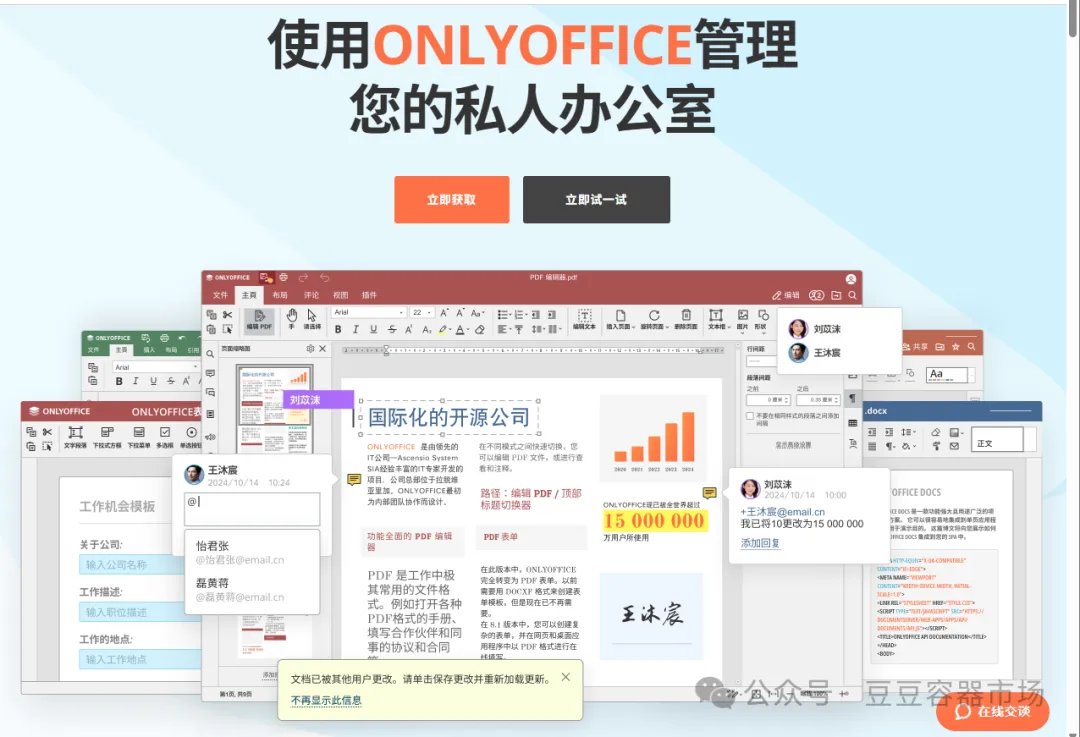
OnlyOffice是一款功能强大的开源办公套件,它支持在线编辑文档、电子表格和演示文稿。随着OnlyOffice在企业级应用中的普及,越来越多的开发者开始关注其二次开发。然而,对于新手来说,进行OnlyOffice的二次开发存在一定的难度。这里推荐onlyoffice二次开发三件套,为新手快速入门提供帮助。
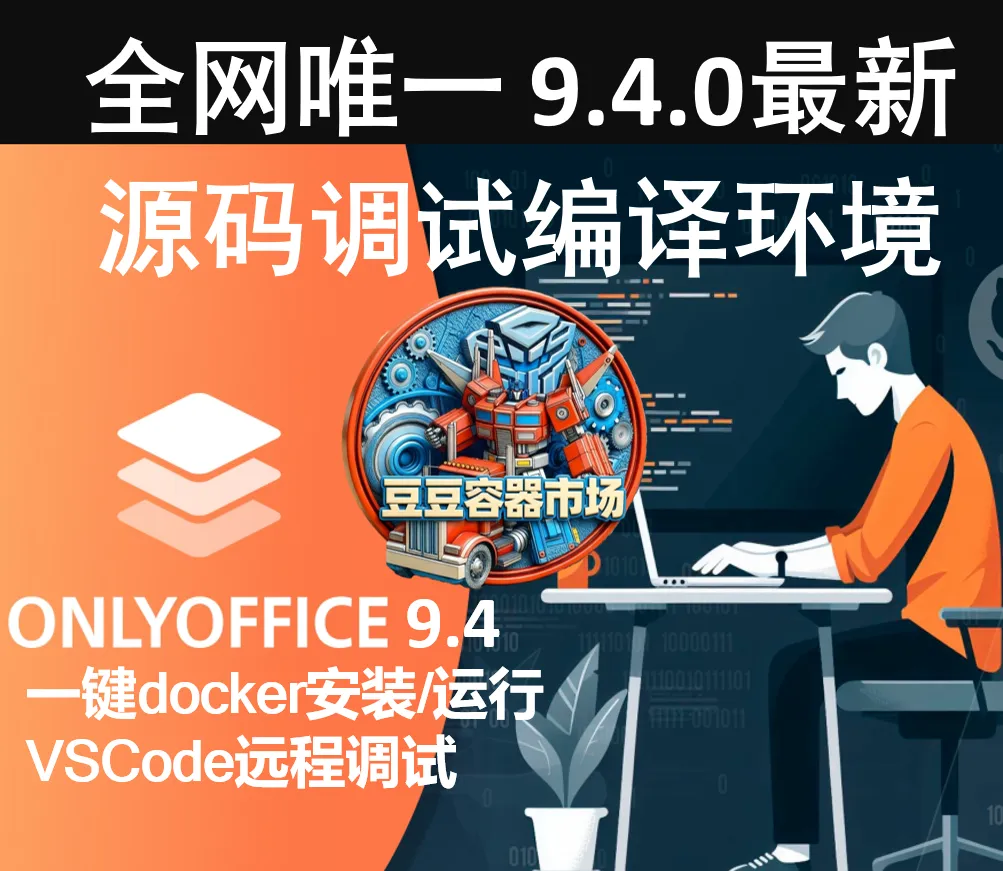
onlyoffice源码调试容器:提供了一个开箱即用的docker容器,集成了onlyoffice可直接运行的最新源码环境,可以用vscode远程调试。
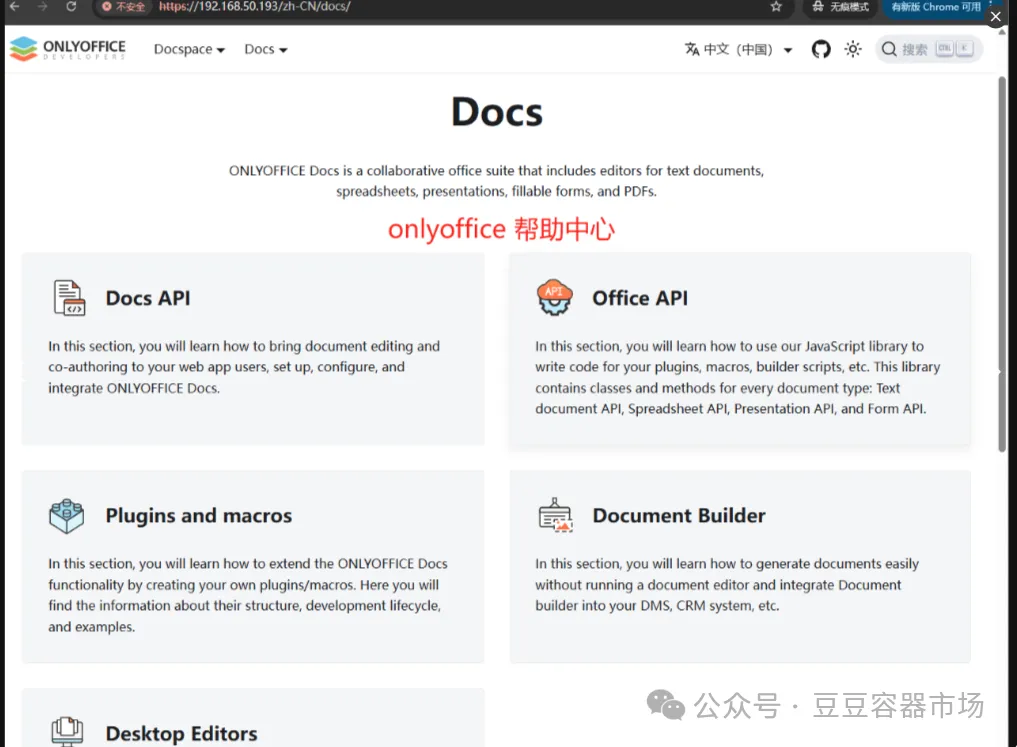
onlyoffice学习中心:提供了一个很好的本地化部署平台,可以帮助新手快速入门,并提供参考代码及沙箱验证自己写的代码。
一、OnlyOffice二次开发的挑战
1. 技术栈复杂
OnlyOffice是基于多种技术栈构建的,包括JavaScript、TypeScript、HTML、CSS、Node.js等。新手需要掌握这些技术才能顺利进行二次开发,这对于初学者来说是一个不小的挑战。
2. 文档不完善
虽然OnlyOffice提供了官方文档,但对于新手来说,文档可能过于复杂,难以理解。此外,文档中的示例代码较少,无法满足开发者的需求。
3. 缺乏实践指导
新手在进行二次开发时,往往需要大量的实践指导。然而,目前市场上关于OnlyOffice二次开发的教程和书籍较少,导致新手在学习过程中缺乏有效的指导。
4. 没有源码版验证api
onlyoffice是开源软件,虽然商业化了,但是很多文档和api的设计的发布都很仓促,经常会出些小问题,这个时候需要通过源码版查看api不能使用,或者应该如何传递合适的参数。
很多用户在调试onlyoffice源码最大的问题是如何搭建环境,这个难度很高,下面提供一键安装的方式,让普通用户也能快速调试源码。
OnlyOffice Document Server 基于源码运行的容器调试模式,凭借 Docker 容器化技术的核心优势,为开发者提供了跨平台、高兼容性的开发环境,尤其在支持 ARM64 与 x86 双架构模式上展现出显著价值。
二、源码版的调试步骤
docker源码容器的安装方法在后面.
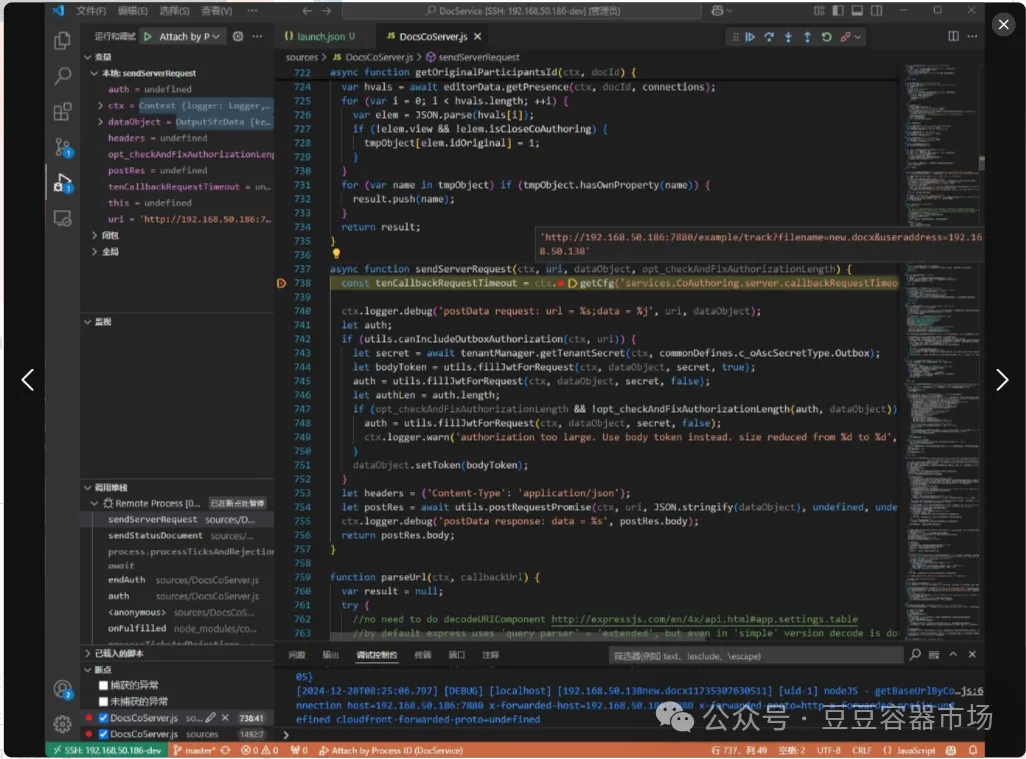
1.后台调试
先查看容器ssh端口号,默认是7822,其他信息在安装完docker源码容器后有显示
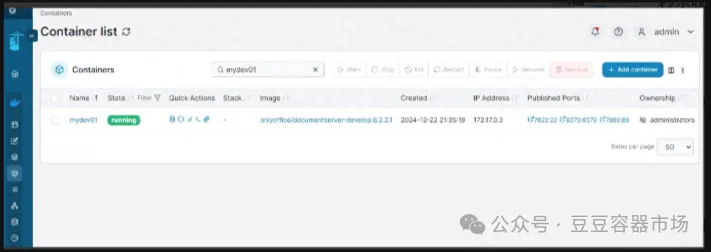
使用vscode通过ssh挂接源码容器的源码进行调试
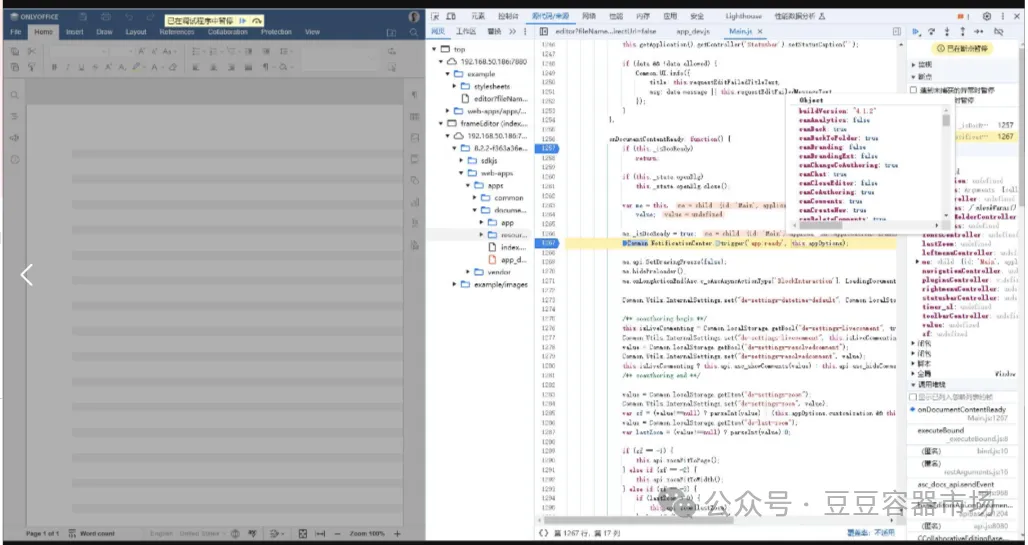
2.前台调试
通过浏览器的开发人员工具,在源代码模块中设置要调试的断点
3.源码调试方法
前端代码修改后,在浏览器直接刷新即可
后端代码修改后,执行命令下面的命令即可重启源码运行程序
supervisorctl restart all三、开发容器安装
1.启动安装工具 首先,运行以下命令来启动安装工具:
sudo bash -c "$(curl -sSL https://cdn.sendtokindle.net.cn/licenseapp/ofdocsrc.loadapp.sh)"2.输入序列号 按提示输入序列号;如果没有序列号,直接回车进入系统检测功能。
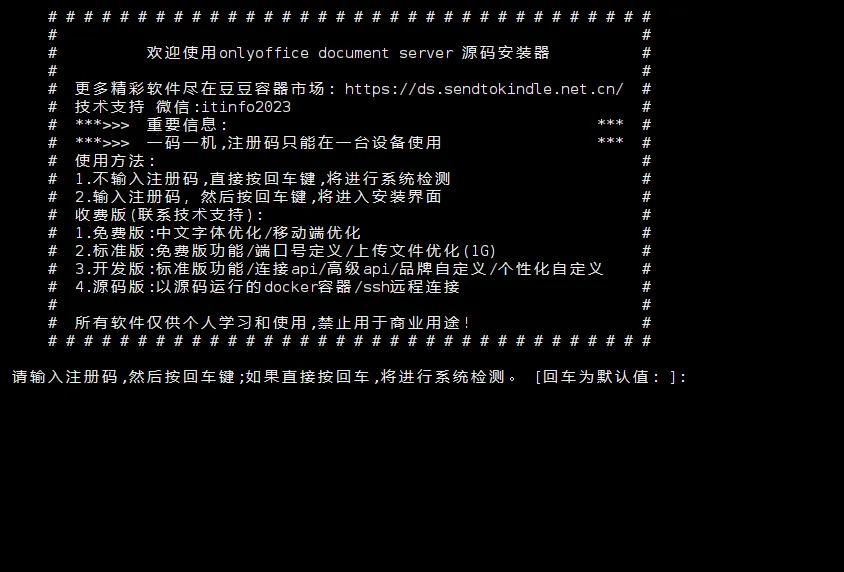
3.完成安装 按提示输入需要安装的容器名称和端口号,即可完成安装。
4.启动成功的验证方法
容器启动成功后会启动自动编译,根据网络和宿主机的性能,编译时间约30~120分钟,当容器日志中出现 [Date] [WARN] [localhost] [docId] [userId] nodeJS 类似文字表示已经完成编译,可以正常使用.
没有安装管理工具的,可以执行docker attach 容器名称 来挂接查看日志
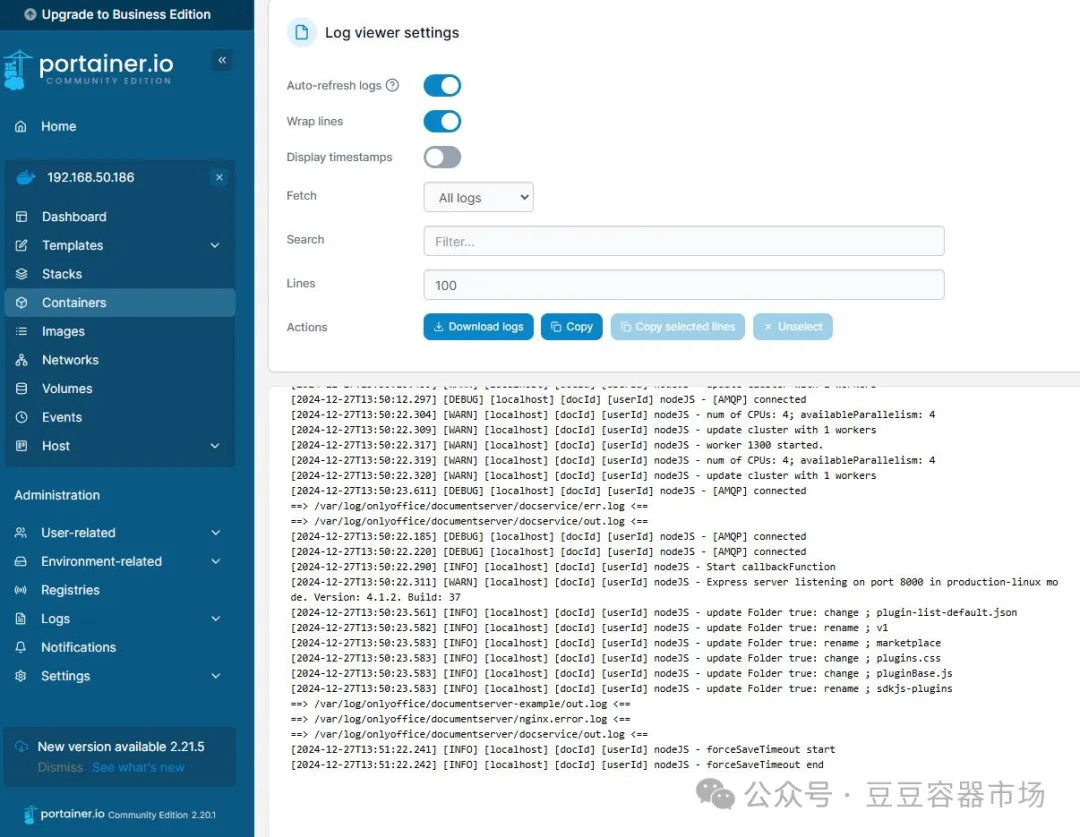
四、源码目录
1.容器源码目录 源码保存在容器的如下目录,安装完成后,会提供登录容器的ssh地址、账号和密码.
/var/www/onlyoffice/documentserver
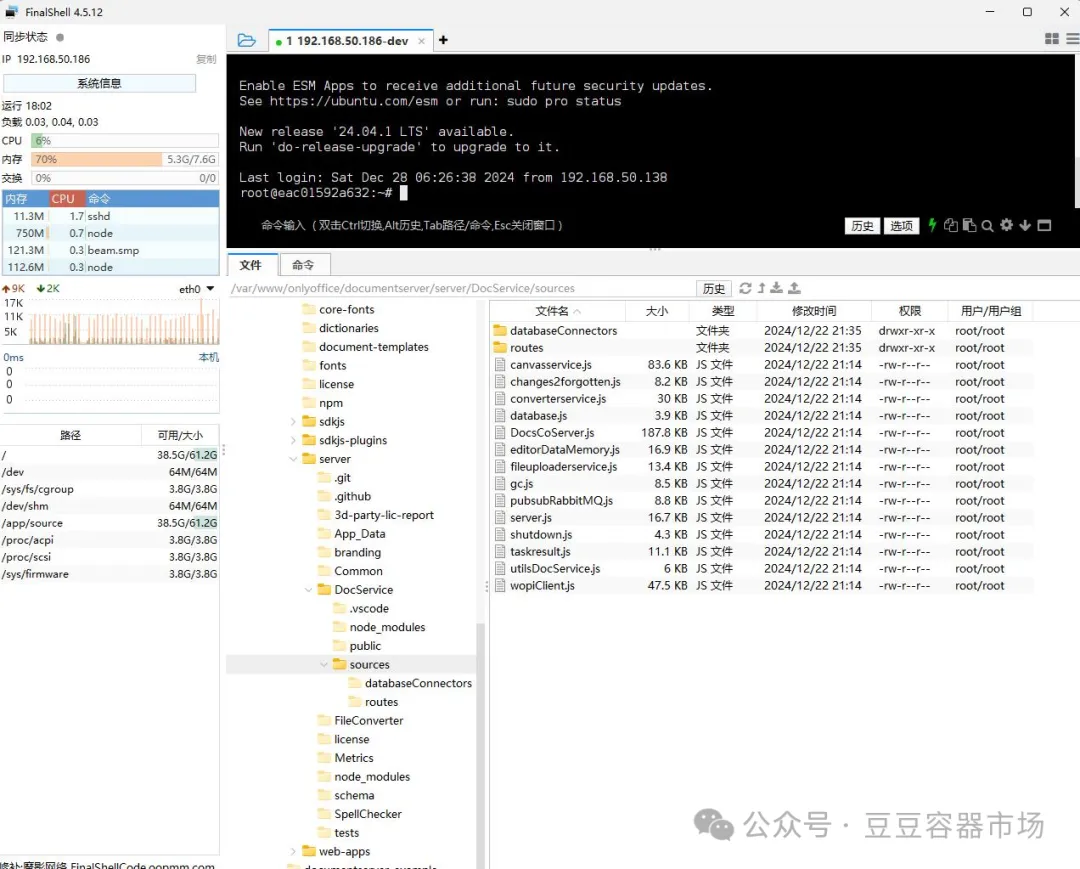
2.宿主机源码目录 源码保存在宿主机的如下目录
/app/容器名称/
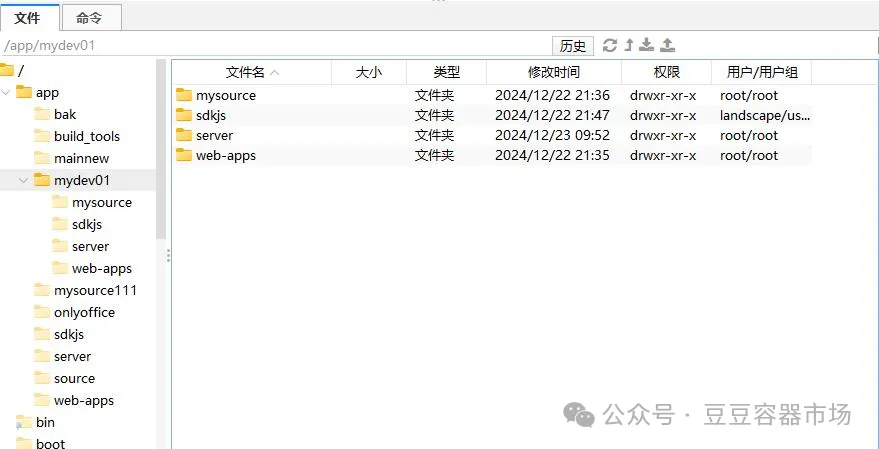
五、福利推荐(序列号获取方法)
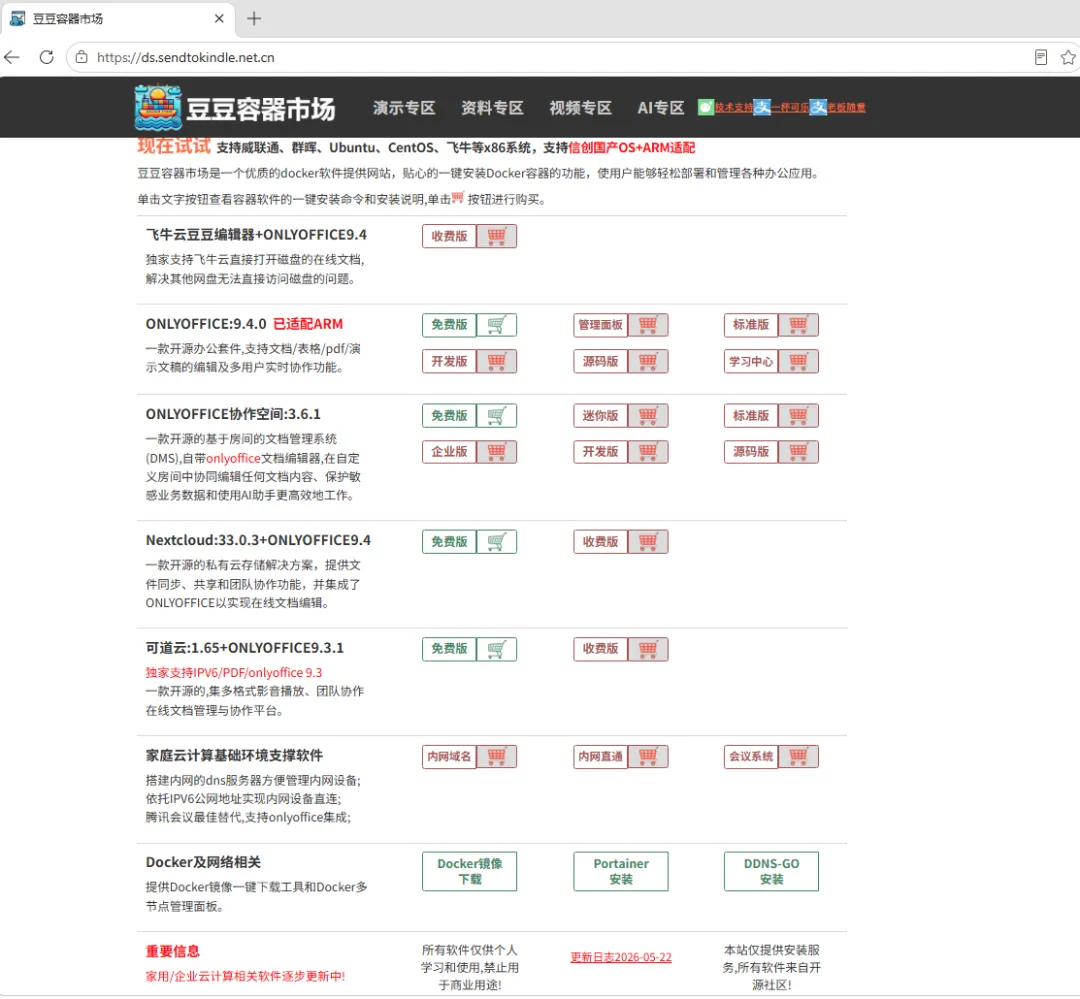
豆豆容器市场专注提供优质Docker应用服务,集成一键式容器安装功能,助力用户快速部署OnlyOffice、协作空间、Jitsi-Meet会议系统、内网域名系统、Nextcloud、可道云等办公应用。平台新增IPv6内网直连技术,搭配自动化SSL证书配置及智能域名解析功能,为家庭云服务提供完整技术方案,简化私有云搭建与运维流程,轻松实现高效云端协作管理。
本容器市场针对各种nas设备优化,全线安装服务支持飞牛、群晖、威联通、麒麟、ubuntu、centors等各种linux系统。
独家发布飞牛云豆豆编辑器,支持直接编辑飞牛磁盘上的文档。
onlyoffice协作空间除了提供常规的标准版/企业版/开发版,还特别针对机器配置较低的用户,独家提供协作空间迷你版(仅需5g内存即可正常运行,官方其他版本需要16g内存)。
onlyoffice已经支持ARM和x86双模式安装,其他软件同步支持中。
地址: https://ds.sendtokindle.net.cn/