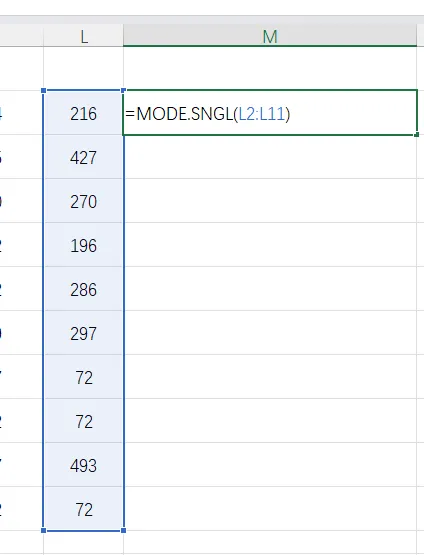
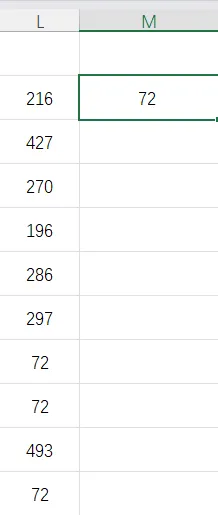
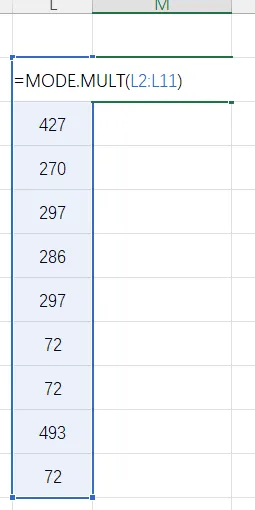
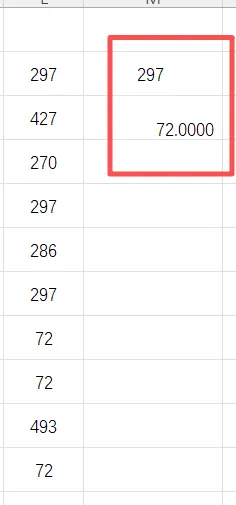
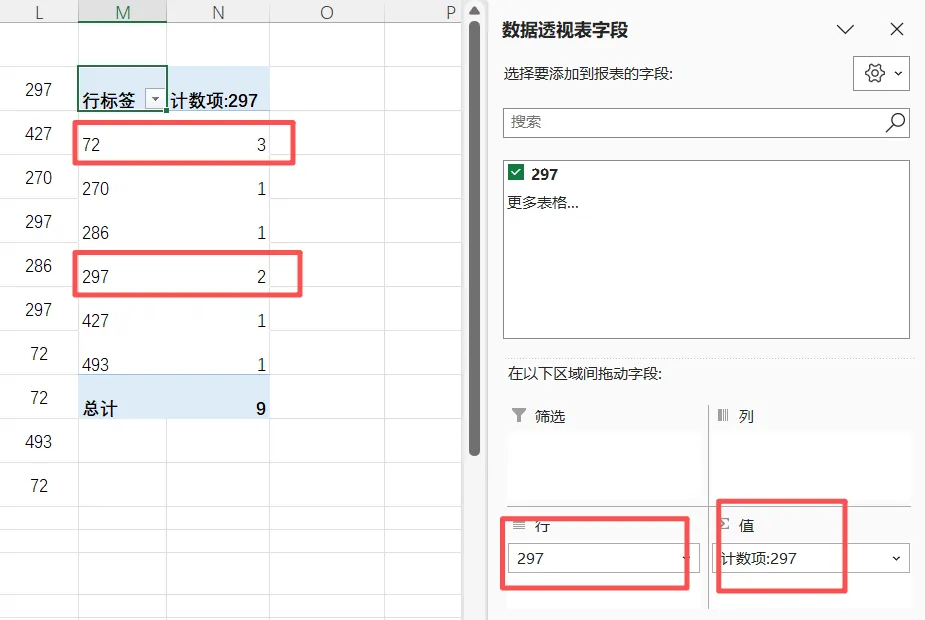
七十二、Excel 职场必备技能,来解锁:计算数据出现频次最高值 快速找出一列 / 区域里出现次数最多的数值或文本(统计里叫 “众数”)。方法一:MODE.SNGL 函数(只找 1 个最高频,最常用)适用:只有 1 个 “出现最多” 的值(数值 / 文本都可)。找个空白单元格,输入公式:=MODE.SNGL(A1:A100),A1:A100 换成你的实际数据区域,回车 → 直接得到出现次数最多的那个值。方法二:MODE.MULT 函数(找出所有并列最高频)适用:有多个值出现次数一样多、且都是最多。选中一列空白单元格(如 B1:B3,预估最多 3 个并列),输入公式:=MODE.MULT(A1:A100),Excel 365/2021, 直接回车;旧版按 Ctrl+Shift+Enter 数组公式,结果会自动溢出所有并列最高频的值。方法三:数据透视表(连次数一起看,最直观)适合:既要 “最高频值”,又要具体出现次数。选中数据区域 → 插入 → 数据透视表,行:拖入要统计的字段(如 “产品”“数值”),值:再拖入同字段 → 自动变成 “计数”,点值字段 → 降序排序 → 最上面就是出现最多的项 + 次数。注意事项:1、报错 #N/A:数据里没有重复值(每个都只出现 1 次);2、只返回 1 个值:用 MODE.MULT 可列出全部并列最高频;3、文本也能统计:MODE.SNGL/MULT 都支持文本。 今天的 Excel 最高频值教程就到这里啦!3 种方法你都学会了吗?下次再遇到一堆数据想找 “出现最多的项”,别再手动数了,试试这几招,又快又准!记得关注我表格一分钟;明天我们学习Excel 批量添加内容超链接。
 夜雨聆风
夜雨聆风