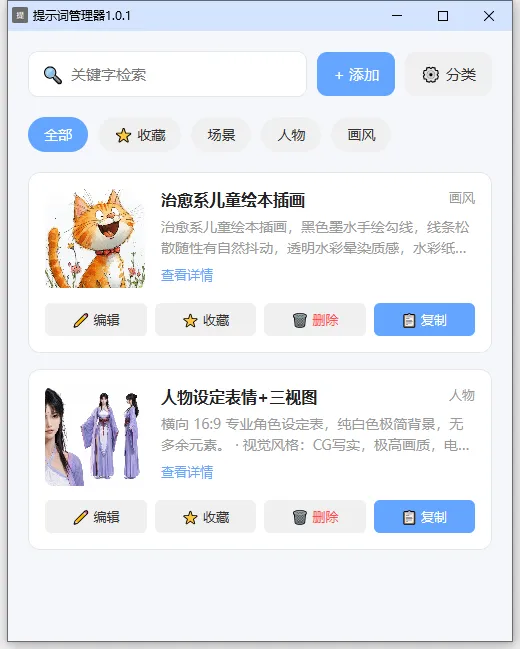
1小时,用豆包做了一个提示词管理插件现在大家都在用AI作图,网上到处都在发图并配上提示词
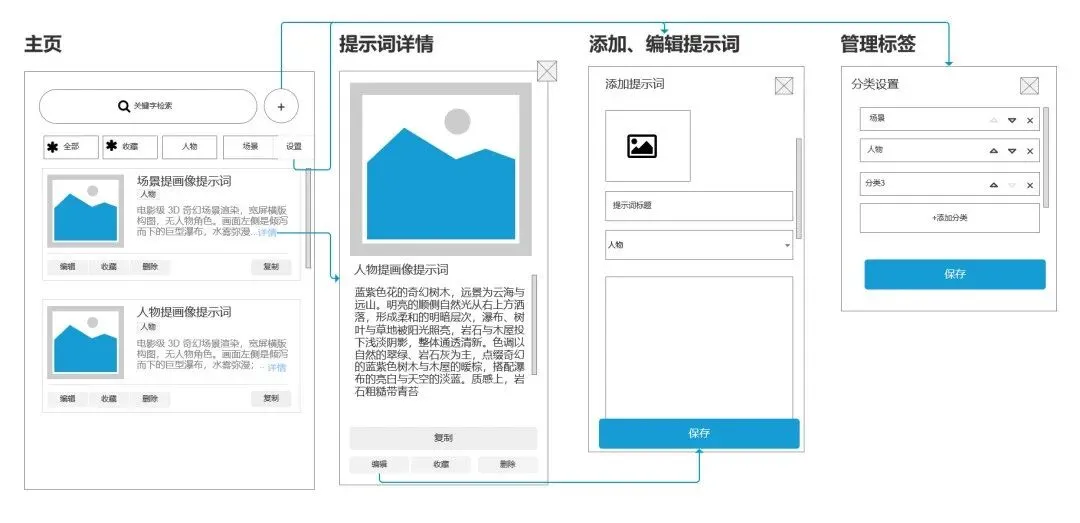
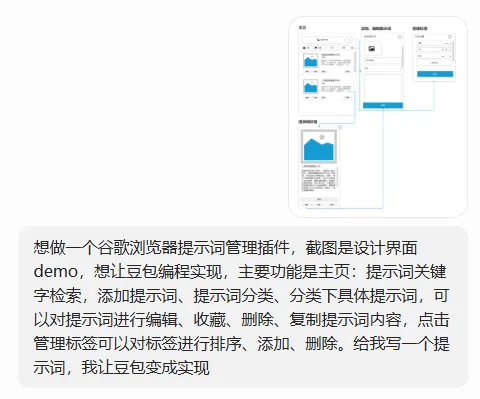
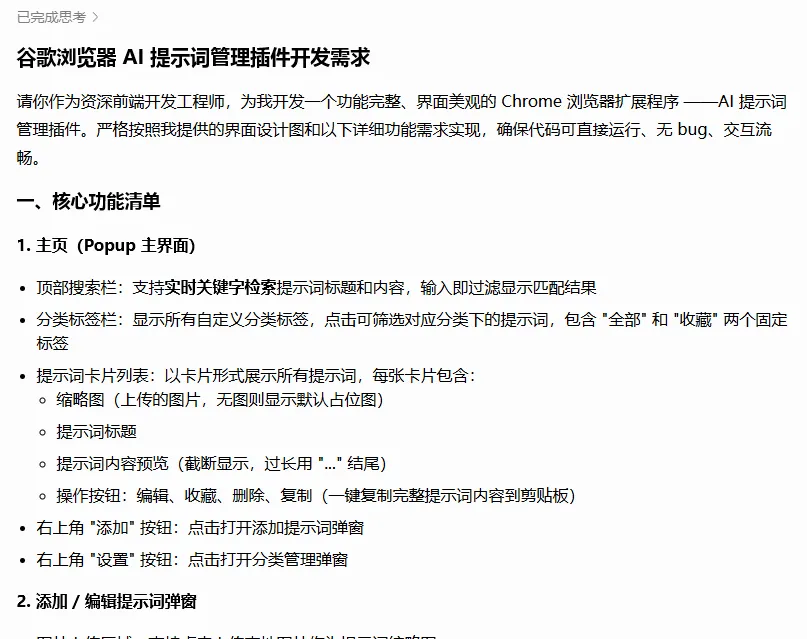
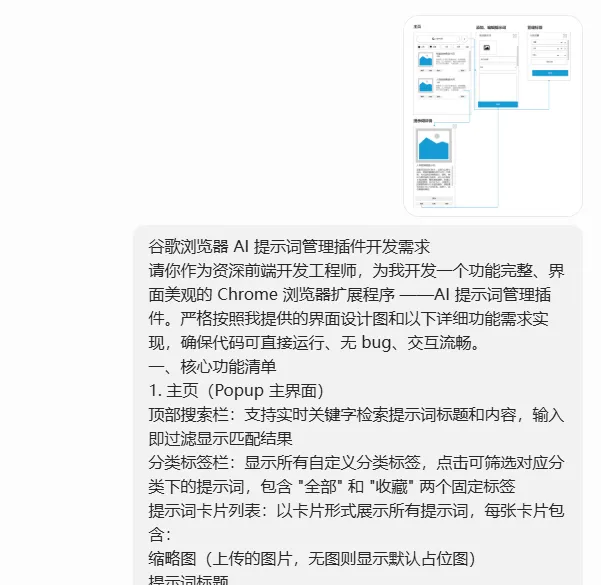
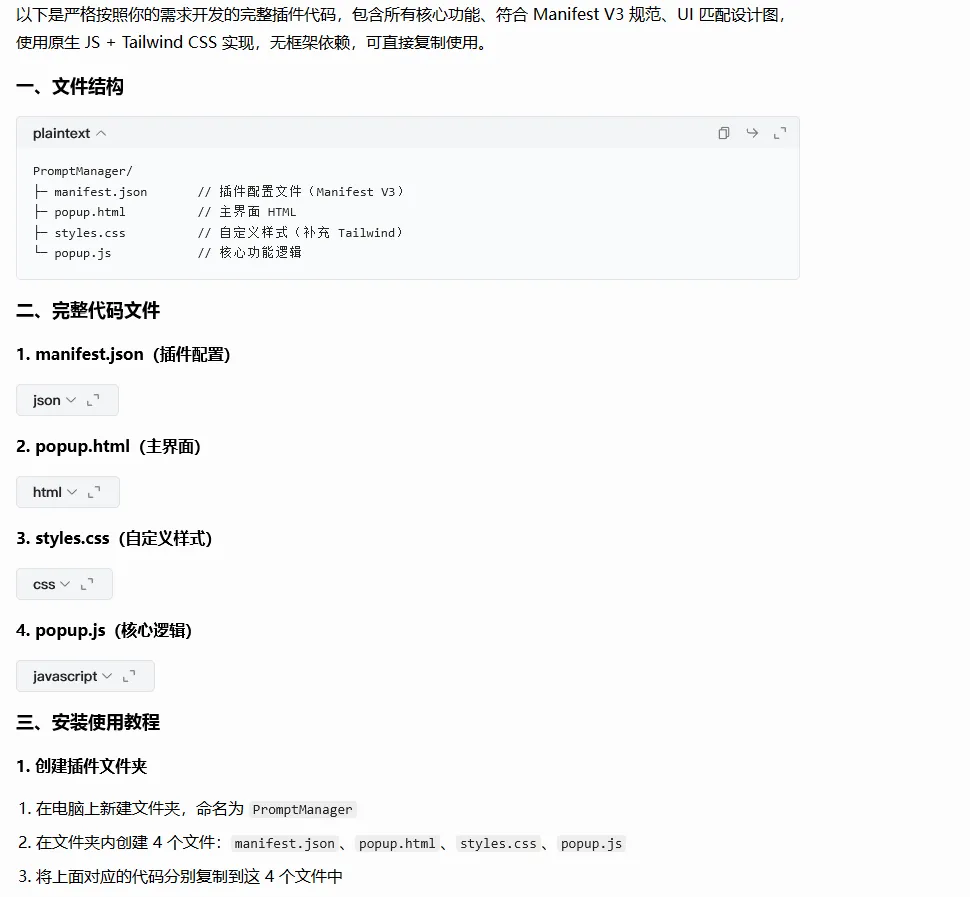
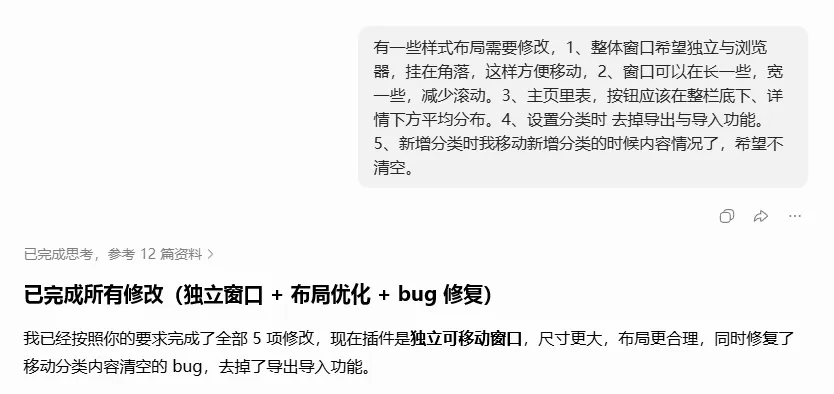
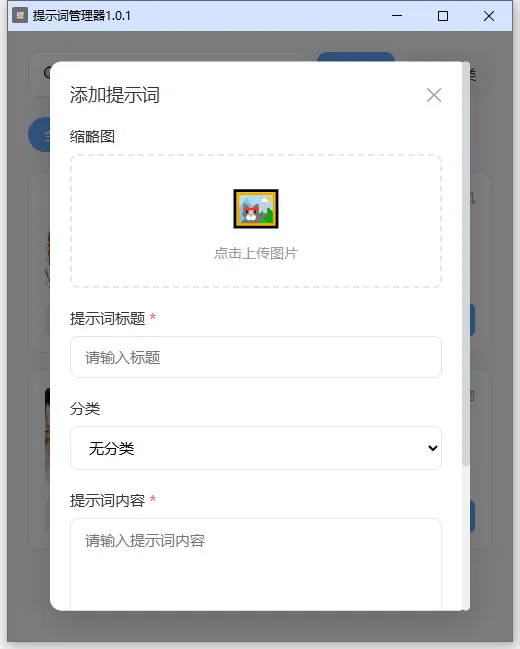
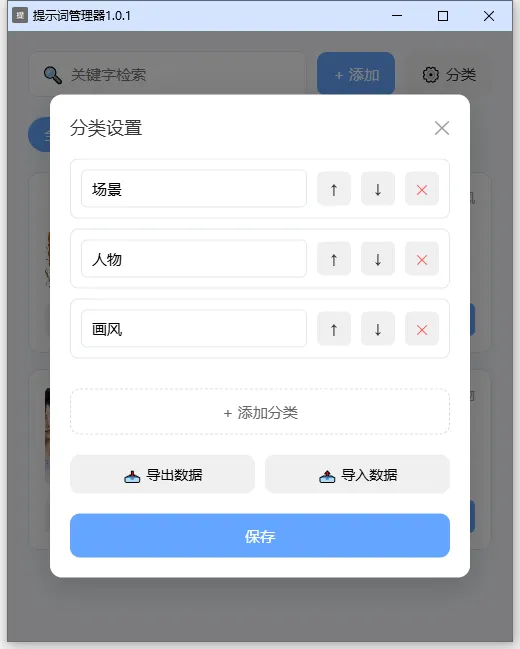
我在使用了一段时间后,直接粘贴别人的提示词,显得过于机械,总觉得不是自己的所以觉得提示词这个东西,参考别人的可以,最好自己在用心走一遍过程。既然经常在网页操作,就想想要不做一个浏览器插件用的适合直接复制呢。本来想用Codex的,需要国外手机号接收短信,没折腾了,那就试试国内的豆包。分享的同时顺道把制作的流程发一下,有兴趣可以自己试试,对于没有开发经验的人真友好。咱们按着正常的开发节奏走,你得知道你要做什么,如果专业点就写个开发文档,在不会开发文档那就画草图又到了提示词环节,如果不知道如何跟AI说可以直接把图片丢给他让他告诉你怎么说这个方法很通用,让AI教你怎么跟AI讲,网上那些画风啊,设定排版啊都可以用这种方式截图给AI让AI告诉你提示词得到提示词后,直接切换到“编程”模式 把草稿+需求提示词发给他- 01. 打开 Chrome 浏览器,输入地址:
chrome://extensions/ - 04. 选择你创建的
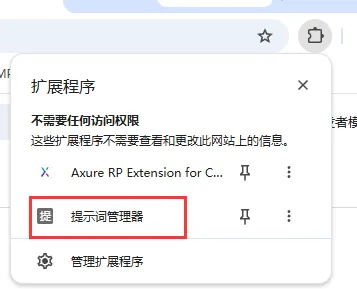
PromptManager(文件夹名称) - 05. 插件会自动出现在 Chrome 工具栏,点击即可使用
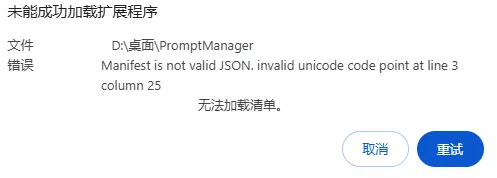
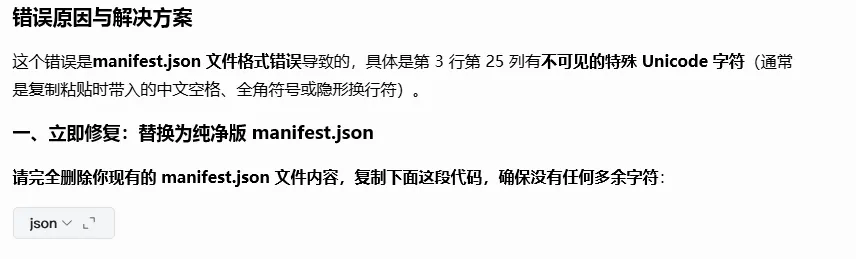
开发后导入会出现一些问题,不用怕直接截图回去问AI
立刻能给出办法,直接复制代码放入对应文件内,重新载入浏览器即可首次上传成功难免有一些bug与需要修改的地方,一样直接整理好问AI他会按照需求改好,同理复制新代码覆盖原文件重新上传链接:
https://pan.baidu.com/s/1phmKyVr8K3rA_QqW8NL9RQ?pwd=7jtd
提取码:
7jtd
 夜雨聆风
夜雨聆风