乐于分享
好东西不私藏

Office安装太麻烦?这个小工具支持2016到2024版本,一键选择安装激活

Office安装太麻烦?这个小工具支持2016到2024版本,一键选择安装激活
点击上方
蓝字
↑↑↑
关注我们获取更多资源
很多人重装电脑后,最头疼的不是系统,而是办公软件。
想装 Office,却不知道该选哪个版本;安装包太大,占用C盘空间;有些组件平时根本用不到,却被一起装进电脑;折腾半天,最后还不一定能正常使用。
今天分享一款 Windows 端 Office 安装辅助工具:
MocreakInstallerv2.4.1.407文件大小:27.5M适用平台:Windows

01

工具介绍
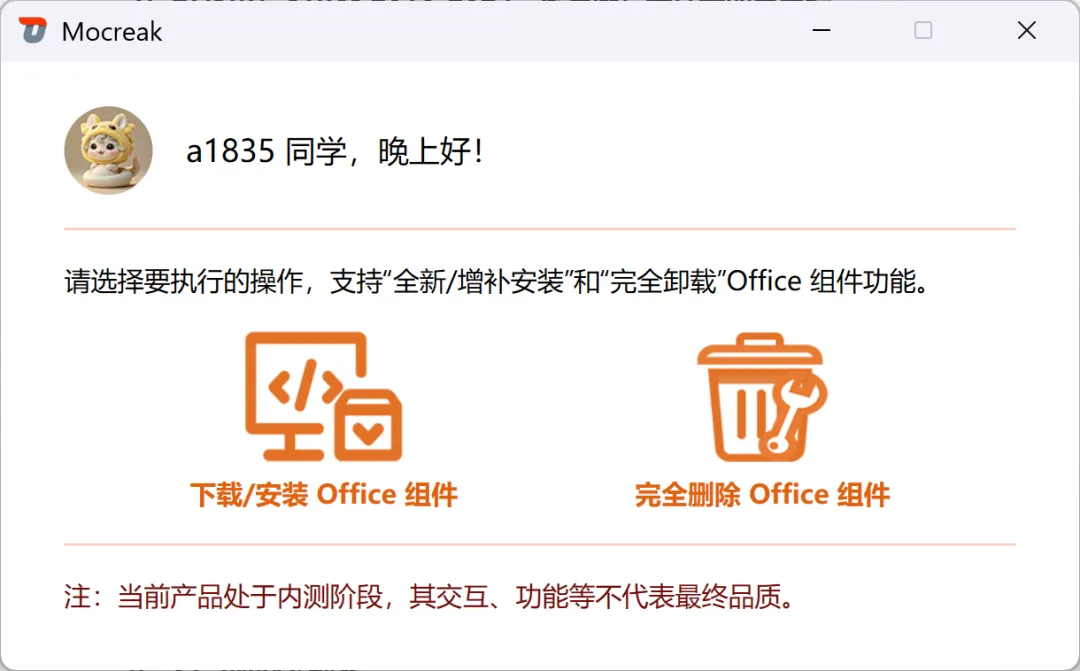
Mocreak Installer 是一款比较实用的 Office 安装工具,主要用于帮助用户快速选择并安装需要的 Office 版本。
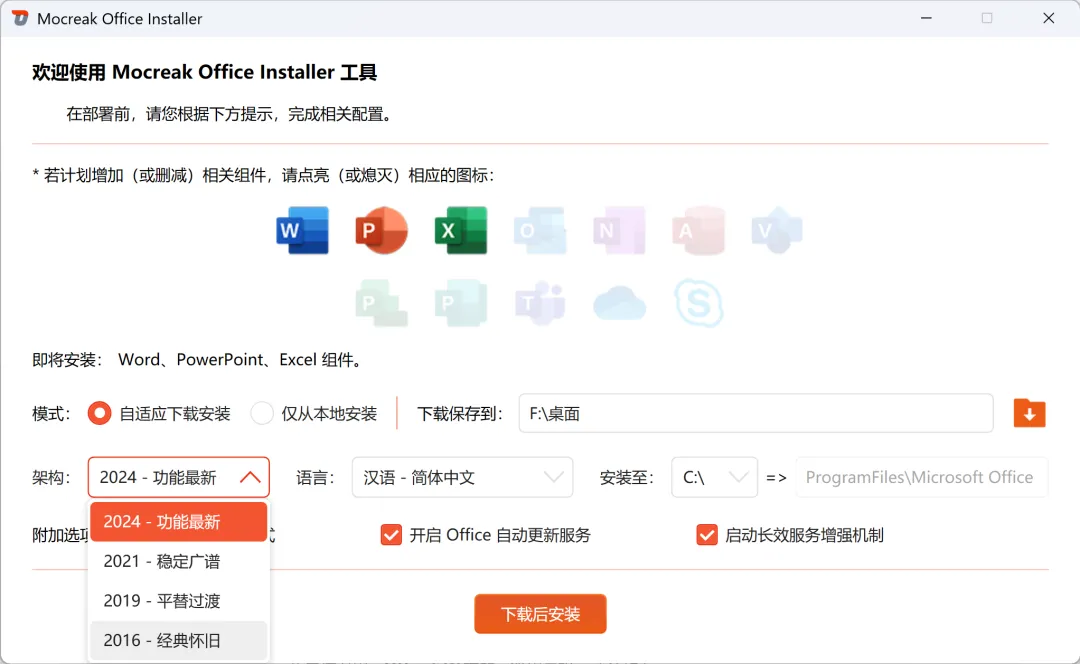
它支持多个 Office 版本选择,从Office 2016 到 Office 2024都可以根据自己的需求进行安装。相比传统安装方式,这类工具最大的优点就是:操作更直观,选择更自由。
对于电脑小白来说,不用到处找复杂的安装包,也不用研究各种繁琐设置,打开工具后按照提示选择版本和组件即可。

02

支持版本比较丰富
这款工具支持多个 Office 版本安装,包括常见的:
  • Office 2016
  • Office 2019
  • Office 2021
  • Office 2024
如果你的电脑配置比较老,可以选择相对稳定的旧版本;如果想体验更新功能,也可以选择较新的版本。
不同电脑、不同需求,选择适合自己的版本才是最重要的。

03

可自由选择安装组件
很多人其实并不需要安装完整 Office 套件。
比如平时只用 Word、Excel、PowerPoint,那么 Outlook、Access、Publisher 等组件可能就用不上。
这款工具可以根据需要勾选组件,想装什么就选什么,不想用的组件可以不装。这样不仅安装更清爽,也能减少不必要的空间占用。
对于C盘空间比较紧张的电脑来说,这一点很实用。

04

支持选择安装分区
普通安装 Office 时,很多时候默认就装在C盘。
但有些电脑C盘本来就不大,系统、缓存、软件一多,很快就爆红。Mocreak Installer 支持选择安装位置,可以把 Office 安装到C盘以外的其他磁盘分区。
这样可以尽量减少C盘压力,让系统运行更轻松。

05

操作方式简单
使用方法也比较直观:
  1. 打开工具后,先选择需要安装的 Office 版本
  2. 再选择要安装的组件,比如 Word、Excel、PowerPoint
  3. 然后选择安装位置
  4. 最后点击下载/安装即可
整个过程不需要复杂设置,一般几分钟就能完成主要安装流程,适合想快速部署 Office 的用户。

06

安装完成后的体验
安装完成后,桌面会生成对应 Office 组件的快捷方式。
打开软件后,可以查看 Office 的产品信息和使用状态。对于日常办公来说,文档编辑、表格处理、PPT制作等功能都能正常满足需求。
无论是家用办公、学生学习,还是临时装机备用,都比较方便。

07

适合哪些人?
如果你有下面这些需求,可以收藏备用:
  • 刚重装系统,需要快速安装 Office
  • 不知道该下载哪个 Office 版本
  • 只想安装 Word、Excel、PPT 等常用组件
  • C盘空间有限,想把 Office 装到其他分区
  • 想要一个更省事的 Office 安装工具

08

写在最后
Mocreak Installer 的优势在于体积小、操作简单、版本选择多,还能按需安装 Office 组件。
对于经常重装系统、装机维护,或者想快速安装 Office 的朋友来说,这个工具确实比较省心。

09

获取方式
由于资源容易失效,这里就不直接放链接了。
👉 关注公众号,后台回复关键词即可获取。

【Office安装神器】

扫码关注后

      回复以上关键词获取

          我是老黄,只分享亲测好用的软件工具和实用资源,

少踩坑,多省事。

10

免责声明
本公众号提供的所有软件和工具均来源于网络,仅供个人学习和研究使用,不得用于任何商业用途。著作权归原作者所有,非本人原创。请在下载后 24 小时内删除,如需长期使用或体验更多功能,请支持正版软件。

相关学习资料