 夜雨聆风
夜雨聆风Visual Studio Code(简称VS Code)正是一款备受好评的代码编辑器,它免费、开源,支持多种编程语言,拥有丰富的插件和强大的功能。
然而,对于新生小白来说,安装和配置VS Code可能会遇到一些困难。为了帮助大家顺利上手这款强大的代码编辑器,本文将详细介绍如何下载、安装、配置和优化VS Code。通过阅读本文,希望你能快速掌握VS Code的使用方法,为编程学习之路奠定坚实的基础。
一、VS Code的安装
1.下载vscode
浏览器搜索vscode官网,进入官网进行下载,也可点击下面链接进入官网下载界面
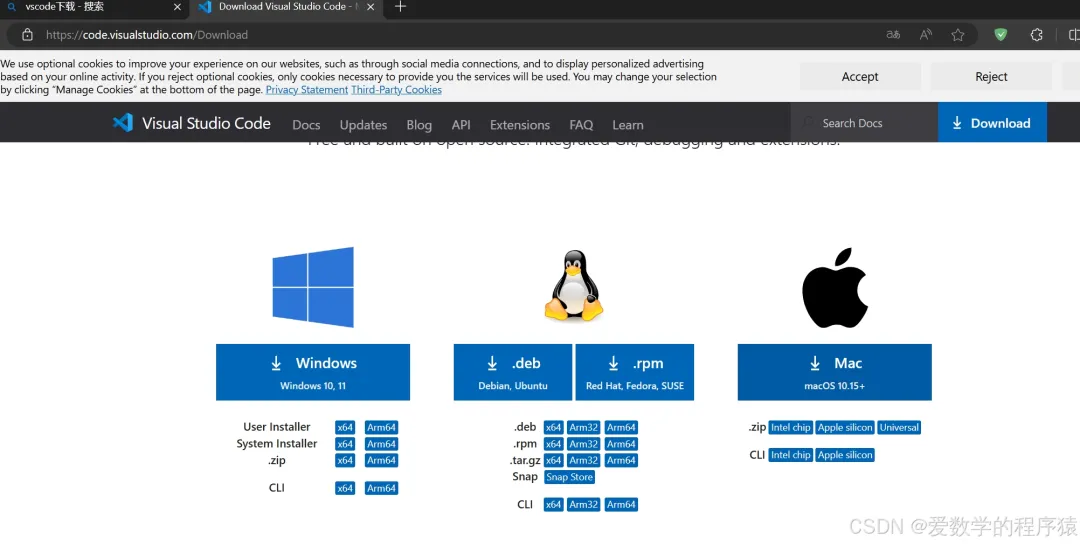
找到对应的版本进行下载,这里以windows版本为例
2.安装VS Code
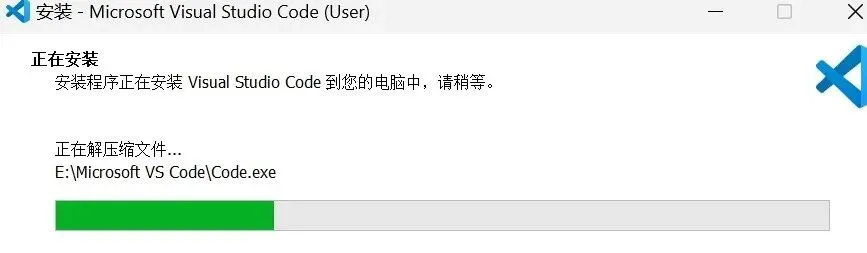
【完整安装包+学习资料文末获取】
↓↓↓
二、VS Code配置C语言环境
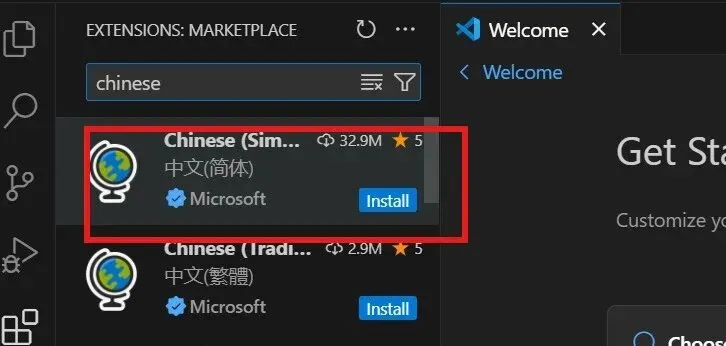
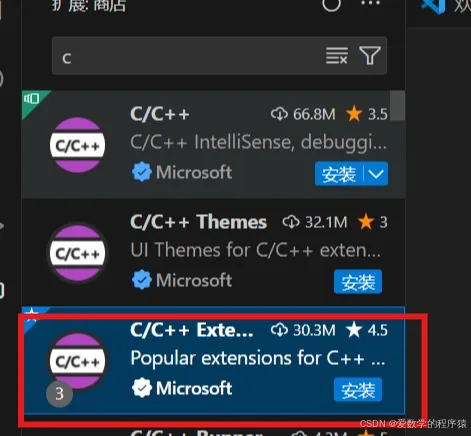
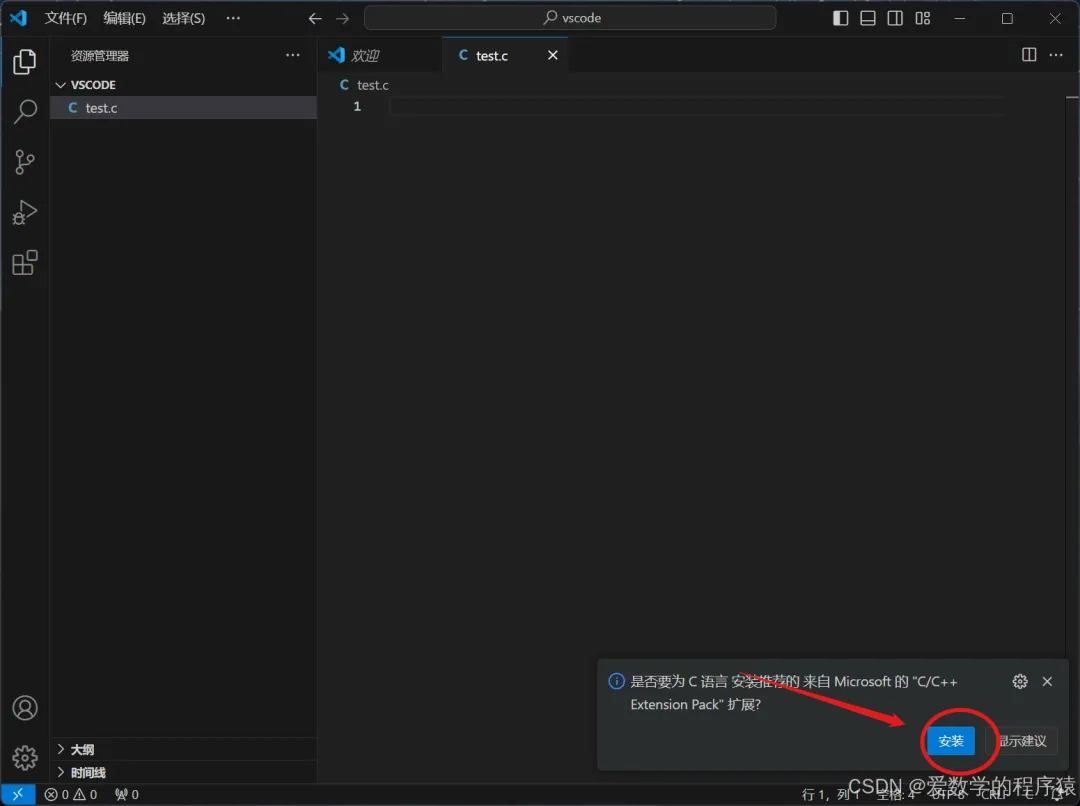
1.安装插件
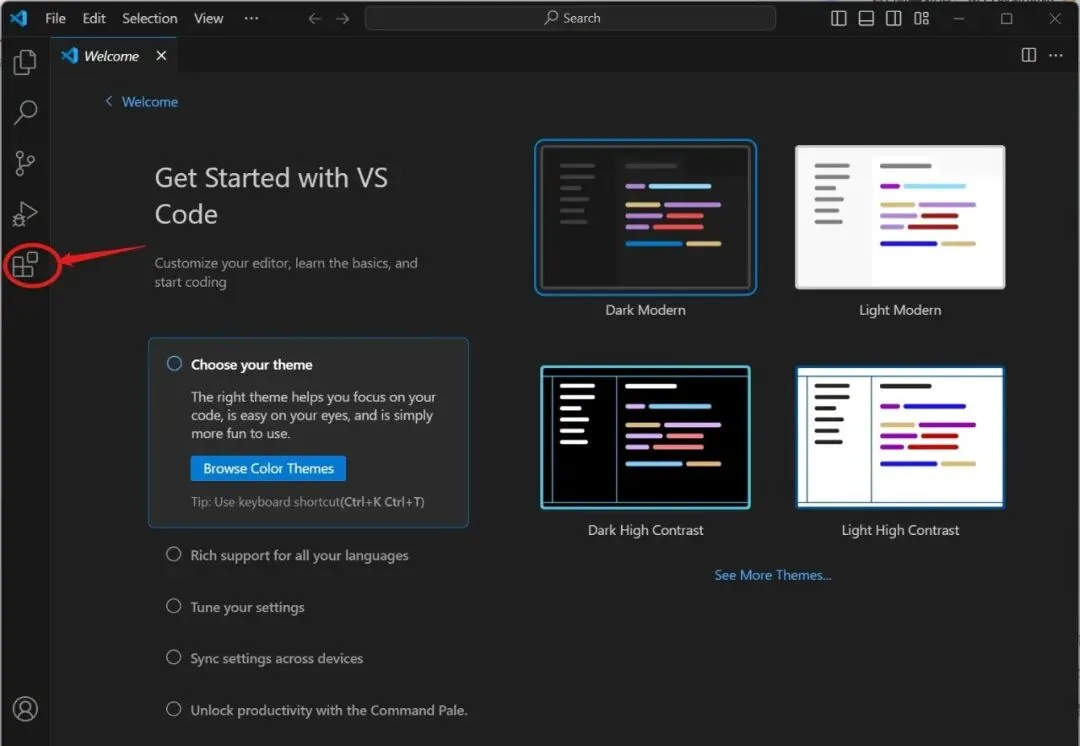
进入VS Code,点击扩展,
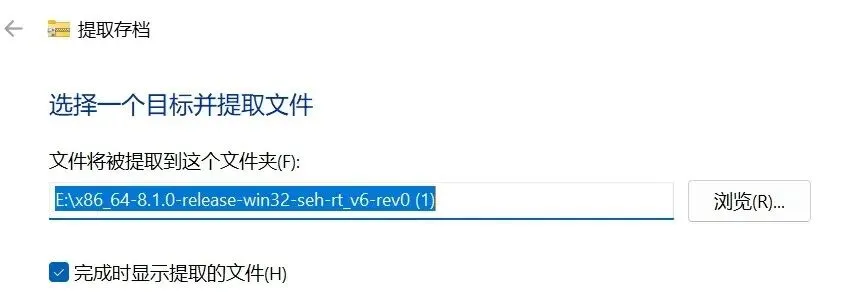
2.下载MinGW
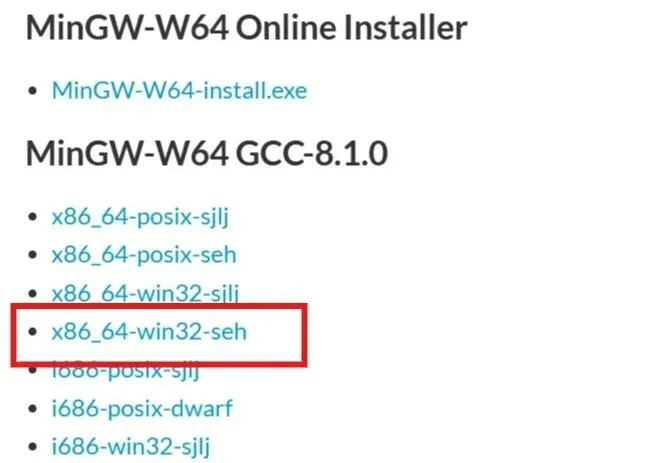
MinGW(Minimalist GNU for Windows)是一个软件开发环境,它提供了一套适合Windows平台的GNU工具集,包括GCC(GNU编译器集合)、GNU Binutils和其他工具。MinGW使得开发者能够在Windows系统上编译和运行C、C++和其他程序,生成可以在Windows上运行的可执行文件。
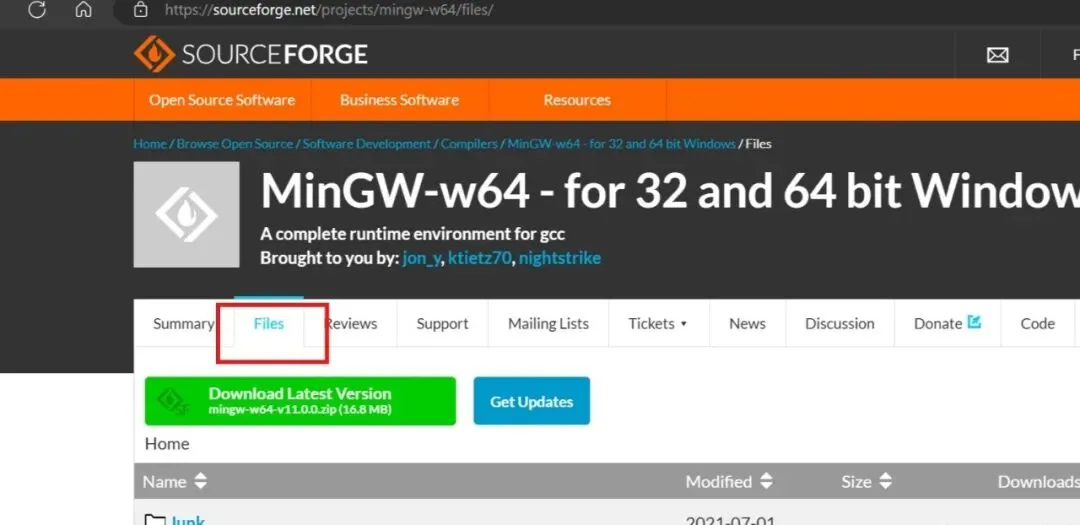
打开网站
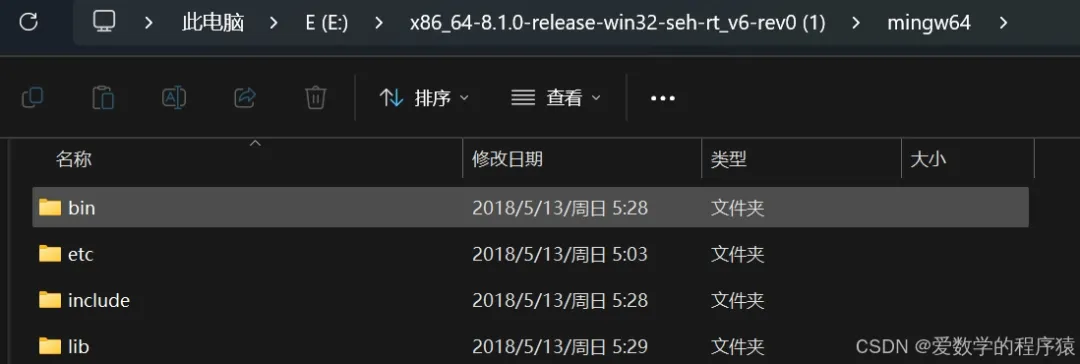
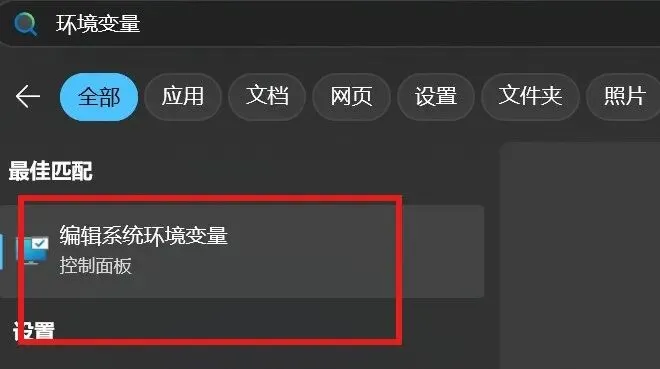
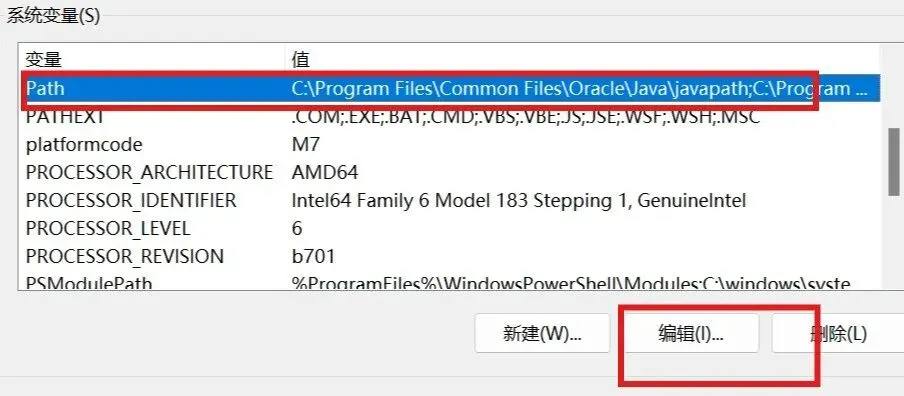
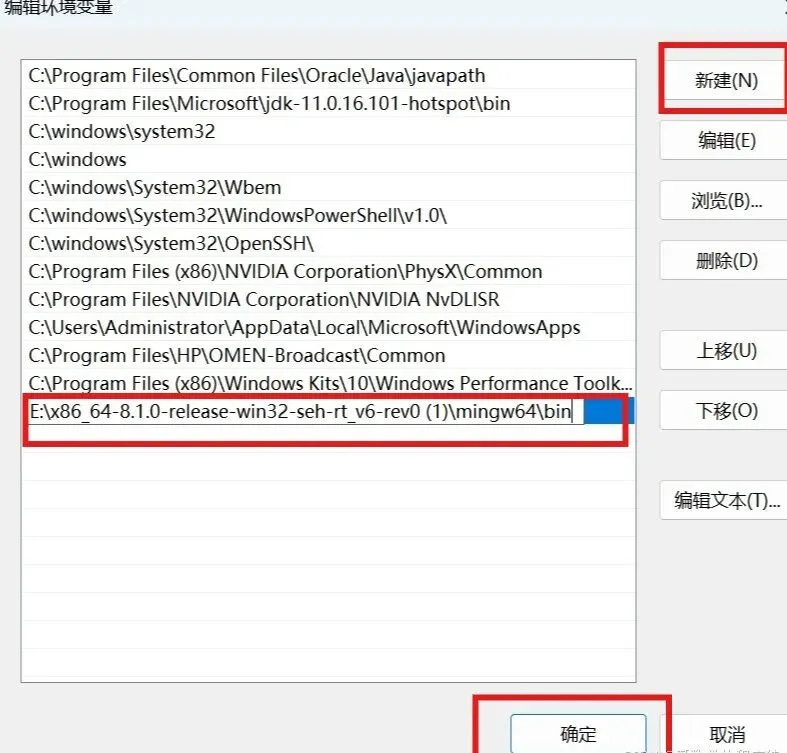
3.添加路径


4.确认gcc位置
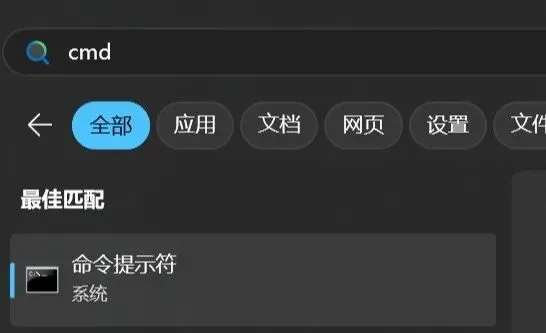
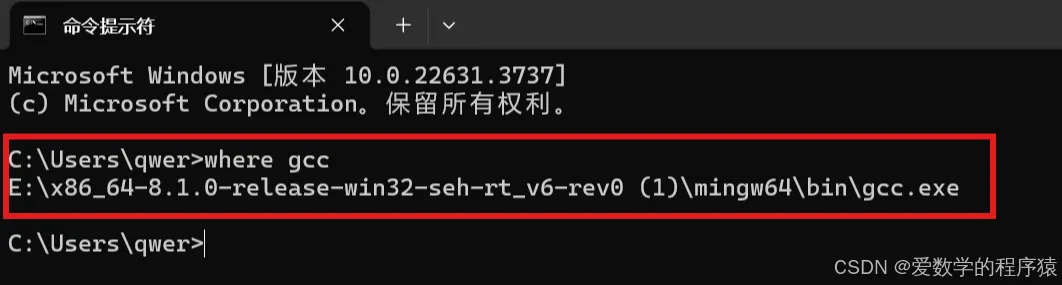
此界面输入where gcc
可以看到下面出现的位置就是我们之前添加的路径(如果不对就看一下有没有复制错误回到上一重新添加路径然后确认并重启电脑)。
三、运行C语言程序
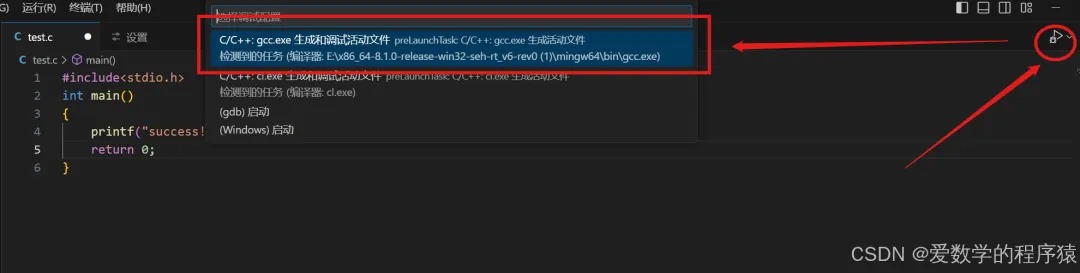
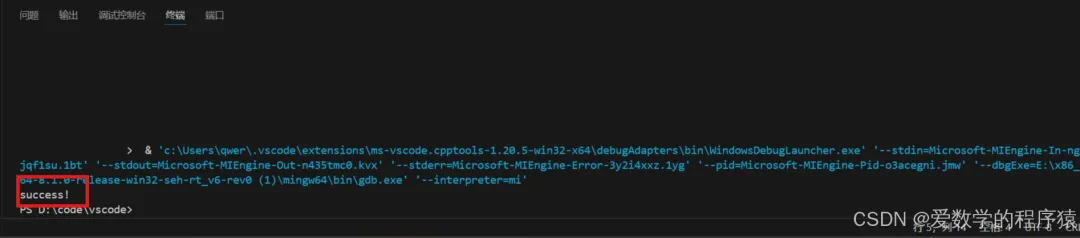
对于计算机专业的同学来说,一定要重视C语言的学习,原因有三个方面,
其一是C语言是面向过程式编程语言,比较简单易学;
其二是掌握C语言对于学习后续的计算机专业课有较大的帮助,对于计算机专业的同学来说,掌握C语言比较直接的好处就是可以阅读Linux操作系统的源代码;
其三是C语言当前依然有很多的应用场景,作为编程语言界的“常青树”,C语言在操作系统研发、物联网系统研发等领域,依然具有一定的不可替代性。
掌握C语言对于后续专业课程的学习有比较积极的意义,比如数据结构、编译原理、操作系统、计算机体系结构等等,当前很多计算机专业课程都会使用C语言来完成功能实现和描述,掌握C语言也更容易完成相关的实验。




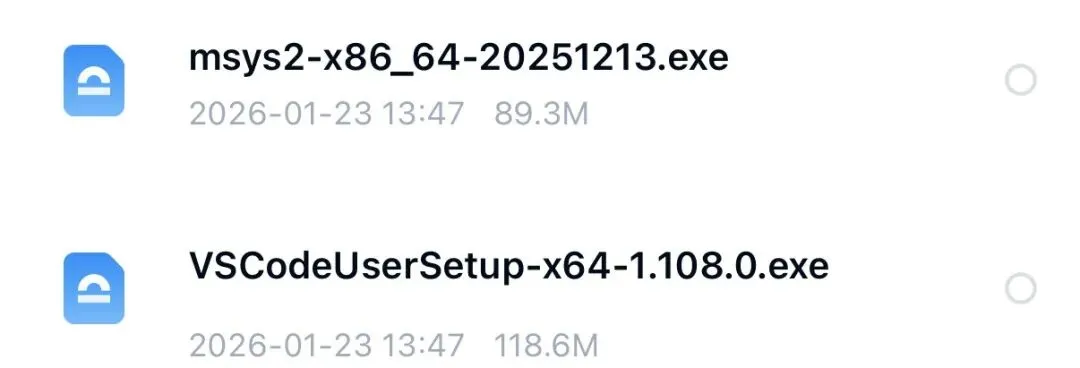
C/C++资料给大家整理好了,有需要的小伙伴按以下步骤获取领取方式
1、点赞+红心推荐
2、后台回复:学习