 夜雨聆风
夜雨聆风
SolidCAM 是专业数控 CAM 编程软件,主打高效高精度加工,可快速编制复杂零件加工程序。其独立版本搭载 SOLAR 内置 CAD 模块,无需预装 SolidWorks 即可运行,除原生 SW 格式外兼容多种通用图纸文件。软件覆盖 2.5D 铣削、定位及联动五轴铣、车削、多主轴多刀塔车铣复合等全品类加工工艺,依托专利 iMachining 高效切削技术,一站式实现 CAD 建模与 CAM 编程,适配模具、精密零部件等各类机械加工场景。
安装教程:
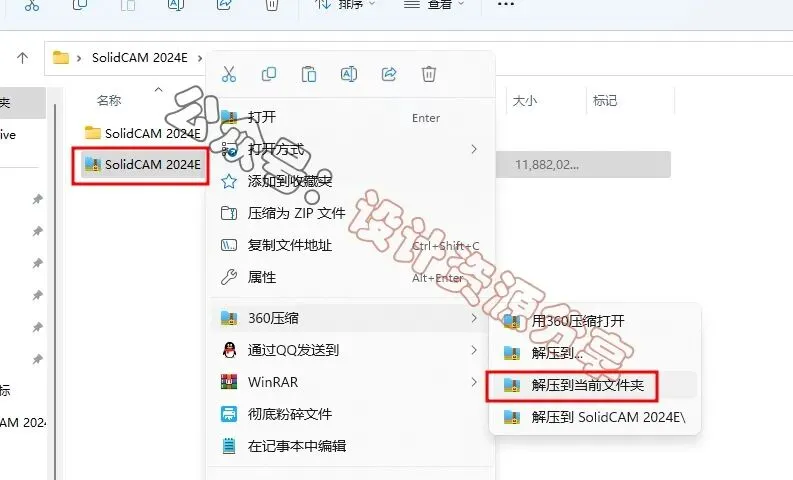
1、选中下载的压缩包,然后鼠标右键选择【解压到当前文件夹】
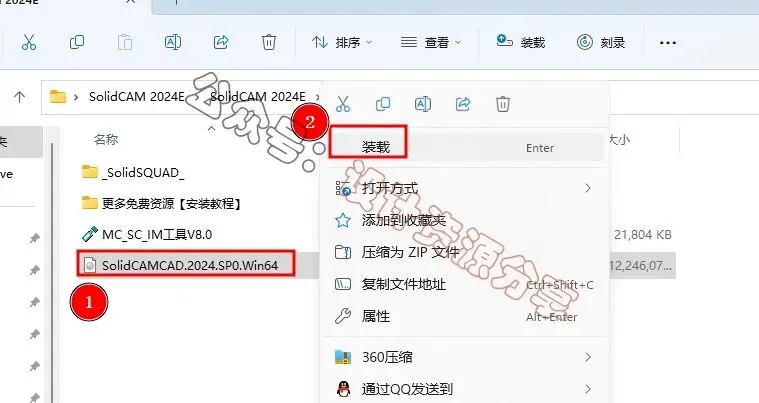
2、打开刚刚解压的文件夹,选中【SolidCAMCAD.2024.SP0.Win64.iso】文件,鼠标右键选择【装载】(如果没有“装载”选项的可以右键选择“打开方式—Windows资源管理器”打开)
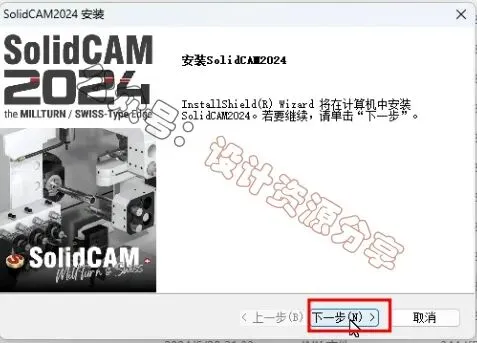
3、在打开的文件夹,找到并选中【setup】文件,鼠标右键选择【以管理员身份运行】



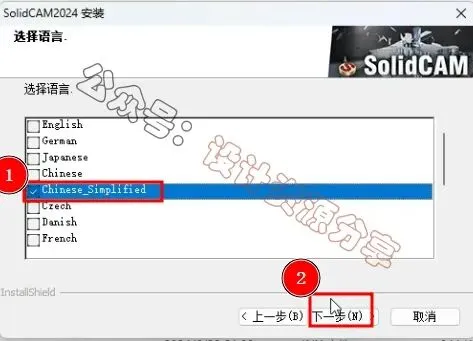
7、勾选【Chinese Sinplified】,点击【下一步】
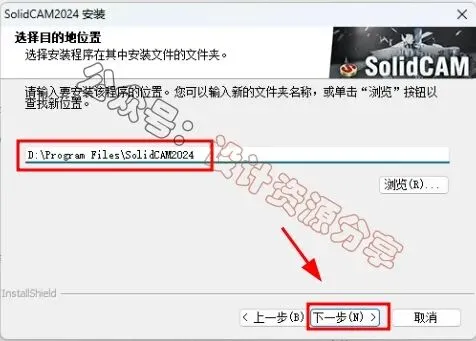
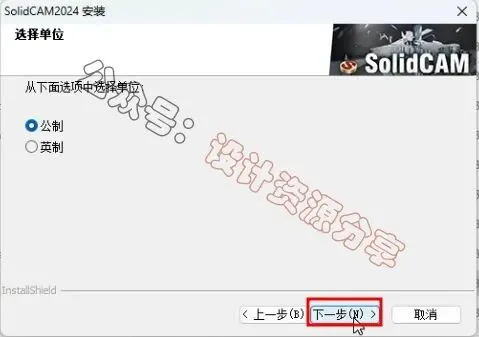
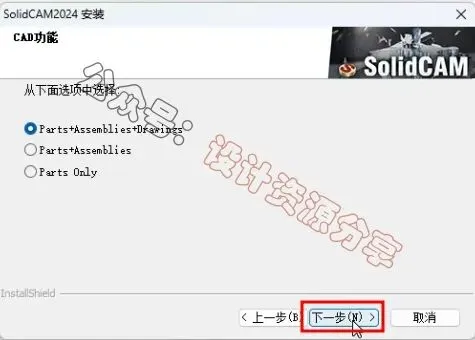
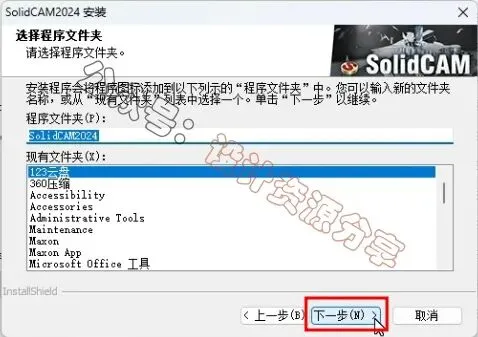

13、勾选【USB硬件密钥】,点击【完成】,等待软件自动配置完成

14、取消勾选【启用客户...】,点击【完成】

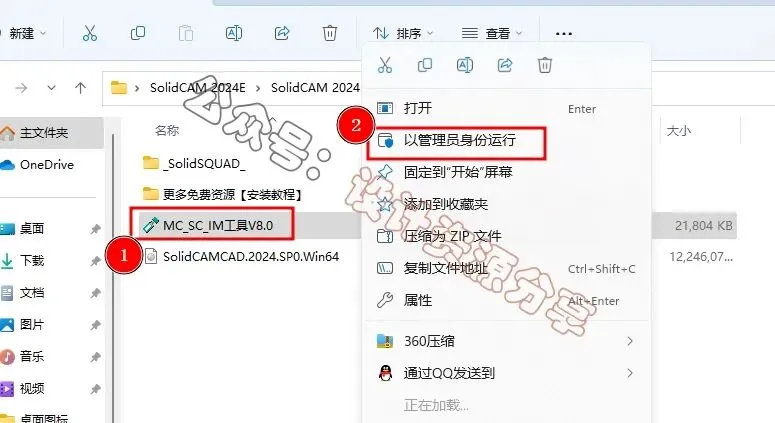
15、返回之前解压的【SolidCAM 2024E】文件夹,选中【MC_SC_IM工具V8.0.exe】文件,鼠标右键点击【以管理员身份运行】
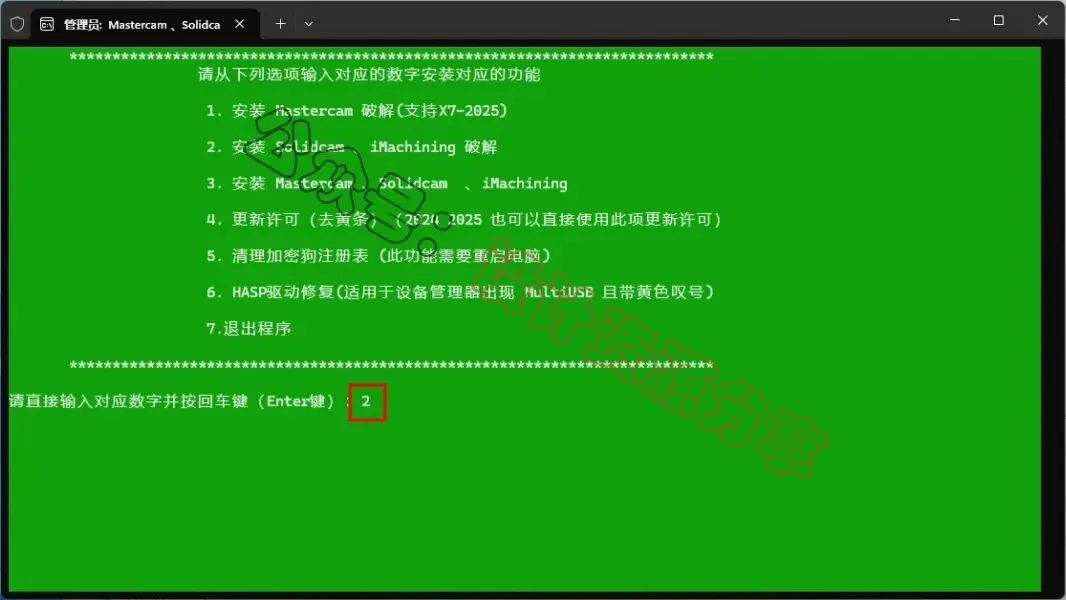
16、输入【2】,按键盘上的回车【Enter】键
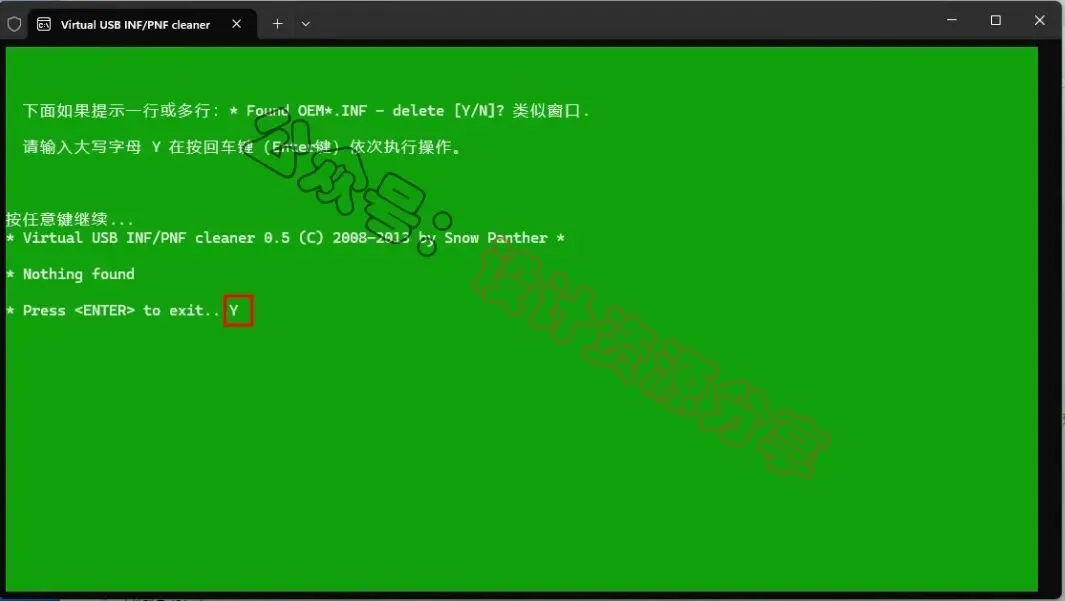
17、直接输入【Y】,按键盘上的回车【Enter】键
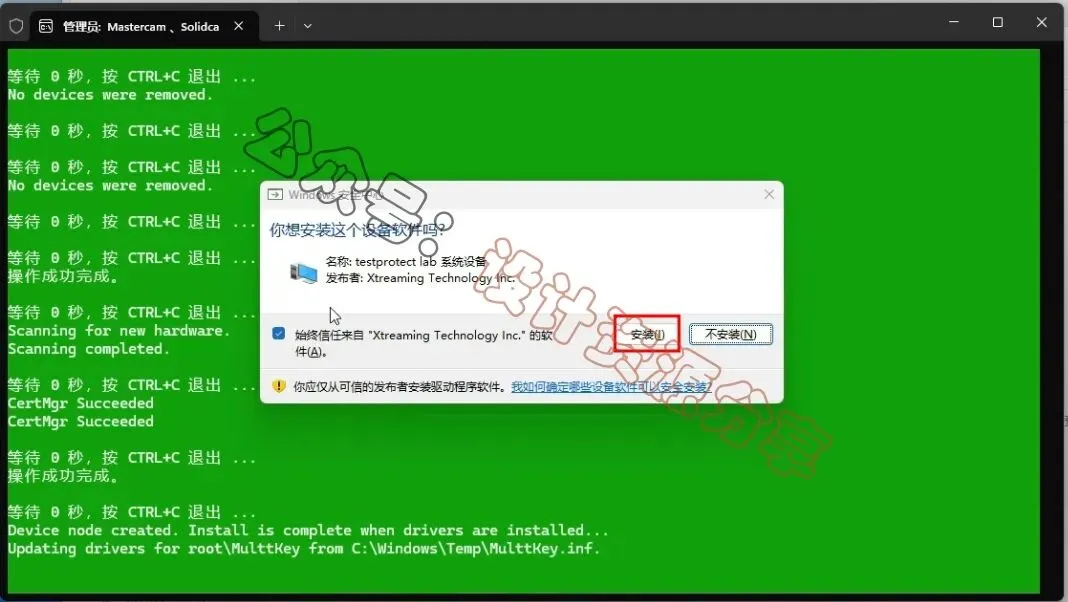
18、勾选【始终信任...】,点击【安装】
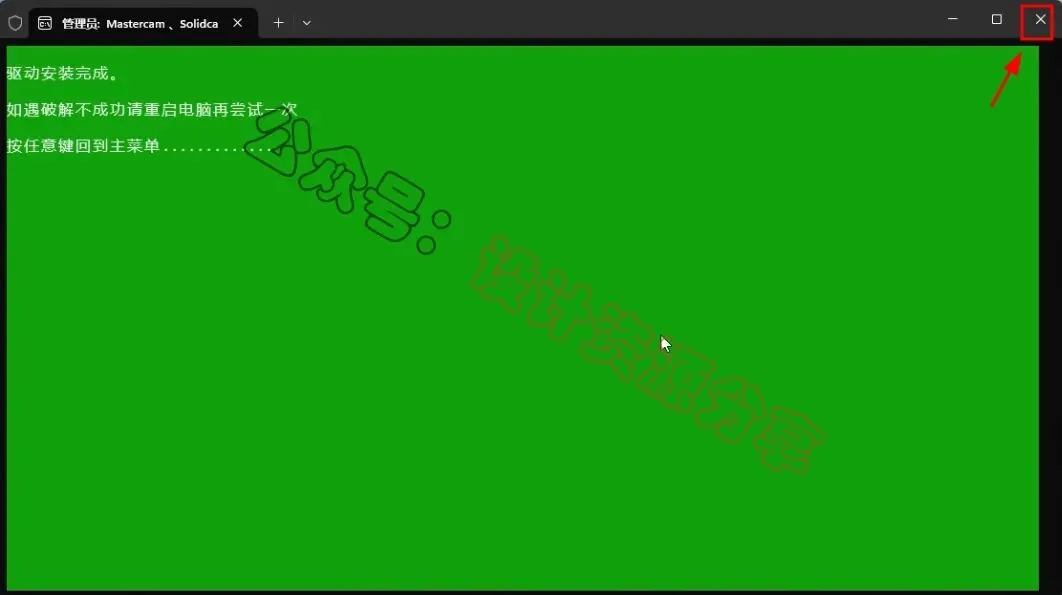
19、点击右上角的【X】关闭
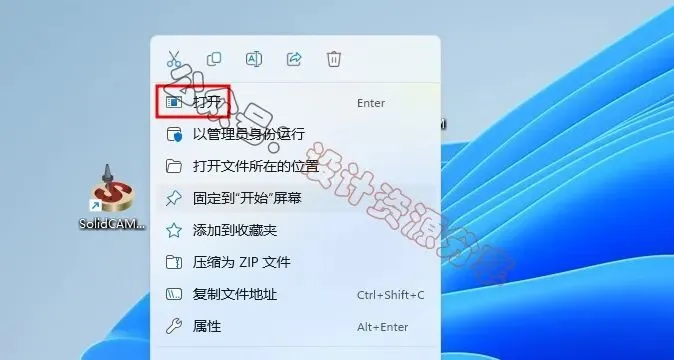
20、回到桌面,双击图标,运行软件
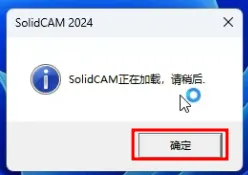
22、安装完成
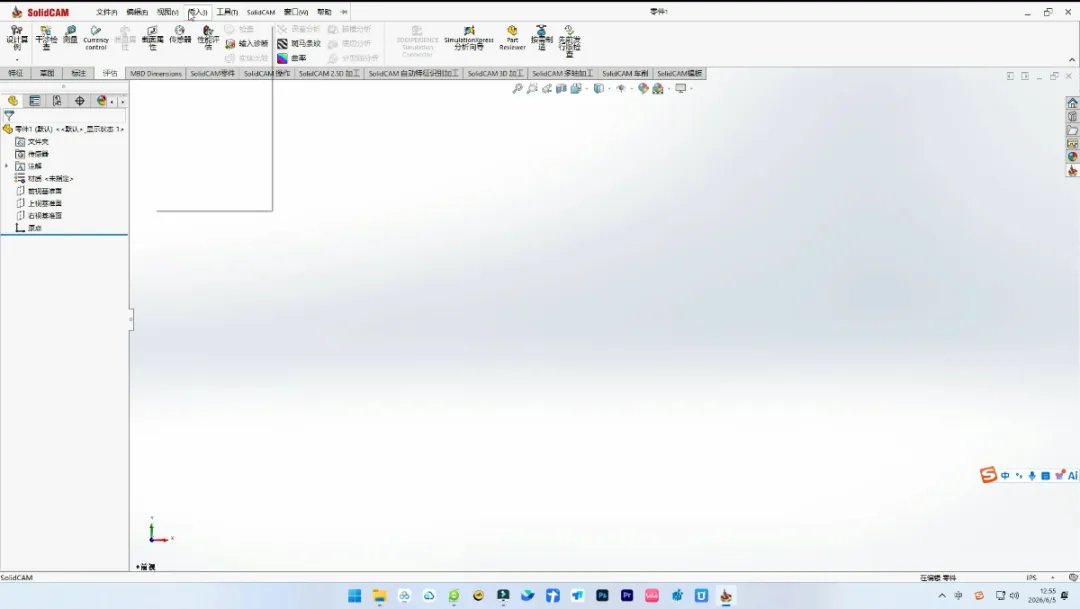
13、以上就是SolidCAM 2024E软件安装的全过程,要是对你有帮助的话,请为小编点个赞!