 夜雨聆风
夜雨聆风🤔 开篇:同一个列表,为什么每条数据长得不一样?
做过复杂列表界面的同学,应该都碰到过这种需求:同一个 ListBox 或 ItemsControl,里面的数据类型不同,展示方式也要完全不同。比如消息流里,文本消息、图片消息、系统通知三种卡片布局差异巨大;再比如工单管理系统里,普通工单、紧急工单、已完成工单需要截然不同的视觉呈现。
遇到这种需求,很多人的第一反应是:在 DataTemplate 里堆 Visibility 控制,把所有布局塞进一个模板,然后用绑定来显示或隐藏不同区域。这种做法短期能跑,但随着类型增多,模板会变成一个庞然大物,改起来牵一发动全身。
实际项目统计表明,这类"万能模板"方案在类型超过 4 种后,维护成本会上升约 60%,且极易引入因 Visibility 判断遗漏导致的显示 Bug。
读完这篇文章,你将掌握:
• DataTemplateSelector的底层机制与正确使用姿势• 基于数据类型、数据属性值的两种选择策略 • 结合真实场景的完整可运行实现,以及性能优化要点
🔍 问题深度剖析:为什么 DataTrigger 不够用?
误区:用 DataTrigger 硬撑多类型布局
先看一个典型的"反面教材",工单列表的常见错误实现:
xml1<!-- ❌ 用 Visibility 堆砌的"万能模板"——维护噩梦 -->2<DataTemplate3 <Grid4<!-- 普通工单区域 -->5 <StackPanel6 <StackPanel.Style7 <Style TargetType="StackPanel"8 <Setter Property="Visibility" Value="Collapsed"/9 <Style.Triggers10 <DataTrigger Binding="{Binding OrderType}"11 Value="Normal"12 <Setter Property="Visibility" Value="Visible"/13 </DataTrigger14 </Style.Triggers15 </Style16 </StackPanel.Style17 <TextBlock Text="{Binding Title}" FontSize="14"/18 <TextBlock Text="{Binding Description}" FontSize="12"/19 </StackPanel2021<!-- 紧急工单区域 -->22 <Border Background="Red"23 <Border.Style24 <Style TargetType="Border"25 <Setter Property="Visibility" Value="Collapsed"/26 <Style.Triggers27 <DataTrigger Binding="{Binding OrderType}"28 Value="Urgent"29 <Setter Property="Visibility" Value="Visible"/30 </DataTrigger31 </Style.Triggers32 </Style33 </Border.Style34<!-- 紧急工单的复杂布局... -->35 </Border3637<!-- 已完成工单区域... 继续叠加 -->38 </Grid39</DataTemplate这种写法有三个致命问题:
第一,所有类型的控件同时存在于视觉树中,只是通过 Visibility 隐藏。即便用户看不见,WPF 依然会为隐藏的控件分配内存、参与布局计算,白白消耗资源。
第二,XAML 文件体积膨胀,单个 DataTemplate 动辄几百行,可读性趋近于零。
第三,类型之间的布局逻辑相互干扰,修改一种类型的样式时,稍不注意就会影响其他类型的显示状态。
💡 核心要点提炼:DataTemplateSelector 的底层机制
DataTemplateSelector 是 WPF 提供的一个抽象基类,它的职责非常单一:在运行时,根据数据对象和容器信息,决定返回哪个 DataTemplate。
其核心方法签名如下:
csharp1public abstract DataTemplate SelectTemplate(object item, DependencyObject container);• item:当前要渲染的数据对象• container:承载该数据项的容器控件(如ListBoxItem)• 返回值:一个 DataTemplate实例,WPF 用它来渲染item
整个调用链路是这样的:ItemsControl 在为每个数据项生成容器时,如果检测到绑定了 ItemTemplateSelector,就会调用 SelectTemplate,根据返回的模板生成对应的视觉树。每个数据项的视觉树是独立的,不存在隐藏控件占用资源的问题,这是它相比 Visibility 方案的根本优势。
DataTemplateSelector 有两种常见的选择策略:
• 基于数据类型: item is TypeA返回模板 A,item is TypeB返回模板 B,适合多态数据集合• 基于属性值:检查 item的某个属性值,根据值范围或枚举返回不同模板,适合同一类型但状态差异大的场景
🛠️ 方案一:基于数据类型的模板选择
场景描述
消息流界面,包含三种消息类型:文本消息、图片消息、系统通知。三者共用一个 ItemsControl,但视觉布局完全不同。
数据模型定义
csharp1// 消息基类2public abstract class MessageBase : INotifyPropertyChanged3{4public DateTime Timestamp { get; set; } = DateTime.Now;5public string SenderId { get; set; }67public event PropertyChangedEventHandler PropertyChanged;8protected void OnPropertyChanged([System.Runtime.CompilerServices.CallerMemberName] string propertyName = null)9 {10PropertyChanged?.Invoke(this, new PropertyChangedEventArgs(propertyName));11 }12}1314// 文本消息15public class TextMessage : MessageBase16{17public string Content { get; set; }18}1920// 图片消息21public class ImageMessage : MessageBase22{23private string _imageUrl;2425public string ImageUrl26 {27get => _imageUrl;28set29 {30 _imageUrl = value;31OnPropertyChanged();32OnPropertyChanged(nameof(HasImage));33 }34 }3536public string Caption { get; set; }37public double ImageWidth { get; set; } = 150;38public double ImageHeight { get; set; } = 100;3940// 用于控制占位符显示41public bool HasImage => string.IsNullOrEmpty(ImageUrl);42}4344// 系统通知45public class SystemNotification : MessageBase46{47public string NoticeText { get; set; }48public NoticeLevel Level { get; set; } = NoticeLevel.Info;49}5051public enum NoticeLevel { Info, Warning, Error }模板选择器实现
csharp1public class MessageTemplateSelector : DataTemplateSelector2{3public DataTemplate TextMessageTemplate { get; set; }4public DataTemplate ImageMessageTemplate { get; set; }5public DataTemplate SystemNotificationTemplate { get; set; }67public override DataTemplate SelectTemplate(object item, DependencyObject container)8 {9return item switch10 {11TextMessage => TextMessageTemplate,12ImageMessage => ImageMessageTemplate,13SystemNotification => SystemNotificationTemplate,14 _ => base.SelectTemplate(item, container)15 };16 }17}XAML 模板定义与绑定
xml1<Window x:Class="AppTemplateSelecter.MainWindow"2 xmlns="http://schemas.microsoft.com/winfx/2006/xaml/presentation"3 xmlns:x="http://schemas.microsoft.com/winfx/2006/xaml"4 xmlns:d="http://schemas.microsoft.com/expression/blend/2008"5 xmlns:mc="http://schemas.openxmlformats.org/markup-compatibility/2006"6 xmlns:local="clr-namespace:AppTemplateSelecter"7 mc:Ignorable="d"8 Title="Template Selector Demo" Height="600" Width="800"9 WindowStartupLocation="CenterScreen"1011 <Window.Resources12 <local:NullToCollapsedConverter x:Key="NullToCollapsedConverter"/13 <local:BoolToVisibilityConverter x:Key="BoolToVisibilityConverter"/14 <DataTemplate x:Key="TextMsgTemplate"15 <Border Background="#F0F4FF" CornerRadius="8"16 Padding="12,8" Margin="4,2" MaxWidth="400"17 HorizontalAlignment="Left"18 <StackPanel19 <TextBlock Text="{Binding SenderId}"20 FontSize="11" Foreground="#757575" FontWeight="SemiBold"/21 <TextBlock Text="{Binding Content}"22 FontSize="14" Foreground="#212121"23 TextWrapping="Wrap" Margin="0,4,0,0"/24 <TextBlock Text="{Binding Timestamp, StringFormat='HH:mm'}"25 FontSize="10" Foreground="#BDBDBD"26 HorizontalAlignment="Right" Margin="0,4,0,0"/27 </StackPanel28 </Border29 </DataTemplate3031 <DataTemplate x:Key="ImageMsgTemplate"32 <Border Background="#FAFAFA" CornerRadius="8"33 Padding="8" Margin="4,2" MaxWidth="300"34 HorizontalAlignment="Left"35 <StackPanel36 <TextBlock Text="{Binding SenderId}"37 FontSize="11" Foreground="#757575" FontWeight="SemiBold"/3839 <Border CornerRadius="4" Margin="0,6,0,0" Background="#E0E0E0"40 <Grid Width="{Binding ImageWidth}" Height="{Binding ImageHeight}"41 <Image Source="{Binding ImageUrl}"42 Stretch="UniformToFill"43 Visibility="{Binding ImageUrl, Converter={StaticResource NullToCollapsedConverter}}"/4445 <StackPanel HorizontalAlignment="Center" VerticalAlignment="Center"46 Visibility="{Binding HasImage, Converter={StaticResource BoolToVisibilityConverter}}"47 <TextBlock Text="🖼️" FontSize="24" HorizontalAlignment="Center"/48 <TextBlock Text="Image Placeholder" FontSize="10"49 Foreground="#757575" HorizontalAlignment="Center"/50 </StackPanel51 </Grid52 </Border5354 <TextBlock Text="{Binding Caption}"55 FontSize="12" Foreground="#616161"56 Margin="0,4,0,0" TextWrapping="Wrap"57 Visibility="{Binding Caption, Converter={StaticResource NullToCollapsedConverter}}"/5859 <TextBlock Text="{Binding Timestamp, StringFormat='HH:mm'}"60 FontSize="10" Foreground="#BDBDBD"61 HorizontalAlignment="Right" Margin="0,4,0,0"/62 </StackPanel63 </Border64 </DataTemplate6566 <DataTemplate x:Key="SystemNoticeTemplate"67 <Border CornerRadius="4" Padding="10,6" Margin="20,4"68 <Border.Style69 <Style TargetType="Border"70 <Setter Property="Background" Value="#E3F2FD"/71 <Style.Triggers72 <DataTrigger Binding="{Binding Level}"73 Value="{x:Static local:NoticeLevel.Warning}"74 <Setter Property="Background" Value="#FFF8E1"/75 </DataTrigger76 <DataTrigger Binding="{Binding Level}"77 Value="{x:Static local:NoticeLevel.Error}"78 <Setter Property="Background" Value="#FFEBEE"/79 </DataTrigger80 </Style.Triggers81 </Style82 </Border.Style8384 <StackPanel Orientation="Horizontal" HorizontalAlignment="Center"85<!-- 图标 -->86 <TextBlock Margin="0,0,8,0" VerticalAlignment="Center"87 <TextBlock.Style88 <Style TargetType="TextBlock"89 <Setter Property="Text" Value="ℹ️"/90 <Setter Property="Foreground" Value="#2196F3"/91 <Style.Triggers92 <DataTrigger Binding="{Binding Level}" Value="{x:Static local:NoticeLevel.Warning}"93 <Setter Property="Text" Value="⚠️"/94 <Setter Property="Foreground" Value="#FF9800"/95 </DataTrigger96 <DataTrigger Binding="{Binding Level}" Value="{x:Static local:NoticeLevel.Error}"97 <Setter Property="Text" Value="❌"/98 <Setter Property="Foreground" Value="#F44336"/99 </DataTrigger100 </Style.Triggers101 </Style102 </TextBlock.Style103 </TextBlock104105 <TextBlock Text="{Binding NoticeText}"106 FontSize="12" VerticalAlignment="Center"107 Foreground="#546E7A"/108 </StackPanel109 </Border110 </DataTemplate111112 <local:MessageTemplateSelector x:Key="MsgSelector"113 TextMessageTemplate="{StaticResource TextMsgTemplate}"114 ImageMessageTemplate="{StaticResource ImageMsgTemplate}"115 SystemNotificationTemplate="{StaticResource SystemNoticeTemplate}"/116 </Window.Resources117118 <Grid119 <Grid.RowDefinitions120 <RowDefinition Height="*"/121 <RowDefinition Height="Auto"/122 </Grid.RowDefinitions123124 <ScrollViewer Grid.Row="0" VerticalScrollBarVisibility="Auto" Padding="10"125 <ItemsControl x:Name="MessageList"126 ItemsSource="{Binding Messages}"127 ItemTemplateSelector="{StaticResource MsgSelector}"128 <ItemsControl.ItemsPanel129 <ItemsPanelTemplate130 <StackPanel/131 </ItemsPanelTemplate132 </ItemsControl.ItemsPanel133 </ItemsControl134 </ScrollViewer135136 <Border Grid.Row="1" Background="#F5F5F5" Padding="10"137 <StackPanel Orientation="Horizontal" HorizontalAlignment="Center"138 <Button Name="BtnAddText" Content="Add Text Message"139 Margin="5" Padding="10,5" MinWidth="120"140 Background="#2196F3" Foreground="White" BorderThickness="0" /141 <Button Name="BtnAddImage" Content="Add Image Message"142 Margin="5" Padding="10,5" MinWidth="120"143 Background="#4CAF50" Foreground="White" BorderThickness="0" /144 <Button Name="BtnAddNotice" Content="Add System Notice"145 Margin="5" Padding="10,5" MinWidth="120"146 Background="#FF9800" Foreground="White" BorderThickness="0"/147 <Button Name="BtnClear" Content="Clear All"148 Margin="5" Padding="10,5" MinWidth="120"149 Background="#F44336" Foreground="White" BorderThickness="0"/150 </StackPanel151 </Border152 </Grid153</Window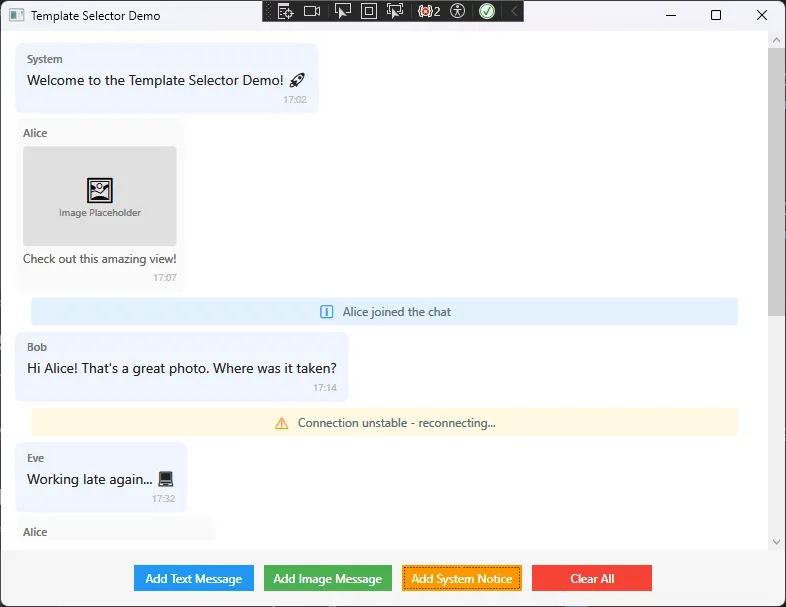
这里有个值得关注的细节:系统通知模板内部仍然使用了 DataTrigger 来处理不同级别的背景色变化。DataTemplateSelector 和 DataTrigger 不是互斥关系,而是互补的——前者处理"用哪个模板",后者处理"模板内部的状态变化",两者组合使用才是最优解。
🎯 方案二:基于属性值的动态模板选择
场景描述
工单管理系统中,所有工单都是同一个 WorkOrder 类型,但根据 Priority(优先级)和 Status(状态)的组合,需要展示三种完全不同的卡片布局:标准卡片、紧急卡片(带醒目警示区)、已归档卡片(灰显简化版)。
数据模型
csharp1using System;2using System.ComponentModel;3using System.Runtime.CompilerServices;45namespace AppTemplateSelecter6{7public enum WorkOrderPriority { Low, Normal, High, Critical }8public enum WorkOrderStatus { Pending, InProgress, Completed, Archived }910public class WorkOrder : INotifyPropertyChanged11 {12private string _orderId;13private string _title;14private string _assignedTo;15private WorkOrderPriority _priority;16private WorkOrderStatus _status;17private DateTime _dueDate;18private string _description;1920public string OrderId21 {22get => _orderId;23set24 {25 _orderId = value;26OnPropertyChanged();27 }28 }2930public string Title31 {32get => _title;33set34 {35 _title = value;36OnPropertyChanged();37 }38 }3940public string AssignedTo41 {42get => _assignedTo;43set44 {45 _assignedTo = value;46OnPropertyChanged();47 }48 }4950public WorkOrderPriority Priority51 {52get => _priority;53set54 {55 _priority = value;56OnPropertyChanged();57 }58 }5960public WorkOrderStatus Status61 {62get => _status;63set64 {65 _status = value;66OnPropertyChanged();67 }68 }6970public DateTime DueDate71 {72get => _dueDate;73set74 {75 _dueDate = value;76OnPropertyChanged();77 }78 }7980public string Description81 {82get => _description;83set84 {85 _description = value;86OnPropertyChanged();87 }88 }8990public event PropertyChangedEventHandler PropertyChanged;9192protected virtual void OnPropertyChanged([CallerMemberName] string propertyName = null)93 {94PropertyChanged?.Invoke(this, new PropertyChangedEventArgs(propertyName));95 }96 }97}模板选择器
csharp1using System;2using System.Collections.Generic;3using System.Collections.ObjectModel;4using System.ComponentModel;5using System.Linq;6using System.Runtime.CompilerServices;7using System.Text;8using System.Threading.Tasks;910namespace AppTemplateSelecter11{12public class WorkOrderViewModel: INotifyPropertyChanged13 {14private ObservableCollection<WorkOrder> _workOrders;1516public ObservableCollection<WorkOrder> WorkOrders17 {18get => _workOrders;19set20 {21 _workOrders = value;22OnPropertyChanged();23 }24 }2526public WorkOrderViewModel()27 {28LoadSampleData();29 }3031private void LoadSampleData()32 {33WorkOrders = new ObservableCollection<WorkOrder>34 {35new WorkOrder36 {37OrderId = "WO-001",38Title = "服务器维护",39AssignedTo = "张三",40Priority = WorkOrderPriority.Normal,41Status = WorkOrderStatus.InProgress,42DueDate = DateTime.Now.AddDays(2),43Description = "定期服务器维护和系统更新"44 },45new WorkOrder46 {47OrderId = "WO-002",48Title = "数据库紧急修复",49AssignedTo = "李四",50Priority = WorkOrderPriority.Critical,51Status = WorkOrderStatus.Pending,52DueDate = DateTime.Now.AddHours(4),53Description = "生产环境数据库连接异常,需要立即处理"54 },55new WorkOrder56 {57OrderId = "WO-003",58Title = "网络设备升级",59AssignedTo = "王五",60Priority = WorkOrderPriority.High,61Status = WorkOrderStatus.InProgress,62DueDate = DateTime.Now.AddDays(1),63Description = "核心网络设备固件升级"64 },65new WorkOrder66 {67OrderId = "WO-004",68Title = "办公软件更新",69AssignedTo = "赵六",70Priority = WorkOrderPriority.Low,71Status = WorkOrderStatus.Completed,72DueDate = DateTime.Now.AddDays(-1),73Description = "员工电脑办公软件统一更新"74 },75new WorkOrder76 {77OrderId = "WO-005",78Title = "安全评估报告",79AssignedTo = "钱七",80Priority = WorkOrderPriority.Normal,81Status = WorkOrderStatus.Archived,82DueDate = DateTime.Now.AddDays(-5),83Description = "季度安全评估报告已完成归档"84 }85 };86 }8788public event PropertyChangedEventHandler PropertyChanged;8990protected virtual void OnPropertyChanged([CallerMemberName] string propertyName = null)91 {92PropertyChanged?.Invoke(this, new PropertyChangedEventArgs(propertyName));93 }94 }95}三套模板定义
xml1<!-- 标准工单模板 -->2<DataTemplate x:Key="StandardOrderTemplate"3 <Border Background="White" BorderBrush="#E0E0E0"4 BorderThickness="1" CornerRadius="6"5 Padding="14,10" Margin="0,0,0,8"6 <Grid7 <Grid.ColumnDefinitions8 <ColumnDefinition Width="*"/9 <ColumnDefinition Width="Auto"/10 </Grid.ColumnDefinitions11 <StackPanel Grid.Column="0"12 <TextBlock Text="{Binding Title}"13 FontSize="14" FontWeight="SemiBold"14 Foreground="#212121"/15 <TextBlock FontSize="12" Foreground="#757575"16 Margin="0,4,0,0"17 <Run Text="负责人:"/18 <Run Text="{Binding AssignedTo}"/19 </TextBlock20 </StackPanel21 <TextBlock Grid.Column="1"22 Text="{Binding DueDate, StringFormat='MM/dd 截止'}"23 FontSize="11" Foreground="#9E9E9E"24 VerticalAlignment="Top"/25 </Grid26 </Border27</DataTemplate2829<!-- 紧急工单模板 -->30<DataTemplate x:Key="UrgentOrderTemplate"31 <Border BorderBrush="#E53935" BorderThickness="2"32 CornerRadius="6" Margin="0,0,0,8"33<!-- 顶部警示条 -->34 <Border.Background35 <LinearGradientBrush StartPoint="0,0" EndPoint="0,1"36 <GradientStop Color="#FFEBEE" Offset="0"/37 <GradientStop Color="White" Offset="0.3"/38 </LinearGradientBrush39 </Border.Background40 <StackPanel41<!-- 警示头部 -->42 <Border Background="#E53935" CornerRadius="4,4,0,0"43 Padding="14,6"44 <Grid45 <TextBlock Text="⚠ 紧急工单"46 Foreground="White" FontWeight="Bold"47 FontSize="12"/48 <TextBlock Text="{Binding Priority}"49 Foreground="#FFCDD2" FontSize="11"50 HorizontalAlignment="Right"/51 </Grid52 </Border53<!-- 工单内容 -->54 <StackPanel Padding="14,10"55 <TextBlock Text="{Binding Title}"56 FontSize="15" FontWeight="Bold"57 Foreground="#B71C1C"/58 <TextBlock Text="{Binding Description}"59 FontSize="12" Foreground="#424242"60 TextWrapping="Wrap" Margin="0,6,0,0"61 MaxHeight="60"/62 <Grid Margin="0,8,0,0"63 <TextBlock FontSize="12" Foreground="#757575"64 <Run Text="负责人:"/65 <Run Text="{Binding AssignedTo}" FontWeight="SemiBold"/66 </TextBlock67 <TextBlock Text="{Binding DueDate, StringFormat='截止:MM/dd HH:mm'}"68 FontSize="11" Foreground="#E53935"69 HorizontalAlignment="Right" FontWeight="Bold"/70 </Grid71 </StackPanel72 </StackPanel73 </Border74</DataTemplate7576<!-- 已归档模板(简化灰显版) -->77<DataTemplate x:Key="ArchivedOrderTemplate"78 <Border Background="#FAFAFA" BorderBrush="#EEEEEE"79 BorderThickness="1" CornerRadius="6"80 Padding="14,8" Margin="0,0,0,6" Opacity="0.7"81 <Grid82 <Grid.ColumnDefinitions83 <ColumnDefinition Width="*"/84 <ColumnDefinition Width="Auto"/85 </Grid.ColumnDefinitions86 <TextBlock Grid.Column="0"87 Text="{Binding Title}"88 FontSize="13" Foreground="#9E9E9E"89 <TextBlock.TextDecorations90 <TextDecoration Location="Strikethrough"/91 </TextBlock.TextDecorations92 </TextBlock93 <TextBlock Grid.Column="1"94 Text="已归档" FontSize="11"95 Foreground="#BDBDBD"96 VerticalAlignment="Center"/97 </Grid98 </Border99</DataTemplate100101<!-- 注册选择器 -->102<local:WorkOrderTemplateSelector x:Key="OrderSelector"103 StandardTemplate="{StaticResource StandardOrderTemplate}"104 UrgentTemplate="{StaticResource UrgentOrderTemplate}"105 ArchivedTemplate="{StaticResource ArchivedOrderTemplate}"/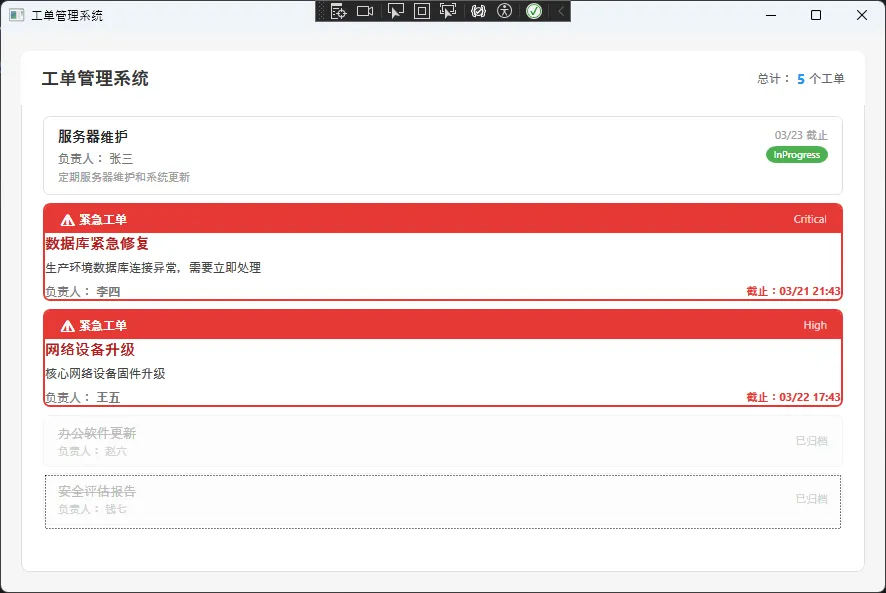
⚡ 方案三:动态刷新模板选择(进阶场景)
场景描述与问题
DataTemplateSelector 有一个不太直观的行为:它只在数据项首次绑定时调用一次 SelectTemplate,之后即使数据属性发生变化,模板也不会自动切换。
这在工单场景里是个真实问题——工单状态从"进行中"变为"已归档"时,卡片不会自动切换到归档模板。
解决方案是通过重置 ItemTemplateSelector 来强制刷新,或者更优雅地,在 ViewModel 里通过触发集合刷新来驱动:
csharp1/// <summary>2/// 支持动态刷新的模板选择器3/// 通过监听数据变化,强制重新触发模板选择4/// </summary>5public class DynamicWorkOrderSelector : DataTemplateSelector6{7public DataTemplate StandardTemplate { get; set; }8public DataTemplate UrgentTemplate { get; set; }9public DataTemplate ArchivedTemplate { get; set; }1011public override DataTemplate SelectTemplate(object item, DependencyObject container)12 {13if (item is not WorkOrder order)14return base.SelectTemplate(item, container);1516// 订阅属性变化,在状态改变时通知容器刷新模板17if (container is FrameworkElement fe)18 {19 order.PropertyChanged -= OnOrderPropertyChanged;20 order.PropertyChanged += OnOrderPropertyChanged;2122// 将容器引用存入 Tag,供回调使用23void OnOrderPropertyChanged(object sender, PropertyChangedEventArgs e)24 {25if (e.PropertyName is nameof(WorkOrder.Status)26or nameof(WorkOrder.Priority))27 {28// 通过重新设置 ContentTemplate 触发模板刷新29if (fe is ContentPresenter cp)30 {31 cp.ContentTemplate = null;32 cp.ContentTemplateSelector = null;33 cp.ContentTemplateSelector = this;34 }35 }36 }37 }3839if (order.Status == WorkOrderStatus.Archived)40return ArchivedTemplate;4142if (order.Priority is WorkOrderPriority.Critical43or WorkOrderPriority.High)44return UrgentTemplate;4546return StandardTemplate;47 }48}踩坑预警:上述事件订阅需要注意内存泄漏风险。每次 SelectTemplate 调用时先取消订阅再重新订阅(-= 后 +=),可以避免同一对象被重复订阅。如果数据项会频繁创建和销毁,建议在 WorkOrder 的析构或 Dispose 中主动清理事件订阅。
🚧 踩坑总结
坑一:模板选择器不响应属性变化。 如前文所述,SelectTemplate 只调用一次。如果需要动态切换模板,必须主动触发刷新,不能指望 WPF 自动处理。
坑二:在 SelectTemplate 里做耗时操作。SelectTemplate 在列表滚动时会被频繁调用,如果里面有数据库查询、网络请求或复杂计算,会直接导致滚动卡顿。选择逻辑必须保持轻量,只做简单的类型判断或属性读取。
坑三:模板属性未正确赋值。 在 XAML 里注册选择器时,如果某个模板属性名拼写错误,SelectTemplate 返回 null,WPF 不会报错,只是该数据项显示为空白。调试时优先检查 XAML 中的属性绑定是否与 C# 属性名完全一致。
坑四:与 ContentControl 配合时的容器类型。DataTemplateSelector 用在 ItemsControl 时,container 是对应的 ItemContainerGenerator 生成的容器(如 ListBoxItem);用在 ContentControl.ContentTemplateSelector 时,container 是 ContentPresenter。两种场景下对 container 的类型转换逻辑不同,混用会导致空引用异常。
🎯 结尾:三点核心收获
这篇文章把 DataTemplateSelector 从原理到实战完整走了一遍,提炼三个核心结论:
第一,DataTemplateSelector 解决的是"用哪个模板"的问题,而不是"模板内部长什么样"的问题。两个职责要分清楚,后者交给 DataTrigger 和 Style 处理,不要混为一谈。
第二,模板选择器的最大价值是关注点分离。每种数据类型或状态对应独立的 DataTemplate,修改一种类型的布局不会影响其他类型,代码的可维护性从根本上得到改善。
第三,性能优化的关键是虚拟化,而非模板数量。只要配合 VirtualizingStackPanel 使用,即便有十几种模板类型,大列表的渲染性能依然可以保持流畅。
如果你正在做的项目涉及 WPF 列表开发,这套模板选择器方案可以直接套用,结合上一篇的 DataTrigger 状态管理,基本上能覆盖 90% 的复杂列表场景。
💬 互动话题
在你的项目里,有没有遇到过比本文更复杂的模板切换需求——比如需要根据多个属性的组合来决定模板,或者模板本身需要支持运行时热加载?欢迎在评论区描述你的场景,一起探讨更灵活的实现方式。