 夜雨聆风
夜雨聆风Obsidian Homepage 插件详解:打造你的专属启动页
每次打开 Obsidian,看到的都是上次关闭时的页面?找不到常用笔记?Homepage 插件帮你一键搞定。
为什么需要 Homepage?
如果你是 Obsidian 的深度用户,一定有过这样的困扰:
打开 Obsidian 后,要翻好几个文件夹才能找到常用的笔记 想要一个「总入口」来管理所有待办、项目、日记 希望每次启动都能快速进入工作状态,而不是在文件列表里迷路
Homepage 插件就是为解决这些问题而生的。它让你自定义 Obsidian 的启动页面,无论是一篇笔记、一个画布、还是一整个工作区,都可以设为你的「第一屏」。
一、安装插件
1.1 在社区插件市场安装
在 Obsidian 中依次点击:
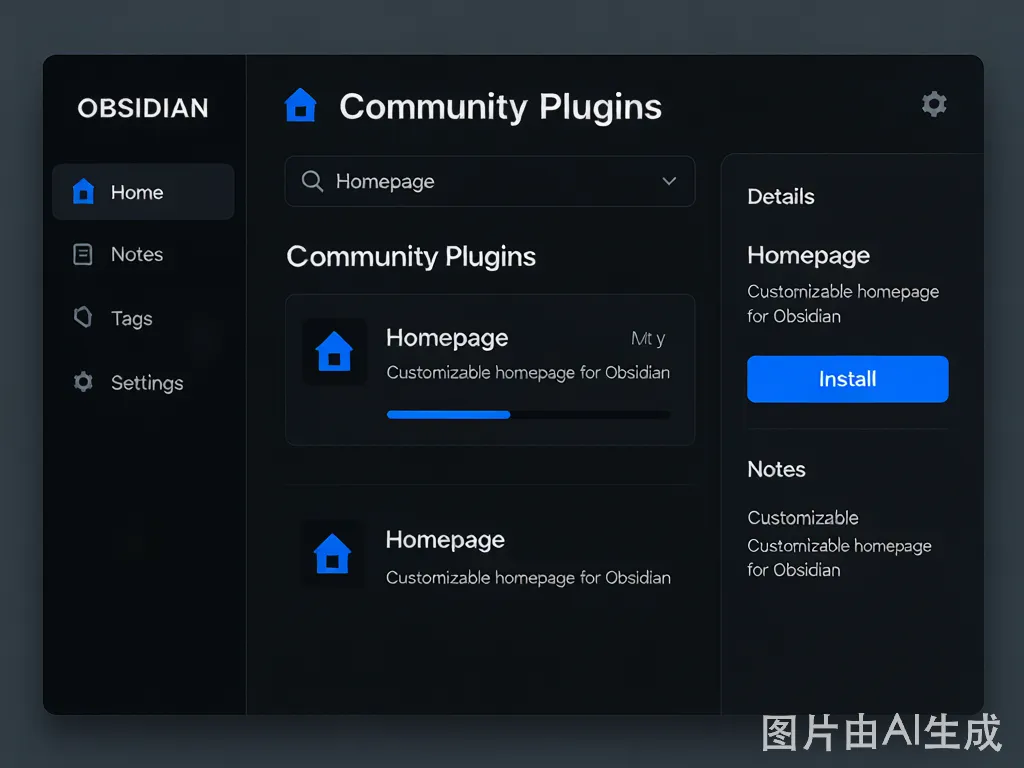
设置 → 社区插件 → 浏览 → 搜索「Homepage」→ 安装 → 启用
⚠️ 注意:如果你的 Obsidian 还未开启社区插件功能,需要先在「设置 → 社区插件」中关闭「安全模式」。
1.2 通过 BRAT 安装预发布版本(可选)
如果你需要体验最新功能,可以通过 BRAT 插件安装预发布版本:
先安装 BRAT 插件 在 BRAT 设置中添加 mirnovov/obsidian-homepage选择安装 Beta 版本
⚠️ 预发布版本未经完整测试,可能存在稳定性问题,普通用户建议使用官方市场版本。
二、核心设置详解
安装并启用插件后,在 设置 → Homepage 中找到所有配置项。下面逐个讲解:
2.1 指定主页内容
这是最核心的设置——选择你打开 Obsidian 时想看到什么。
| 笔记 | ||
| 画布(Canvas) | ||
| 工作区(Workspace) | ||
| Base 文件 | ||
| 随机笔记 | ||
| 关系图 | ||
| 日记 | ||
| 周期笔记 |
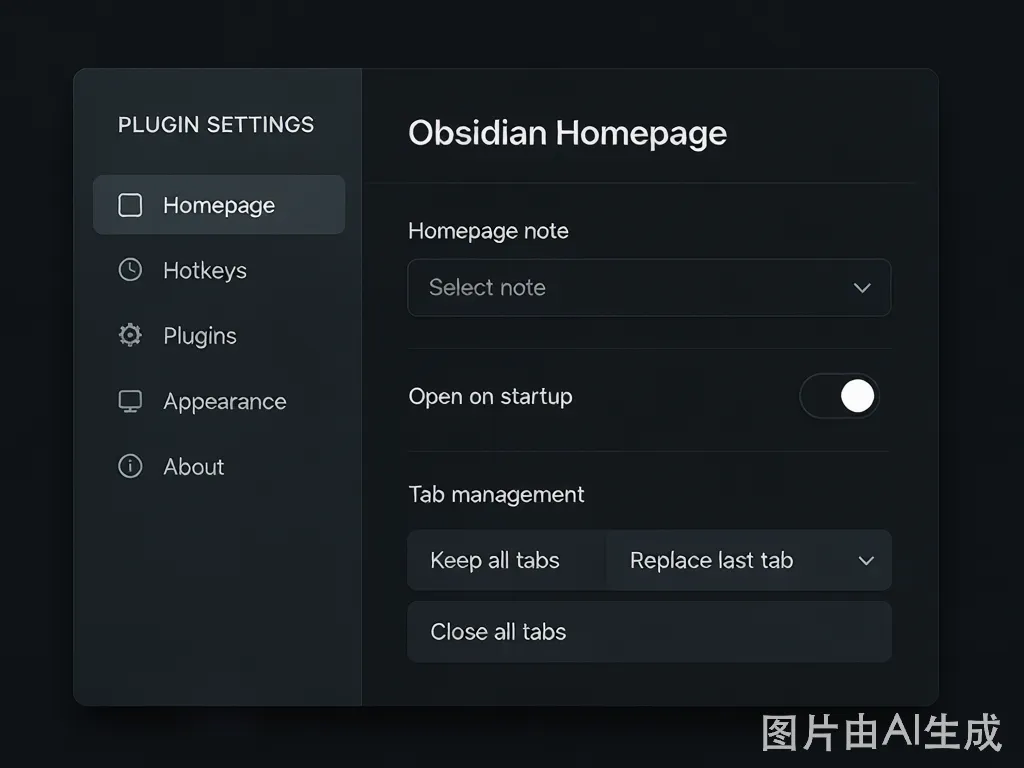
默认值:插件默认打开名为 Home 的笔记。你可以直接修改为你想要的任何笔记名称。
实操建议:创建一个名为 Home.md 的笔记,在里边用 Dataview 语法聚合你的待办、最近编辑、项目列表等内容,打造一个功能强大的个人仪表盘。
2.2 旧标签页处理规则
当你打开主页时,之前打开的标签页怎么处理?插件提供了三种模式:
| 保留所有标签页 | ||
| 替换最后一个标签页 | ||
| 关闭所有旧标签页 |
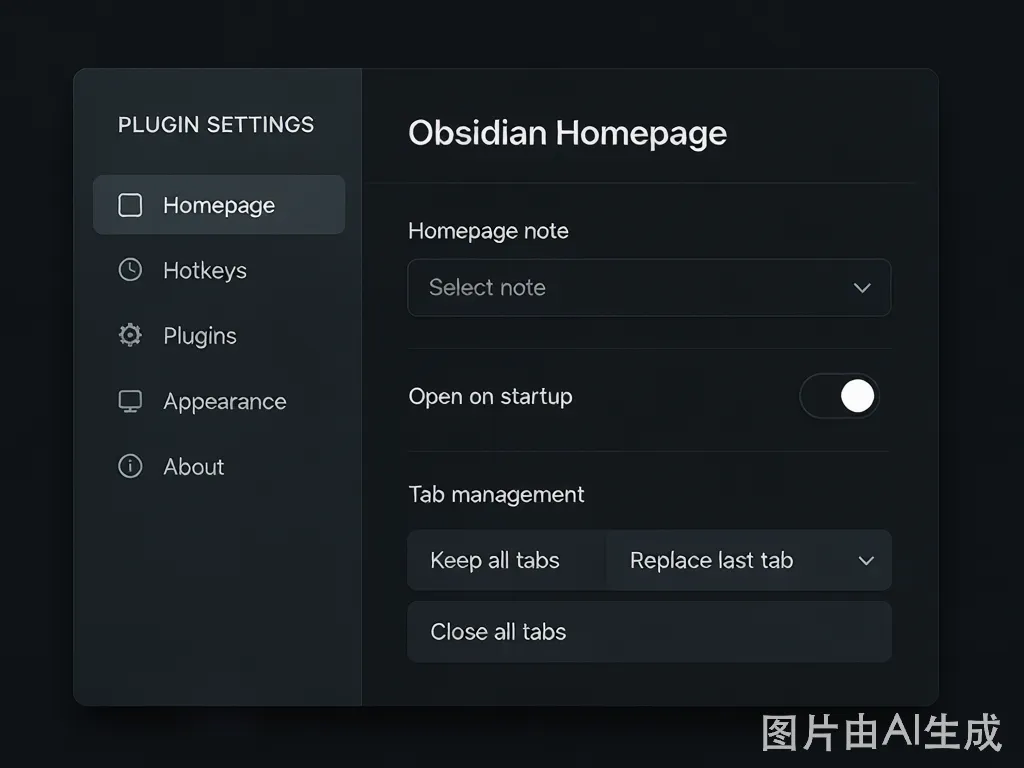
推荐设置:选择「替换最后一个标签页」,这样既不会丢失之前的工作上下文,也不会让标签页无限增长。
2.3 视图模式预设
你可以为主页单独设置打开时的视图模式,不受 Obsidian 全局设置影响:
| 默认 | |
| 阅读视图 | |
| 源代码模式 | |
| 实时预览 |
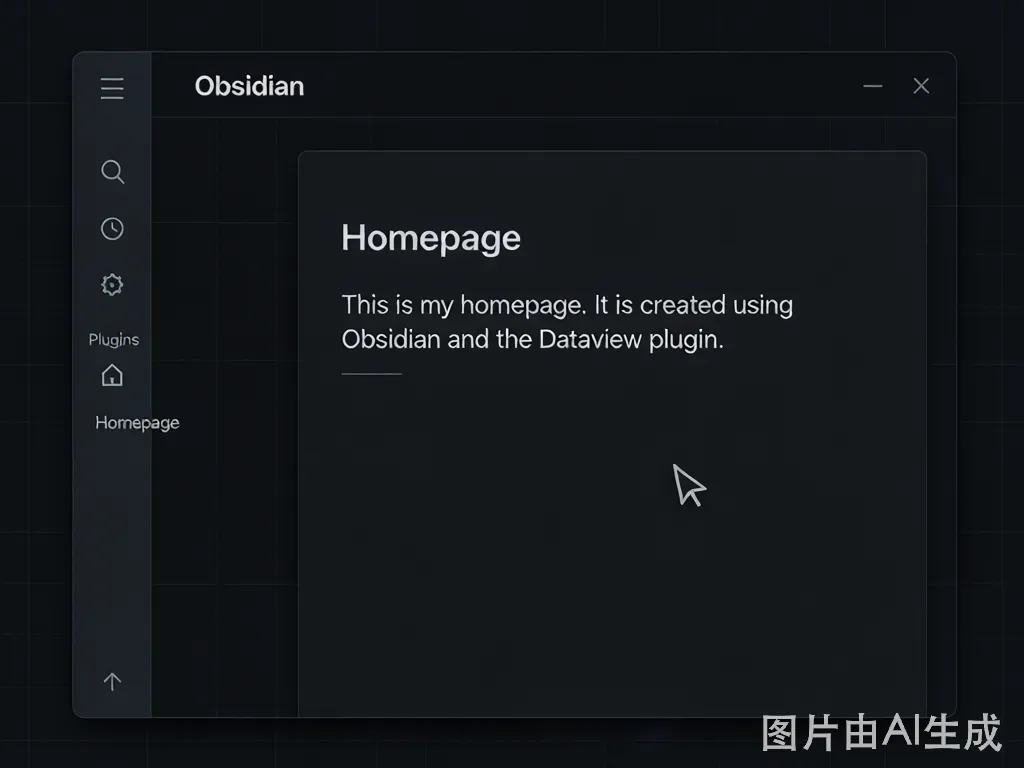
推荐设置:如果你的主页以展示为主(如用 Dataview 聚合数据),选择「阅读视图」;如果需要经常编辑,选择「实时预览」。
另外还有一个配套选项 「打开其他笔记时恢复默认视图」:打开主页时切换为你设置的视图,离开主页时自动恢复全局默认视图。非常贴心的小功能。
2.4 自动执行命令
这是 Homepage 插件最强大的高级功能——你可以在打开主页时,自动执行任意 Obsidian 命令。
配置方法:
在设置中找到「Commands」区域 点击「Add command」 从下拉列表中选择要自动执行的命令
实用命令推荐:
Dataview: Force refresh all queries | |
Templater: Open daily note | |
Calendar: Show weekly note | |
QuickAdd: Run QuickAdd |
💡 这个功能的关键价值在于:你可以让主页成为一个「自动化工作台」。每次打开 Obsidian,所有数据自动刷新、所有待办自动加载,直接进入最高效的工作状态。
三、日常使用方法
3.1 启动自动打开
配置完成后,每次打开 Obsidian 都会自动跳转到你设置的主页,无需任何手动操作。
3.2 手动返回主页
当你打开了多个笔记、想要回到主页时,有两种快捷方式:
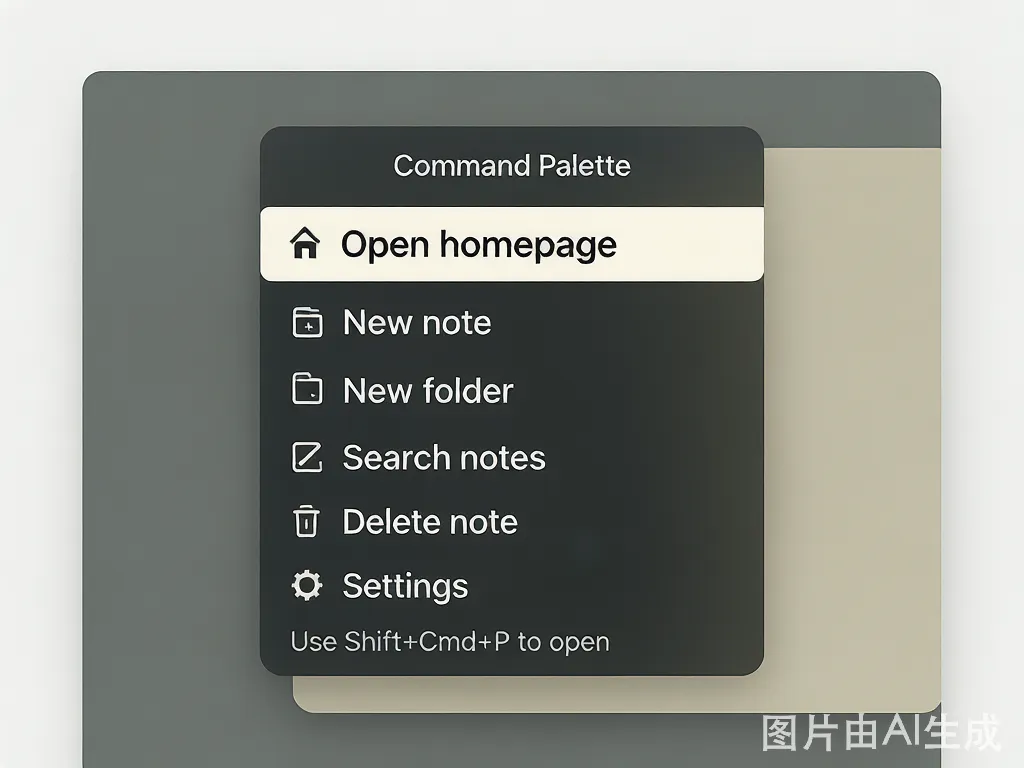
方式一:命令面板
按 Ctrl/Cmd + P 打开命令面板,输入 Open homepage,回车即可跳转。
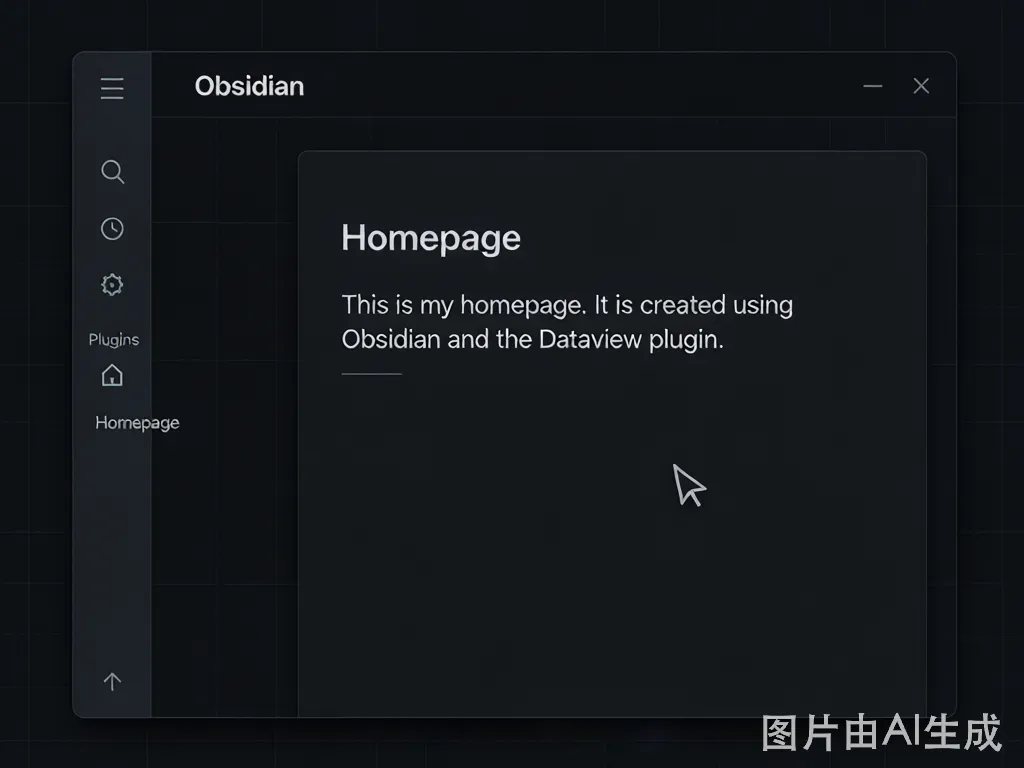
方式二:侧边栏按钮
在 Homepage 设置中开启「Add ribbon button」选项,Obsidian 左侧边栏会出现一个房子图标 🏠,点击即可一键返回主页。
四、进阶玩法:打造超级主页
4.1 用 Dataview 打造动态仪表盘
在主页笔记中使用 Dataview 语法,可以创建一个实时更新的个人仪表盘:
```dataviewTASK WHERE !completed AND file.path = "日记/<% tp.date.now("YYYY-MM-DD") %>"
📁 最近编辑
TABLE file.mtime AS "修改时间" FROM "" SORT file.mtime DESC LIMIT 10 📊 项目进度
TABLE progress AS "进度", deadline AS "截止日期" FROM "项目" SORT deadline ASC 4.2 搭配工作区实现场景切换
如果你同时管理多个项目,可以这样做:
为每个项目创建一个工作区布局 在 Homepage 中设置默认启动的工作区 需要切换项目时,通过命令面板快速切换工作区
4.3 搭配周期笔记打造时间驱动工作流
将主页设为「周期笔记」模式,配合 Periodic Notes 插件:
每天打开自动进入当日日记
每周自动进入周计划页面 配合 Dataview 自动汇总本周完成事项
五、常见问题
Q1:安装后不生效?
检查以下几点:
1. 插件是否已启用(设置 → 社区插件 → 确认 Homepage 开关已打开) 2. 是否已创建指定的主页笔记(默认需要一篇名为 Home 的笔记)
3. 重启 Obsidian 试试
Q2:主页笔记被误删了怎么办?
重新创建一个同名的笔记即可。插件是根据笔记名称来定位主页的,名称一致就能自动识别。
Q3:随机笔记模式有什么用?
适合做「间隔重复」知识回顾——每次启动随机打开一篇笔记,帮你重新发现和巩固已有知识。非常适合知识库较大、很多笔记沉睡的用户。
Q4:和 Workspace 插件有什么区别?
Homepage 更专注于「启动时打开什么」,而 Workspace 插件侧重于「保存和恢复完整的窗口布局」。两者可以配合使用:用 Homepage 设置启动时打开某个 Workspace。
六、设置速查表
Home | ||
写在最后
Homepage 插件看似简单,只是一个「设置启动页」的工具,但结合 Dataview、工作区、周期笔记等其他插件,它能成为你整个 Obsidian 工作流的核心枢纽。
从今天开始,让 Obsidian 每次启动都精准地把你带到该去的地方。 🚀
插件信息:Homepage v4.4.4 | 开发者:mirnovov | 开源协议:MIT插件地址:https://github.com/mirnovov/obsidian-homepage