夜雨聆风
夜雨聆风






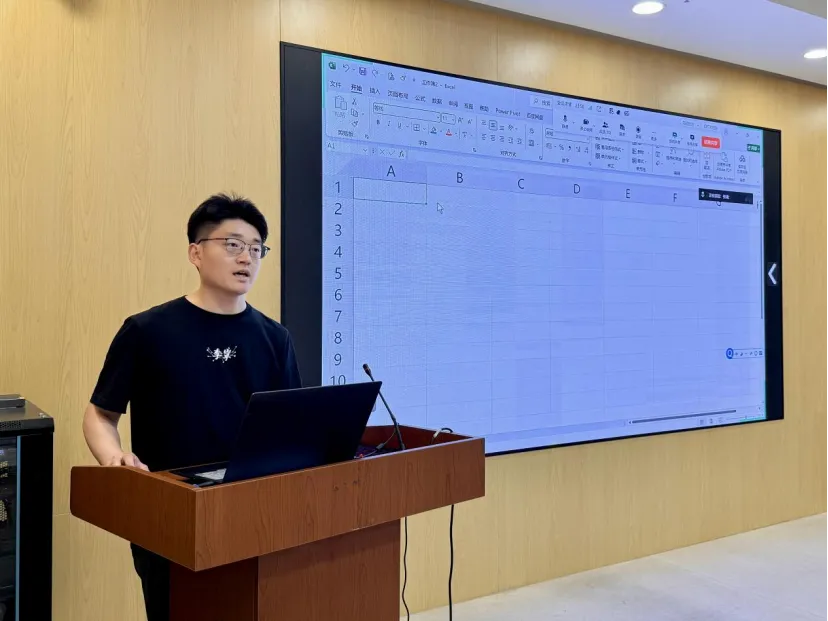
2026年6月3日晚,党委学生工作部职业发展与就业指导中心主办的“职前培训——Excel实用技能培训”主题讲座在宣讲厅101成功举办。
本次讲座邀请到的嘉宾是张谦老师,张老师向我们详细介绍了Excel使用过程中界面定制、视图管理、数据验证、外部导入、核心函数及数据透视表的使用方法。没有参与现场讲座的同学请查收干货总结,速速来学习知识点吧!

一、界面优化与视图管理

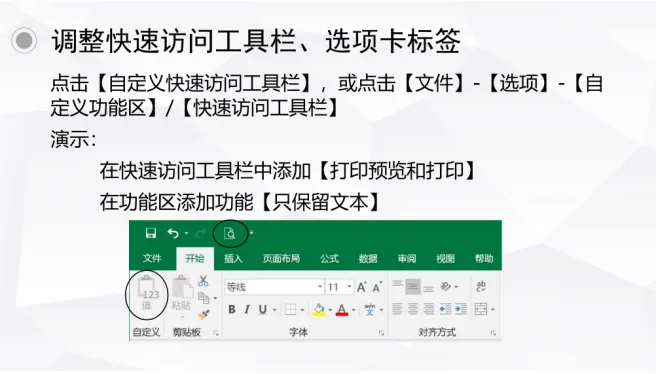
1.快速访问工具栏自定义
用户可根据操作习惯调整功能区按钮。
2.冻结窗格与并排查看
冻结窗格:解决长表格浏览时表头不可见的问题。选中目标单元格,点击“视图”>“冻结窗格”,可冻结选中单元格上方行及左侧列。
并排查看:用于对比两个不同表格。启用“并排查看”及“同步滚动”功能,可实现两个窗口联动滚动,便于数据比对。
3.打印标题设置
为确保打印多页表格时每页均显示表头,需在“页面布局”>“打印标题”中设置“顶端标题行”,选定需重复打印的行区域。

二、高效操作快捷键

1.快速定位与选择:
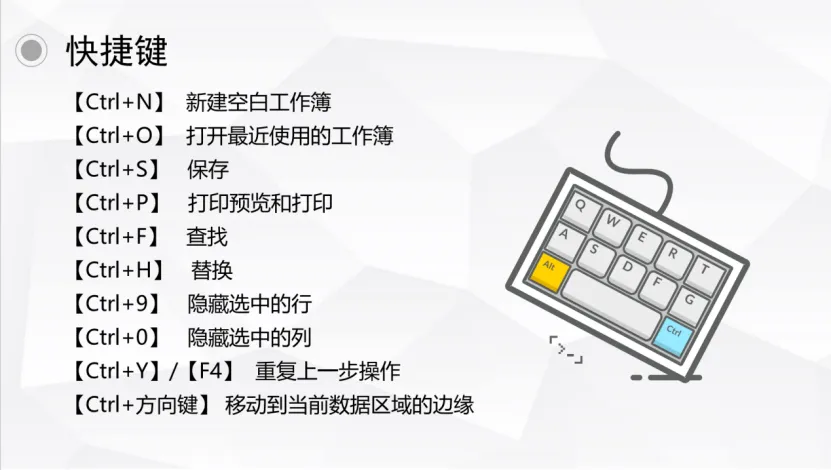
“Ctrl+方向键”:快速跳转至数据区域边缘。
“Ctrl+Shift+方向键”:快速选中从当前单元格到数据边缘的区域。
2.重复上一步操作:
“F4”或“Ctrl+Y”:重复上一次操作,显著减少鼠标移动次数,提升批量处理速度。

三、数据规范录入与验证

1.特殊数据类型处理
文本型数字:输入身份证号、学号等长数字或含前导零编号时,需在前加英文单引号“'”或预先将单元格格式设为“文本”,防止科学计数法显示或前导零丢失。
日期格式:建议使用斜杠“/”或横杠“-”连接年月日(如2026/06/03),以确保Excel正确识别为日期格式,支持后续自动填充与计算。
2.智能填充
利用单元格右下角填充柄,可自动填充序列。双击填充柄可根据相邻列数据长度自动填充。右键拖动填充柄可选择填充方式(如按工作日、按月、按年填充),实现日期的智能递增。
3.数据验证
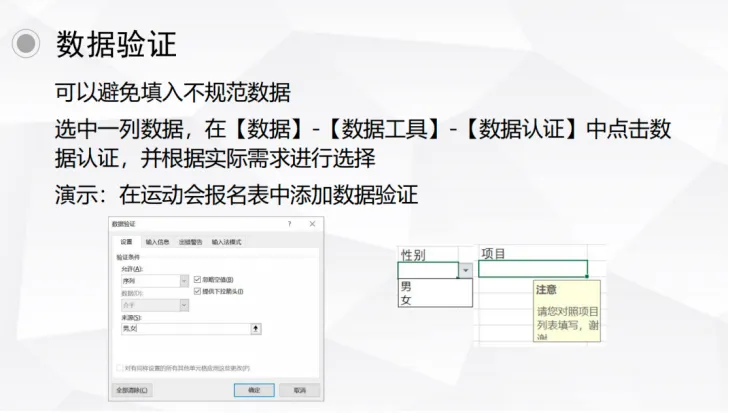
限制输入内容:通过“数据”>“数据验证”,可限制单元格只能输入特定序列(如“男,女”)、或文本长度(如手机号11位)。
输入提示与出错警告:可设置输入信息提示框引导用户规范填写,并设置出错警告阻止非法数据录入。
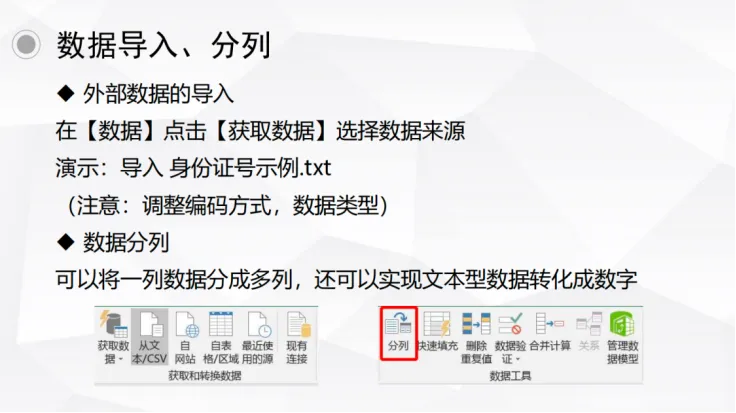
4.外部数据导入
导入TXT/CSV数据时,若出现乱码需调整文件编码;若长数字(如身份证)被识别为数值,需在PowerQuery编辑器中将列格式转换为“文本”,再关闭并上载,确保数据无损。

四、核心函数应用

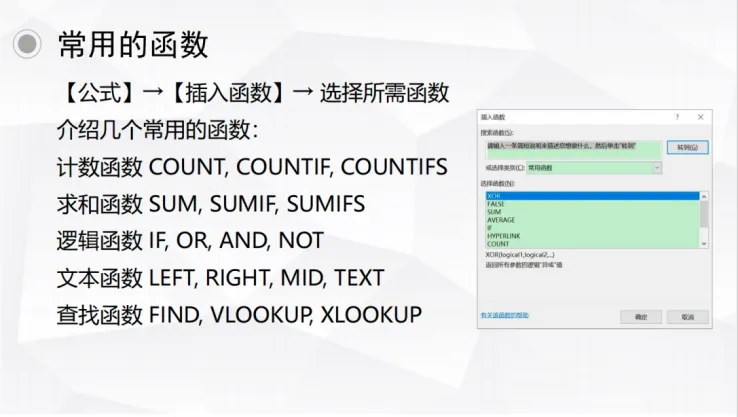
1.统计与求和函数
基础统计:使用"COUNT"统计数字个数,使用"COUNTA"统计非空单元格个数。
条件统计:使用"COUNTIF"单条件计数,使用"SUMIF"单条件求和,使用"SUMIFS"多条件求和。
实战技巧:注意绝对引用("$"符号)的使用,锁定求和区域和条件区域,防止填充公式时引用偏移。灵活运用混合引用(如"$Q4"锁列不锁行,"R$3"锁行不锁列),以实现行列方向的动态匹配。
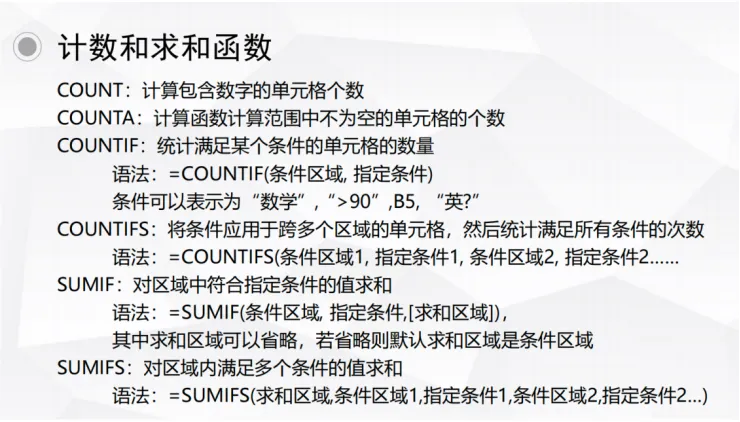
2.逻辑判断函数(IF)
基本用法:"IF(条件,真值,假值)"。
嵌套使用:通过多层IF嵌套处理多分支逻辑(如成绩等级划分:优秀、良好、及格等),注意括号匹配及双引号使用。
多条件逻辑:结合"AND"/"OR"函数实现复杂条件判断。
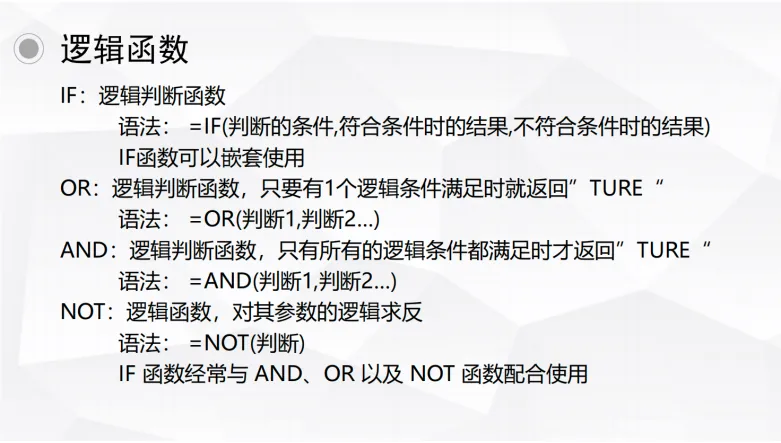
3.文本处理函数
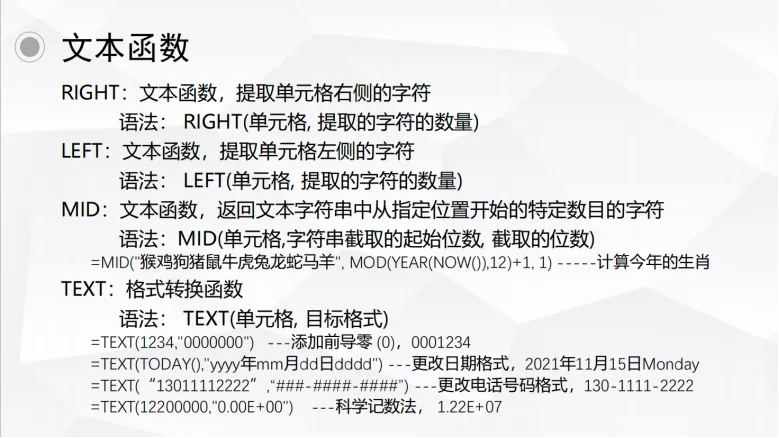
截取字符:使用"LEFT"/"RIGHT"从左/右截取指定长度字符;使用"MID"从指定位置截取指定长度字符(如从身份证号提取生日)。
动态查找位置(FIND):"FIND("@",单元格)"查找特定字符位置,配合"LEFT"可提取邮箱用户名等不定长字段。
4.查找与引用函数
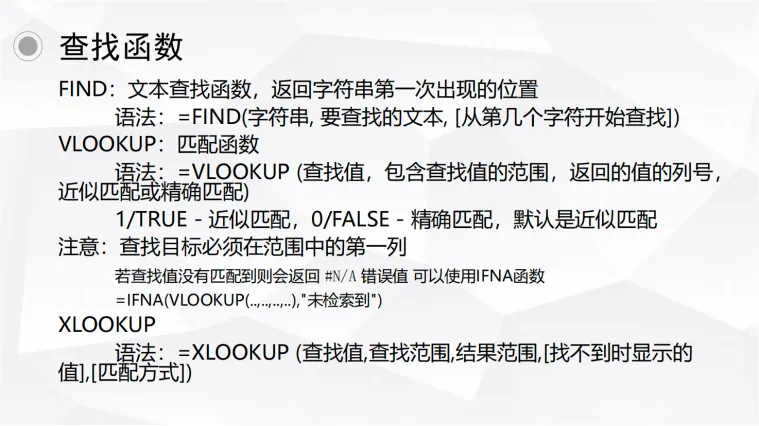
"VLOOKUP(查找值,查找区域,返回列号,匹配模式)"查找值必须位于区域第一列;返回列号为相对列数;需使用绝对引用锁定查找区域。
"XLOOKUP(查找值,查找数组,返回数组,[未找到返回值],[匹配模式])"支持向左查找;无需指定列号,直接选择返回列;可自定义未找到时的返回值;默认精确匹配,使用更灵活;在函数编辑状态下,可直接点击其他工作表标签选择区域,实现跨Sheet数据匹配。

五、数据透视表

数据透视表适用于快速汇总分析。要求源数据规范(无合并单元格、表头唯一)。通过拖拽字段至“行”、“列”、“值”区域,即可实现去重、求和等统计。
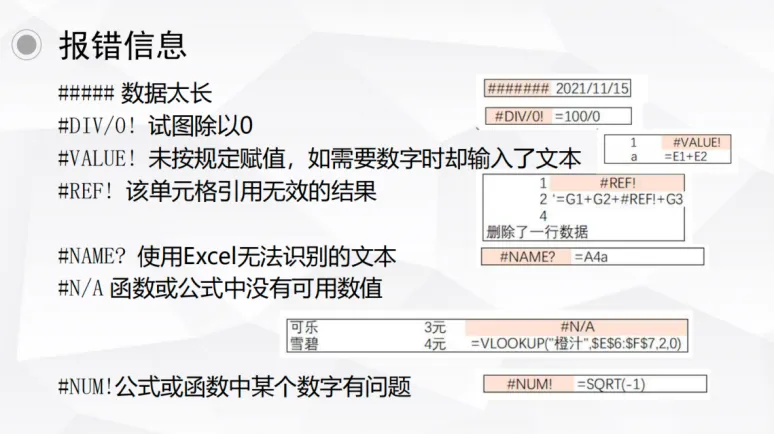
常见错误如:"N/A"未找到匹配值,检查是否存在空格或格式不一致;"REF!"引用无效,通常因删除了被引用的行列或列号超出范围。
本次讲座干货满满,持续近两个小时,讲座结束后,张老师对同学们提出的问题进行了细致耐心的解答。未来,我们将继续推出更多实用性、针对性强的培训活动,助力同学们在求职就业与职业发展道路上不断提升综合素养、增强核心竞争力。
——以上分享仅代表嘉宾观点——

供稿:黄悦瑶
编辑:梁佳越
责任编辑:孙书瑜
审核:崔晶晶