夜雨聆风
夜雨聆风经典案例 17:奇偶行隔色填充
场景:长表格隔行上色,避免看错行、提升可读性(单序号浅黄色背景,双序号浅蓝色背景)
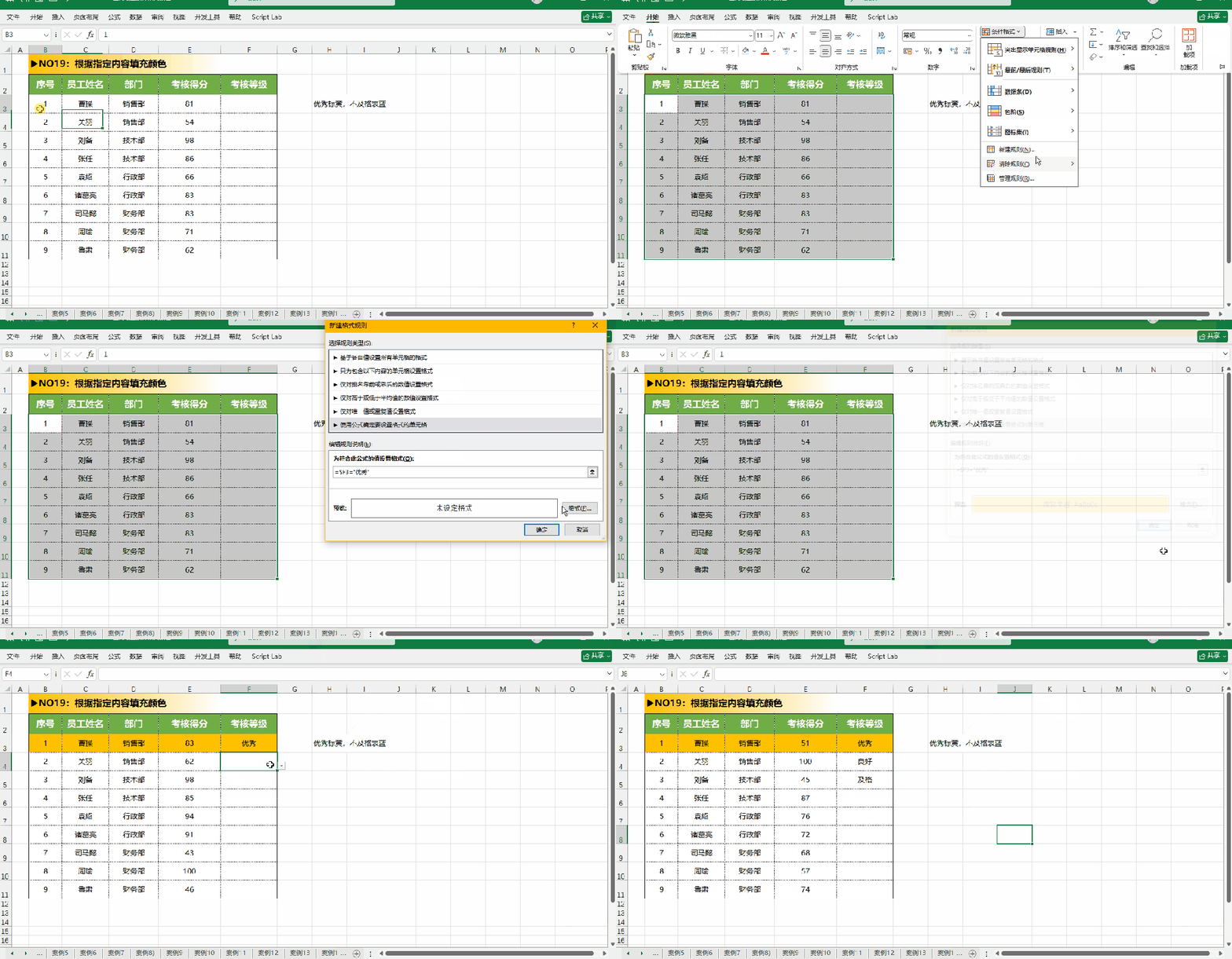
- 选择需要设置的数据区域,然后点击条件格式新建规则,选择使用公式确定格式
- 输入公式: =MOD(ROW()-2,2)=0 (注意:row()-2 是为了获取第一行数据的序号)
- 点击格式,选择填充,选择浅黄色,点击确定
- 重复以上操作,输入公式=MOD(ROW()-2,2)=1,点击格式,填充选择浅蓝色,点击确定
经典案例 18:关键字模糊高亮(异议字样标浅黄,退款字样标深黄)
场景:客户备注、项目名称中,只要包含“退款、投诉、异常”敏感词,整行预警。
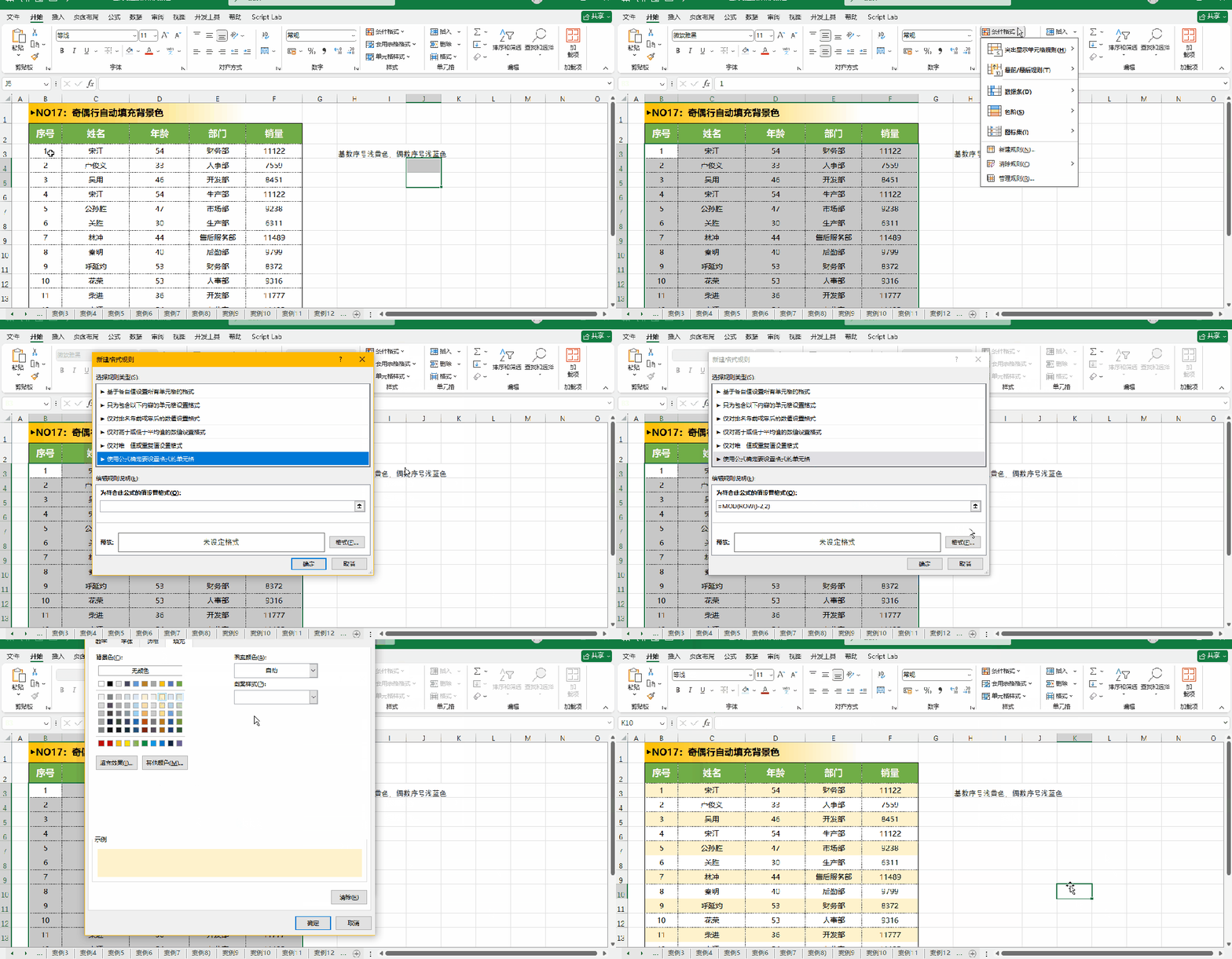
- 选择需要设置的数据区域,然后点击条件格式新建规则,选择使用公式确定格式
- 输入公式: =ISNUMBER(SEARCH("退款",$E3))
- 点击格式,选择填充,选择深黄色,点击确定
- 其他关键字参照以上步骤设置即可
经典案例 19:根据指定内容填充颜色
场景:当标记优秀时,就标黄显示
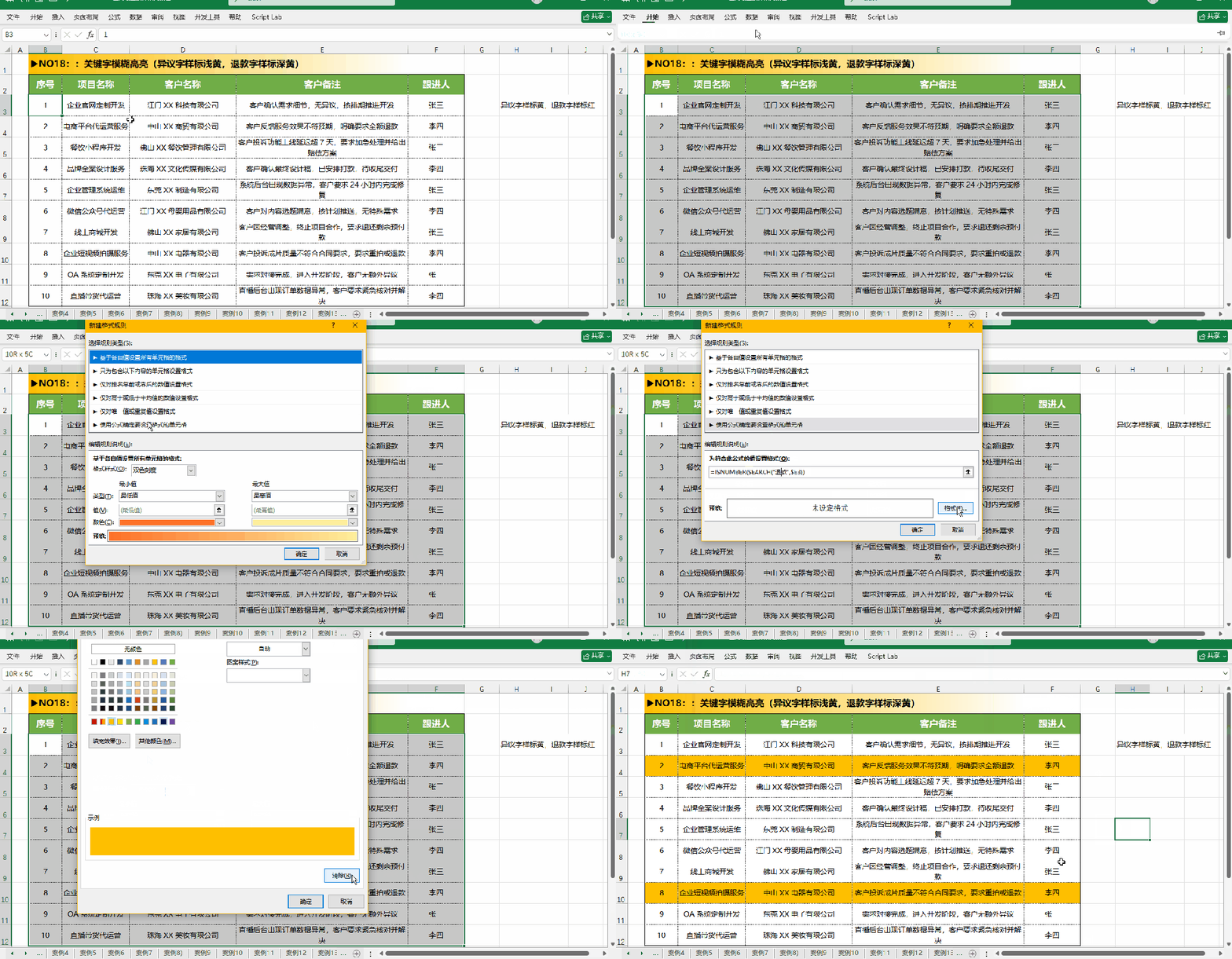
- 选择需要设置的数据区域,然后点击条件格式新建规则,选择使用公式确定格式
- 输入公式: =$F3="优秀”
- 点击格式,选择填充,选择深黄色,点击确定