夜雨聆风
夜雨聆风以为AI只能聊聊天、写写代码?
想让Codex替你操控电脑?
Browser Use · Chrome扩展 · Computer Use 三种操控方式全拆解(附实战案例)
$ codex-ctrl --modes 3 --saved 6h
3种
操控方式
省6小时
重复劳动
30秒
一句话搞定
▸ CONTENTS
滑动 →
PART 01
痛点诊断
重复操作浪费多少时间
PART 02
建设机制
三种操控方式拆解
PART 03
流程拆解
3个实战案例
拓展
思考未来
下一级玩法
01
PART
痛点诊断:重复的网页操作,浪费了多少时间
PAIN POINT · WHY AUTOMATE
你有没有这种时候:每天打开电脑,先查一波数据、再填几个表单、截几张图、复制粘贴整理成文档。一套下来半小时过去了,但仔细一想,这些破事AI完全能替我干啊。问题是,我也不知道怎么让AI替我干。
大家好,我是后人,一个专注AI工具、AI绘画、AI视频、AI副业案例分享的自媒体博主,你在AI学习道路上的陪伴者。
说实话,Codex前4期的能力都很强,但真正让我觉得"这家伙是个助理而不是工具"的,是今天这个能力——让AI直接操控你的电脑。不是给你建议,是直接上手干。我试了3天,省了至少6小时的重复劳动。
接下来是保姆级实操过程,纯干货分享,建议保存转发~
想想你每天在电脑上做的重复操作:
→ 打开浏览器,搜数据,复制,贴到表格
→ 打开某个后台,填表单,提交,截图确认
→ 打开备忘录,记东西,整理,归档
这些操作有个共同点——每一步都很简单,但加起来极其耗时。而且你心里清楚:这事完全可以让AI干,但你就是不知道怎么搞。
写脚本?不会。学RPA工具?学起来比手工干还累。
Codex的 Browser Use 和 Computer Use 就是来填这个坑的。不需要你写一行代码,说人话就能让AI替你操作浏览器和桌面软件。
02
PART
建设机制:Browser Use + Computer Use 三种操控方式
ARCHITECTURE · THREE MODES
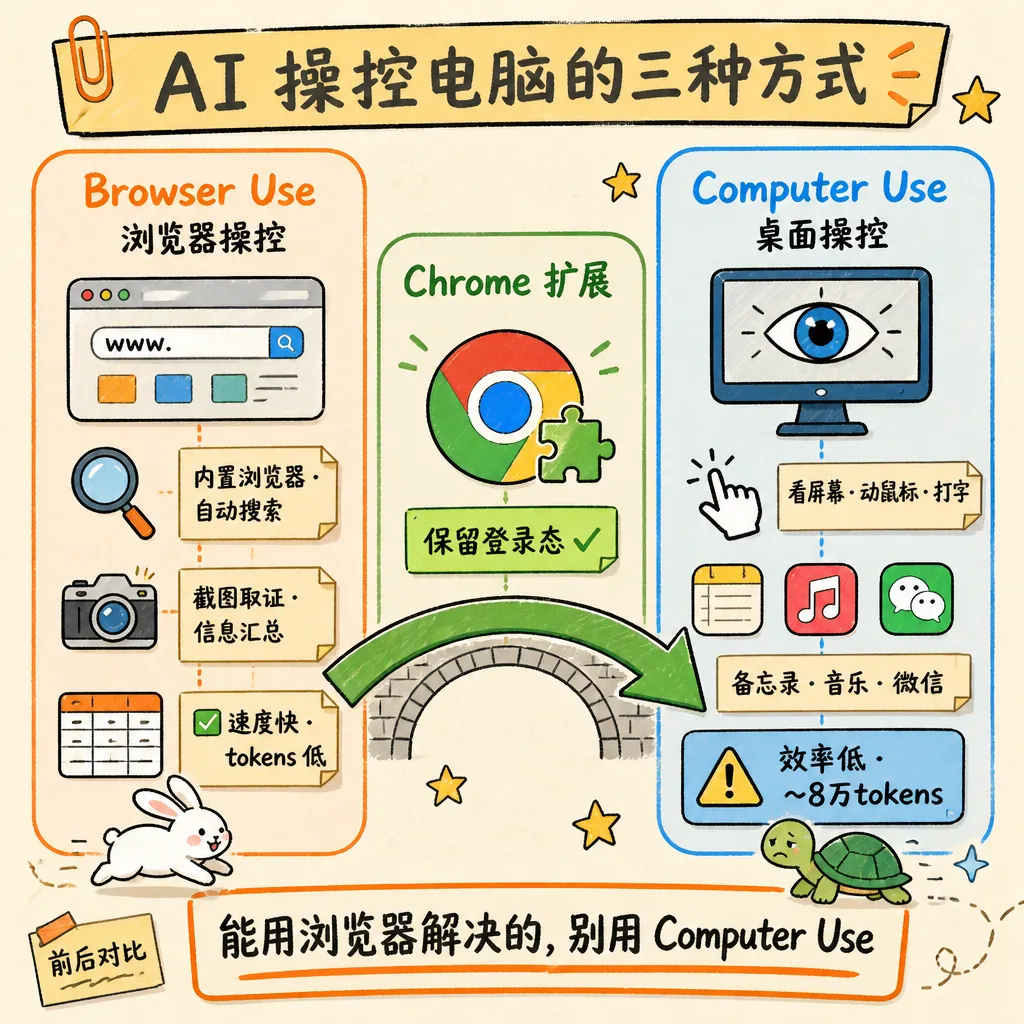
Codex操控电脑有三种方式,适用场景完全不同。
▸ Browser Use(浏览器操控)
Browser Use 是让AI自动打开内置浏览器,执行搜索、点击、填表、截图等操作。你用 @浏览器 就能召唤它。
适合干什么:
数据采集:搜最新的AI融资新闻,汇总成表格
信息汇总:打开几个网站,把价格信息整理出来
截图取证:打开面试刷题网站,找到AI面试题并截图
特点是 速度快、tokens消耗低。Codex内置浏览器,不需要你提前打开什么,它自己就能开。
▸ Chrome扩展(浏览器操控·进阶版)
如果要在 已登录的网站 上操作(比如你自己的公众号后台、飞书文档、邮件系统),就需要 Chrome扩展。
安装Codex的Chrome扩展后,AI能操控你电脑上正在运行的Chrome浏览器。保留你的登录态,就像你本人在操作一样。用 @Chrome 召唤。
适合干什么:
操作已登录的后台:帮我把草稿箱里的文章截图
抓取你自己的数据:获取我收藏夹里的所有链接
▸ Computer Use(电脑操控)
Computer Use 是最炸裂但也是最"重"的模式。AI直接看你的屏幕,移动鼠标、点击按钮、打字输入,就像有个透明人在替你操作电脑。用 @电脑 召唤。
适合干什么:
操作桌面应用:备忘录、音乐播放器、微信
跨应用操作:把网页里的内容记到备忘录
无API的场景:那些不能通过浏览器或终端操作的老软件
但注意——Computer Use效率偏低、烧tokens、且目前macOS only。我试过一个任务,直接烧了将近 8万tokens。所以使用建议很明确:
能用终端和浏览器解决的,别用Computer Use。
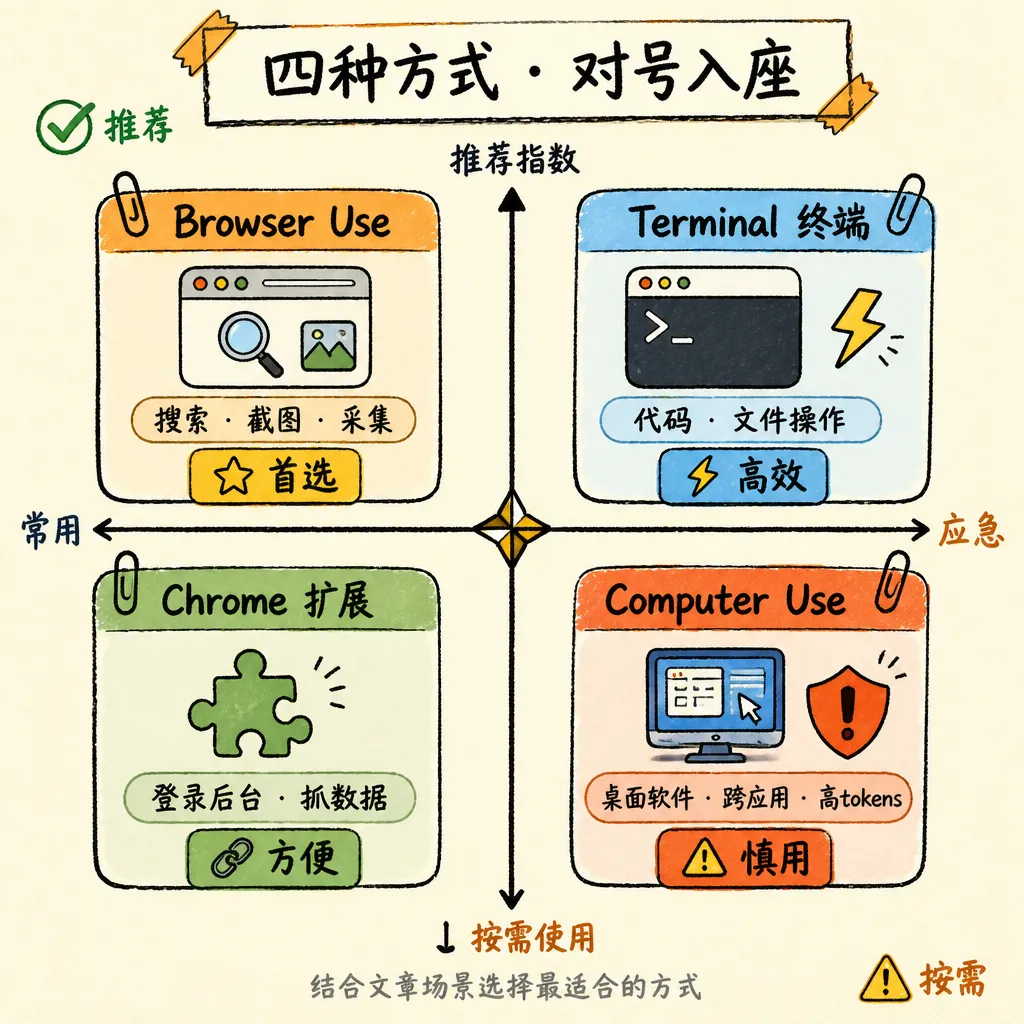
▸ 使用建议速查
场景
用哪个
理由
搜信息、截图、采集公开数据
Browser Use
最快,最省tokens
操作已登录的网站后台
Chrome扩展
保留登录态,功能完整
操作桌面软件、跨应用
Computer Use
唯一解,但慎用
写代码、文件操作
终端
比Computer Use快10倍
03
PART
流程拆解:3个实战案例,看完就能用
HANDS-ON · THREE CASES
理论讲完了,直接上实操。这3个场景你大概率都遇到过。
实战1:Browser Use做数据采集
场景:我在准备面试,想找AI相关的面试题。
直接在Codex输入:
"@浏览器,打开面试刷题网站,找到AI面试题库,截图给我"
Codex会:
自动打开内置浏览器 导航到对应网站 搜索AI面试题关键词 找到对应页面并截图 把截图展示给你
整个过程30秒搞定。以前我得打开浏览器、敲网址、搜、翻页、截图、贴到笔记里,至少3分钟。
Browser Use把3分钟的操作压缩成了30秒,而且你只需要说一句话。
实战2:Chrome扩展抓数据
场景:你在刷面试题网站,收藏了很多题目,想把它们汇总成表格。
安装Codex的Chrome扩展后,输入:
"@Chrome,打开那个面试题网站,获取我最近收藏的题目信息,汇总成表格"
AI会:
连接你正在使用的Chrome浏览器 识别你的登录状态(不用重新登录) 导航到收藏页面 读取数据 整理成表格输出
关键优势:保留了你的登录态,不需要重新认证。这对于操作公众号后台、飞书文档、邮件系统这类需要登录的场景,太重要了。
实战3:Computer Use操作桌面软件
场景:你看到一段不错的文字,想记到备忘录里,再从音乐软件下首歌。
输入:
"@电脑,帮我打开备忘录,记一条笔记:'Codex能操控电脑了',然后打开音乐软件下载一首轻音乐"
AI会:看你的屏幕,找到备忘录图标,双击打开,输入文字,回到桌面,打开音乐软件,搜索,下载。
说实话,第一次看AI自己动鼠标的时候,那种感觉挺魔幻的。它真的在替我干活。
但我也得说实话:这个任务烧了快8万tokens,相当于平时聊几十次对话的消耗。所以Computer Use我给你的建议是——应急用,别日常用。

+
EXTRA
思考 & 拓展
WHAT'S NEXT
三种操控方式覆盖了你能想到的大部分场景:浏览器操作→Chrome扩展→桌面应用。Codex从"只会聊天"变成了真的能替你动手。
但说真的,Browser Use和Computer Use最让我上头的不是它们多强,而是那种"说人话就能让电脑自己干活"的感觉,太爽了。
试试这些方向:
自动化日报:每天让AI打开几个数据源,截图汇总
填表机器人:重复的表单提交交给AI
多平台采集:让AI同时搜几个网站,整合信息
NEXT EPISODE
"AI能替你动手了?那能不能让它到点就自己干?定时自动化,让Codex 24h替你干活,解放真正的生产力。"
如果对你有帮助
点赞 · 在看 · 转发
THREE CLICKS TO SUPPORT
▸ THANKS FOR READING ◂