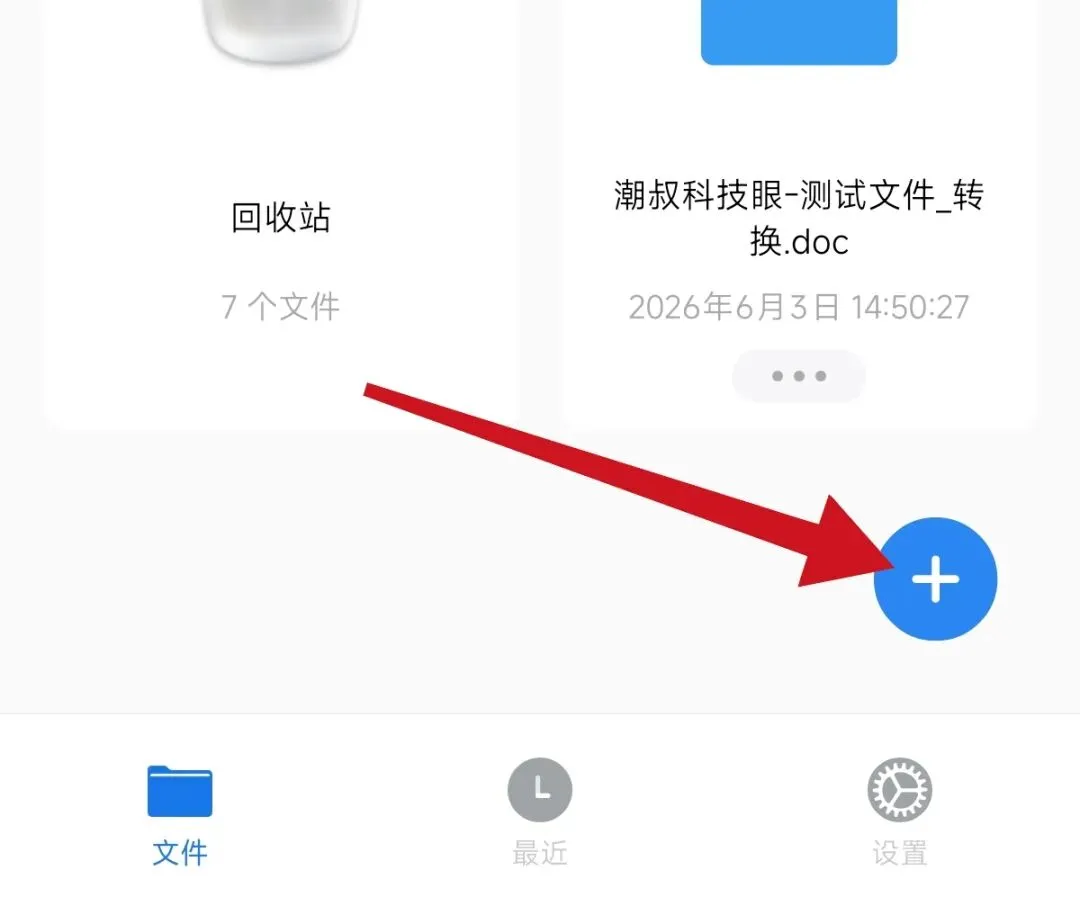
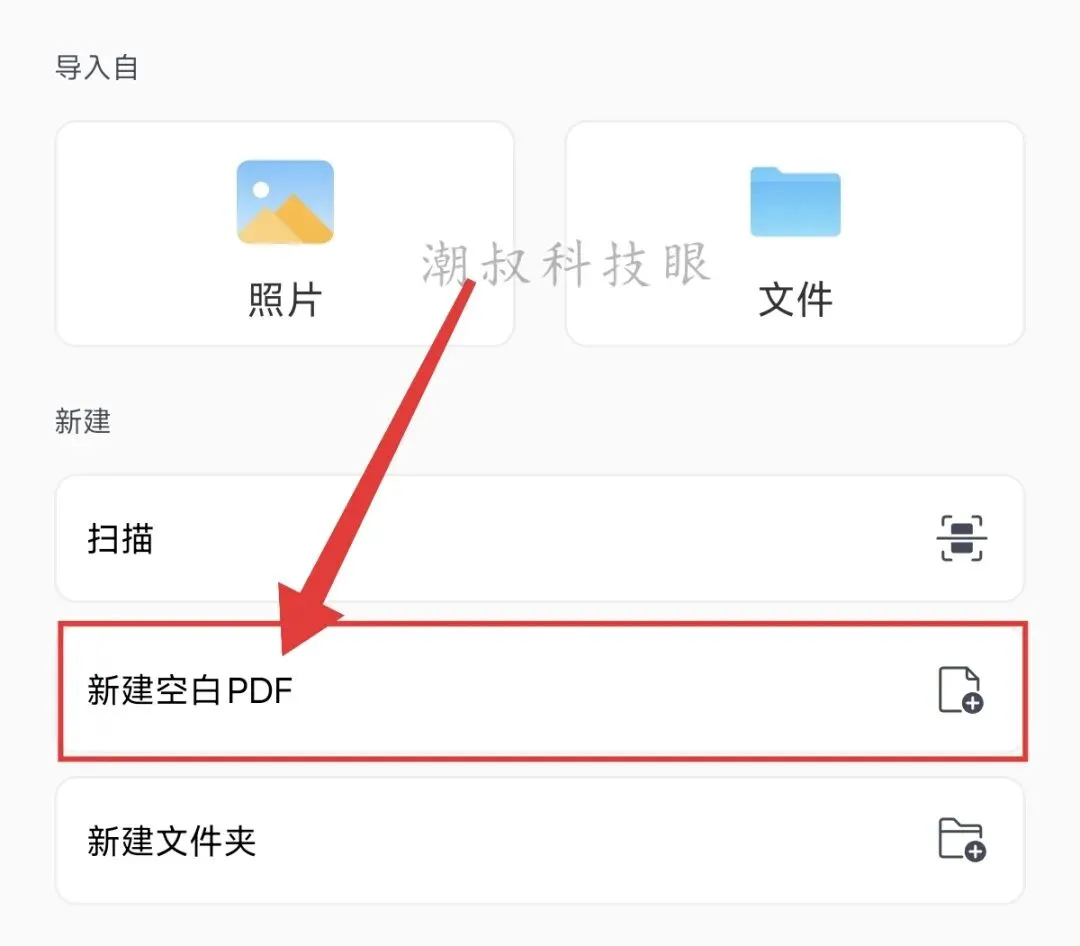
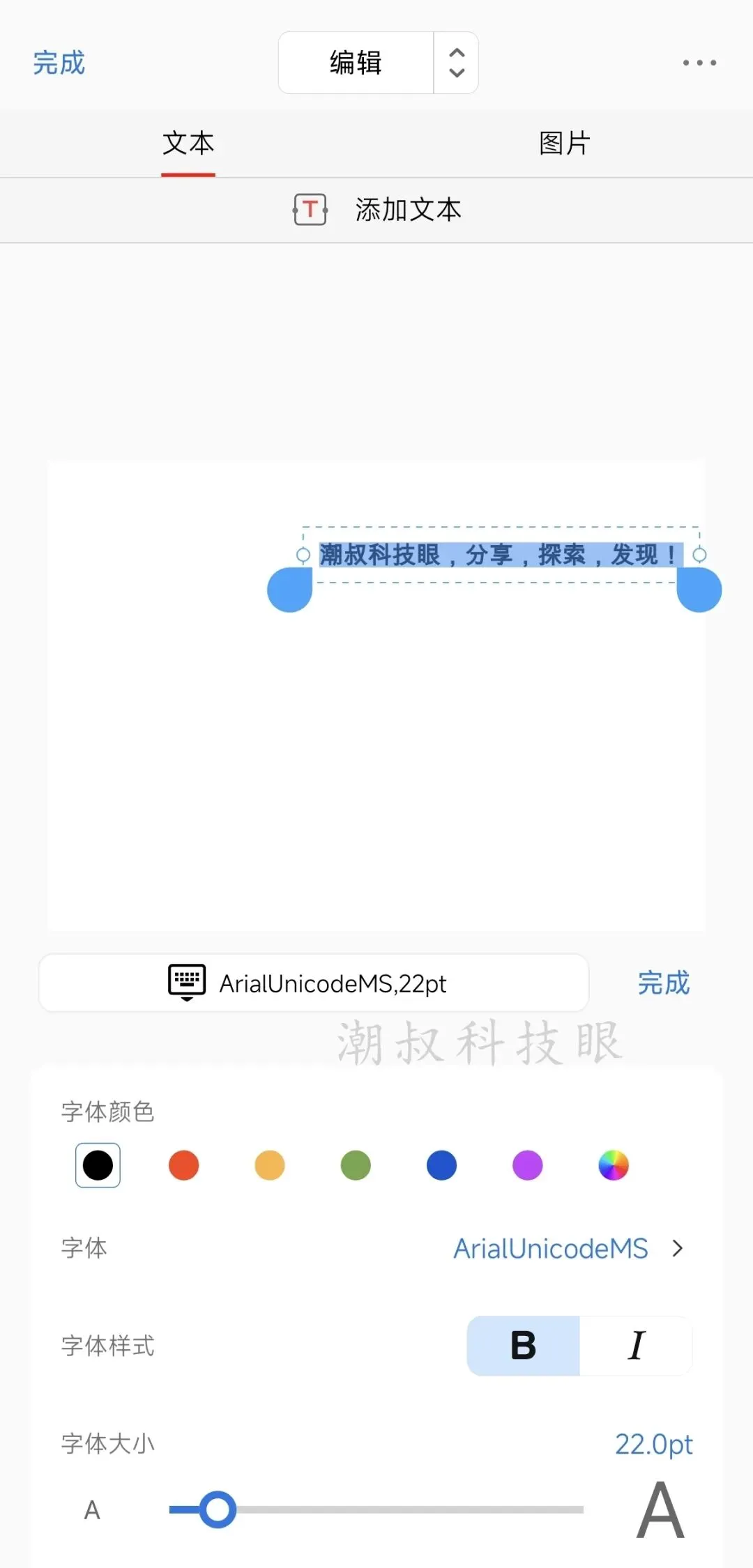
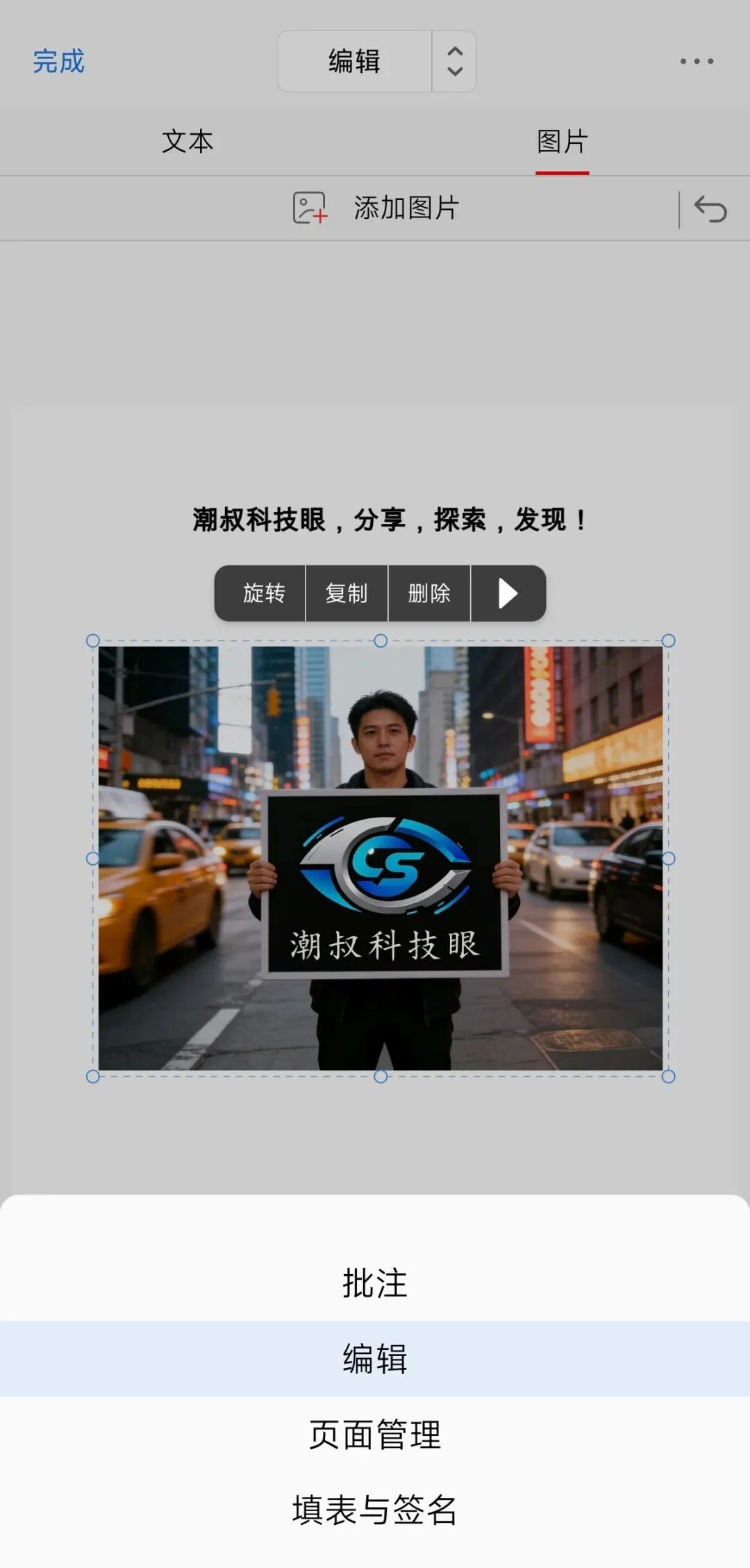
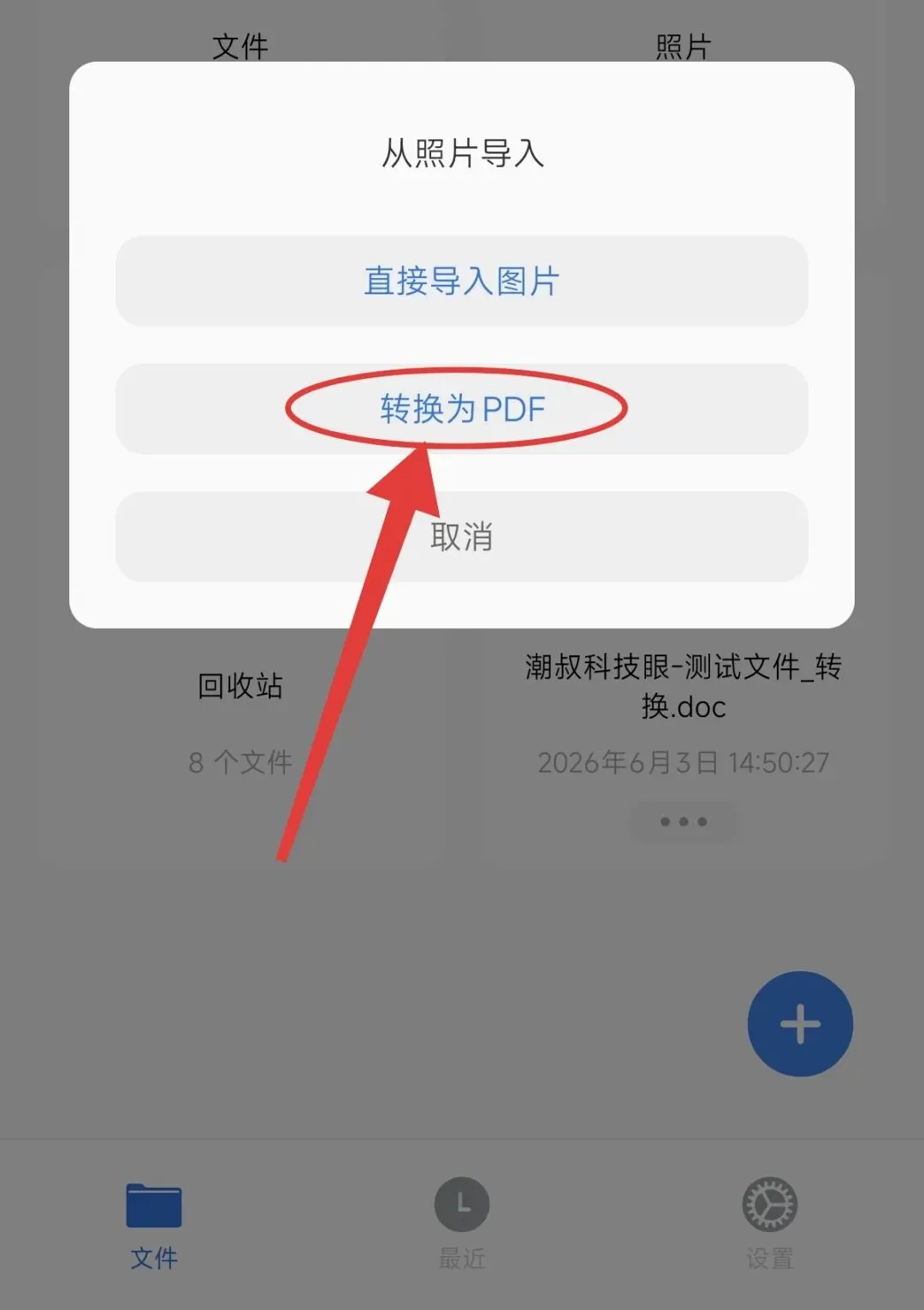
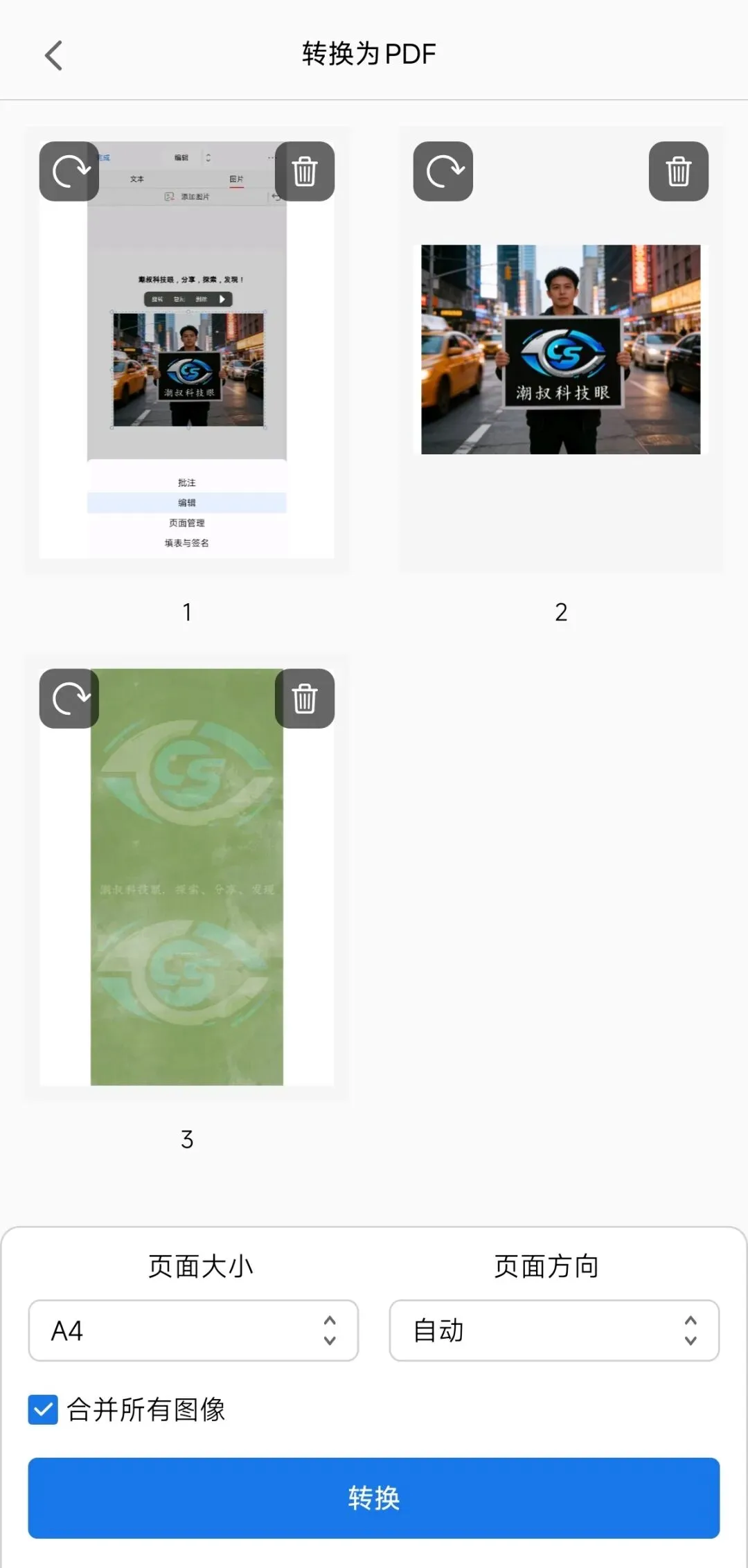
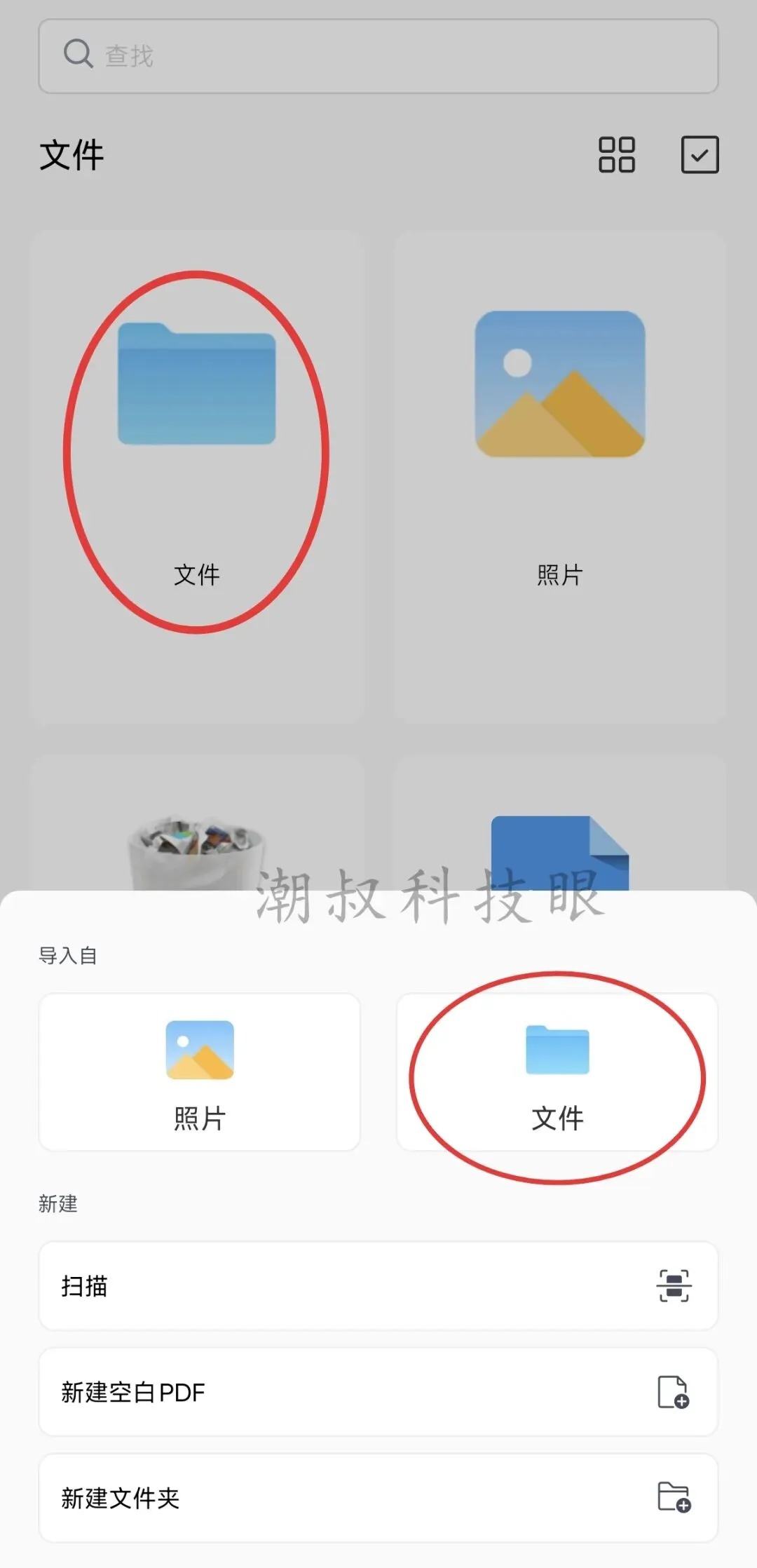
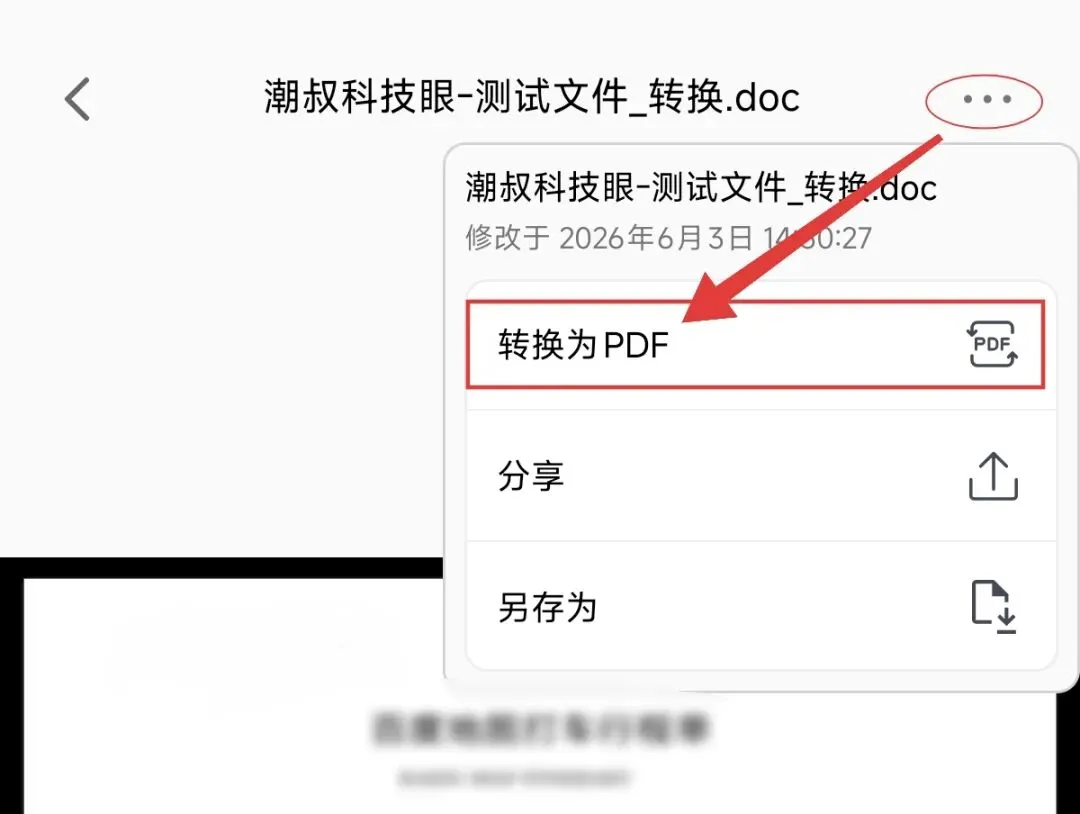
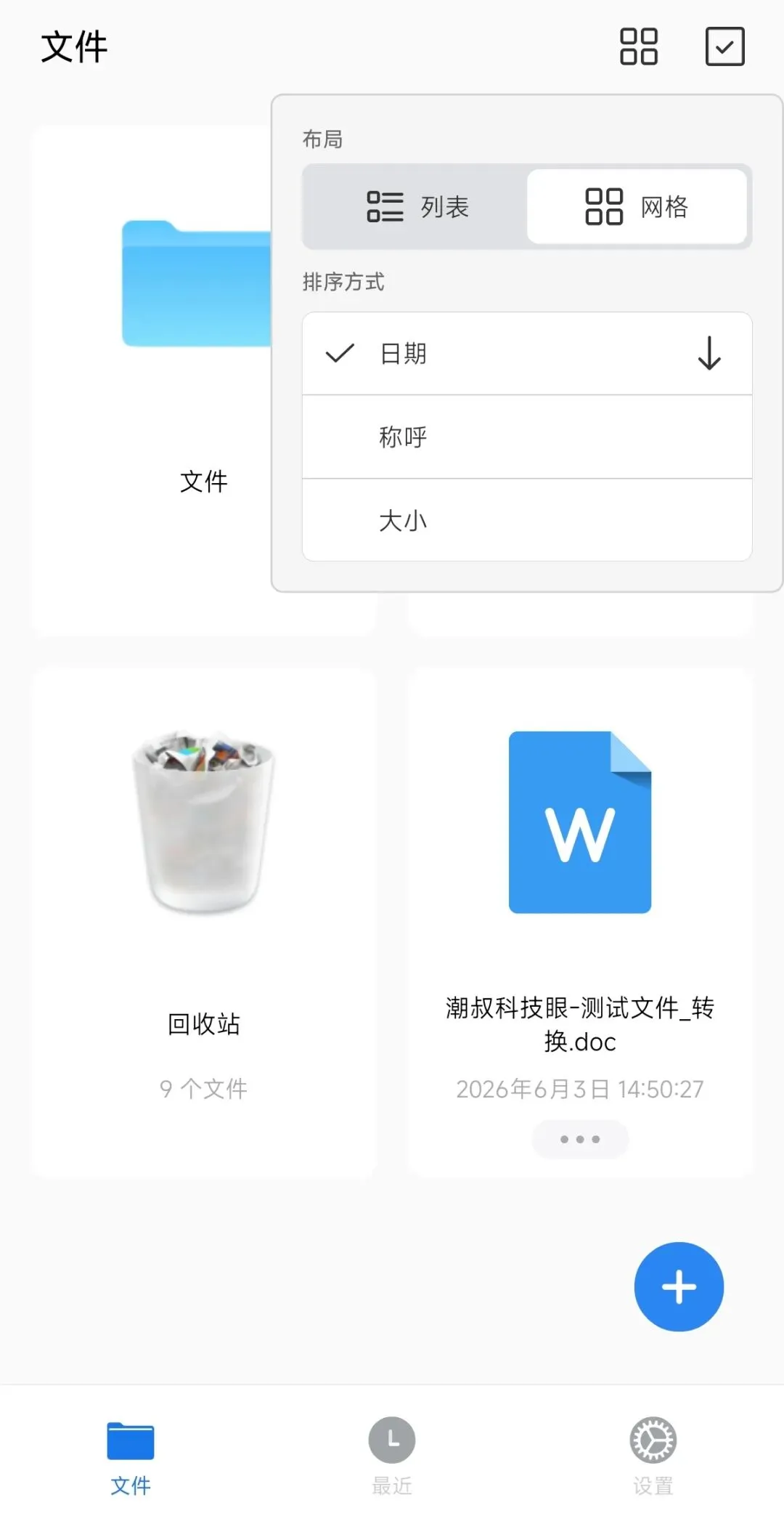
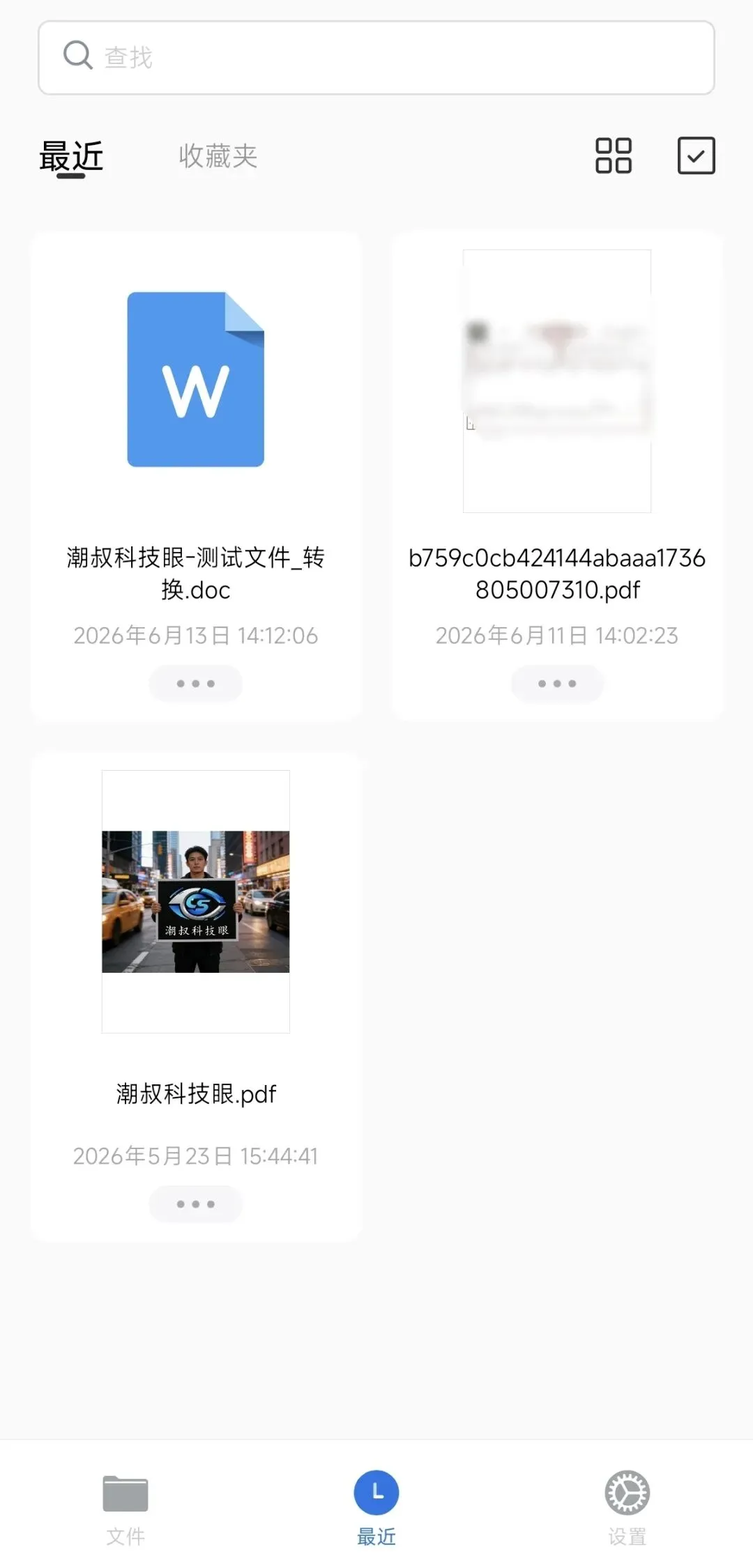
支持文件管理、扫描和回收站功能,PDFGear教程:手机制作和编辑日常办公过程中,经常制作和编辑PDF文件,以便用于文件传输、资料存档、线上提交等场景。随着手机的广泛应用,大家对电脑的依赖下降,假如没在办公室也没在家,想处理个PDF手机很难做到。而PDFGear就是一款免费PDF工具,它在手机端同样具有各种PDF功能,临时用手机操作一下,救救急就很方便。之前潮叔给大家介绍了如何转换、压缩和打印,今天再以安卓机为例,讲解一下如何制作PDF,以及回收站和文件管理的使用。一、新建空白PDF该方法适合临时手写备注、简单排版、制作空白文档、快速记录内容,生成全新PDF文件,具体操作步骤如下:1、打开手机版PDFGear,点击首页右下角加号按钮。2、在弹出的功能菜单中,选择新建空白PDF选项。3、APP将自动生成空白PDF页面,点击顶部「编辑」选项,可使用工具栏功能,自由添加文字、插入图片、手绘涂鸦、添加标注。如下图所示,潮叔就是在「编辑」模式下,给空白文档添加文本,选中后可调整文字样式、字体、文字大小、颜色、加粗和斜体等。4、点击右侧的「图片」可插入多图,图片支持旋转、复制、删除、裁剪、置于底部和置于顶部。5、如上图所示,点击顶部「编辑」右侧的上下↕️箭头,可以切换批注、编辑、页面管理、填表与签名(菜单在底部显示)。6、由于功能较多,叠加PDF制作需求不同,这里不一一介绍了,有不懂的可以随时问我。当你内容编辑完成后,点击保存,自定义文件名称,即可完成PDF制作并存储到手机。二、图片生成PDF生活照、证件照、截图等,都可以通过该功能一键合并、转换为标准PDF,操作步骤如下。1、还是在PDFGear首页,点击右下角加号按钮,选择选择「照片」选项,跳转手机相册(首次需给权限),选择一张或多张照片。2、如上图所示,不要选「直接导入图片」,点击「转换为PDF」,随后跳转PDF页面管理界面,如下图所示。4、结合上图界面,可手动调整图片顺序、旋转画面、裁剪画面,设置页面大小和方向,确认无误后点「转换」,等待几秒即可生成图片PDF文件,自动保存至本地。三、Word转PDF因为工作需要,我们经常要把Word文档转成PDF,因为手机读取Doc、Docx文件,经常出现排版错乱、格式跑偏,转成PDF就可以避免此类问题,操作步骤如下。1、同样打开PDFGear,在首页右下角加号按钮,然后选择「文件」选项(下图中两个选项都可以),读取手机本地文档目录。2、找到需要转换的Word格式文件(doc、docx格式全部兼容),选中文件并导入列表。3、接下来,打开Word文件点击右上角,或者列表中点击三个点,如下图所示,选择「转换为PDF」即可。4、转换完成后,PDF支持直接预览、分享、保存。四、扫描功能或无法使用PDFGear支持扫描为PDF,并且安卓版也带了扫描入口,但潮叔测试时功能异常,如下图所示,点击首页+号→扫描,提示「出了点问题,请稍后再试」,将手机改成飞行模式(断网),APP则提示联网失败,看来问题出在网络或系统限制,大家可以试一下。五、文件管理功能1、在PDFGear首页,默认显示「照片」、「文件」和「回收站」三个固定选项(不可删除),右上角有两个图标,分别是视图和选中。2、每次转化、制作的PDF文件,都会在列表中找到,如上图所示,潮叔科技眼-测试文件_转换.doc就是近期导入的。3、点击底部菜单的「最近」,可以看到近期操作过的文件,支持放入收藏夹,顶部还有搜索功能。六、温馨提示和总结受限于手机屏幕尺寸、触控操作、没有键盘鼠标的精准配合,手机端只适合临时应急,如设计复杂排版、多页精修、专业PDF编辑,优先使用电脑端PDFGear,体验和功能完整度更高。此外,安卓版PDFGear尽管扫描功能用不了,但其具有完全免费、中文界面的优势,非常值得使用,宝子们可通过PDFGear官网(pdfgear.com)下载安装。-END-温馨提示:本文由潮叔科技眼原创,部分图片来源网络,侵删联系后台,感谢~
 夜雨聆风
夜雨聆风