 夜雨聆风
夜雨聆风前几天写 Codex 的 Data Analytics 时,有朋友问了我一个很实际的问题:
它能不能别只给我一份分析报告,直接把 Excel 做好?
这个问题听起来差不多,其实完全是两件事。
分析报告解决的是:这堆数据说明了什么。
Excel 月报解决的是:请把公式、汇总、图表和格式都放进工作簿里,让我下个月还能接着用。
所以这次,我没有让 Codex 写分析。
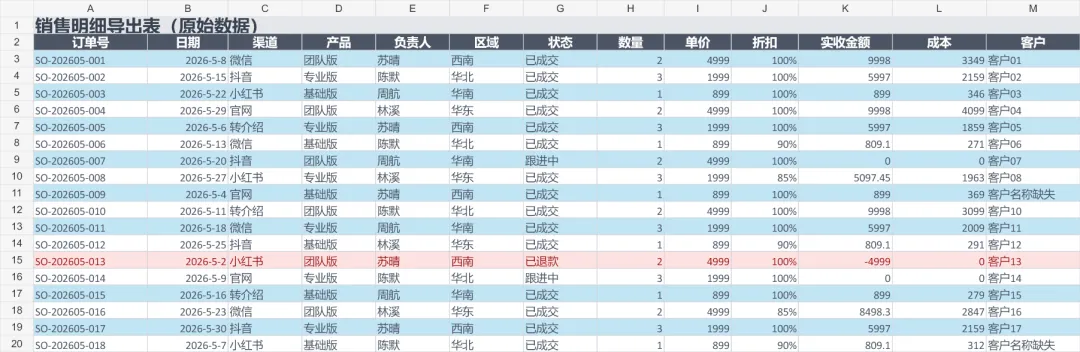
我直接给了它一份乱七八糟的销售明细表。
里面有 72 条订单,混着不同渠道、产品、负责人和地区。
有成交订单,也有退款和还在跟进的订单。
有折扣,有成本,还有几条客户名称没有填完整。
它刚打开时,大概是这样:
如果是我自己做,接下来通常要经历一套熟悉的流程:
先筛选数据。
再算销售额、订单数、客单价和毛利率。
然后做渠道汇总、负责人排名、图表和异常标记。
最后再调颜色、列宽和打印区域。
最麻烦的还不是做。
而是做完以后,突然发现退款订单没有扣掉,只能重新检查一遍所有公式。
这次我把整个文件夹交给 Codex,只说清楚了四件事:
保留原始数据,不要覆盖。
新建一张五月月报。
汇总核心指标、渠道和负责人业绩。
标记退款与数据缺失,并保证公式可以继续使用。
然后它直接开始修改工作簿。
Codex 做的第一件事,不是换颜色。
而是先判断这份表里每一列是什么。
订单号是唯一标识。
状态决定一笔订单能不能计入成交。
实收金额要考虑数量、折扣和退款。
成本用于计算毛利。
客户字段则需要检查缺失。
这一步很重要。
很多所谓的“AI Excel”只是把表格重新总结一遍。
Codex 这次做的是直接编辑工作簿:
• 原始明细保留在第一张表 • 新增一张“五月月报” • 指标使用公式引用原始数据 • 退款订单在明细里自动标红 • 渠道和负责人分别汇总 • 图表绑定汇总区域 • 增加数据质量检查
换句话说,它交付的不是一张截图。
而是一份可以继续筛选、修改和复用的 Excel。
最后得到的月报
这是整理后的结果:
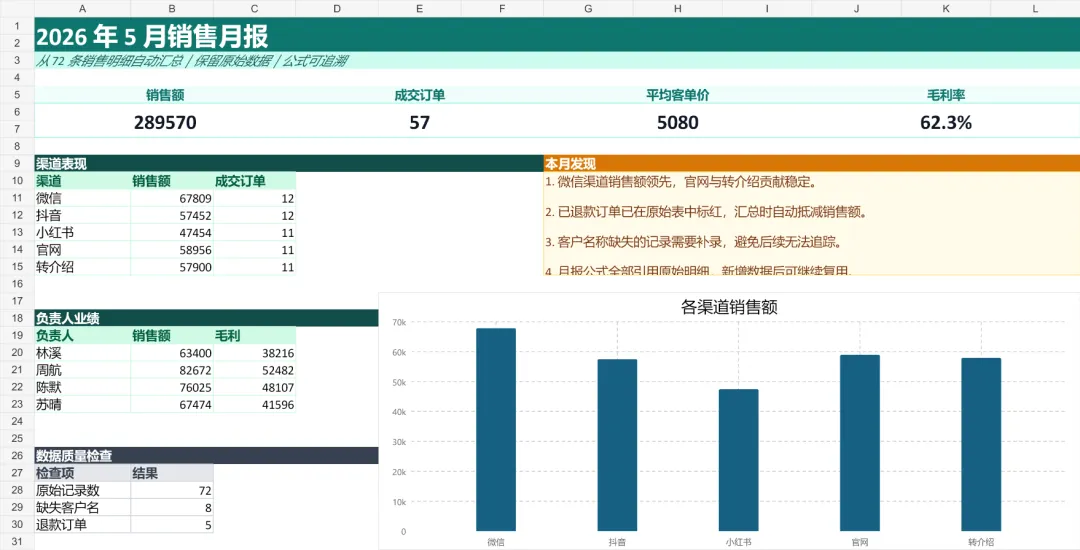
最上面是四个最需要先看到的指标:
销售额 289570 元。
成交订单 57 笔。
平均客单价 5080 元。
毛利率 62.3%。
往下是各渠道销售额和成交订单。
右边直接放了本月发现。
再往下是负责人业绩、渠道图表和数据质量检查。
原始表里的 5 笔退款被识别出来,没有被当成正常销售额。
8 条客户名称异常也被单独列出,提醒后续补录。
这些数字不是我手动抄进去的。
它们都由公式引用原始明细。
下个月增加数据后,不需要重新做一张月报,只要更新明细和公式范围就可以继续使用。
它和 Data Analytics 到底有什么区别
这是我这次最想说清楚的地方。
Data Analytics 更像分析师。
你给它一份数据,它会帮助你验证指标、查找异常、解释原因,最后形成一份有观点的报告。
Spreadsheets 更像一个 Excel 熟练工。
它直接进入工作簿,修改单元格、补公式、设置格式、创建表格和图表,最后交还一个 .xlsx 文件。
简单说:
你想知道数据说明了什么,用 Data Analytics。
你想把 Excel 文件本身做完,用 Spreadsheets。
实际工作里,这两个能力也可以串起来。
先让 Data Analytics 找出真正需要关注的问题。
再让 Spreadsheets 把指标、图表和结论放进正式月报。
一个负责想清楚。
一个负责做出来。
我最意外的不是它会写公式
Excel 公式本身并不稀奇。
真正让我觉得省事的是,Codex 做完以后还会检查结果。
它会扫描公式里有没有 #REF!、#DIV/0! 之类的错误。
它会把工作表渲染成图片,检查标题、数字和图表有没有被遮住。
如果发现客单价显示成一串小数,或者渠道数据分布不合理,它还可以回到工作簿继续修改。
这和“告诉我应该使用什么公式”差别很大。
过去我问 AI:
客单价怎么计算?
它会回答:
销售额除以订单数。
然后剩下的事还是我自己做。
现在我可以直接说:
把客单价放到月报顶部,引用原始数据,显示为整数,并检查结果。
答案不再是一段文字。
而是 Excel 里的一个已经完成的区域。
哪些 Excel 最适合交给它
这次做完后,我觉得下面几类任务特别适合:
1. 每周、每月都要重复制作的报表
销售月报、运营周报、库存表、费用表、项目进度表。
第一次把结构和公式做好,以后只需要更新数据。
2. 需要大量整理格式的表
统一日期格式、调整列宽、冻结标题、增加筛选、设置条件颜色。
这些事情不难,但特别消耗注意力。
3. 需要从明细生成汇总的表
按渠道、地区、负责人、产品或月份统计。
你不必先告诉它该用 SUMIF、COUNTIFS 还是透视表。
先把最终想看到的结果说清楚。
4. 接手别人留下来的旧表
你不知道公式在哪里,也不敢随便改。
可以先让 Codex 检查工作簿结构、公式和异常,再决定怎么调整。
但这几件事一定要说清楚
把 Excel 交给 Codex 之前,我建议至少讲清四件事。
第一,哪些表不能改。
例如:“保留原始明细,不要覆盖,只能新增工作表。”
第二,最终给谁看。
老板看的月报和自己使用的工作底表,设计完全不同。
第三,最重要的指标是什么。
不要只说“帮我美化一下”。
告诉它销售额、订单数、客单价和毛利率必须放在第一屏。
第四,什么算完成。
例如:“公式没有错误,图表正常显示,新增数据后还能继续使用。”
你不需要会写复杂 Prompt。
只是把验收标准说完整。
最后
以前我觉得,让 AI 处理 Excel,就是把表格上传以后问一句:
“这份数据有什么问题?”
这次我才发现,问题可以再往前走一步:
不要只告诉我怎么做,直接把文件做完。
从一堆销售明细,到一份带公式、图表和检查项的月报,最后拿到的仍然是一个普通 Excel 文件。
可以打开。
可以修改。
可以继续填数据。
也可以直接发给同事。
对不写代码的人来说,这可能比让 Codex 生成一个网站更实用。
因为你的电脑里,大概已经躺着好几份这种“下周再整理”的 Excel。
今天可以先挑一份最乱的。
把它交给 Codex。
然后不要问“该用什么公式”。
直接告诉它:
保留原始数据,帮我把这份表做成一份可以交付、可以复用的月报。