 夜雨聆风
夜雨聆风预计字数:7000 字 阅读时间:18 分钟 难度等级:⭐⭐⭐(需要会复制终端命令)
核心价值:当 Codex Desktop 一直显示 Reconnecting 时,用一条可验证的网络环境链路,把问题从瞎猜变成可定位。

我这两天碰到一个挺典型的问题。
Codex Desktop 一直显示:
Reconnecting.........看起来像是网络断了。
但奇怪的是,浏览器能打开 ChatGPT,本地网络环境也在运行,系统网络也正常。
这时候很多人的第一反应是:
是不是账号坏了?
是不是 OpenAI 服务挂了?
要不要重装 Codex?
说实话,先别急。
这类问题最容易误判的地方在于:
浏览器能上网,不等于 Codex 这个进程能上网。
浏览器可能走系统网络环境,可能走扩展,可能有自己的网络栈。
Codex Desktop 是另一个 macOS GUI App。
它有没有拿到正确的网络环境环境,是另一回事。
这篇文章不讲玄学。
只讲一条排障链路:
Reconnecting
-> 找真实网络环境端口
-> 验证网络环境协议能出网
-> 写入 Codex 可读取的网络环境环境
-> 完全重启 Codex Desktop
-> 仍然断,再查 MCP / node_repl
你不需要记住某个固定端口。
你只需要记住一个判断:
排障不是背端口,是建立验证链。
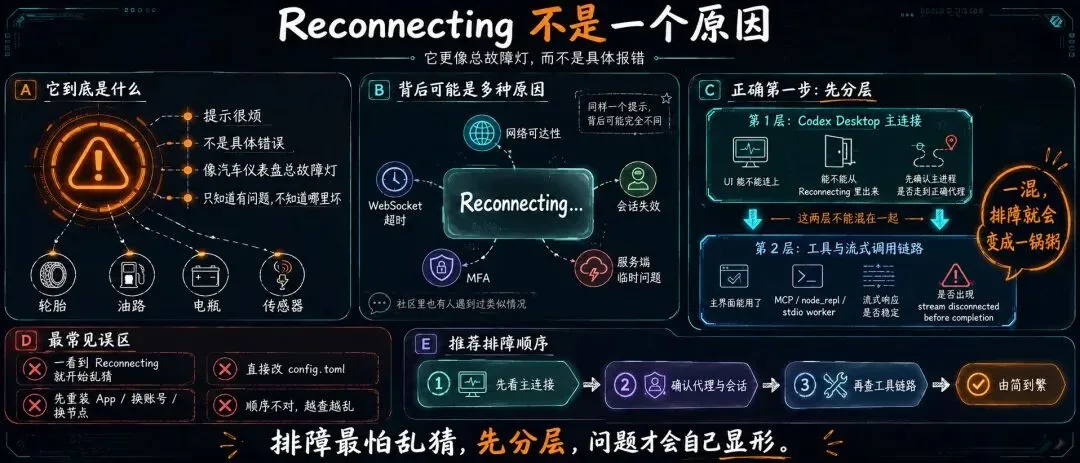
先说清楚:Reconnecting 不是一个原因
Reconnecting 这个提示很烦。
因为它不是一个具体错误。
它更像汽车仪表盘上的总故障灯。
灯亮了,你知道车有问题。
但它没告诉你,到底是轮胎、油路、电瓶,还是传感器。
OpenAI Developer Community 上也有人提到过类似情况:Codex Desktop 在 macOS 上卡在 Reconnecting,背后可能是网络可达性、WebSocket 超时、会话失效、MFA、服务端临时问题等不同原因。
所以第一步不是猜。
第一步是分层。
我这次把它拆成两层:
1. Codex Desktop 主连接
也就是 UI 本身能不能连上,能不能从 Reconnecting 里出来。
2. 工具和流式调用链路
也就是主界面能用了,但 MCP、node_repl、stdio worker 或流式响应还会不会出现 stream disconnected before completion。
这两层不能混在一起。
一混,排障就会变成一锅粥。
最常见误区:
一看到 Reconnecting,就直接开始改 config.toml、重装 App、换账号、换节点。
这些都可能有用,但顺序不对。
先确认 Codex 主进程有没有走到正确网络环境,再进入复杂排查。
问题本质:GUI App 不一定吃终端里的网络环境
很多人会在终端里写:
export HTTP_PROXY=http://127.0.0.1:7890
export HTTPS_PROXY=http://127.0.0.1:7890
然后以为所有 App 都走网络环境了。
不一定。
你从终端启动的命令,能继承当前 shell 的环境变量。
但你从 Dock、Finder、Spotlight 打开的 GUI App,不一定继承你终端里的 export。
这就是 macOS 上很多网络环境问题的根。
你以为你给系统铺了一条路。
实际上只给终端这一扇门铺了。
Codex Desktop 从另一扇门出来,可能根本没看到。
所以我们先查三件事:
- 系统网络环境现在是什么。
- launchd 环境有没有网络环境。
- Codex 自己的配置里有没有网络环境。
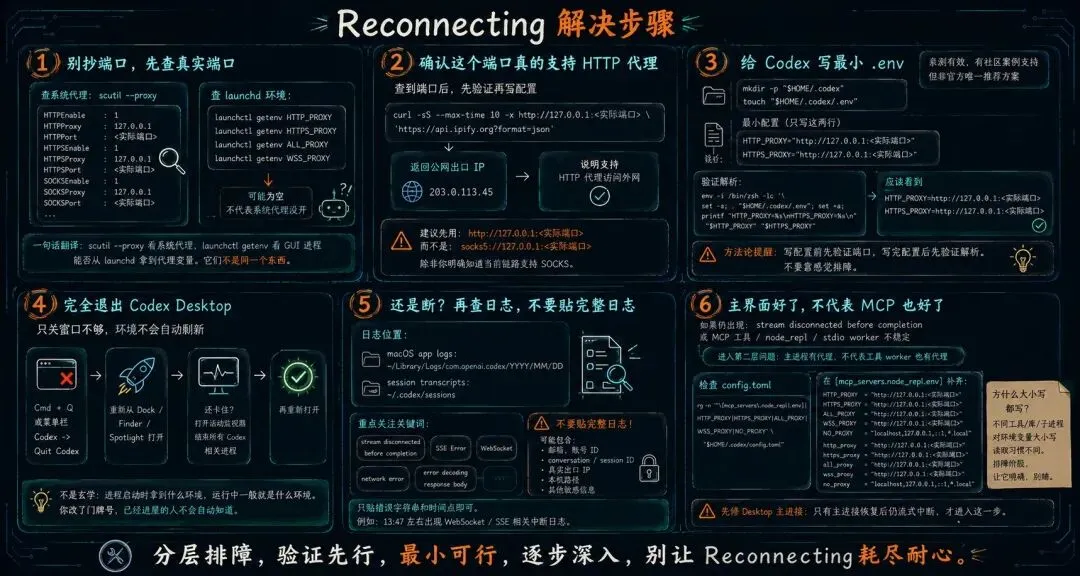
第一步:别抄端口,先查真实端口
网上很多教程喜欢直接写:
127.0.0.1:7890或者:
127.0.0.1:7897别盲抄。
不同网络环境客户端,不同配置,端口可能完全不一样。
Clash Verge、Mihomo、sing-box...,每个人本地都可能不同。
先查系统网络环境:
scutil --proxy重点看这些字段:
HTTPEnable
HTTPProxy
HTTPPort
HTTPSEnable
HTTPSProxy
HTTPSPort
SOCKSEnable
SOCKSPort
如果你看到类似:
HTTPProxy  : 127.0.0.1
HTTPPort   : <实际端口>
HTTPSProxy : 127.0.0.1
HTTPSPort  : <实际端口>
SOCKSProxy : 127.0.0.1
SOCKSPort  : <实际端口>
说明系统层面确实指向了本地网络环境。
但这还不够。
继续查 launchd 环境:
launchctl getenv HTTP_PROXY
launchctl getenv HTTPS_PROXY
launchctl getenv ALL_PROXY
launchctl getenv WSS_PROXY
如果这些为空,不代表系统网络环境没开。
它只说明 GUI App 从 launchd 那条链路拿环境变量时,不一定能拿到你想要的网络环境。
这就是为什么浏览器正常,Codex 仍然重连。
一句话翻译:
scutil --proxy 看的是 macOS 系统网络环境设置,launchctl getenv 看的是 GUI 进程能不能从 launchd 环境里拿到网络环境变量。它们不是同一个东西。
第二步:确认这个端口真的支持 HTTP 网络环境
查到端口之后,不要马上写配置。
先验证。
假设你查到的端口是 <实际端口>,跑:
curl -sS --max-time 10 -x http://127.0.0.1:<实际端口> \
'https://api.ipify.org?format=json'
能返回一个公网出口 IP,才说明这个端口可以用 HTTP 网络环境协议访问外网。
这里有个细节。
很多网络环境客户端有 mixed-port。
mixed port 可以同时处理 HTTP 和 SOCKS 等协议。
但你写给 HTTP_PROXY 和 HTTPS_PROXY 的时候,通常应该写成:
http://127.0.0.1:<实际端口>不是:
socks5://127.0.0.1:<实际端口>除非你明确知道当前这条链路支持 SOCKS,并且 Codex 当前使用的网络库对这个写法没有问题。
对普通排障来说,我建议先用已经验证过的 HTTP proxy URL。
少一个变量,就少一个坑。
第三步:给 Codex 写最小 .env
素材里这次最小修复点是:
~/.codex/.env也就是在 Codex 的本地状态目录里,放一个只包含网络环境变量的环境文件。
注意,这一点要说清楚:
这是我亲测有效的修复点,也有社区案例支持,但不要把它理解成官方唯一推荐方案。
官方文档明确公开的是:
Codex 用户级配置在 ~/.codex/config.toml,MCP 也通过 config.toml 配置。
而 .env 这条路径,在这次本地网络环境环境里有效。
你可以把它理解成:
先给 Codex 主进程一个最小网络环境环境。
创建文件:
mkdir -p "$HOME/.codex"
touch"$HOME/.codex/.env"
如果你只写最小配置:
cat > "$HOME/.codex/.env" <<'EOF'
HTTP_PROXY="http://127.0.0.1:<实际端口>"
HTTPS_PROXY="http://127.0.0.1:<实际端口>"
EOF
如果你的 .env 里已经有其他配置,不要整文件覆盖。
只替换这两行。
然后验证这个文件能不能被 shell 正常解析:
env -i /bin/zsh -lc '
set -a
. "$HOME/.codex/.env"
set +a
printf "HTTP_PROXY=%s\nHTTPS_PROXY=%s\n" "$HTTP_PROXY" "$HTTPS_PROXY"
'
你应该看到:
HTTP_PROXY=http://127.0.0.1:<实际端口>
HTTPS_PROXY=http://127.0.0.1:<实际端口>
如果这里都不对,先别打开 Codex。
配置还没生效。
方法论提醒:
写配置之前先验证端口,写完配置之后先验证解析。不要靠感觉排障。
第四步:完全退出 Codex Desktop
这一步很容易被忽略。
只关窗口不够。
已经启动的 GUI 进程,不会因为你刚改了 .env 或 launchctl,就自动刷新环境。
你需要完全退出:
- 用 Cmd + Q
- 或者菜单栏 Codex -> Quit Codex
- 然后重新从 Dock / Finder / Spotlight 打开
如果它还卡住,再打开活动监视器,把所有 Codex 相关进程结束掉,再重新打开。
这不是玄学。
就是进程环境变量的基本逻辑。
进程启动时拿到什么环境,运行中一般就是什么环境。
你改了门牌号,已经进屋的人不会自动知道。
第五步:还是断?再查日志,不要贴完整日志
如果重启后还是不行,就不要继续猜了。
查日志。
官方故障排查页给了 macOS app logs 的位置:
~/Library/Logs/com.openai.codex/YYYY/MM/DD也提到 session transcripts 默认在:
~/.codex/sessions你可以去看有没有类似错误:
stream disconnected before completion
SSE Error
WebSocket
network error
error decoding response body
但写文章、发群里、提交反馈时,一定要处理日志。
不要直接贴完整内容。
日志里可能有:
- 邮箱
- account id
- conversation id
- session id
- 真实出口 IP
- 本机路径
这些不该出现在公开文章里。
你可以只贴错误字符串和时间点。
例如:
13:47 左右出现 WebSocket / SSE 相关中断日志。这就够了。
第六步:主界面好了,不代表 MCP 也好了
这里是进阶排障。
如果 Codex Desktop 主界面已经不再 Reconnecting,但你还是看到:
stream disconnected before completion或者某些 MCP 工具、node_repl、stdio worker 仍然不稳定,就不要再盯着 .env 了。
你已经进入第二层问题:
主进程有网络环境,不代表工具 worker 也有网络环境。
官方文档里,MCP 是通过 config.toml 配置的。
Codex 的用户级配置文件是:
~/.codex/config.toml先查有没有 node_repl 的环境配置:
rg -n '^\[mcp_servers\.node_repl\.env\]|HTTP_PROXY|HTTPS_PROXY|ALL_PROXY|WSS_PROXY|NO_PROXY' \
"$HOME/.codex/config.toml"
如果缺,就考虑在 [mcp_servers.node_repl.env] 里补齐。
示例:
[mcp_servers.node_repl.env]
HTTP_PROXY = "http://127.0.0.1:<实际端口>"
HTTPS_PROXY = "http://127.0.0.1:<实际端口>"
ALL_PROXY = "http://127.0.0.1:<实际端口>"
WSS_PROXY = "http://127.0.0.1:<实际端口>"
NO_PROXY = "localhost,127.0.0.1,::1,*.local"
http_proxy = "http://127.0.0.1:<实际端口>"
https_proxy = "http://127.0.0.1:<实际端口>"
all_proxy = "http://127.0.0.1:<实际端口>"
wss_proxy = "http://127.0.0.1:<实际端口>"
no_proxy = "localhost,127.0.0.1,::1,*.local"
这里为什么大小写都写?
因为不同工具、不同库、不同子进程对环境变量大小写的读取习惯不完全一致。
在排障阶段,先让它明确,别赌。
不要把这一步放到前面。
好些同学只是卡在 Reconnecting,先修 Desktop 主连接。
只有主连接恢复后仍然流式中断,才进入 MCP / node_repl 这层。
我这次用的健康检查分桶
我写了一个健康检查脚本,用来把问题分成三类:
通过
失败
待人工确认
它会检查:
- LaunchAgent 是否存在
- launchctl 里有没有网络环境变量
- 本地网络环境端口能不能连
- curl -x 是否能出网
- NO_PROXY 是否包含本地直连
- Codex websocket feature 是否启用
- node_repl 是否显式配置网络环境
- 最近日志里有没有 stream retry
这次跑出来的结果很有意思。
主网络环境链路大部分通过。
但还有一个失败项:
Codex node_repl 网络环境环境缺少或不匹配;
stdio app-server 可能不走网络环境。
这就说明一件事:
Reconnecting 和 stream disconnected 不是同一个层级的问题。
前者更像主连接问题。
后者可能已经进入工具链和 worker 环境问题。
把这两个混在一起修,只会越修越乱。
一张图看懂排障顺序
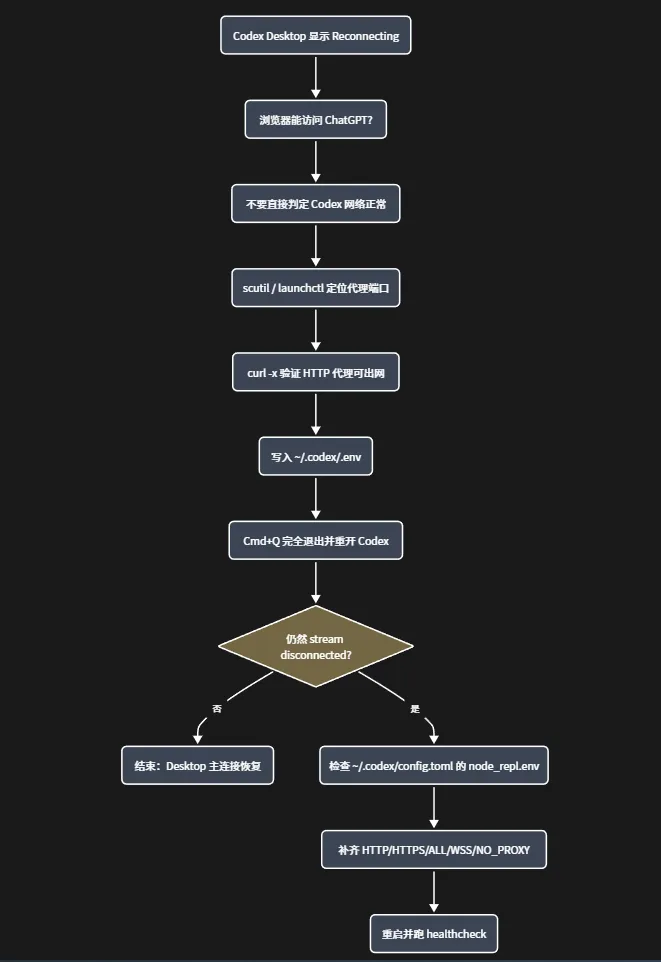
图里最重要的不是命令。
是顺序。
先证明端口真实存在。
再证明协议真实可用。
再证明 Codex 能读到。
再重启让它生效。
再处理 worker。
避坑清单
这部分可以直接存下来。
1. 不要只看浏览器
浏览器能打开 ChatGPT,不代表 Codex Desktop 走了同一路径。
浏览器和 Codex 像两辆车。
浏览器上高速了,不代表 Codex 也上高速了。
2. 不要只在终端 export
终端里的:
export HTTP_PROXY=...主要影响当前 shell 和它启动的子进程。
Dock / Finder 启动的 GUI App 不是这么简单。
3. 不要盲抄 7890 或 7897
端口要现场查。
7890 是很多人的配置,不是你的配置。
4. 不要随便写 socks5
如果你要写 HTTP_PROXY / HTTPS_PROXY,先用 HTTP proxy URL 验证。
除非你明确知道这条链路支持 SOCKS。
5. 不要只关窗口
关窗口不是退出。
改完网络环境配置后,用 Cmd + Q。
6. 不要把主连接和 MCP 混着修
Reconnecting 先看主连接。
stream disconnected 再看 MCP / node_repl / stdio worker。
7. 不要公开完整日志
日志不是文章素材。
日志是证据。
公开前要脱敏。

最后说一句
这类问题最烦的地方,不是它难。
而是它太容易让人瞎猜。
一会儿怀疑账号。
一会儿怀疑节点。
一会儿怀疑 App。
一会儿重装。
折腾一圈,问题可能只是:
Codex 这个进程,没有走到你以为的那条网络环境链路。
所以我的建议很简单。
以后看到 Reconnecting,先别急着重装。
先把这四件事查完:
端口真实存在。
协议真实可用。
进程真实继承。
重启真实生效。
如果这四件事都过了,再去查账号、MFA、服务端、MCP worker。
这样排障,就不再是玄学。
而是一条线。
既然看到这里了,如果觉得不错,随手点个赞、在看、转发三连吧,如果可以给我个星标⭐,将不胜感激~谢谢你看我的文章,我们,下次再见。
作者:大象-推动 AI 共学,让普通人轻松上手AI
相关链接
1. OpenAI Codex Config basics:https://developers.openai.com/codex/config-basic 2. OpenAI Codex Configuration Reference:https://developers.openai.com/codex/config-reference 3. OpenAI Codex MCP:https://developers.openai.com/codex/mcp